В эпоху, когда объемы корпоративных данных растут экспоненциально, а стоимость высокопроизводительных SSD-накопителей все еще остается существенной статьей бюджета, вопрос оптимизации дискового пространства стоит острее, чем когда-либо. Дедупликация данных (Data Deduplication) в Windows Server 2022 — это, пожалуй, один из самых недооцененных, но мощных инструментов в арсенале системного администратора.
Эта технология позволяет «выжимать» терабайты свободного места из уже имеющихся дисков без покупки нового оборудования. В этой статье мы подробно разберем, как работает дедупликация «под капотом», как правильно настроить её в Windows Server 2022, какие сценарии использования принесут наибольшую выгоду, и честно поговорим об ограничениях.
Что такое дедупликация и как она работает?
Если говорить простым языком, дедупликация — это процесс поиска и устранения дублирующихся блоков данных на томе.
В отличие от простого сжатия (а-ля ZIP), которое работает с отдельными файлами, дедупликация в Windows Server работает на блочном уровне (block-level). Система разбивает файлы на небольшие фрагменты (чанки) переменного размера (от 32 до 128 КБ). Затем она анализирует эти чанки:
1. Если чанк уникален, он записывается в хранилище чанков (Chunk Store).
2. Если такой чанк уже существует, система не записывает его повторно. Вместо этого она создает небольшую ссылку (reparse point), указывающую на уже существующий чанк.
Важный нюанс: В Windows Server дедупликация является процессом постобработки (post-processing). Это означает, что данные сначала записываются на диск в полном объеме, и только потом, по расписанию или в фоновом режиме, служба дедупликации анализирует их и оптимизирует. Это сделано для того, чтобы процесс не замедлял активную запись данных пользователями.

Установка роли Дедупликации данных
По умолчанию этот компонент не активирован. Его установка проста и не требует перезагрузки сервера (в большинстве случаев).
Через Server Manager (Диспетчер серверов)
1. Откройте «Диспетчер серверов» и выберите «Добавить роли и компоненты».
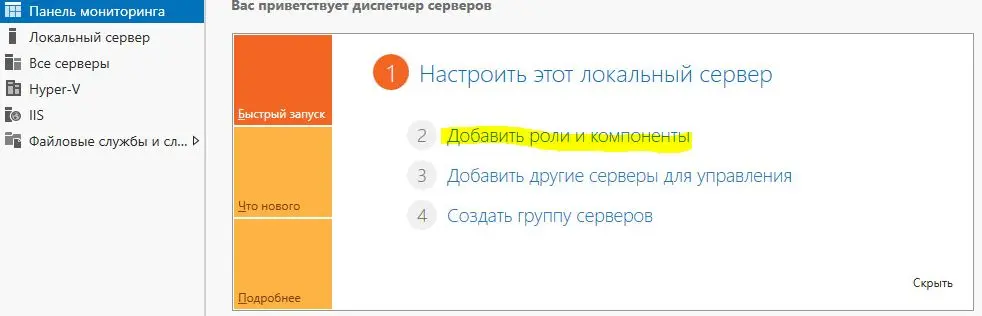
2. Перейдите в раздел Роли сервера -> Файловые службы и службы хранилища -> Файловые службы и службы iSCSI.
3. Поставьте галочку напротив «Дедупликация данных» (Data Deduplication).
4. Завершите мастер установки.

Через PowerShell
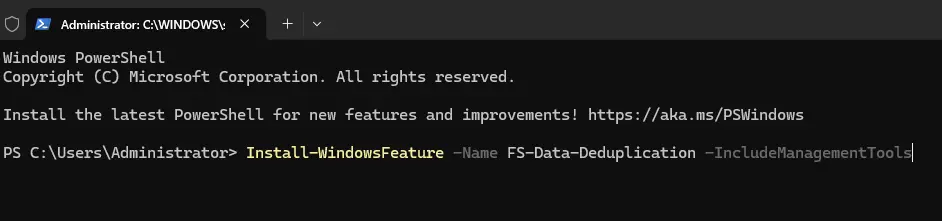
Для любителей консоли и автоматизации все делается одной командой:
Install-WindowsFeature -Name FS-Data-Deduplication -IncludeManagementTools
Настройка и выбор типа нагрузки
После установки роль нужно активировать для конкретных томов. Windows Server 2022 предлагает три основных сценария дедупликации, и выбор правильного критически важен для производительности.
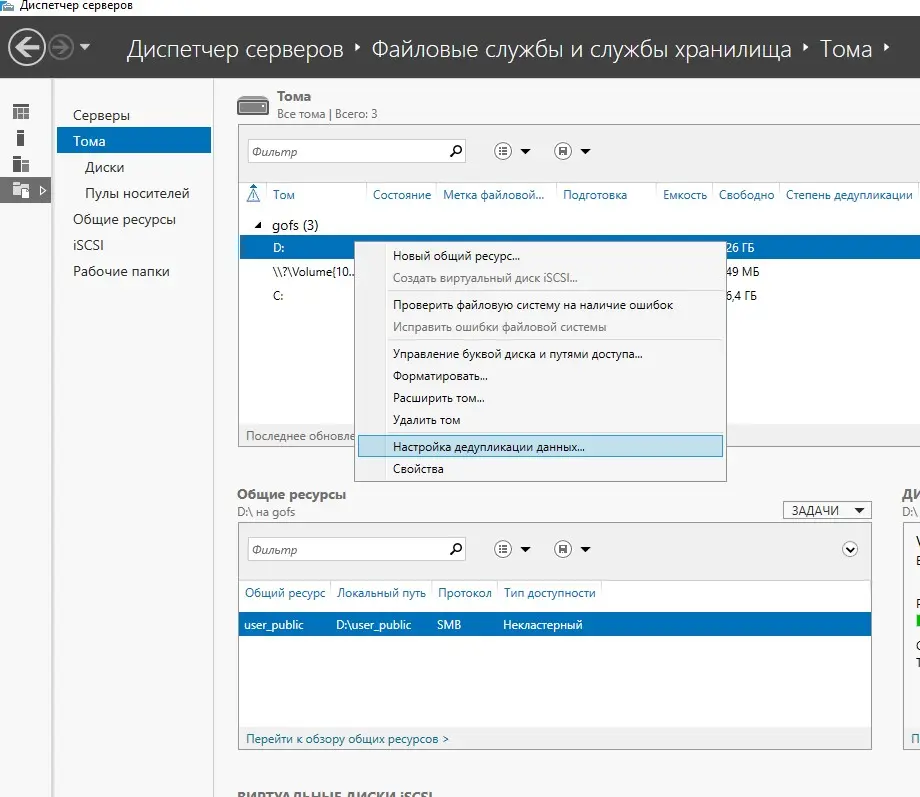
Для настройки откройте Диспетчер серверов -> Файловые службы -> Тома. Кликните правой кнопкой по нужному тому и выберите «Настройка дедупликации данных».
1. Файловый сервер общего назначения (General Purpose File Server)
Это самый распространенный сценарий.
— Для чего: Обычные папки с документами, общие сетевые ресурсы, домашние папки пользователей.
— Особенности: Дедупликация фоновая, не агрессивная. По умолчанию оптимизируются файлы, к которым не было обращений более 3 дней (можно изменить на 0).
— Что исключается: Открытые файлы и файлы, которые постоянно изменяются.
2. Инфраструктура виртуальных рабочих столов (VDI)
— Для чего: Хранение виртуальных жестких дисков (VHD/VHDX) для виртуальных машин Hyper-V.
— Особенности: Если у вас развернуто 100 виртуальных машин с Windows 10, 90% их системных файлов идентичны. Этот режим позволяет экономить колоссальное количество места.
— Важно: Требует, чтобы файлы VHD не были открыты? Нет, в этом режиме поддерживается дедупликация открытых файлов.
3. Виртуализированный сервер резервного копирования (Virtualized Backup Server)
— Для чего: Если вы используете Windows Server как таргет для бэкапов (например, Veeam Backup & Replication или DPM), где хранятся файлы .vbk или .vhd с бэкапами.
— Особенности: Оптимизирован для больших файлов.
Тонкая настройка и исключения
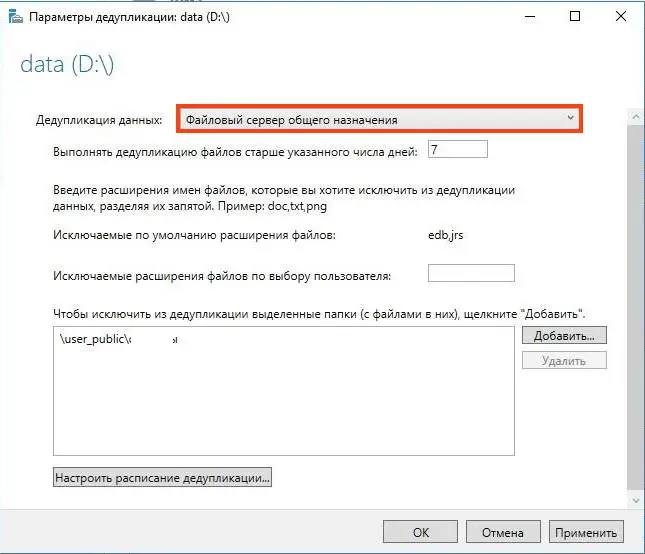
В том же окне настроек вы можете задать важные параметры:
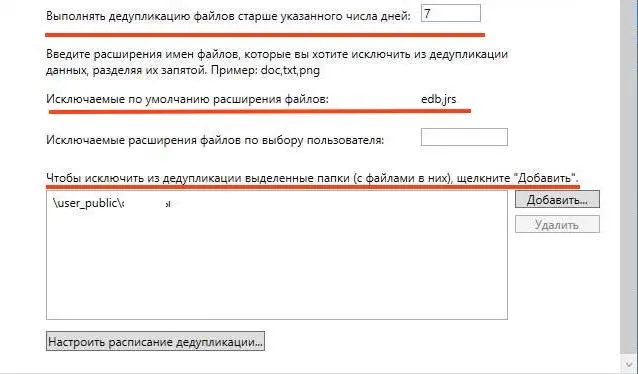
— Дедуплицировать файлы старше (в днях): По умолчанию стоит 3 дня. Для файловых помоек можно ставить 0, чтобы процесс начинался сразу. Однако для активных серверов лучше оставить 3-7 дней, чтобы не тратить ресурсы CPU на файлы, которые все равно будут изменены или удалены завтра.
— Исключения по расширениям: Крайне рекомендуется добавить в исключения файлы баз данных (edb, mdf, ldf) и файлы, которые уже сжаты или зашифрованы (zip, rar, 7z, mp3, jpg), так как выигрыш от их дедупликации будет минимальным, а нагрузка на процессор — высокой.
— Исключения папок: Можно исключить критически важные директории.
Настройка расписания через PowerShell
Графический интерфейс не дает полного контроля над расписанием заданий (Jobs). Дедупликация использует три типа заданий:
1. Optimization: Собственно процесс сжатия.
2. Garbage Collection: Очистка места после удаления файлов.
3. Integrity Scrubbing: Проверка целостности данных и исправление ошибок.
Вы можете проверить текущие задания командой:
Get-DedupSchedule
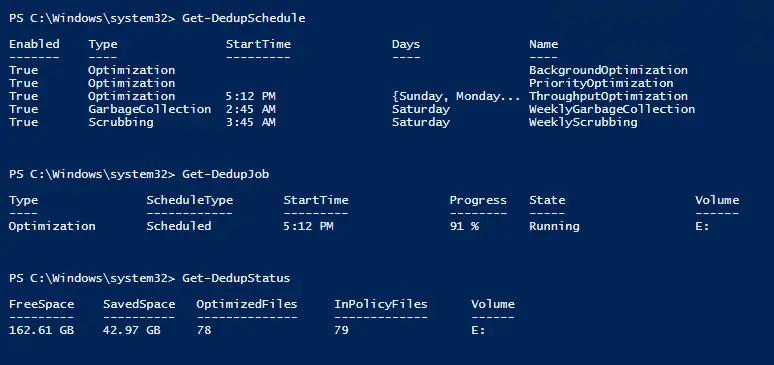
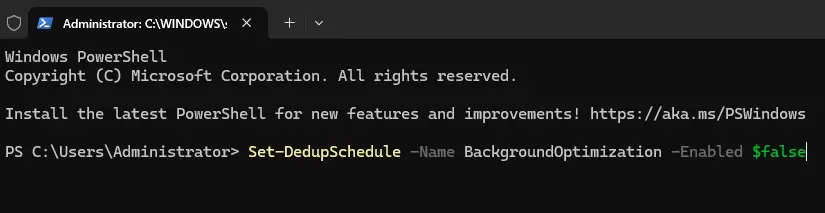
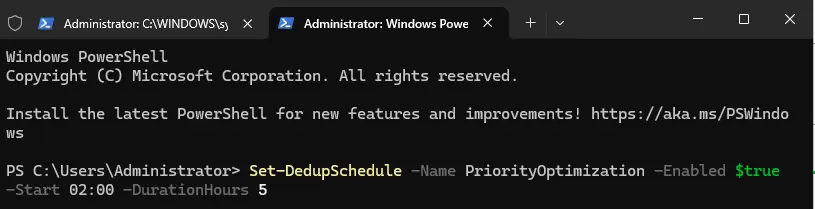
Если сервер высоконагружен днем, вы можете перенести задания оптимизации на ночь:
Set-DedupSchedule -Name BackgroundOptimization -Enabled $false

Set-DedupSchedule -Name PriorityOptimization -Enabled $true -Start 02:00 -DurationHours 5
ReFS и Дедупликация: Идеальный союз в 2022
В Windows Server 2022 поддержка дедупликации на файловой системе ReFS (Resilient File System) работает стабильно и эффективно. Раньше администраторы боялись включать дедупликацию на ReFS, но сейчас это рекомендуемая конфигурация, особенно для репозиториев резервного копирования.
Комбинация ReFS (с ее защитой от гниения битов и быстрым клонированием блоков) и дедупликации позволяет создавать невероятно надежные и компактные хранилища.
Реальная экономия: Чего ожидать?
Эффективность дедупликации напрямую зависит от типа данных. Вот реальные цифры из практики для Windows Server 2022:
1. Библиотеки ISO и дистрибутивов: 90-95% экономии. Если у вас лежит 10 версий Windows 10, они займут место как одна.
2. VHDX диски виртуальных машин (VDI): 80-90%.
3. Офисные документы (Word, Excel, PowerPoint): 40-60%. Сотрудники часто сохраняют копии одних и тех же отчетов в разных папках.
4. Файловые ресурсы разработки (исходный код, бинарники): 30-50%.
5. Фотографии, Видео, Архивы: 0-5%. Не включайте дедупликацию для таких томов — это пустая трата ресурсов CPU.
Проверить текущий статус и экономию можно командой:
Get-DedupStatus | Select-Object Volume, SavedSpace, SavingsRate, OptimizedFilesCount

Ограничения и Риски
Несмотря на все плюсы, дедупликация не является волшебной кнопкой «сделать хорошо».
— Нельзя дедуплицировать системный диск (C:).
— Не используйте для SQL Server и Exchange. Базы данных этих продуктов постоянно меняются и имеют свои механизмы работы со страницами памяти. Дедупликация убьет их производительность или приведет к повреждению.
— Нагрузка на ресурсы. Процесс оптимизации требует CPU и RAM. На слабых серверах это может быть заметно. Windows Server 2022 достаточно умен, чтобы останавливать процесс при высокой нагрузке, но планирование расписания все равно важно.
— Восстановление данных. Если том поврежден, восстановление дедуплицированных данных может занять больше времени, так как системе нужно сначала «собрать» файлы из чанков.

Дедупликация в Windows Server 2022 — это зрелая, стабильная технология, которая должна быть включена практически на любом файловом сервере, хранящем пользовательские данные или архивы. Она позволяет отложить покупку новых дисков на месяцы или годы. Главное правило: анализируйте тип данных перед включением и не забывайте добавлять исключения для баз данных и тяжелых медиа-файлов.
Если у вас есть файловый сервер, на котором заканчивается место, прежде чем звонить поставщику «железа», запустите анализ дедупликации. Возможно, у вас уже есть свободные терабайты, просто они спрятаны в дубликатах.