

Многие пользователи, от студентов до заказчиков строительных работ, сталкиваются с необходимостью открыть чертеж в формате DWG или DXF. Традиционно для этих целей используется AutoCAD — мощный, но крайне тяжелый и дорогой программный комплекс. Если вам нужно просто просмотреть схему, проверить размеры или распечатать документ, устанавливать гигабайты софта нет смысла. В этой статье мы разберем, как использовать DWG FastView и другие эффективные инструменты, которые сэкономят ваше время и ресурсы компьютера.
Почему AutoCAD не всегда лучшее решение для просмотра
Профессиональное ПО от Autodesk требует производительного железа, дискретной видеокарты и внушительного объема оперативной памяти. Кроме того, процесс установки может затянуться на часы. Для рядового пользователя, которому прислали планировку квартиры или схему коммуникаций, это избыточно.
Использование легких просмотровщиков (вьюверов) дает несколько преимуществ:
— Мгновенный запуск программы.
— Отсутствие необходимости в дорогой лицензии.
— Возможность работы на слабых ноутбуках и мобильных устройствах.
— Понятный интерфейс без сотен сложных инженерных кнопок.
DWG FastView: Универсальный инструмент для всех платформ
DWG FastView — это одно из самых популярных решений для быстрой работы с чертежами. Программа доступна в виде десктопного приложения для Windows, мобильного приложения для Android/iOS и даже веб-версии, работающей прямо в браузере.
Основные возможности программы:
— Полная поддержка форматов DWG (от версии R14 до самых современных) и DXF.
— Возможность переключения между 2D и 3D режимами.
— Инструменты для измерения расстояний, углов и площадей.
— Экспорт чертежей в форматы PDF, BMP, JPG и PNG.
— Наличие облачного хранилища для синхронизации файлов между ПК и смартфоном.

Как начать работу в DWG FastView: пошаговая инструкция
1. Перейдите на официальный сайт разработчика и скачайте версию для вашей операционной системы. Для разового просмотра лучше использовать DWG FastView Online.
2. После запуска программы нажмите кнопку Open или просто перетащите нужный файл в рабочую область.

3. Используйте колесико мыши для масштабирования. Чтобы перемещаться по чертежу («панорамирование»), зажмите колесико или правую кнопку мыши.
4. Если вам нужно узнать размер объекта, выберите вкладку Measure (Измерения) на верхней панели инструментов.

Autodesk Viewer: Официальный онлайн-сервис без установки
Если вы доверяете только разработчикам оригинального формата, то Autodesk Viewer — ваш выбор. Это бесплатный облачный сервис, который не требует установки никакого ПО на компьютер.
Преимущества этого способа:
— Облачная визуализация: вся нагрузка по обработке сложной графики ложится на серверы Autodesk, а не на ваш ПК.
— Поддержка более 50 форматов, включая STEP, IGES, Revit (RVT) и SolidWorks.
— Ссылкой на загруженный чертеж можно поделиться с коллегами, при этом им не нужно будет регистрироваться.
Для использования сервиса достаточно зайти на сайт, авторизоваться под своей учетной записью Autodesk (или создать ее за пару минут) и загрузить файл.

LibreCAD: Полностью бесплатный аналог с открытым кодом
Для тех, кто ищет не просто «гляделку», а инструмент с возможностью базового редактирования, подойдет LibreCAD. Это полностью бесплатное приложение с открытым исходным кодом, которое работает на Windows, macOS и Linux.
Особенности LibreCAD:
— Минимальный размер дистрибутива (около 30 МБ).
— Отсутствие платных подписок и рекламы.
— Интерфейс, напоминающий классические версии AutoCAD, что упрощает адаптацию.
— Поддержка слоев, блоков и привязок.
Стоит учесть, что LibreCAD лучше всего работает с форматом DXF. Для открытия сложных современных DWG файлов может потребоваться предварительная конвертация, но для простых схем это отличный вариант.

NanoCAD: Мощная российская альтернатива
Если ваша работа требует строгого соблюдения ГОСТ и работы с отечественной документацией, стоит обратить внимание на nanoCAD. Хотя это полноценная САПР-платформа, у разработчика часто доступны ознакомительные версии или специализированные вьюверы.
Почему стоит выбрать nanoCAD:
— Полная поддержка формата *.dwg на уровне ядра.
— Привычный интерфейс для инженеров, работавших в AutoCAD.
— Правильное отображение специфических шрифтов (SHX) и стилей линий, принятых в СНГ.

Сравнительная таблица инструментов для просмотра чертежей
Чтобы вам было проще выбрать подходящий софт, мы составили сводную таблицу по ключевым характеристикам:
| Название | Платформа | Редактирование | Цена |
|---|---|---|---|
| DWG FastView | Windows, Web, Mobile | Базовое | Бесплатно (есть Premium) |
| Autodesk Viewer | Web (Браузер) | Комментарии | Бесплатно |
| LibreCAD | Windows, Mac, Linux | Да (2D) | Бесплатно (Open Source) |
| eDrawings Viewer | Windows, Mac | Нет | Бесплатно |
| Bentley View | Windows | Нет | Бесплатно |
Как конвертировать DWG в PDF для удобства
Часто просмотр чертежа нужен лишь для того, чтобы убедиться в правильности данных и отправить их на печать. В таком случае проще всего конвертировать DWG в PDF. Файлы PDF открываются на любом устройстве без специальных программ.
Сделать это можно тремя способами:
1. С помощью онлайн-конвертеров (например, CloudConvert или Zamzar). Будьте осторожны с конфиденциальными чертежами при загрузке на сторонние сайты.

2. Через функцию «Печать» в любом из вышеупомянутых вьюверов. Выберите принтер Microsoft Print to PDF.
3. Используя команду в командной строке (если софт поддерживает скрипты):
EXPORT TO PDF "C:\MyDrawings\Plan.dwg"

Советы по работе с «битыми» файлами
Иногда сторонние программы не могут открыть файл, выдавая ошибку. Это случается, если чертеж был сохранен в слишком новой версии AutoCAD или содержит ошибки структуры.
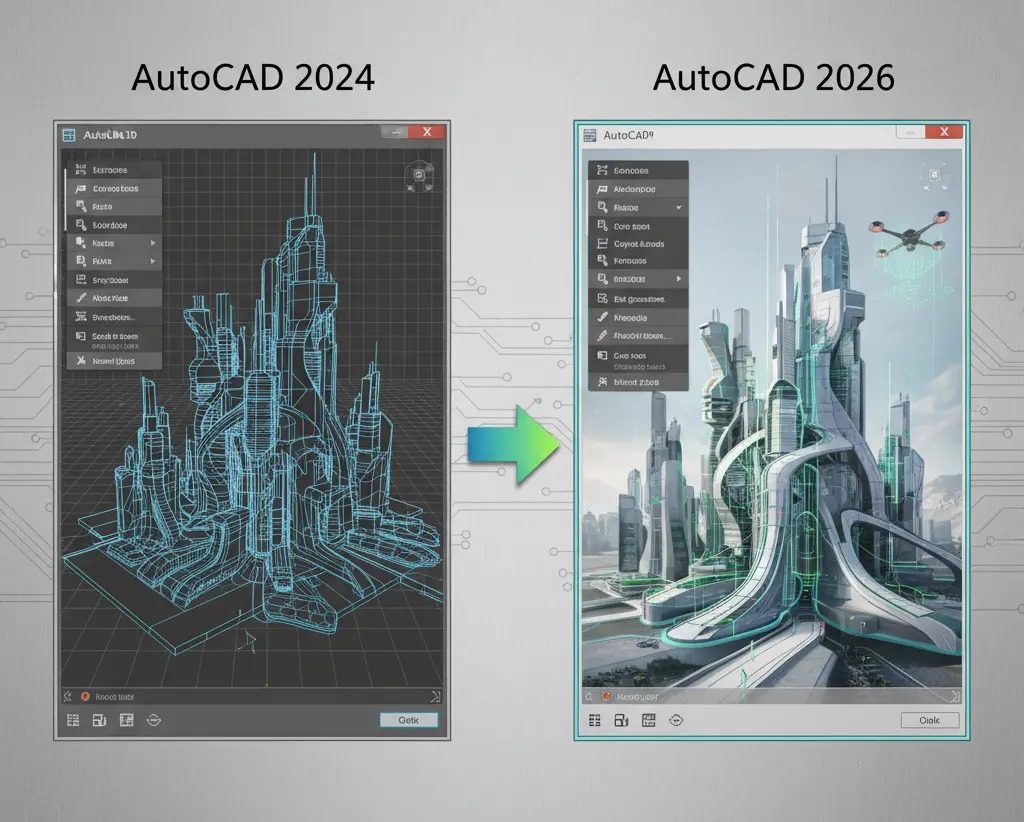
— Попробуйте воспользоваться бесплатной утилитой DWG TrueView от Autodesk. Это официальный конвертер, который умеет понижать версию файла (например, из AutoCAD 2024 в 2010).
— Если файл поврежден, при открытии в программах ищите функцию Recover (Восстановить).
— Убедитесь, что в пути к файлу нет специфических символов или слишком длинных имен папок — это частая причина сбоев в легких вьюверах.

Для большинства повседневных задач установка AutoCAD — это избыточное действие. Если вам нужно просто посмотреть чертеж, используйте DWG FastView для скорости или Autodesk Viewer для максимальной точности отображения в браузере. Для инженеров, которым нужны инструменты черчения на постоянной основе без затрат, идеальным вариантом станет LibreCAD или бесплатные версии nanoCAD.
Выбирайте инструмент исходя из ваших задач: для смартфона — мобильные приложения, для быстрой проверки почты — онлайн-сервисы, а для стабильной работы без интернета — легкие десктопные вьюверы. Компактное ПО позволяет сосредоточиться на главном — на самом проекте, а не на изучении сложных настроек программы.