Мир систем автоматизированного проектирования (САПР) не стоит на месте, и компания Autodesk ежегодно выпускает обновления своего флагманского продукта. Сегодня перед многими инженерами, архитекторами и проектировщиками стоит дилемма: стоит ли переходить на свежий AutoCAD 2026 или проверенная временем версия 2024 года остается оптимальным выбором? В этой статье мы проведем глубокий сравнительный анализ обеих версий, разберем ключевые нововведения, изменения в интерфейсе и требования к «железу», чтобы вы могли принять взвешенное решение.
Что нового в AutoCAD 2026: Главные фишки и изменения
Выход версии 2026 года ознаменовал еще более глубокую интеграцию технологий искусственного интеллекта, которые Autodesk называет Autodesk AI. Если версия 2024 была сосредоточена на базовой оптимизации и введении функционала Smart Blocks, то 2026-я развивает эти идеи до автоматизма.
1. Продвинутые «Умные блоки» (Smart Blocks)
В AutoCAD 2026 функция поиска и замены блоков стала практически интуитивной. Теперь программа не просто находит похожую геометрию, но и предлагает варианты замены на основе контекста вашего чертежа. Это значительно сокращает время при реновации старых проектов или исправлении типовых ошибок.
2. Улучшенная палитра «Аналитика активности» (Activity Insights)
Разработчики серьезно переработали систему отслеживания изменений. В версии 2026 года вы видите подробную историю правок не только по своим действиям, но и по действиям коллег, если работа ведется через Autodesk Cloud. Это критически важно для командной работы, где нужно быстро понять, кто и когда изменил конкретный узел.
3. Интеграция с ИИ для аннотаций
Функция Markup Import и Markup Assist получила мощный апгрейд. Теперь распознавание рукописного текста на сканах и фотографиях чертежей работает на 40% точнее по сравнению с версией 2024 года. Программа автоматически создает выноски и корректирует текст, подстраиваясь под стиль оформления проекта.

Производительность и системные требования
Одним из главных аргументов в пользу AutoCAD 2026 является его оптимизация под современные видеокарты и многоядерные процессоры. В то время как версия 2024 иногда могла «подтормаживать» на очень тяжелых 3D-сценах из-за особенностей рендеринга, новая версия получила обновленное графическое ядро.
Системные требования для AutoCAD 2026:
— Операционная система: 64-битная Windows 11 или Windows 10 (версия 22H2 и выше).
— Процессор: Рекомендуется частота 3 ГГц и выше (минимум 2.5 ГГц).
— Оперативная память: Минимум 8 ГБ, но для комфортной работы в 2026 году требуется 16-32 ГБ.
— Видеокарта: 4 ГБ видеопамяти с поддержкой DirectX 12 (версия 2024 еще терпимо относилась к DirectX 11, но в 2026 это критично).
— Место на диске: Около 10 ГБ на SSD (использование HDD крайне не рекомендуется для новых версий).
Если ваш компьютер соответствует параметрам трехлетней давности, AutoCAD 2024 будет работать на нем стабильнее. Версия 2026 требует актуального «железа», особенно в части графической подсистемы.

Сравнение AutoCAD 2024 и 2026: Таблица ключевых отличий
Чтобы наглядно понять разницу, взгляните на этот перечень:
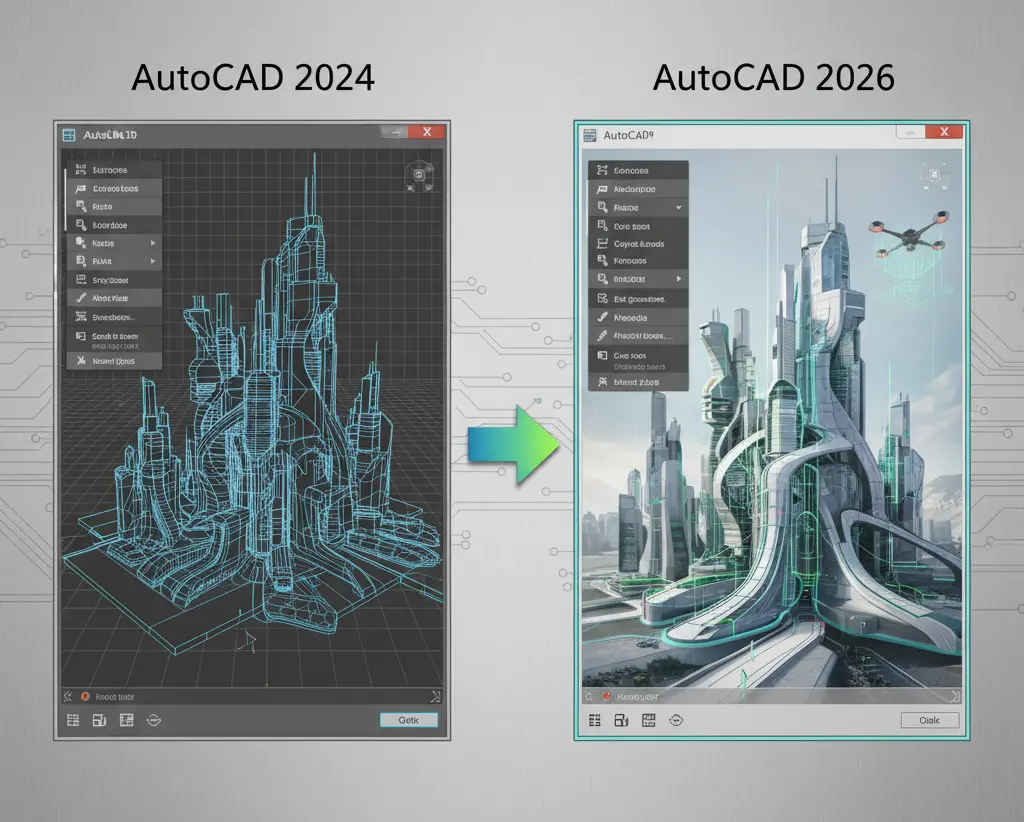
— Интерфейс: В 2024 он классический «темный», в 2026 добавлена более мягкая цветовая схема «Midnight Blue», снижающая нагрузку на глаза при длительной работе.
— Облачные сервисы: В 2026 году связь с Autodesk Docs стала бесшовной. Сохранение и открытие файлов происходит на 20-30% быстрее.
— Инструменты рисования: Появились новые типы динамических привязок, которые облегчают работу с криволинейными поверхностями.
— Безопасность: В 2026 реализованы новые протоколы защиты файлов DWG от несанкционированного изменения сторонними приложениями.

Почему многие остаются на AutoCAD 2024?
Несмотря на все инновации, значительная часть пользователей не спешит обновляться. И на это есть веские причины:
1. Стабильность плагинов и LISP-скриптов
Многие проектные институты используют самописные надстройки и сторонние приложения (например, для расчета металлоконструкций или гидравлики). Версия 2024 года считается «стабильной гаванью», где большинство этих дополнений работают идеально. Переход на 2026 может потребовать переписывания кода или ожидания обновлений от разработчиков софта.
2. Привычка и отсутствие необходимости в ИИ
Если ваши задачи — это простое черчение планов в 2D без использования сложных блоков и облачных решений, то функции Autodesk AI могут показаться избыточными. В таком случае AutoCAD 2024 выполняет задачи на 100%, не требуя апгрейда компьютера.
3. Лицензионная политика
Переход на новую версию часто связан с обновлением подписки, что в текущих реалиях может быть затруднительно для некоторых регионов или малого бизнеса.

Инструкция: Как безопасно протестировать AutoCAD 2026
Если вы хотите попробовать новинку, не удаляя стабильную 2024-ю версию, следуйте этой инструкции:
1. Убедитесь, что на системном диске свободно не менее 20 ГБ.

2. Скачайте инсталлятор через официальный сайт Autodesk (требуется войти в аккаунт) или через наш сайт.
— Кнопка Download будет доступна только если у вас на аккаунте уже есть лицензия на AutoCAD, приобрести можно у нас в каталоге.

4. После установки, первый запуск AutoCAD 2026 предложит перенести настройки из версии 2024.
ВАЖНО: Мы рекомендуем отказаться от автоматического переноса настроек (Migration Tool), так как это часто приводит к багам в интерфейсе. Лучше настроить рабочее пространство вручную.
5. Протестируйте открытие самого тяжелого вашего проекта. Обратите внимание на скорость панорамирования и зумирования.

Вердикт: Стоит ли обновляться?
Обновление до AutoCAD 2026 будет оправдано для вас, если:
— Вы активно используете 3D-моделирование и ваш компьютер оснащен современной видеокартой.
— Вы работаете в большой команде и вам необходима глубокая интеграция с Autodesk Cloud и отслеживание истории правок.
— Вам часто приходится работать со сканированными чертежами и вы хотите автоматизировать ввод текста.
Остаться на AutoCAD 2024 стоит в случаях, если:
— Ваш компьютер имеет менее 16 ГБ оперативной памяти.
— Вы зависите от специфических плагинов, которые еще не адаптированы под версию 2026.
— Ваши задачи ограничиваются простым 2D-черчением, где скорость работы ИИ-инструментов не критична.
AutoCAD 2026 — это мощный инструмент, который делает упор на интеллектуальную автоматизацию. Он экономит часы рутины, но требует взамен актуального аппаратного обеспечения и готовности к изменениям в привычном рабочем процессе.