

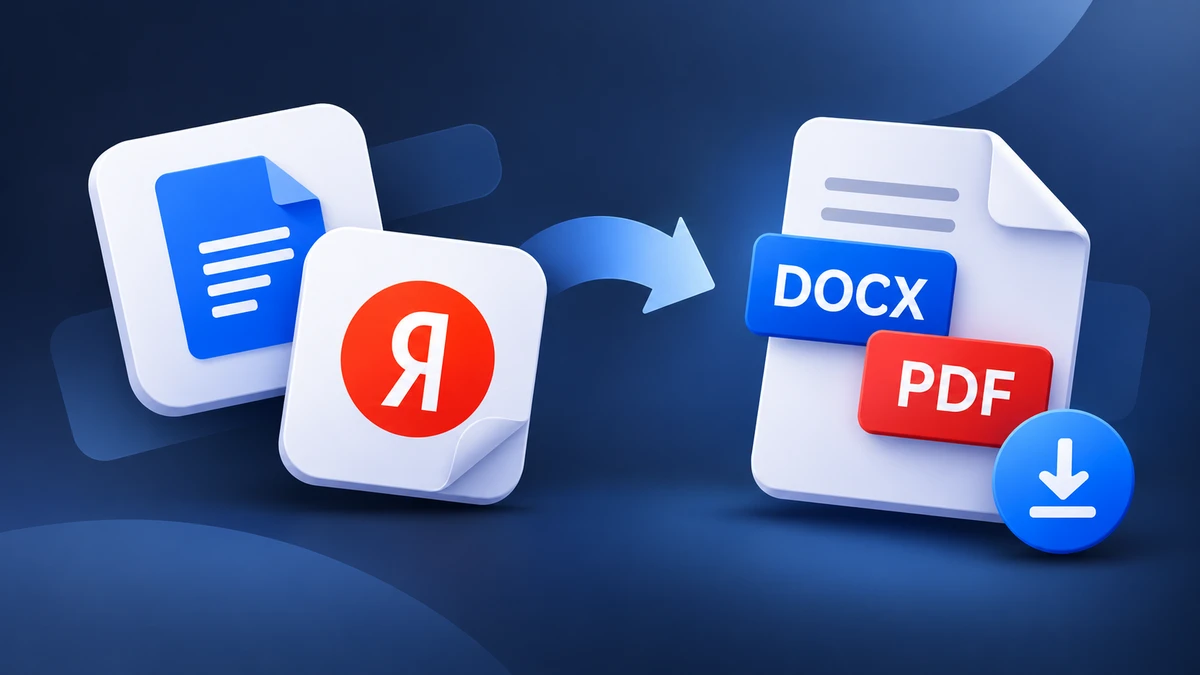
Скачать документ из Google Docs или Яндекс Документов можно прямо из браузера — устанавливать Microsoft Word или сторонние конвертеры для этого не требуется. В обоих сервисах предусмотрен экспорт в DOCX и PDF. Первый формат подходит для дальнейшего редактирования, второй — для отправки, просмотра и печати с сохранением расположения страниц.
Ниже разберём оба способа, а также расскажем, что делать, если кнопка скачивания недоступна или после экспорта документ выглядит иначе.
DOCX или PDF: какой формат выбрать
Перед скачиванием определитесь, для чего нужен файл:
- DOCX — выбирайте, если планируете продолжить редактирование документа в Microsoft Word, LibreOffice Writer или другом совместимом текстовом редакторе. Внутри сохраняется структура документа: текст, заголовки, списки, таблицы и другие элементы оформления.
- PDF — подходит, если документ нужно отправить другому человеку, распечатать или предоставить для просмотра. Он сохраняет постраничное представление и не предназначен для обычного редактирования текста.
Например, для резюме, заявления или договора, которые ещё будут исправляться, удобнее DOCX. Для готового документа, который нужно отправить по электронной почте или загрузить на сайт, обычно лучше PDF.
Как скачать документ из Google Docs
В Google Документах нужная функция находится в верхнем меню. Сохранить файл можно в том числе в формате Microsoft Word и PDF.
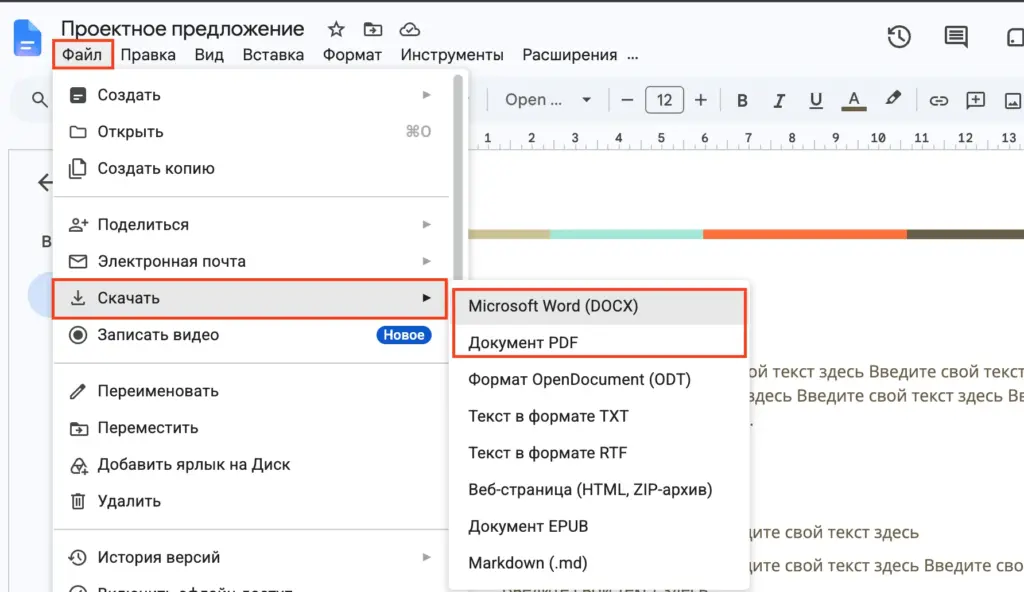
- Откройте Google Документы и перейдите к нужному файлу. Также можно открыть документ непосредственно с Google Диска.
- В верхнем меню нажмите «Файл».
- Наведите курсор на пункт «Скачать».
- Выберите нужный формат:
- Microsoft Word (.docx) — чтобы получить редактируемый документ;
- Документ PDF (.pdf) — чтобы сохранить готовые страницы в PDF.
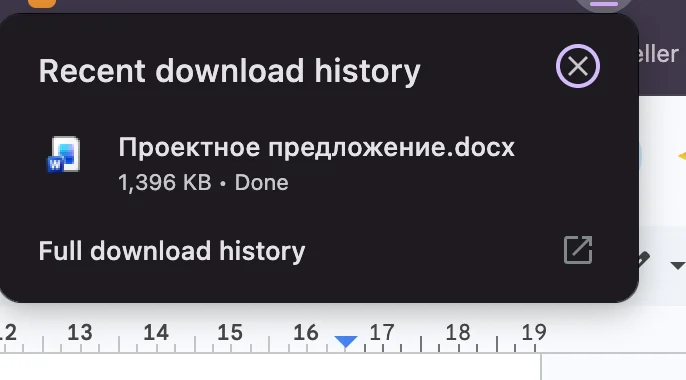
- Дождитесь завершения загрузки. Файл появится в папке загрузок браузера или в другом месте, выбранном в его настройках.
На этом экспорт завершён. Исходный документ останется в Google Диске, а на компьютере появится отдельная копия в выбранном формате.
Официальная инструкция: как скачать файл из Google Документов.
Если большой документ не скачивается в PDF
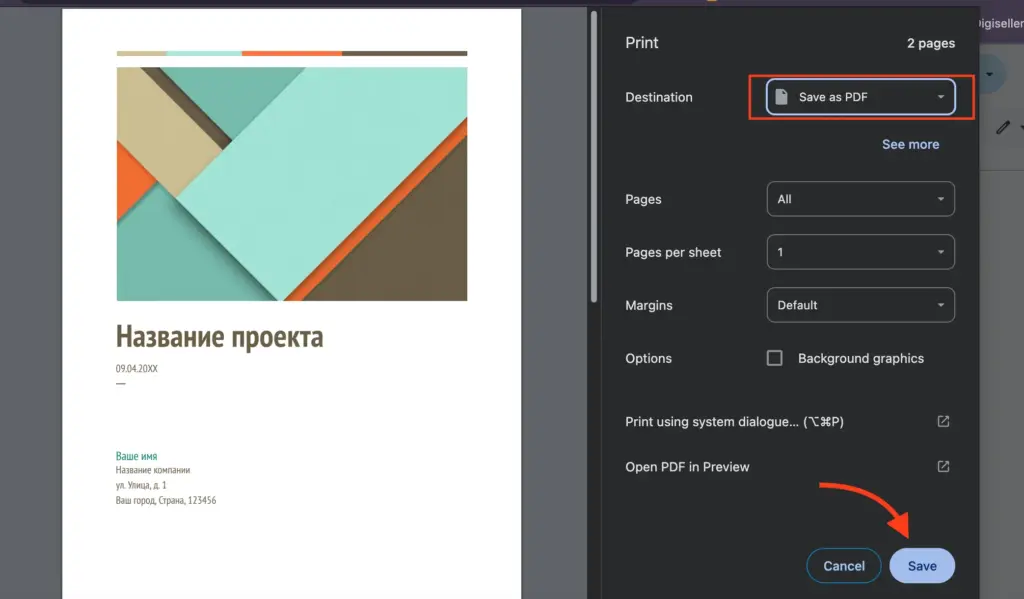
Для объёмных документов Google рекомендует альтернативный способ сохранения через печать в браузере Chrome:
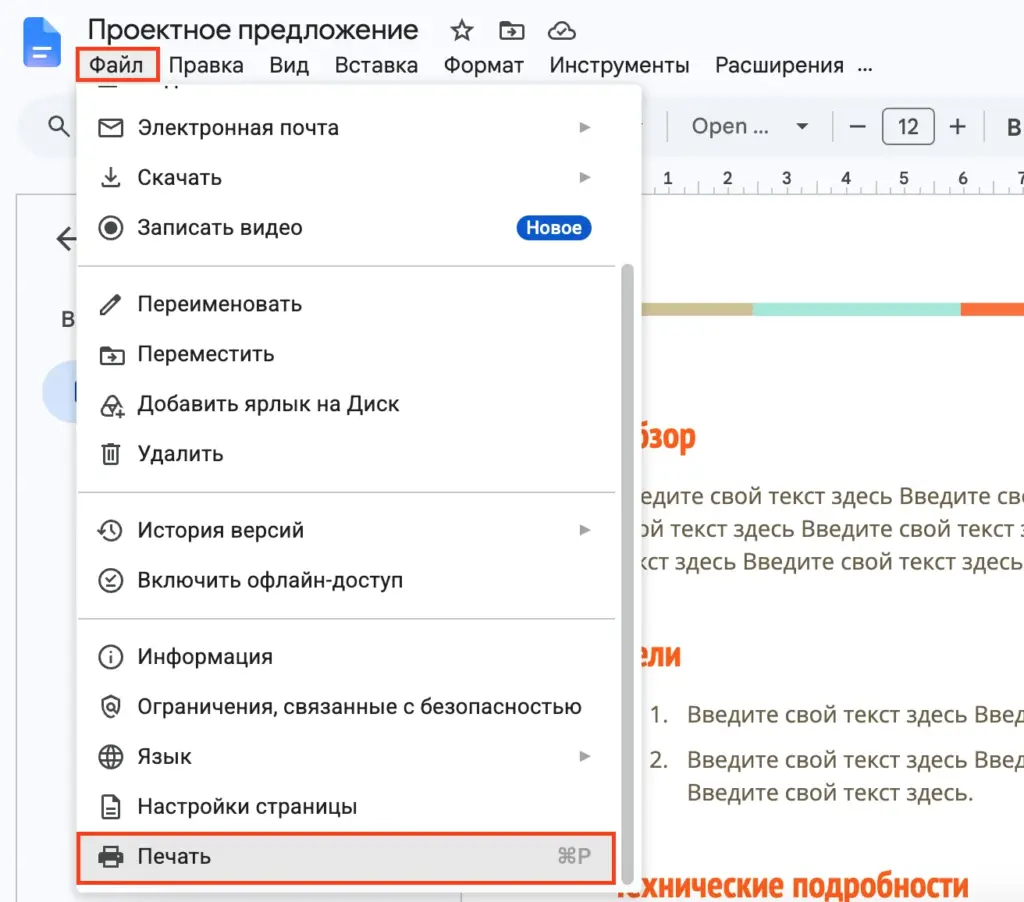
- Откройте документ в Google Docs.
- Выберите «Файл» → «Печать».
- В открывшемся окне найдите раздел выбора принтера.
- В качестве назначения укажите «Сохранить как PDF».
- Нажмите «Сохранить» и выберите папку на компьютере.
Перед сохранением проверьте предварительный просмотр: формат бумаги, ориентацию страниц, масштаб и диапазон печати. Это поможет заметить обрезанные строки или лишние пустые страницы.
Как скачать документ из Яндекс Документов
В Яндекс Документах экспорт также выполняется непосредственно из редактора. Сервис позволяет сохранить документ на компьютер в двух распространённых форматах — DOCX и PDF.
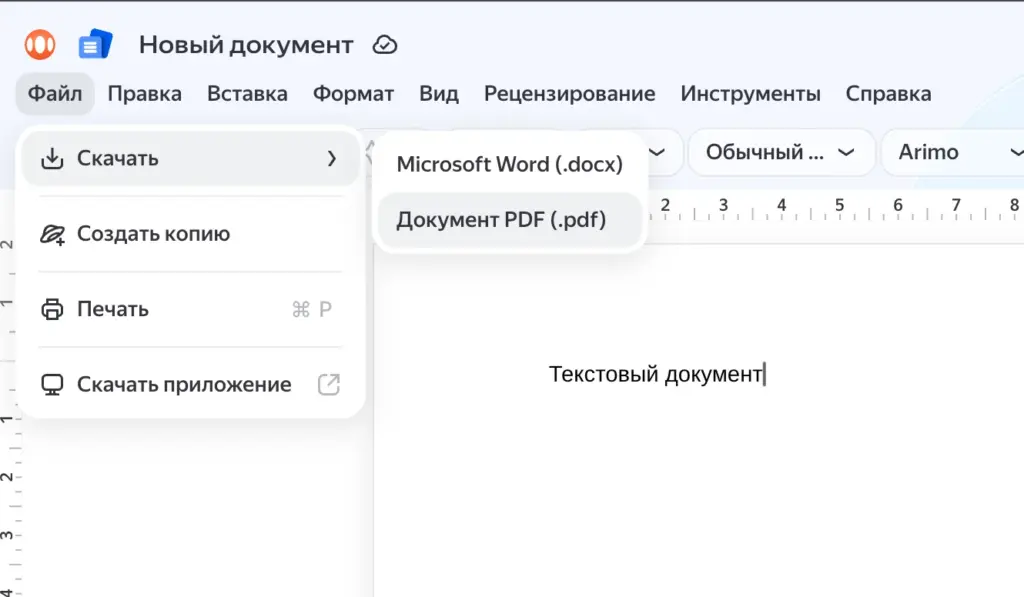
- Откройте Яндекс Документы и выберите нужный файл.
- В открытом редакторе нажмите «Файл».
- Выберите пункт «Скачать».
- Укажите формат:
- DOCX — для дальнейшего редактирования в текстовом редакторе;
- PDF — для просмотра, печати или отправки готового документа.
- Дождитесь окончания загрузки и найдите файл на компьютере.
Яндекс Документы автоматически сохраняют изменения. Если во время работы пропадал интернет, не закрывайте вкладку с документом, пока соединение не восстановится и изменения не синхронизируются. После этого можно выполнять экспорт.
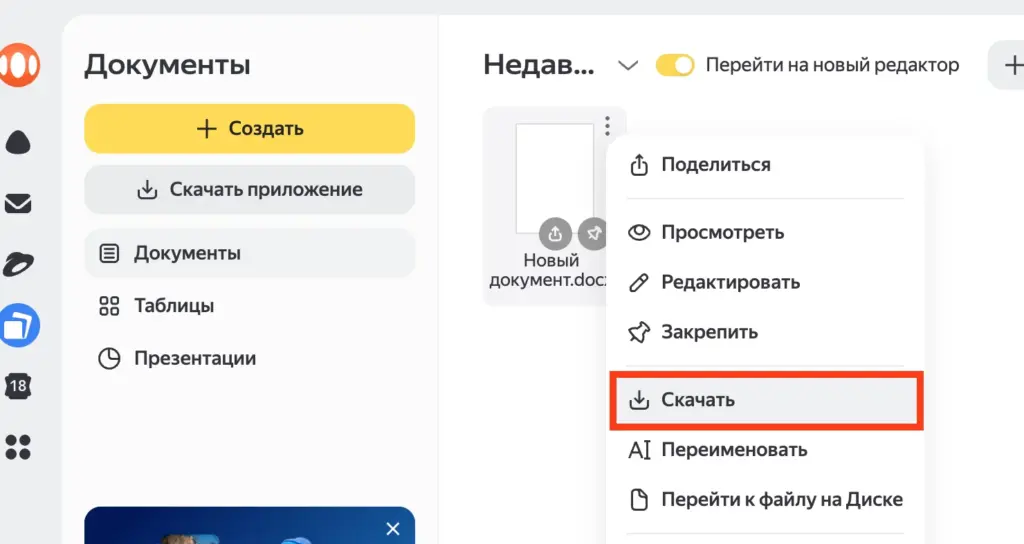
Есть и другой вариант: если документ находится на Яндекс Диске, откройте список файлов, нажмите на нужный документ правой кнопкой мыши и выберите «Скачать» в контекстном меню. Этот способ подходит для загрузки файла с Диска. Если же требуется выбрать другой формат — например, получить PDF из редактируемого документа DOCX, — используйте именно меню «Файл» → «Скачать» внутри редактора.
Почему не получается скачать документ
Если пункт скачивания отсутствует, неактивен или файл не загружается, причина может быть не в самом редакторе, а в настройках доступа или браузере.
В Google Docs нет пункта «Скачать»
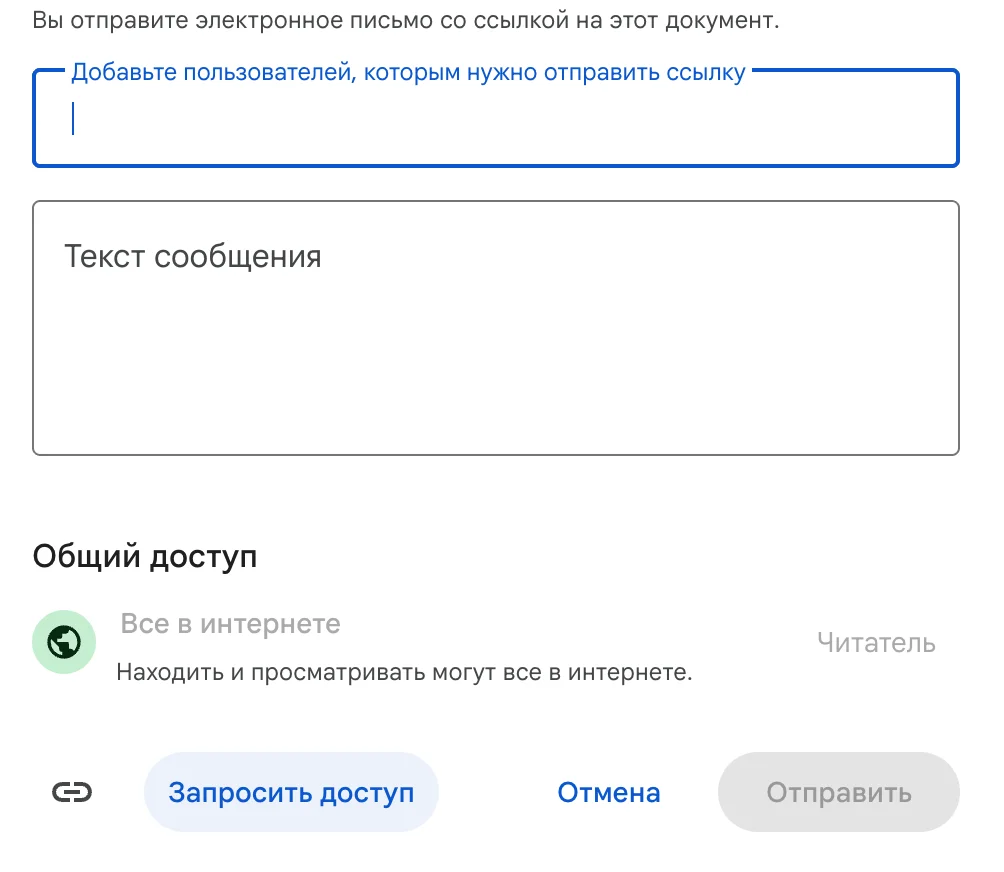
Владелец документа может ограничить возможность скачивания, копирования и печати для других пользователей. В таком случае соответствующие действия могут быть недоступны для тех, кому предоставлен доступ только на просмотр или комментирование.
Что делать:
- Нажмите «Поделиться» и проверьте, какие права доступа вам предоставлены.
- Если у вас нет прав на скачивание, попросите владельца разрешить загрузку файла.
- Также можно попросить владельца самостоятельно скачать документ и передать вам копию DOCX или PDF.
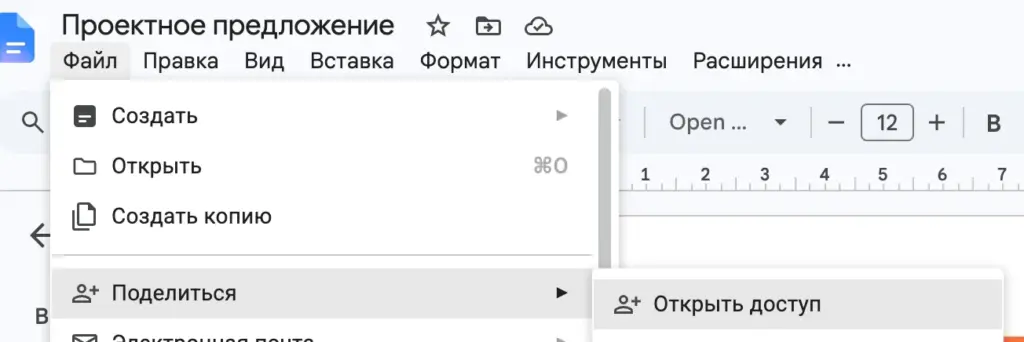
Настройки таких ограничений описаны в справке Google Диска по управлению доступом к файлам.
В Яндекс Документах нельзя скачать файл
Если документ открыт по ссылке с правами только на просмотр, автор мог дополнительно запретить скачивание. В этом случае самостоятельно снять ограничение нельзя — потребуется попросить владельца предоставить файл или разрешить его загрузку.
Если ограничений нет, но загрузка не начинается, проверьте папку загрузок браузера, свободное место на диске и наличие активной загрузки. При необходимости попробуйте повторить экспорт после обновления страницы.
Подробнее: режим просмотра документов в Яндекс Документах.
Как проверить скачанный DOCX или PDF
Наличие правильного расширения ещё не означает, что документ полностью готов к использованию. После скачивания откройте файл и проверьте его содержимое.
Если скачали DOCX
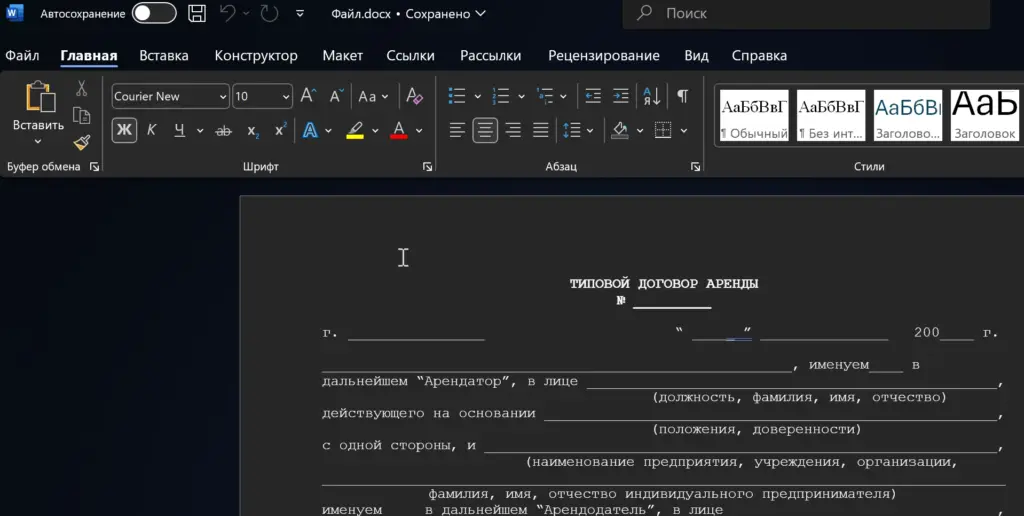
- Откройте файл в программе, в которой собираетесь с ним работать: например, Microsoft Word или LibreOffice Writer.
- Проверьте заголовки, абзацы, списки и нумерацию.
- Просмотрите таблицы и изображения: они должны находиться на своих местах и не перекрывать текст.
- Обратите внимание на разрывы страниц, колонтитулы, специальные символы и используемые шрифты.
- Сравните начало и конец документа с исходной версией, чтобы убедиться, что текст не пропал.
При открытии в другой программе некоторые элементы оформления могут отображаться иначе. Если документ важен и должен выглядеть определённым образом, обязательно проверьте его именно в той программе, в которой его будет использовать получатель.
Если скачали PDF
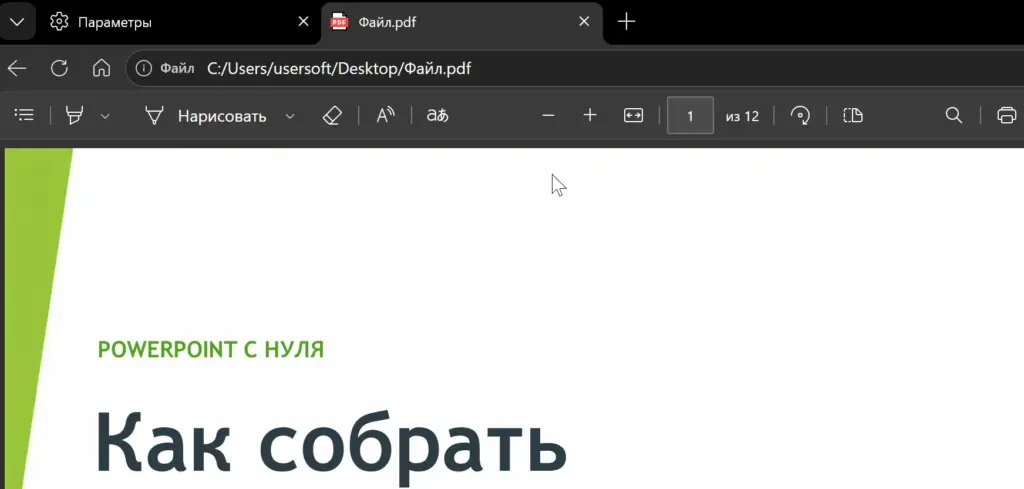
- Откройте PDF в браузере или программе для просмотра документов.
- Проверьте все страницы, а не только первую.
- Убедитесь, что текст не обрезан по краям, изображения отображаются корректно, а страницы расположены в правильном порядке.
- Проверьте, нет ли пустых страниц, неожиданного изменения ориентации или нечитаемых символов.
Если PDF предназначен для отправки в государственный сервис, банк или визовый центр, дополнительно проверьте ограничения по размеру и формату файла. Подробнее об этом — в статье как подготовить документы в PDF для Госуслуг, визы и банка.
Что делать, если после экспорта изменилось оформление
Если DOCX открылся не так, как выглядел в онлайн-редакторе, сначала вернитесь к исходному документу. Проверьте, не изменилось ли форматирование ещё до экспорта, и повторно скачайте файл после исправлений.
В Яндекс Документах есть дополнительный нюанс: при открытии некоторых файлов в новом редакторе может появиться сообщение «Часть контента ещё не поддерживается». Оно означает, что отдельные функции документа могут не поддерживаться, а шрифт или оформление — измениться. Если документ содержит важные элементы, не продолжайте редактирование и не сохраняйте изменения, пока не убедитесь, что ничего не нарушено. При необходимости закройте файл без сохранения и вернитесь к предыдущей версии редактора. Такая возможность описана в официальной инструкции Яндекса по устранению проблем.
Если документ уже готов и его нужно только показать или отправить без дальнейшего редактирования, попробуйте экспортировать его в PDF. Так вы получите постраничную версию, которую удобнее проверять перед передачей получателю.
Не переименовывайте файл вручную, чтобы изменить его формат. Например, простая замена расширения DOCX на PDF не преобразует документ. Для получения другого формата используйте функцию экспорта в Google Docs или Яндекс Документах.