







.xls — формат книг Excel 97–2003, а .xlsx — формат для обычных книг современных версий Excel. Старую таблицу без необходимых макросов можно преобразовать через наш онлайн-конвертер XLS в XLSX без установленного Excel. Если в книге нужны макросы, сохраните её в настольном Excel как .xlsm: формат XLSX не сохраняет код макросов.
Как преобразовать XLS онлайн
Перед выбором файла: конвертер обрабатывает файлы на сервере и удаляет сразу после скачивания результата. Если таблица содержит конфиденциальные данные, убедитесь, что её разрешено передавать стороннему сервису. Если это не так, используйте настольный Excel.
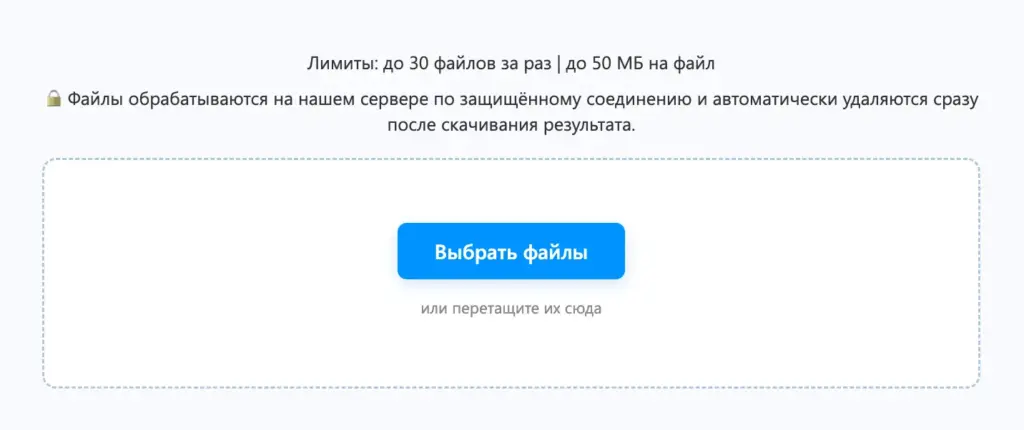
- Откройте конвертер в XLSX и нажмите «Выбрать файлы» либо перетащите XLS на страницу.
- Запустите конвертацию и скачайте полученный XLSX. На странице сервиса указан лимит: до 30 файлов за раз, каждый — до 50 МБ.
- Откройте результат в редакторе таблиц. Сравните с исходным файлом нужные листы, формулы, итоговые значения и оформление. Сохраните исходный XLS, пока не убедитесь, что новая книга подходит для работы.
Чем отличаются XLS и XLSX
XLS использует старый двоичный формат. XLSX основан на XML и позволяет работать с листами большего размера. Открытая в современном Excel книга XLS остаётся в режиме совместимости, пока её не сохранят в новом формате. Основные различия подтверждены описанием форматов Excel и справкой Microsoft о совместимости листов.
| Критерий | XLS (Excel 97–2003) | XLSX (Excel 2007 и новее) |
|---|---|---|
| Формат данных | Двоичный формат BIFF8 | Формат на основе XML |
| Максимум строк на листе | 65 536 | 1 048 576 |
| Максимум столбцов на листе | 256 | 16 384 |
| Код макросов VBA и листы макросов Excel 4.0 | Формат может хранить макросы | Не сохраняются; для книги с макросами выбирайте XLSM |
| Основное применение | Обмен с программой, которой нужен старый формат | Обычная работа в современных версиях Excel без макросов |
Если старой программе нужен именно XLS, оставьте для неё исходную книгу. Для обычной работы в современном Excel подходит XLSX; для книги с макросами — XLSM.
Как преобразовать XLS в настольном Excel
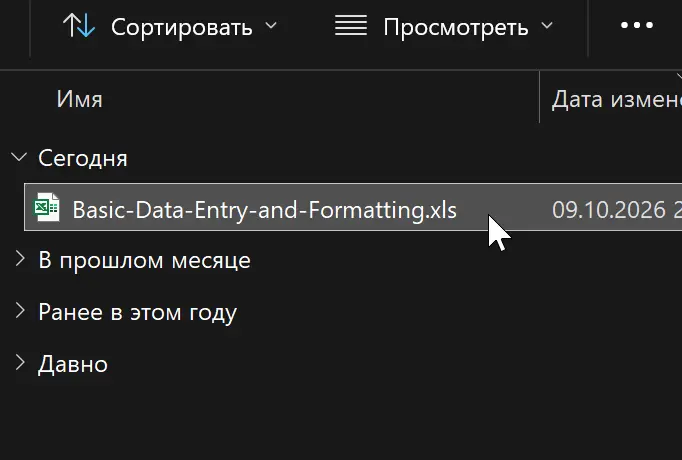
- Сделайте копию исходного
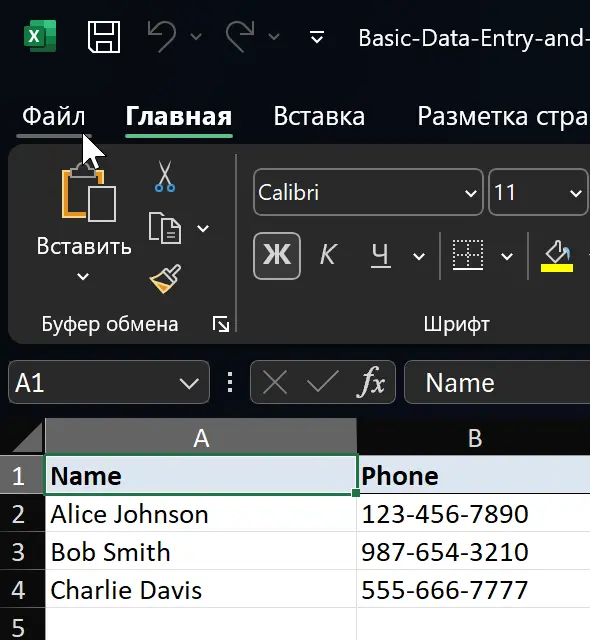
.xlsи откройте её в Excel. Если назначение макросов или других автоматических действий неизвестно, сначала выясните его у владельца книги. - Перейдите в «Файл» → «Сохранить как» и выберите папку для нового файла.
- В поле «Тип файла» выберите «Книга Excel (*.xlsx)» для книги без необходимых макросов либо «Книга Excel с поддержкой макросов (*.xlsm)» для книги с макросами. Укажите новое имя и нажмите «Сохранить».
- Закройте новый файл и откройте его снова. Проверьте листы, формулы, оформление, связи с другими файлами и, если выбран XLSM, работу необходимых макросов. Сравните важные итоговые значения с исходной книгой.
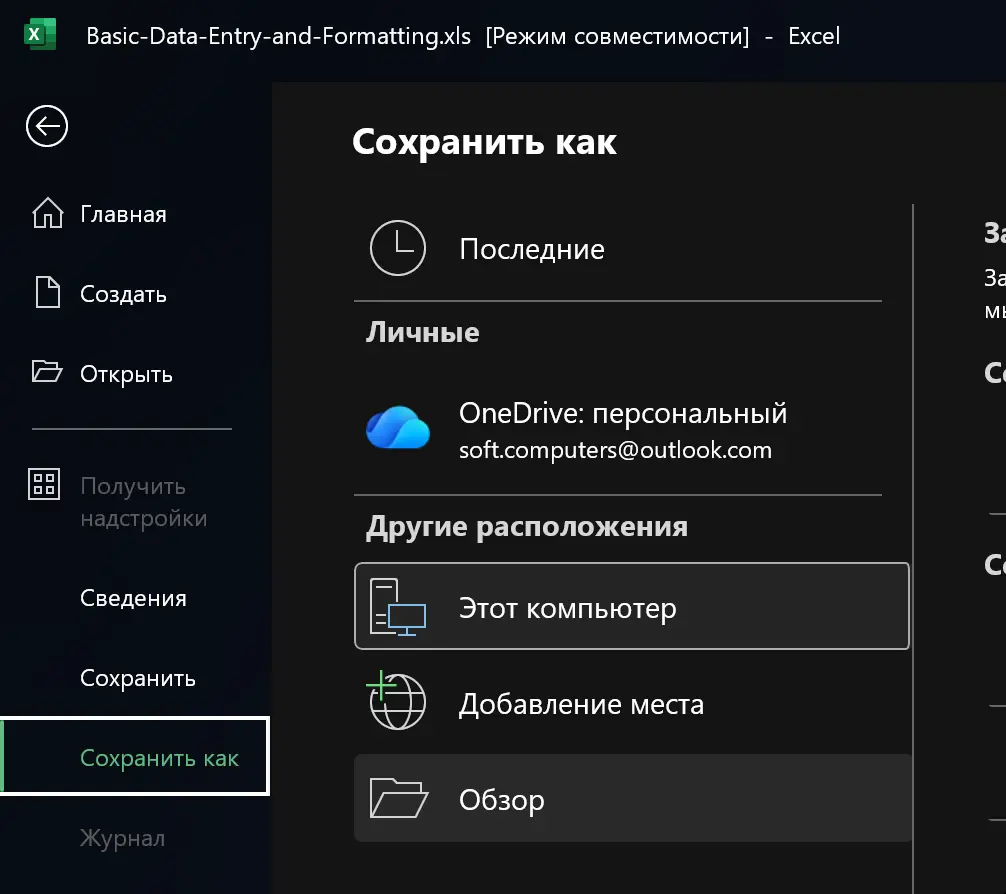
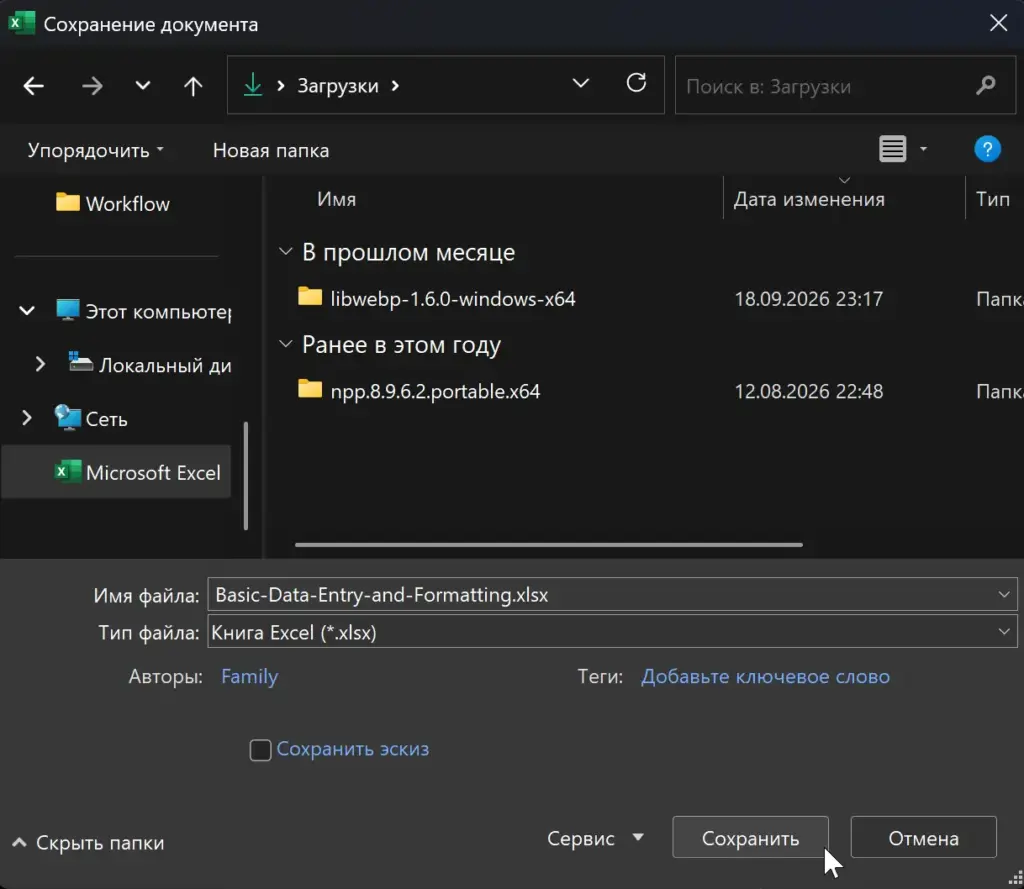
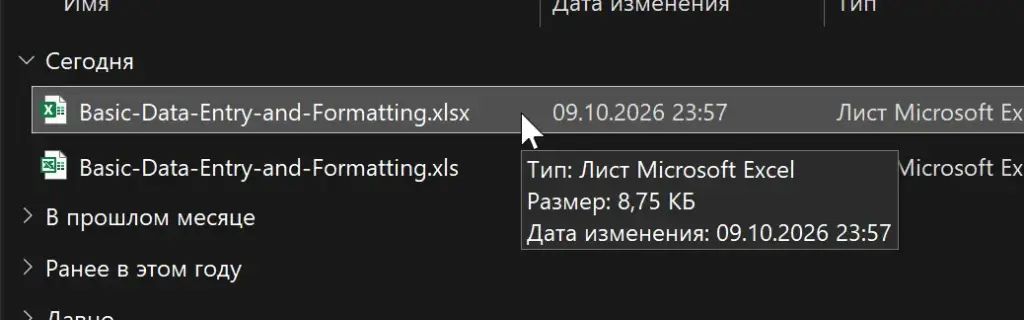
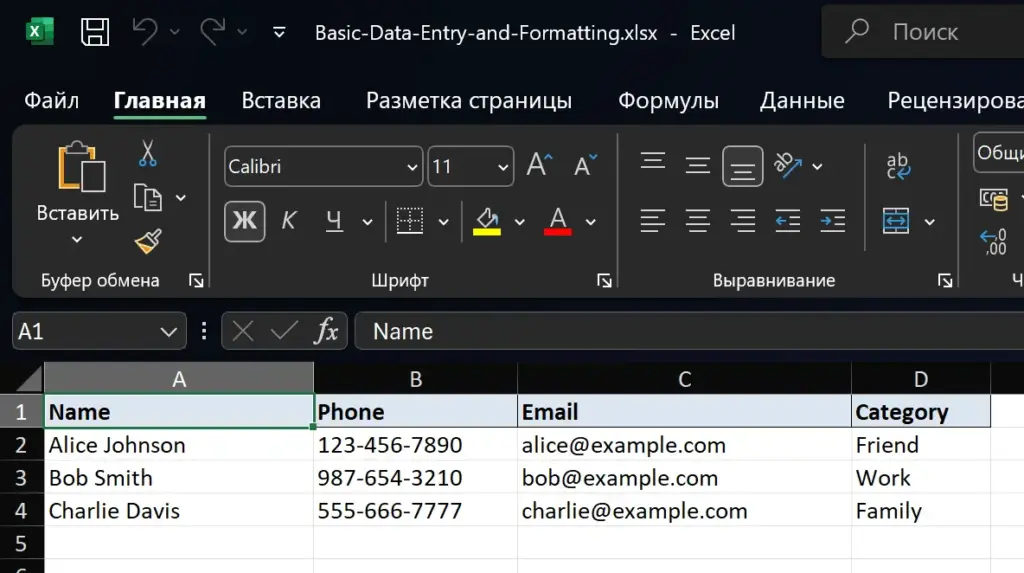
Эти действия соответствуют инструкции Microsoft по сохранению XLS в XLSX или XLSM. Если результат отличается, сохраните исходный XLS и разберите проблему до замены рабочего файла. Простое переименование .xls в .xlsx формат не преобразует: изменение расширения меняет только имя файла.












