Чтобы сохранить из PDF одну страницу или несколько нужных листов, Adobe Acrobat не требуется. На Windows можно выбрать номера страниц при сохранении PDF через Microsoft Edge, на Mac — перетащить миниатюры страниц из «Просмотра» в новый файл. Если нужно автоматически получить отдельный PDF для каждой страницы, подойдёт бесплатная программа PDFsam Basic.
Перед началом сохраните исходный PDF. Если документ подписан электронной подписью, не разделяйте и не пересохраняйте его для отправки вместо оригинала без проверки требований получателя: изменение подписанного файла может повлиять на проверку подписи. Подробнее об ограничениях подписанных PDF — в справке Adobe.
Извлечь одну страницу или диапазон на Windows
Способ удобен, если из большого документа нужно получить один новый PDF: например, только страницу 4 или страницы с 4 по 7.
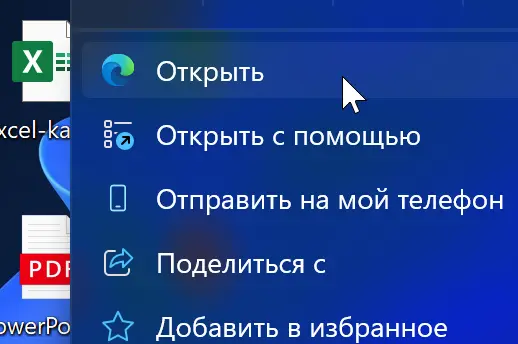
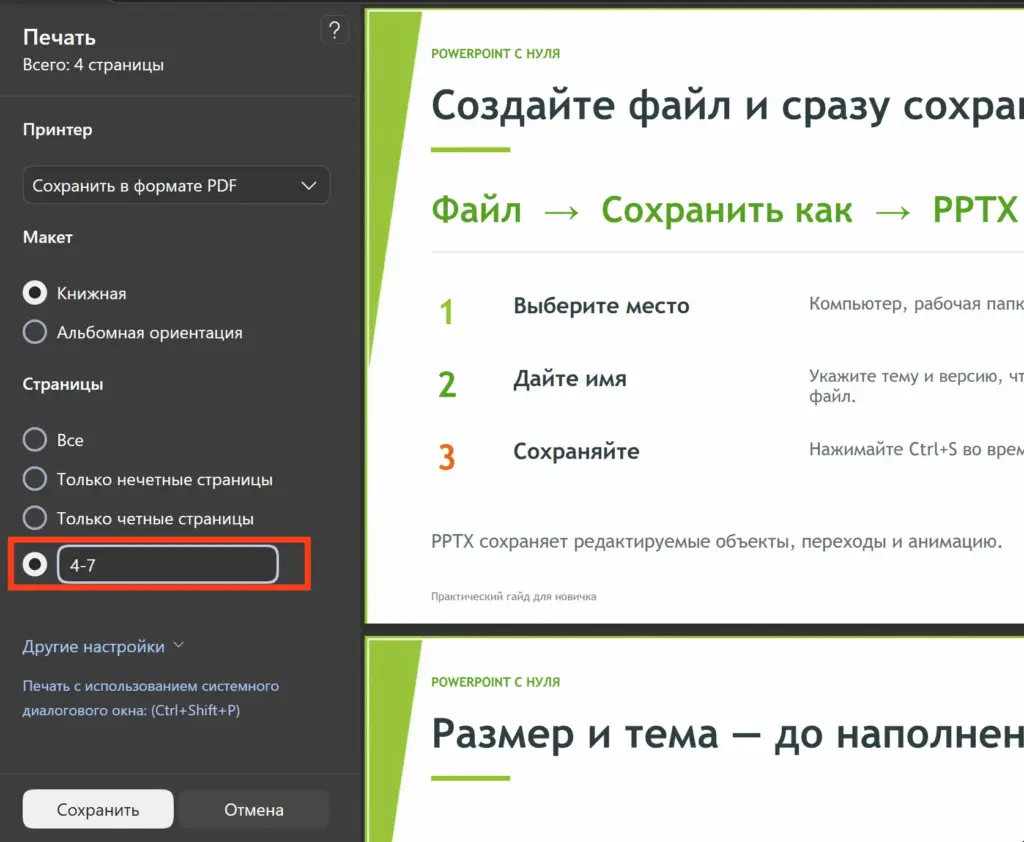
- Откройте исходный PDF в Microsoft Edge и нажмите
Ctrl+P. - В поле выбора принтера укажите «Сохранить как PDF» (Save as PDF).
- В разделе «Страницы» выберите пользовательский диапазон. Введите
4для одной страницы,4-7для подряд идущих страниц или2,5,8для отдельных листов. Microsoft описывает выбор диапазонов и отдельных страниц в окне печати Edge. - Проверьте предварительный просмотр, нажмите «Сохранить» и задайте новому файлу понятное имя.
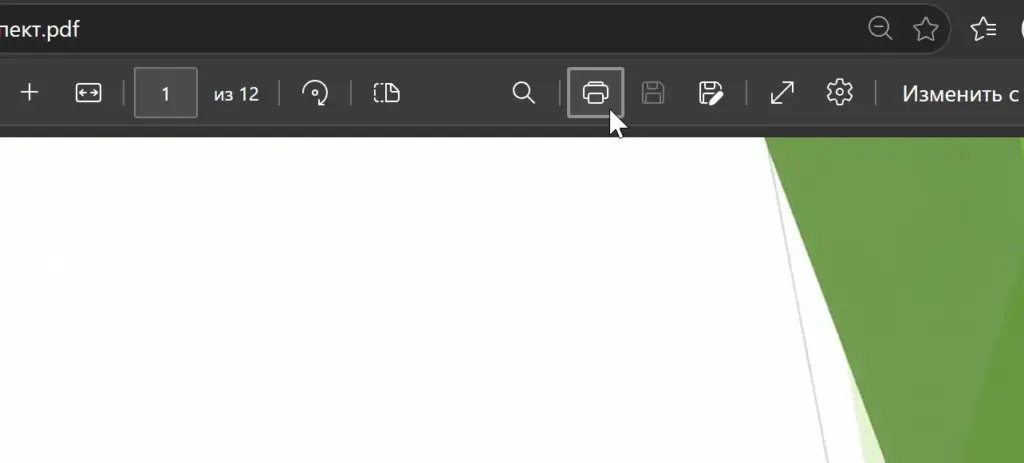
Ориентируйтесь на номера страниц, которые показывает просмотрщик PDF: напечатанный на листе номер может отличаться от позиции страницы в файле. Если нужны несколько отдельных файлов, повторите сохранение для каждого диапазона.
Вытащить нужные страницы на Mac
- Откройте PDF в приложении «Просмотр» (Preview).
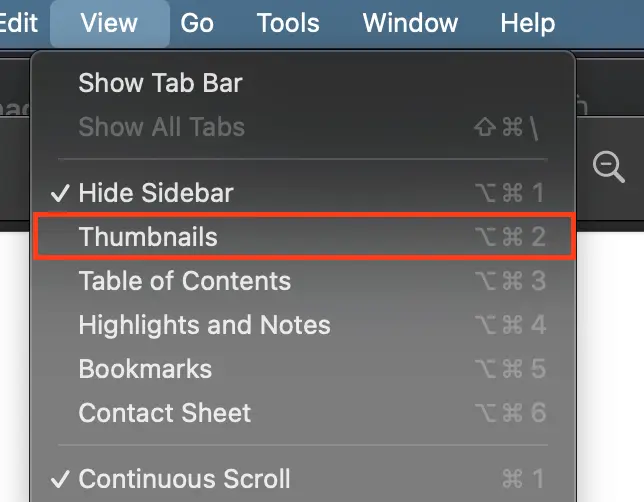
- Включите боковую панель миниатюр: «Вид» → «Миниатюры» (View → Thumbnails).
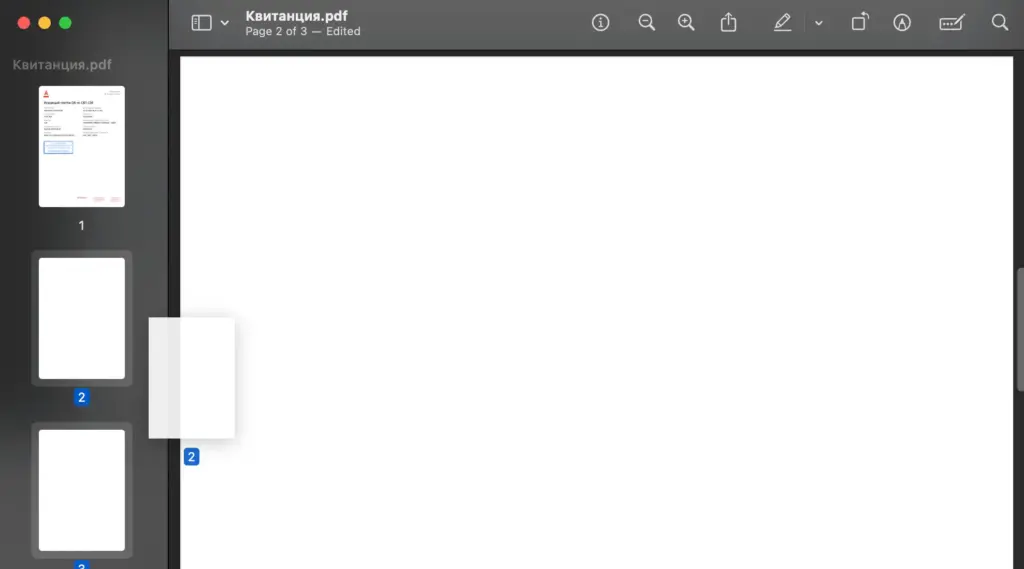
- Выделите нужные миниатюры. Для подряд идущих страниц выберите первую и последнюю с нажатой клавишей
Shift; для отдельных страниц удерживайтеCommandпри выборе. - Перетащите выделенные миниатюры из боковой панели на рабочий стол. «Просмотр» создаст новый PDF с выбранными страницами — этот способ указан в инструкции Apple по работе со страницами PDF.
- Откройте новый файл и проверьте состав и порядок страниц.

Разделить весь PDF на отдельные страницы
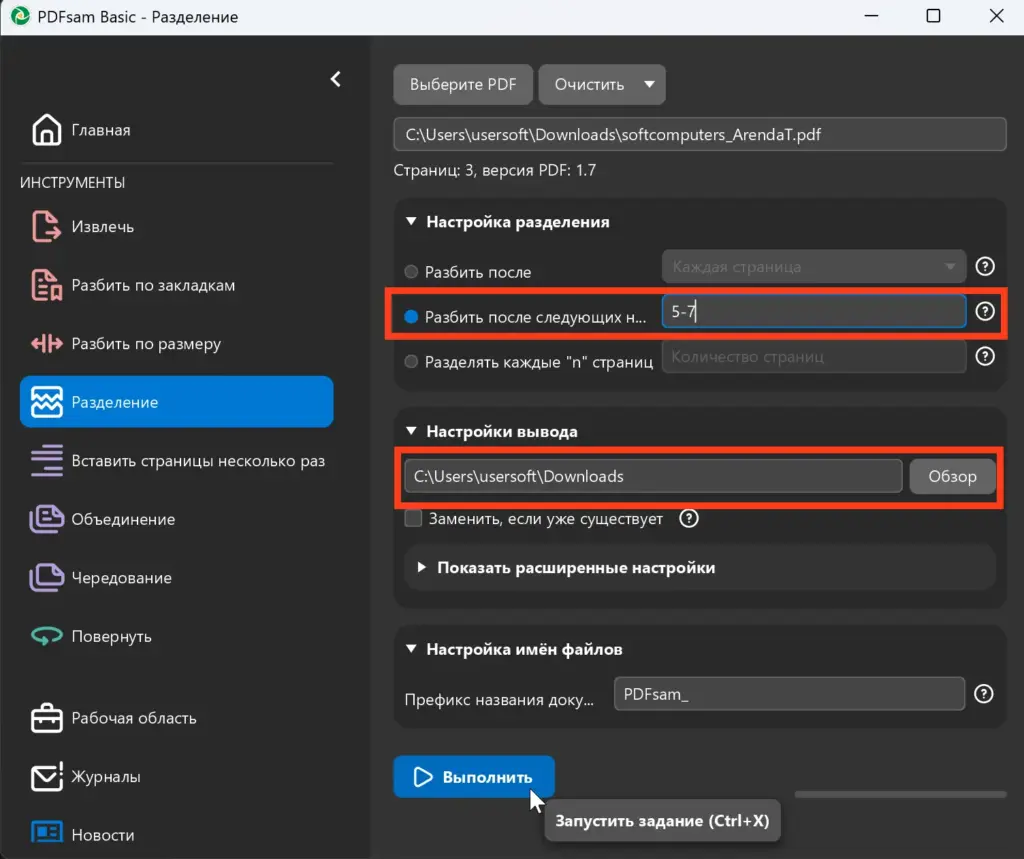
Если страниц много, сохранять их по одной через окно печати неудобно. PDFsam Basic позволяет разделить файл после каждой страницы на Windows, macOS и Linux.
- Установите PDFsam Basic с сайта разработчика и откройте инструмент Split («Разделить»).
- Добавьте исходный PDF и выберите разделение после каждой страницы (Split after every page).
- Укажите отдельную папку для результатов и запустите обработку кнопкой Run.
- Проверьте, что число полученных PDF соответствует числу страниц исходного документа, а содержимое нескольких файлов открывается правильно.
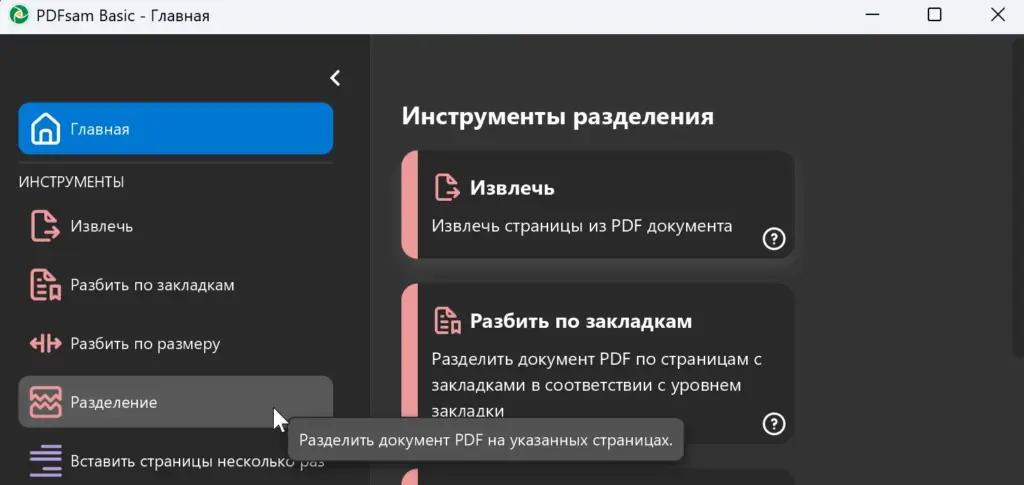
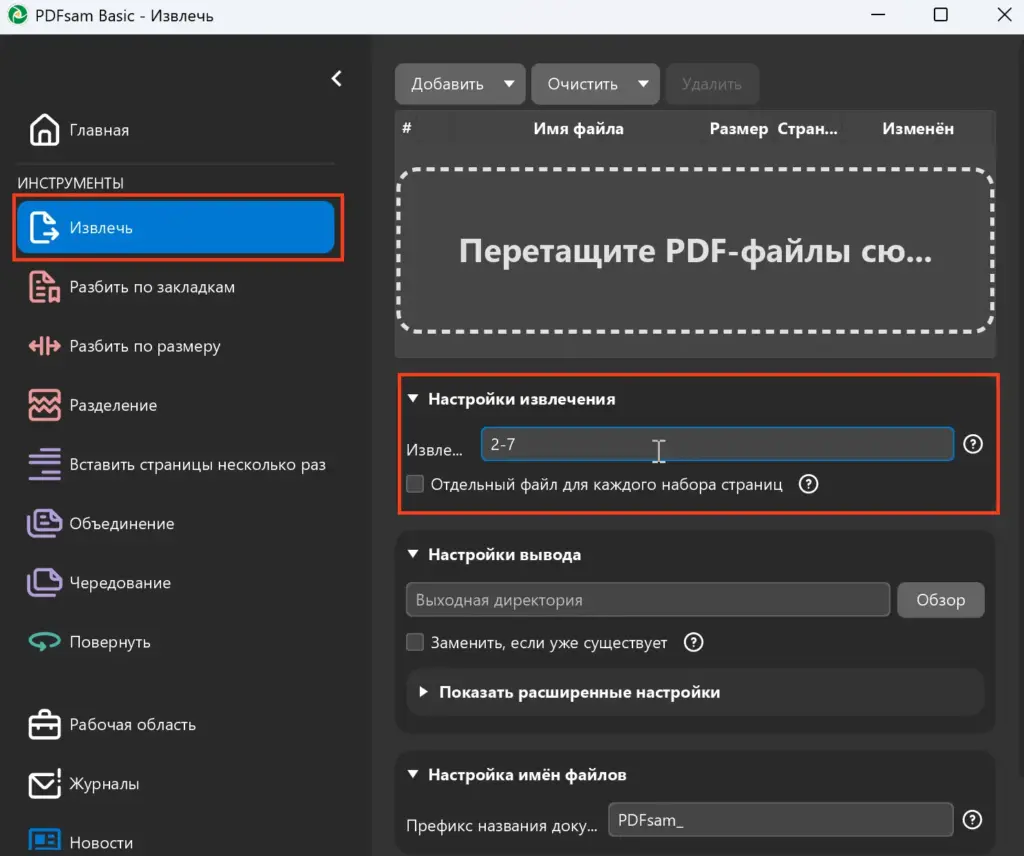
Если нужен один PDF из нескольких разрозненных страниц, используйте в этой же программе инструмент Extract («Извлечь»): укажите номера через запятую и диапазоны через дефис, например 2,5-7,12. Программа позволяет сохранить выбранные страницы вместе или создать отдельные файлы для диапазонов.
Что проверить в готовом файле
Откройте результат и сверьте количество, порядок и читаемость страниц с оригиналом. Если использовалась печать в PDF через Edge, дополнительно проверьте ссылки, поля формы, заметки и другие элементы, с которыми нужно взаимодействовать: новый файл может отличаться от исходного по функциям. Исходный документ удаляйте только после того, как убедитесь, что полученные файлы подходят для вашей задачи.