







Чтобы подготовить фотографию для сайта, сначала можно преобразовать её в WebP через конвертер SoftComputers. Этот инструмент меняет формат, но не предназначен специально для сжатия. Если полученный WebP всё ещё превышает лимит сайта, обработайте его отдельным инструментом сжатия изображений.
Перед обработкой посмотрите требования рядом с полем загрузки: допустимые форматы, максимальный размер файла, ширину и высоту в пикселях, а также требуемое соотношение сторон.
Шаг 1. Конвертировать фотографию в WebP
Конвертер подходит, когда сайт требует или рекомендует WebP, а исходная фотография сохранена, например, в JPG или PNG.
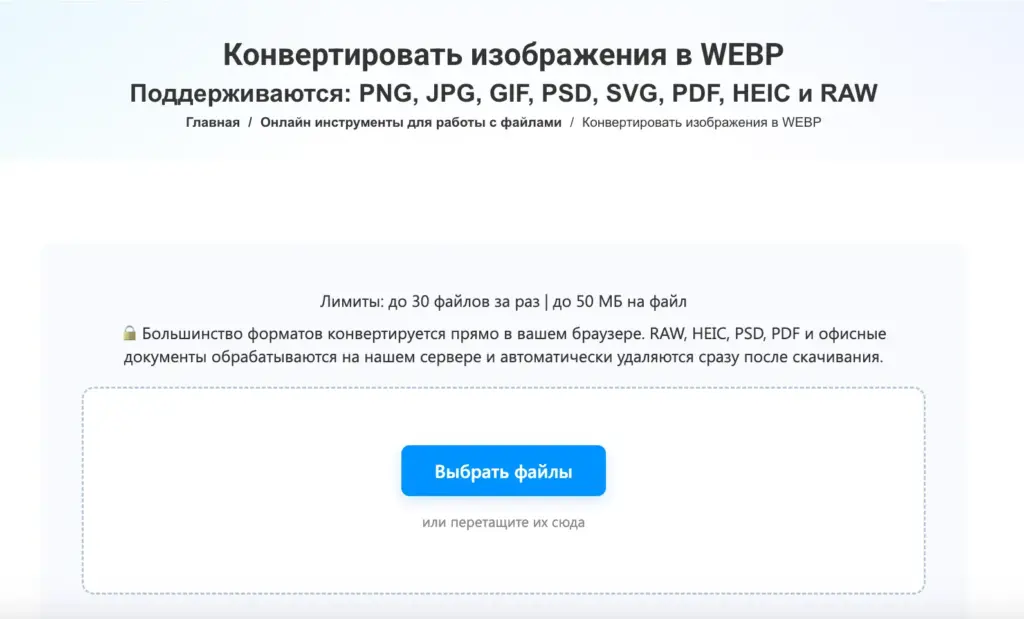
- Откройте конвертер изображений в WebP.
- Нажмите «Выбрать файлы» или перетащите фотографии в область загрузки.
- Проверьте список добавленных изображений и запустите конвертацию.
- Дождитесь завершения обработки и сохраните файлы на устройство.
- Откройте полученный WebP и убедитесь, что изображение отображается правильно.
- Сравните размер нового файла с оригиналом и с ограничением сайта.
Инструмент принимает PNG, JPG, GIF, PSD, SVG, PDF, HEIC и RAW. На дату проверки можно добавить до 30 файлов за один раз, каждый размером не более 50 МБ.
Конвертация не гарантирует уменьшения файла. Размер может измениться из-за перекодирования, но инструмент не позволяет целенаправленно выбрать степень сжатия. В отдельных случаях WebP может оказаться такого же размера или больше исходника.
Шаг 2. Сжать полученный WebP
Если после конвертации файл превышает лимит сайта, используйте инструмент сжатия изображений. Он уменьшает объём файла без изменения формата: WebP после обработки останется WebP.
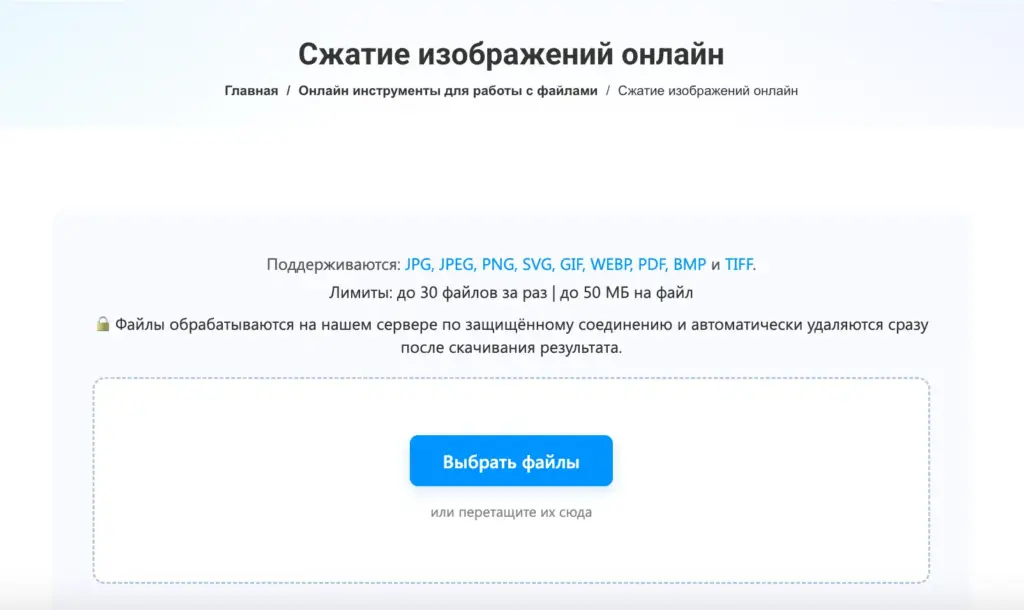
- Откройте инструмент сжатия.
- Нажмите «Выбрать файлы» и добавьте полученный WebP.
- Запустите сжатие.
- Дождитесь обработки и сохраните результат.
- Сравните размеры исходного WebP и сжатой копии.
- Откройте результат и проверьте лицо, волосы, мелкий текст, контуры предметов и плавные цветовые переходы.
- Убедитесь, что файл укладывается в лимит, после чего загрузите его на сайт.
Инструмент поддерживает JPG, JPEG, PNG, SVG, GIF, WebP, PDF, BMP и TIFF. Лимит составляет до 30 файлов за один запуск и до 50 МБ на каждый файл.
Не обрабатывайте единственную копию фотографии. Сохраните оригинал, пока не убедитесь, что сжатый файл принят сайтом и его качество вас устраивает.
Уведомление возле формы сжатия указывает на серверную обработку файлов по защищённому соединению и их автоматическое удаление после скачивания результата. Не загружайте конфиденциальные изображения, если возможная передача файла на сервер для вас неприемлема.
Почему WebP может не стать меньше
WebP поддерживает эффективное сжатие с потерями и без потерь. В исследованиях разработчиков формата WebP со сжатием с потерями был на 25–34% меньше сопоставимого JPEG при эквивалентном показателе качества, а WebP без потерь — в среднем на 26% меньше PNG. Это результаты сравнения форматов при определённых условиях, а не гарантия для любого файла или конвертера.
Согласно документации Google, итоговый WebP может оказаться больше оригинала, если:
- уже сжатый JPEG преобразуется с более высоким уровнем качества;
- изображение с потерями сохраняется в WebP без потерь;
- простой PNG с небольшим количеством цветов преобразуется в неподходящем режиме;
- исходник уже был хорошо оптимизирован.
Поэтому после каждого этапа сравнивайте размер файлов. Если сжатая версия не меньше или её качество неприемлемо, вернитесь к предыдущей копии.
Как уменьшить разрешение и экспортировать WebP в GIMP
GIMP подходит, если нужно самостоятельно выбрать ширину, высоту и качество изображения. Пользователи Windows 11 могут бесплатно установить редактор со страницы GIMP в Microsoft Store.
Актуальная версия GIMP из Microsoft Store требует Windows 11 или Windows Server 2022 и новее. Для Windows 10 используйте установщик с официального сайта GIMP. Не устанавливайте приложения с похожим названием от неизвестных издателей.
Уменьшение фотографии в русской версии GIMP
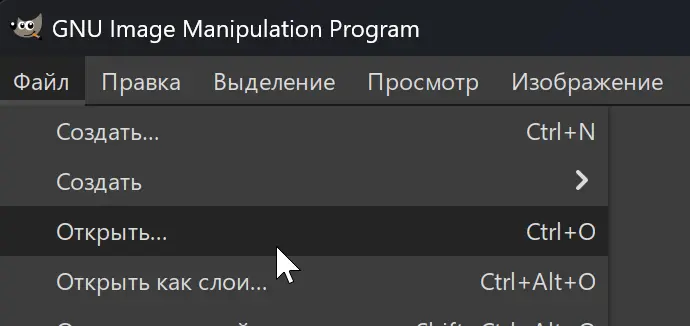
- Запустите GIMP и выберите
Файл → Открыть…. - Укажите исходную фотографию и нажмите «Открыть».
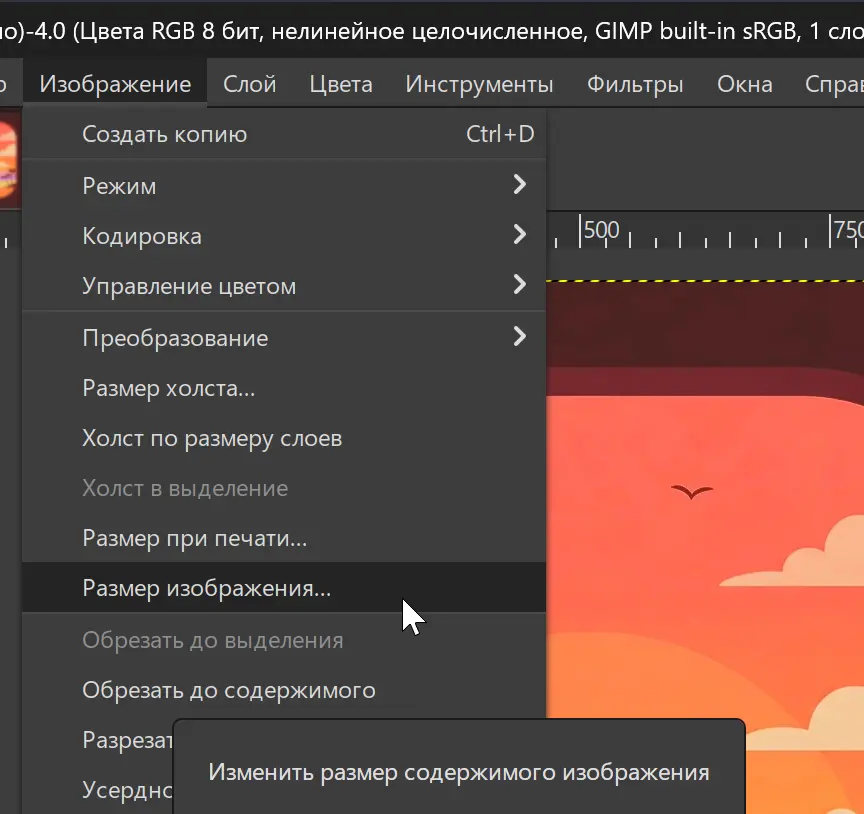
- Выберите
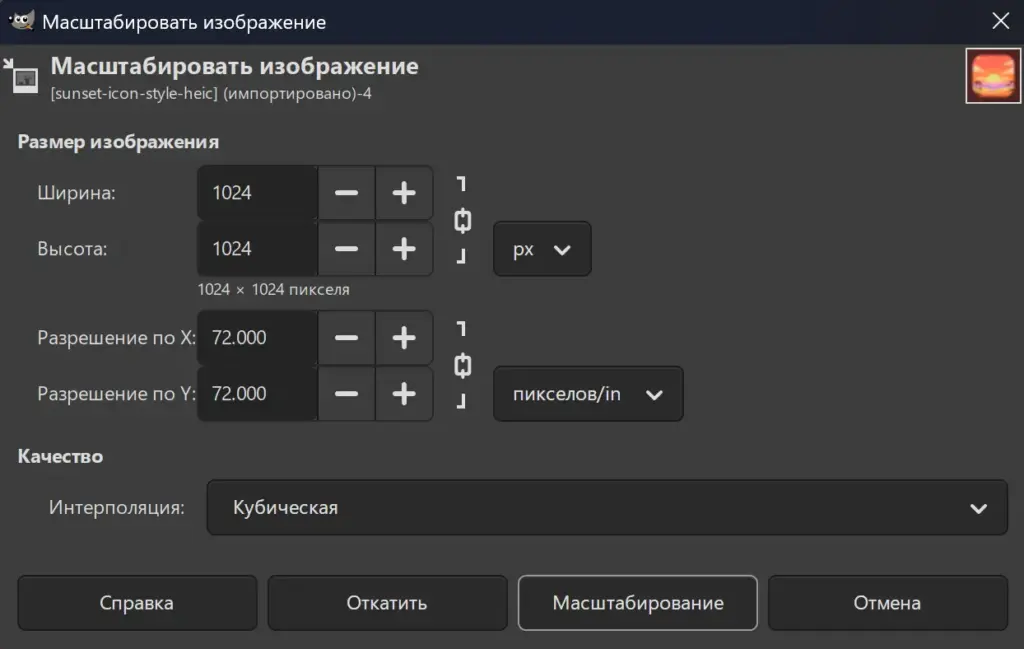
Изображение → Размер изображения…. - В поле «Ширина» или «Высота» укажите ограничение сайта в пикселях.
- Убедитесь, что значок цепи между шириной и высотой замкнут. Тогда GIMP сохранит пропорции фотографии.
- Нажмите «Масштабировать».
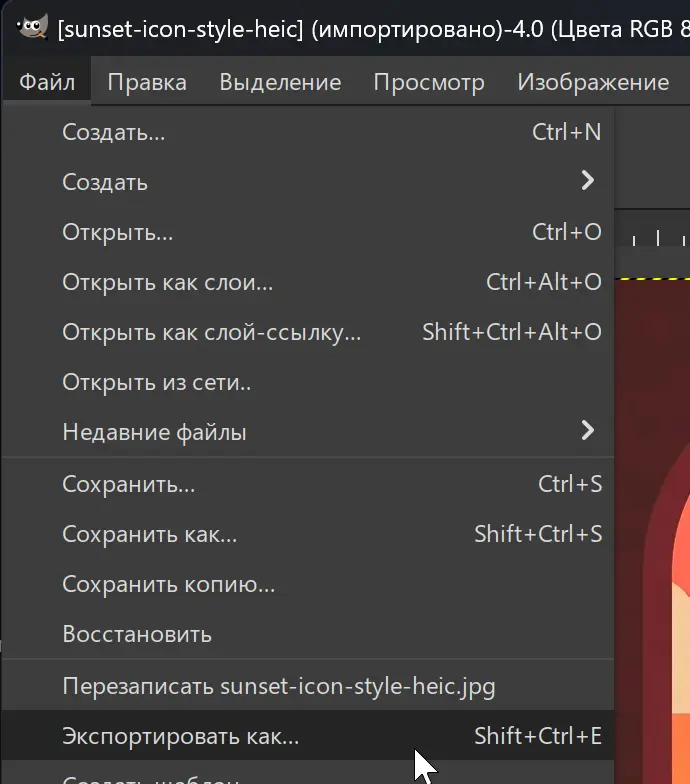
- Выберите
Файл → Экспортировать как…. - Введите имя с расширением
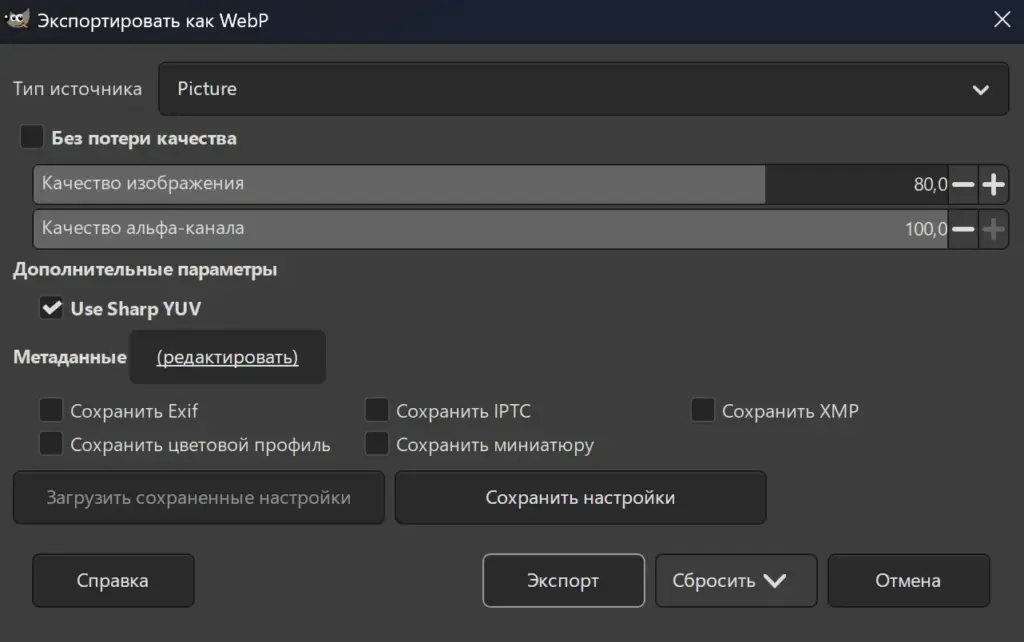
.webp, выберите папку и нажмите «Экспортировать». - В окне параметров WebP выберите подходящий вариант в поле «Тип источника»: «Изображение» для портрета или снимка в помещении, «Фото» для фотографии на открытом воздухе.
- Для обычной фотографии снимите флажок «Без потерь». В поле «Качество изображения» можно начать со значения 80.
- При наличии тонких линий или мелкого текста включите «Использовать чёткую модель YUV».
- Нажмите «Экспортировать», откройте полученный файл и проверьте его качество и размер.
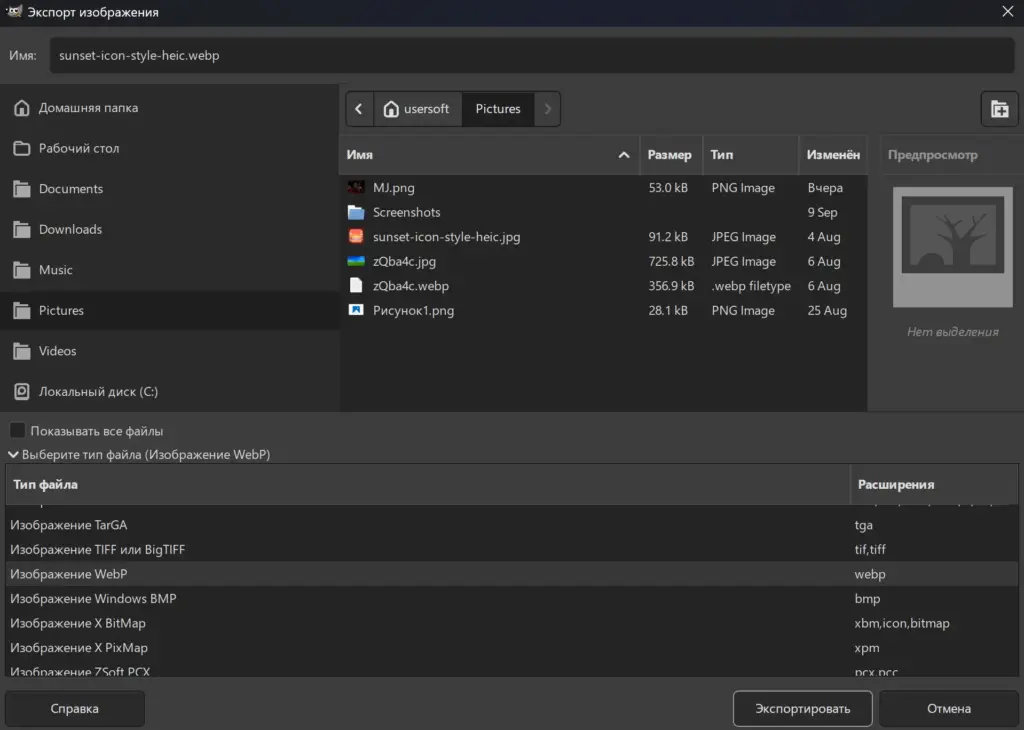
Если файл остаётся слишком большим, повторите экспорт с немного более низким качеством. Не перезаписывайте единственный оригинал: сохраняйте варианты под разными именами.
Что такое cwebp и где выполнять команду
cwebp не встроен в Windows, PowerShell или командную строку. Это отдельная программа из официального пакета WebP. Сначала её нужно скачать и распаковать, после чего команды можно выполнять в PowerShell или CMD.
Как подготовить cwebp в Windows
- Откройте официальную страницу загрузки WebP.
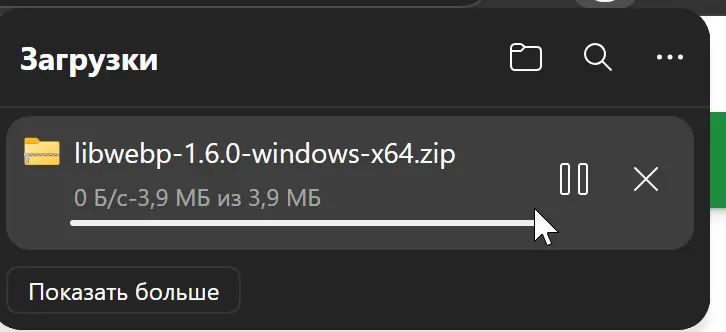
- Скачайте готовый пакет для Windows.
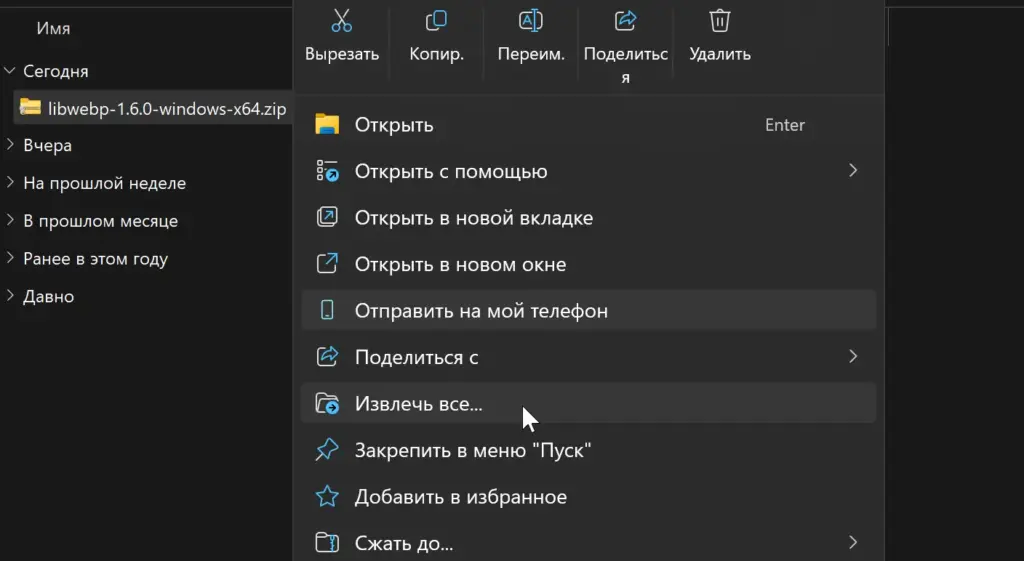
- Распакуйте архив в отдельную папку, например
C:\WebP. - Найдите в распакованном пакете папку
binи файлcwebp.exe. - Откройте эту папку в Проводнике.
- Щёлкните по адресной строке Проводника, введите
powershellи нажмите Enter. PowerShell откроется сразу в нужной папке.
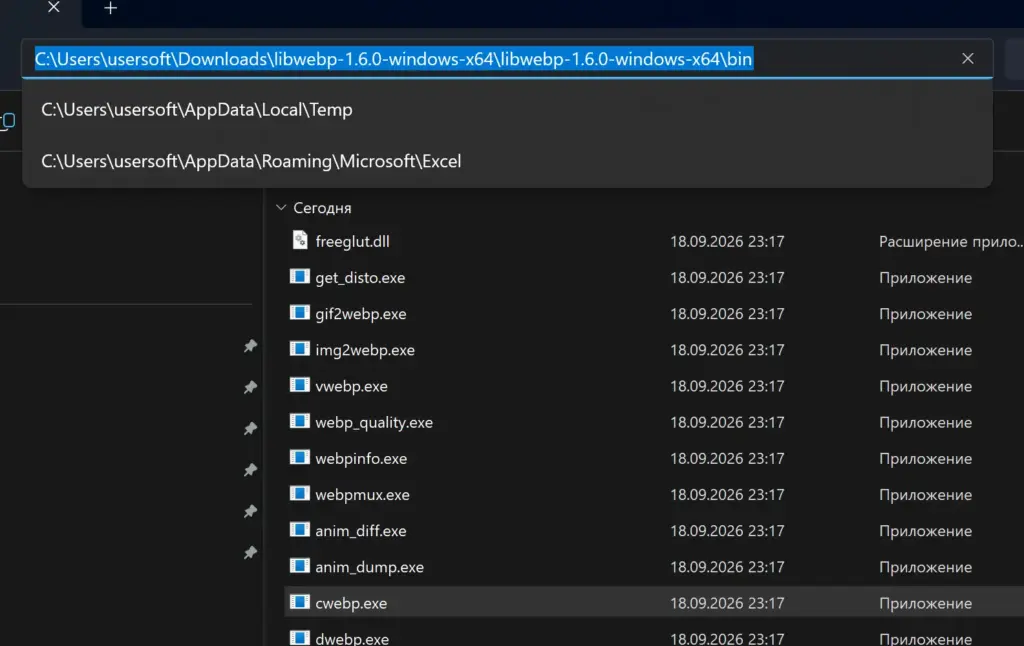
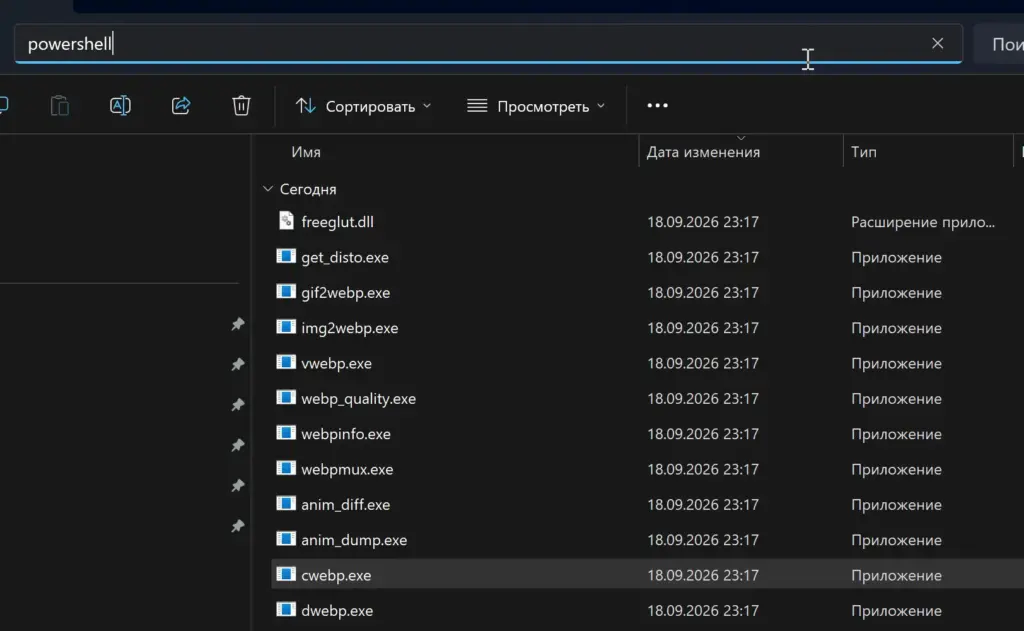
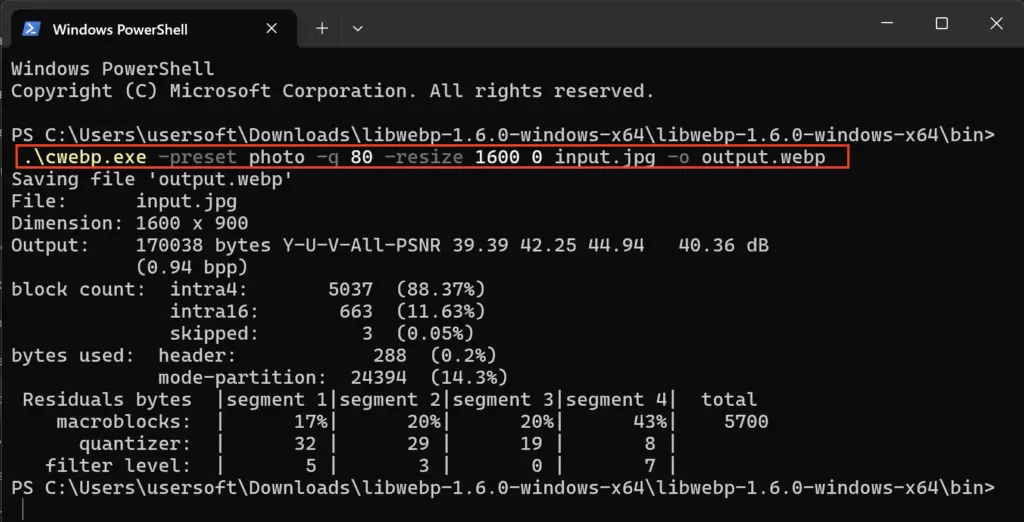
В PowerShell перед именем программы из текущей папки нужно указывать .\. Например:
.\cwebp.exe -preset photo -q 80 -resize 1600 0 input.jpg -o output.webpКоманда преобразует input.jpg в WebP с качеством 80 и уменьшает ширину до 1600 пикселей. Ноль вместо высоты означает, что пропорции будут рассчитаны автоматически.

В классической командной строке CMD из той же папки команда выглядит без .\:
cwebp.exe -preset photo -q 80 -resize 1600 0 input.jpg -o output.webp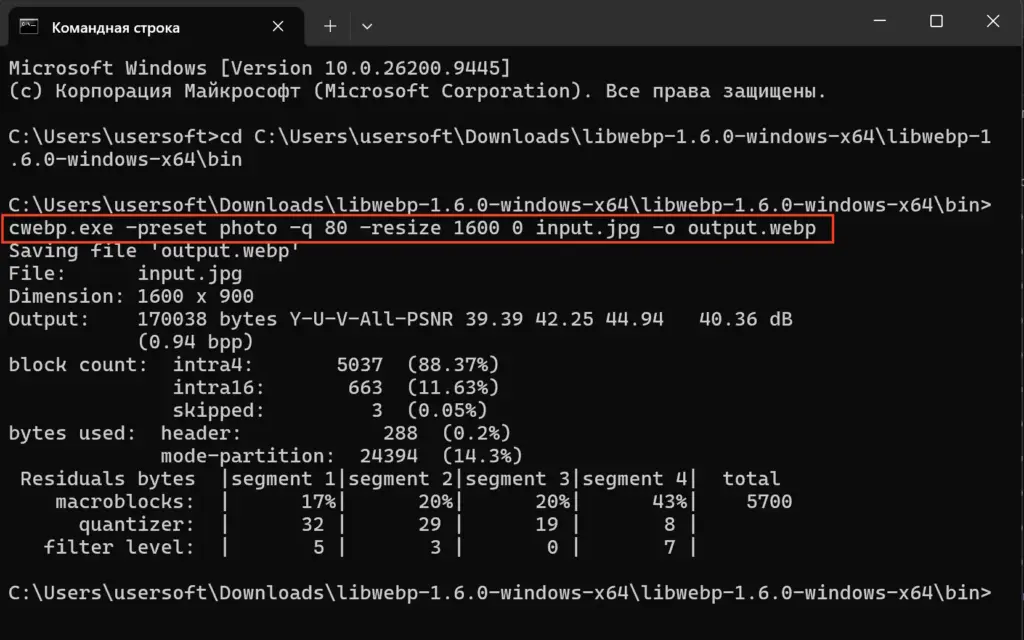
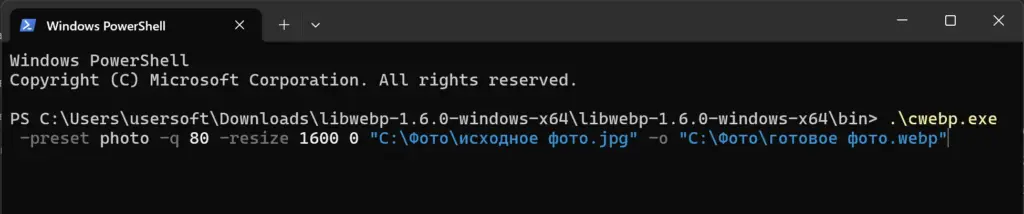
Исходное изображение должно находиться в той же папке, что и cwebp.exe. В противном случае укажите полный путь к файлу. Если в пути есть пробелы, заключите его в двойные кавычки:
.\cwebp.exe -preset photo -q 80 -resize 1600 0 "C:\Фото\исходное фото.jpg" -o "C:\Фото\готовое фото.webp"Добавлять папку с cwebp.exe в системную переменную PATH необязательно. Это требуется только для запуска команды из любой папки. Для разовой обработки безопаснее открыть PowerShell непосредственно в папке bin.
Описание всех параметров приведено в официальной документации cwebp.
Проверка перед загрузкой
- Сайт принимает файлы с расширением
.webp. - Размер файла не превышает установленный лимит.
- Ширина, высота и соотношение сторон соответствуют требованиям.
- Изображение открывается и не выглядит повреждённым.
- На лицах, тексте и мелких деталях нет заметных артефактов.
- Прозрачный фон сохранился, если он необходим.
- Оригинал сохранён отдельно.
Если сайт не принимает WebP, используйте разрешённый им формат — обычно JPG для фотографий или PNG для изображений с прозрачным фоном. Простое переименование расширения не меняет формат файла.












