







Word 2003 и более ранние версии для Windows рассчитаны на старый формат DOC и без дополнительных средств совместимости не открывают DOCX. Если документ нужен именно для такого Word, подготовьте копию в DOC; если нужно перевести старый документ в новый формат, конвертируйте DOC в DOCX. Простая замена расширения в имени файла не преобразует документ. Ниже — способы для обоих направлений и действия на случай, если причина ошибки не в формате.
Чем отличаются DOC и DOCX
DOC — двоичный формат документов Word 97–2003. DOCX — формат на основе XML, который используется по умолчанию начиная с Word 2007 для Windows. Различается внутреннее устройство файлов, поэтому одинаковый текст внутри не делает форматы взаимозаменяемыми. Эти особенности описаны в спецификации DOC на английском языке и справке Microsoft по форматам Word.
- Для дальнейшей работы в современном Word выбирайте DOCX.
- Для передачи документа пользователю Word 97–2003 подготовьте отдельную копию DOC.
- Если в документе есть нужные макросы VBA, не переводите его в DOCX: для их сохранения в новом формате предназначен DOCM.
Год в названии программы тоже имеет значение. Например, Word 2010 уже работает с DOCX: если он не открывает конкретный файл, одного объяснения «Word старый» недостаточно. Нужно учитывать состояние документа, защиту и точный текст ошибки.
Как конвертировать DOC в DOCX онлайн
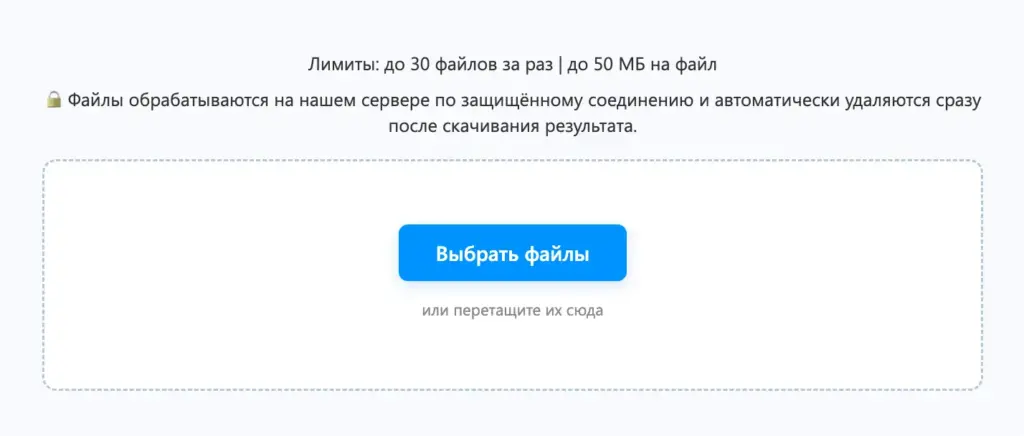
Для перехода со старого формата на новый используйте онлайн-конвертер в DOCX от SoftComputers. Устанавливать Word для преобразования не требуется. Можно выбрать до 30 файлов за раз, каждый размером до 50 МБ; кроме DOC, поддерживаются ODT, RTF и TXT.
Перед началом сохраните исходный документ. Файлы обрабатываются на сервере. Для документов, которые нельзя передавать внешним сервисам, используйте локальное сохранение в настольном Word. Если нужно сохранить макросы, также выберите настольный Word и формат DOCM.
- Откройте страницу конвертера.
- Нажмите «Выбрать файлы» или перетащите документ DOC в область выбора.
- Запустите конвертацию добавленных файлов в DOCX.
- После завершения скачайте результат.
- Откройте полученный DOCX в редакторе, поддерживающем этот формат, и проверьте текст и оформление.
Этот способ подходит, например, когда старый DOC нужно передать для дальнейшего редактирования в DOCX. Он не решает обратную задачу — подготовку DOCX для Word 2003. Для неё нужен результат с расширением DOC; порядок действий приведён ниже.
Как изменить формат в настольном Word
Следующие шаги относятся к Word для Microsoft 365, Word 2024 и Word 2021 для Windows. Исходный документ должен открываться в этой программе. Сохраняйте результат под новым именем, чтобы можно было вернуться к оригиналу.
Из DOC в DOCX
- Откройте исходный DOC.
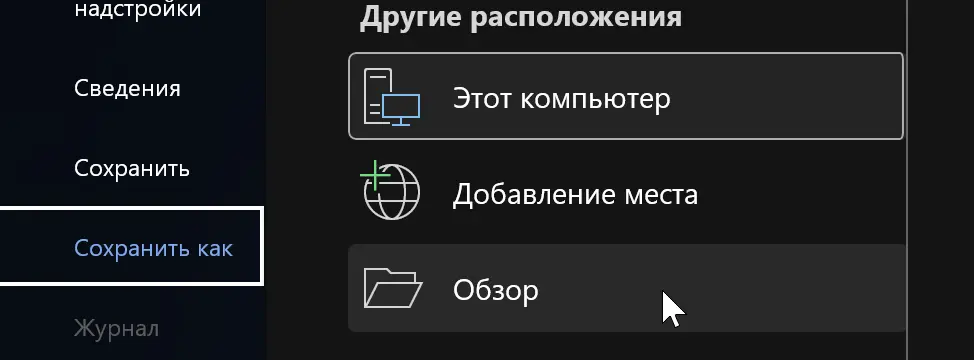
- Выберите «Файл» → «Сохранить как» → «Обзор».
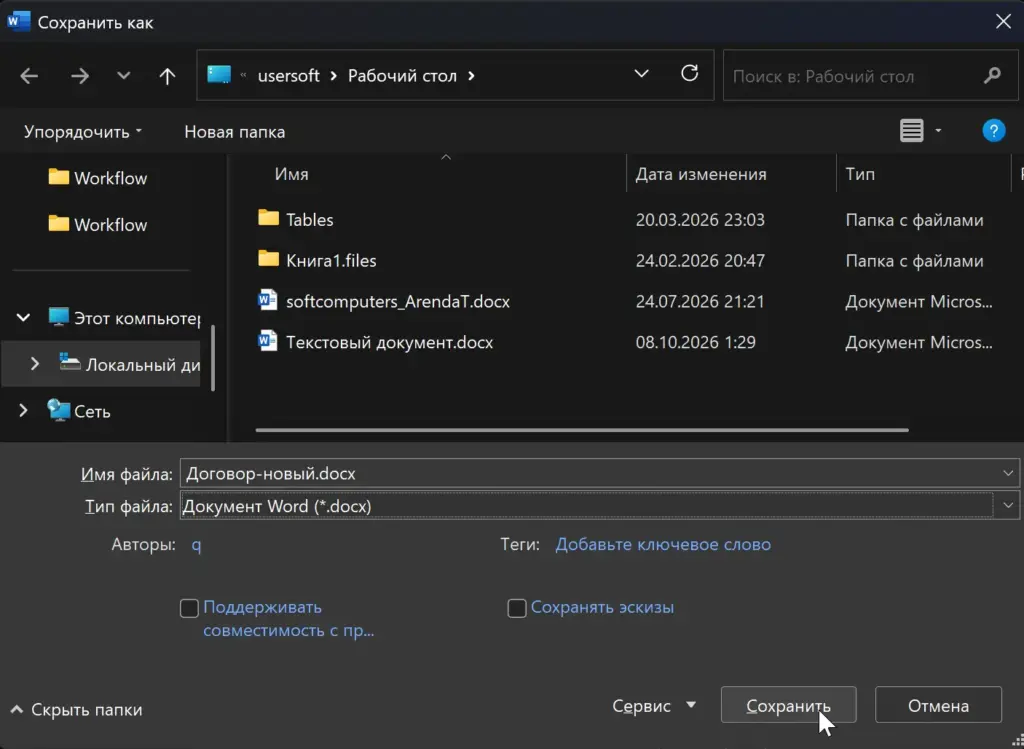
- Укажите папку и новое имя, например
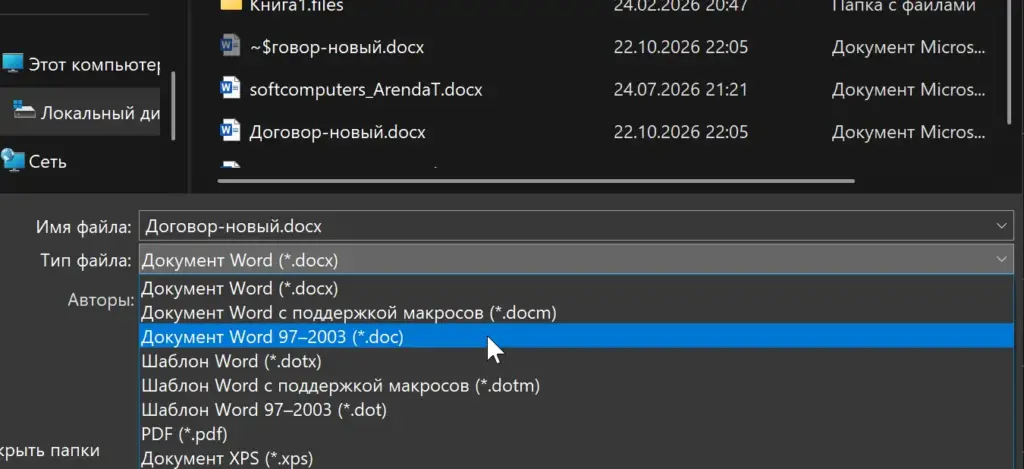
Договор-новый.docx. - В поле «Тип файла» выберите «Документ Word (*.docx)».
- Нажмите «Сохранить», затем закройте и повторно откройте новый файл.
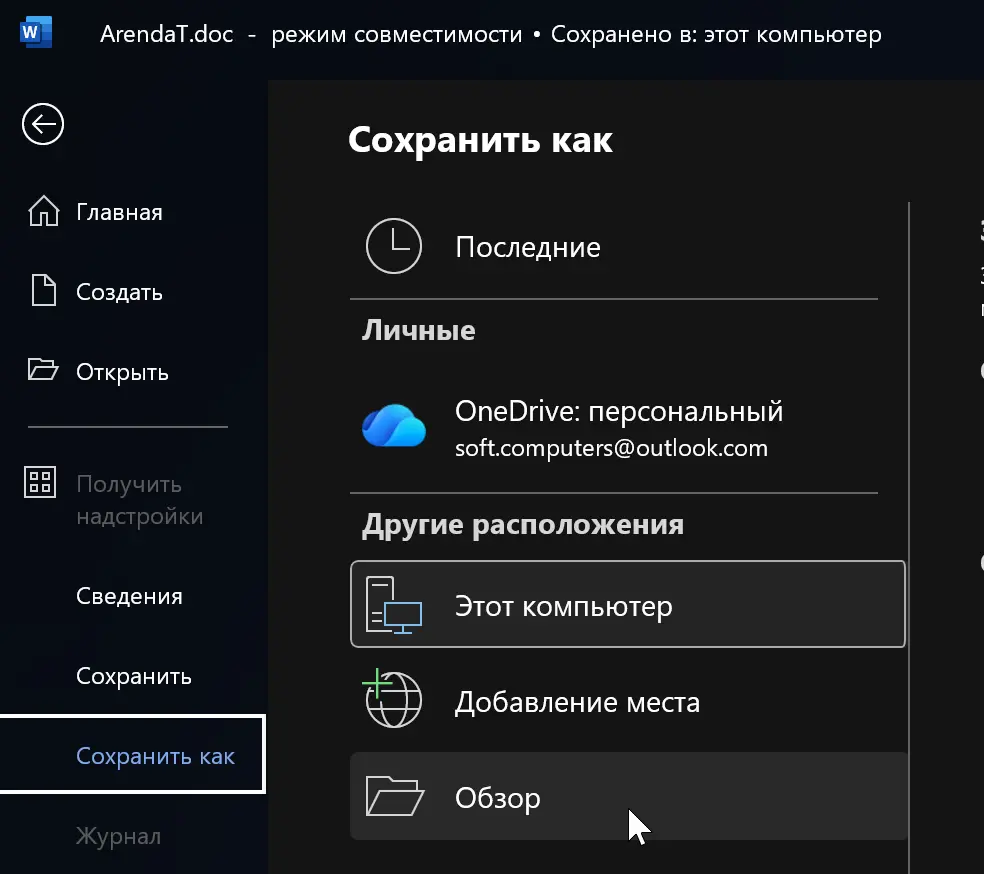
Такой порядок и необходимость проверить содержимое после преобразования приведены в инструкции Microsoft по сохранению DOC в DOCX. Если Word предупреждает об удалении макросов, а они нужны для работы документа, отмените сохранение в DOCX и выберите «Документ Word с поддержкой макросов (*.docm)».
Из DOCX в DOC для Word 2003
Если получатель работает в Word 97–2003, преобразование выполните на компьютере, где исходный DOCX уже открывается. Это может сделать и отправитель документа.
- Откройте DOCX в настольном Word.
- Выберите «Файл» → «Сохранить как» → «Обзор».
- Задайте новое имя, например
Договор-для-Word-2003.doc. - В поле «Тип файла» выберите «Документ Word 97–2003 (*.doc)».
- Нажмите «Сохранить». Если появится окно проверки совместимости, прочитайте замечания перед подтверждением.
- Откройте полученный DOC в старом Word и проверьте результат.
Microsoft рекомендует выбирать подходящий формат через сохранение документа для более ранних версий Word. Если у вас доступен только Word 2003 и он не открывает DOCX, попросите отправителя выполнить эти действия и прислать DOC. Покупать новую лицензию ради получения одной такой копии не обязательно.
Что может измениться при сохранении в DOC
Старый формат не поддерживает все возможности новых версий Word. Например, Microsoft описывает преобразование формул и SmartArt в изображения, а элементов управления содержимым и библиографических ссылок — в статическое содержимое. Некоторые изменения необратимы даже после последующего возврата в DOCX. Подробности приведены в описании изменений совместимости.
Для предварительной проверки откройте «Файл» → «Сведения» и найдите команду проверки совместимости в меню проверки документа. В английском интерфейсе путь называется File → Info → Check for Issues → Check Compatibility. Названия промежуточных пунктов в русской локализации могут различаться. Средство проверки совместимости покажет обнаруженные ограничения, но результат всё равно следует открыть у получателя.
Можно ли преобразовать документ через Word в браузере
Если настольного Word нет, для преобразования DOC в DOCX можно использовать Word для Интернета. Понадобятся вход в учётную запись Microsoft и загрузка документа в доступное облачное хранилище. Этот вариант подходит только для файлов, которые разрешено размещать в облаке.
- Загрузите копию DOC в OneDrive и откройте её в Word для Интернета.
- Перейдите к редактированию и подтвердите создание копии в DOCX, если сервис предложит преобразование.
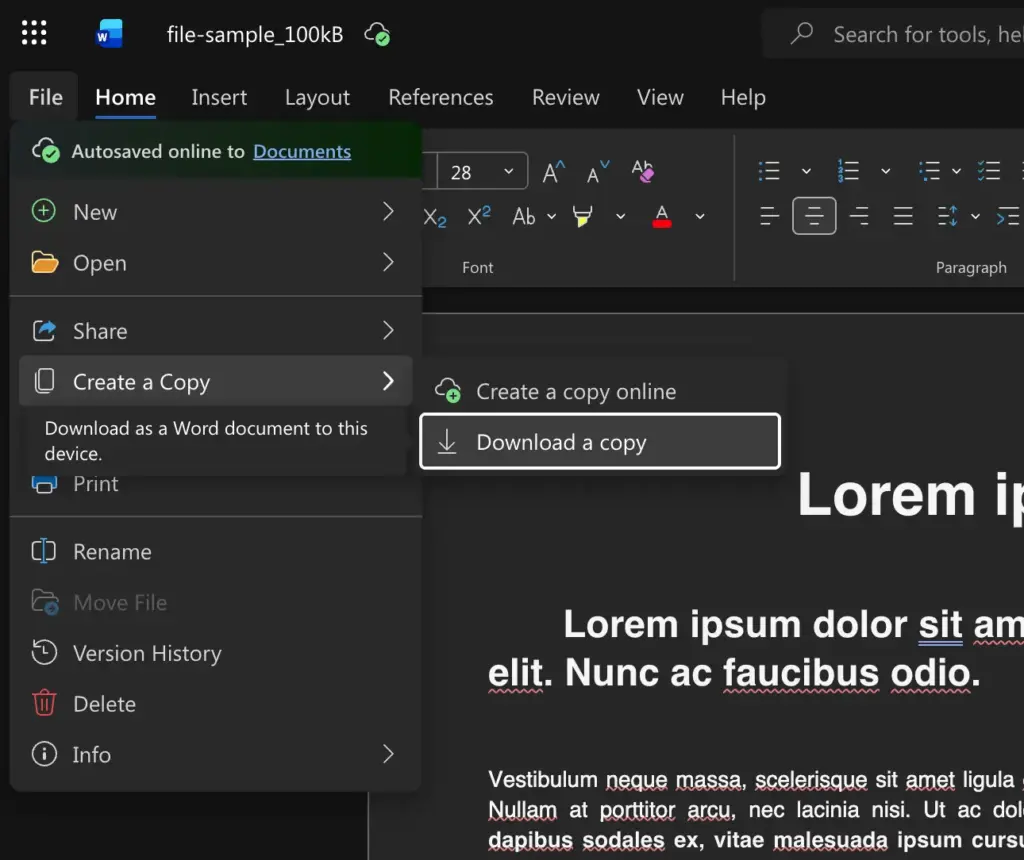
- После открытия новой копии используйте команду скачивания в меню «Файл» и сохраните DOCX на устройство.
- Проверьте скачанный документ.
По документации Microsoft о браузерной версии Word, при редактировании DOC создаётся копия в DOCX. Сохранить результат обратно в DOC через Word для Интернета нельзя: для этого потребуется настольный редактор с поддержкой старого формата.
Почему появляется режим ограниченной функциональности
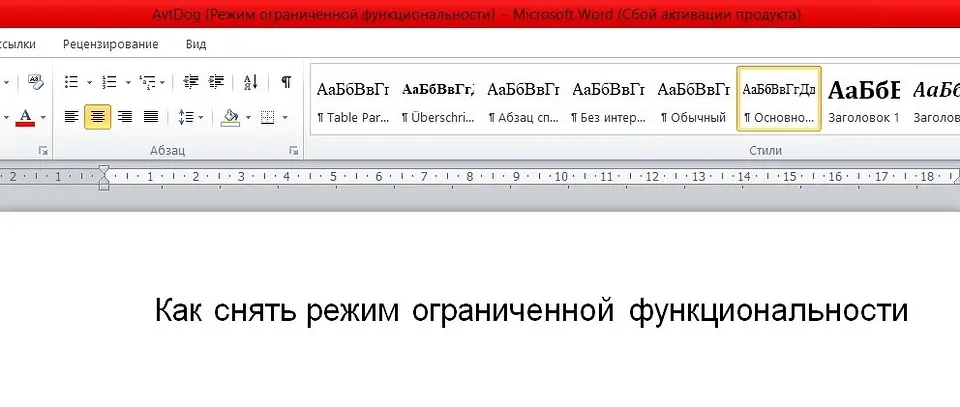
Надпись «Режим совместимости» или «Режим ограниченной функциональности» сама по себе не означает повреждение файла. Word ограничивает часть новых возможностей, чтобы сохранить совместимость с предыдущими версиями. Такой режим может быть включён и у документа DOCX.
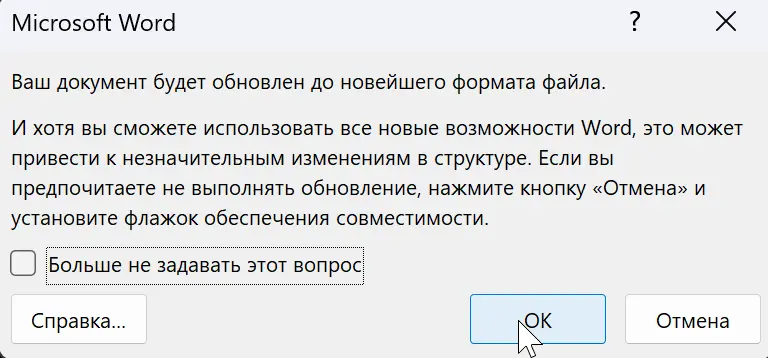
Если совместимость со старой версией больше не нужна, сохраните отдельную копию через «Файл» → «Сохранить как», выберите DOCX и снимите флажок «Поддерживать совместимость с предыдущими версиями Word», если он присутствует. Это соответствует инструкции Microsoft по переходу на новый формат. После сохранения проверьте макет: отключение режима может изменить расположение элементов.
Что делать, если файл всё равно не открывается
Ориентируйтесь на конкретный признак, а не только на расширение.
- DOCX не открывается в Word 2003, но открывается в новом Word. Подготовьте копию DOC. Для некоторых старых версий существовал Office Compatibility Pack, поэтому поведение разных установок может различаться; устанавливать найденные в интернете пакеты для выполнения этой инструкции не требуется.
- Файл переименовали из DOCX в DOC или обратно. Верните исходное расширение и выполните преобразование через конвертер либо «Сохранить как». Переименование меняет имя, но не внутренний формат.
- При двойном щелчке запускается неподходящая программа. Сначала откройте сам Word и выберите документ через «Файл» → «Открыть». Если это сработало, преобразование формата может не понадобиться.
- Word запрашивает пароль. Получите его у владельца документа: конвертация не заменяет доступ к защищённому файлу.
- Сообщение указывает на блокировку или небезопасный файл. Не отключайте защиту ради открытия; уточните происхождение документа, а для рабочего компьютера обратитесь к администратору.
- Документ не открывается и в программе, поддерживающей его формат. Скачайте или запросите исходник повторно. Если проблема сохраняется, проверьте возможность восстановления.
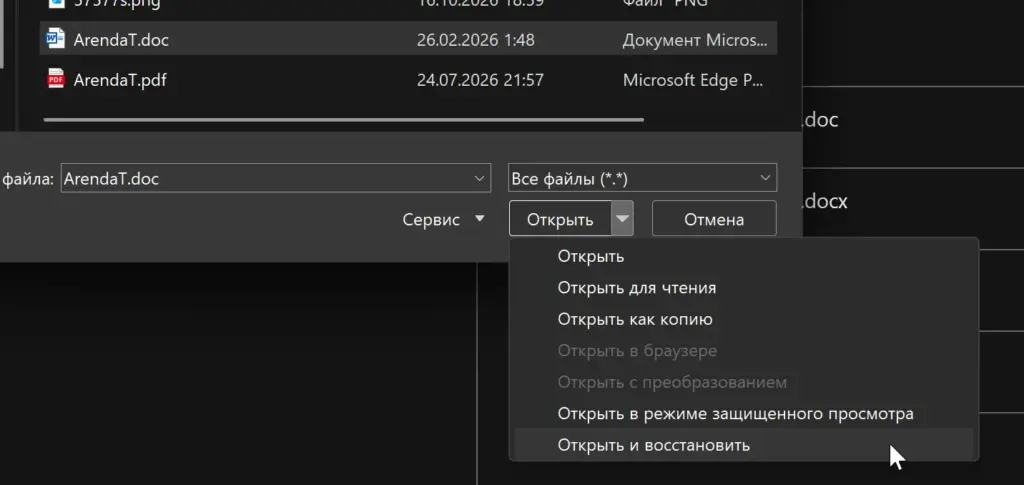
В настольном Word для Windows можно попробовать команду «Открыть и восстановить». Сначала сделайте копию файла, затем выберите «Файл» → «Открыть» → «Обзор», выделите копию, раскройте стрелку рядом с кнопкой открытия и выберите команду восстановления. Используйте диалог обзора файлов, а не список последних документов. Microsoft описывает этот способ в инструкции по открытию повреждённого документа; восстановление не гарантируется.
Если восстановить документ не удалось, остановитесь и запросите другую копию у автора либо найдите резервную версию. Последовательное преобразование повреждённого файла в разные форматы не гарантирует возвращение утраченного содержимого.












