Файл XLSX можно открыть и редактировать без установленного Microsoft Excel. Для этого подойдут бесплатные онлайн-сервисы и настольные офисные программы: Google Таблицы, Excel для веба, LibreOffice Calc, ONLYOFFICE и Apple Numbers.
Если нужно просто посмотреть содержимое таблицы, достаточно браузерного сервиса. Для постоянной работы с файлами удобнее установить бесплатный редактор на компьютер. Однако сложные книги с макросами, подключениями к внешним источникам или специфическими функциями Excel могут потребовать именно настольную версию Microsoft Excel.
1. Google Таблицы — открыть XLSX в браузере
Google Таблицы позволяют работать с электронными таблицами через браузер. Excel-файл можно открыть на Google Диске, редактировать и при необходимости сохранить в исходном формате XLSX.
Этот способ подходит, если не хочется устанавливать офисную программу и требуется совместная работа над документом.
Как открыть XLSX через Google Таблицы
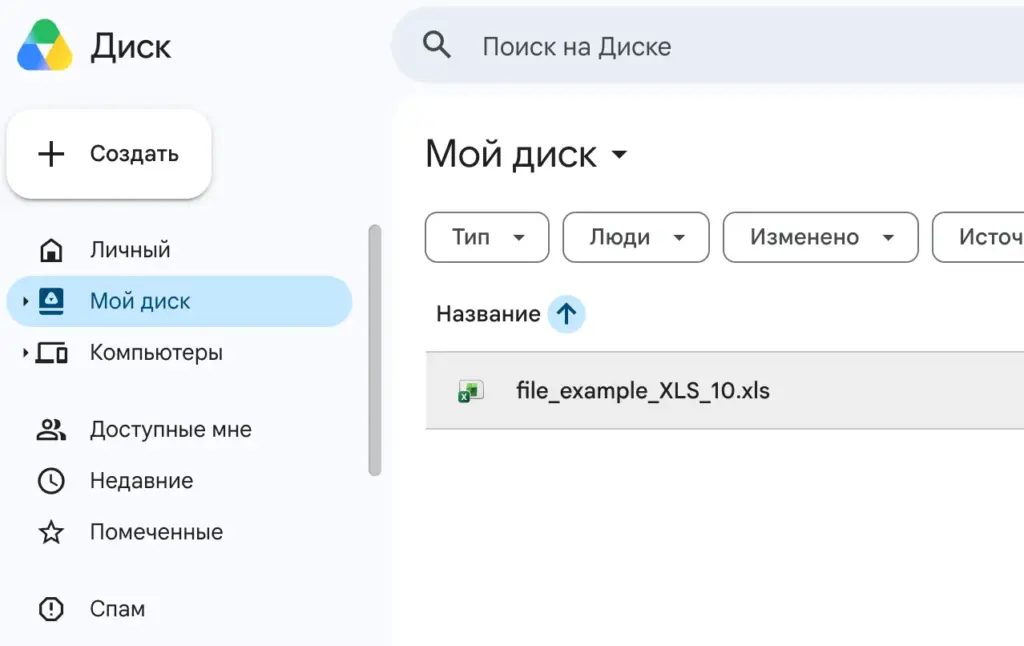
- Откройте Google Диск и войдите в аккаунт Google.
- Загрузите файл XLSX с компьютера, если его ещё нет на Диске.
- Найдите таблицу в списке файлов и откройте её.
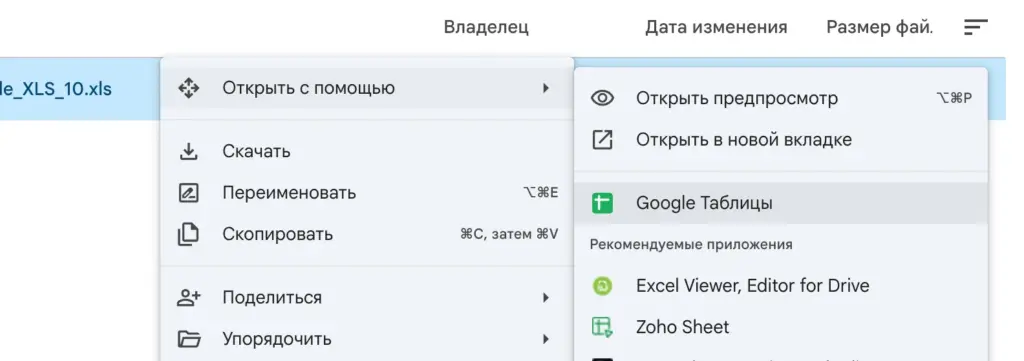
- В предварительном просмотре выберите «Открыть с помощью Google Таблиц».
- Просмотрите содержимое или отредактируйте нужные ячейки.
- Если требуется преобразовать документ в формат Google Таблиц, выберите «Файл» → «Сохранить как Google Таблицы».
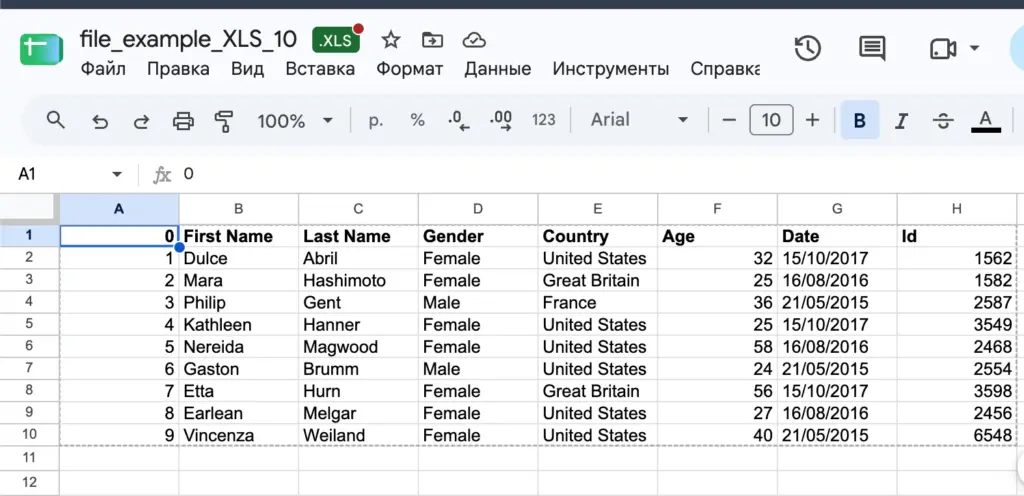
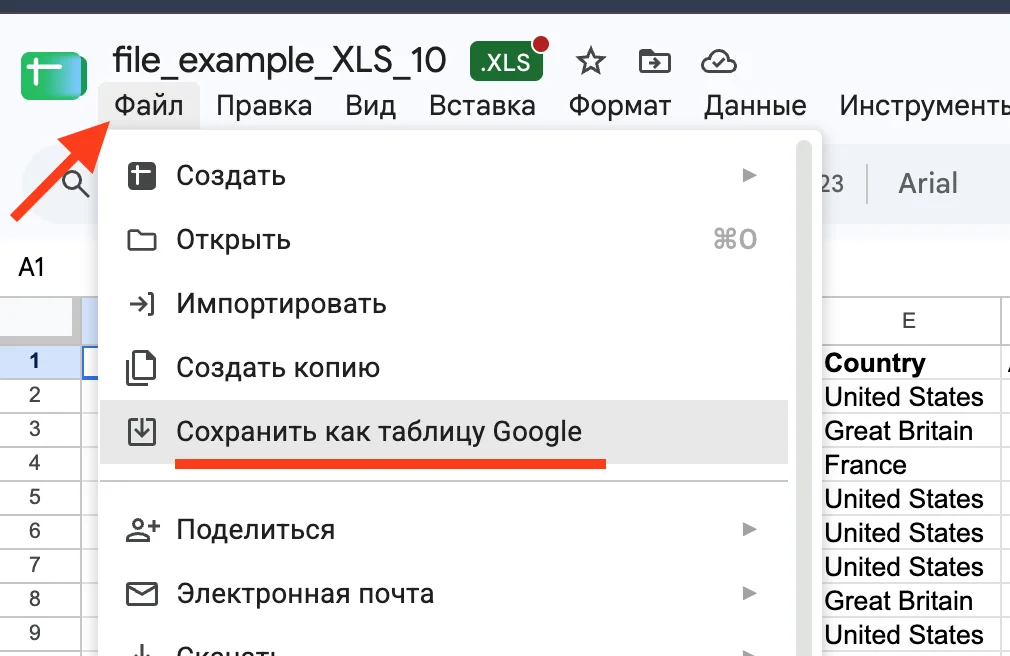
Если нужно сохранить файл именно в формате Excel, используйте скачивание в формате Microsoft Excel (.xlsx) через меню «Файл» → «Скачать».
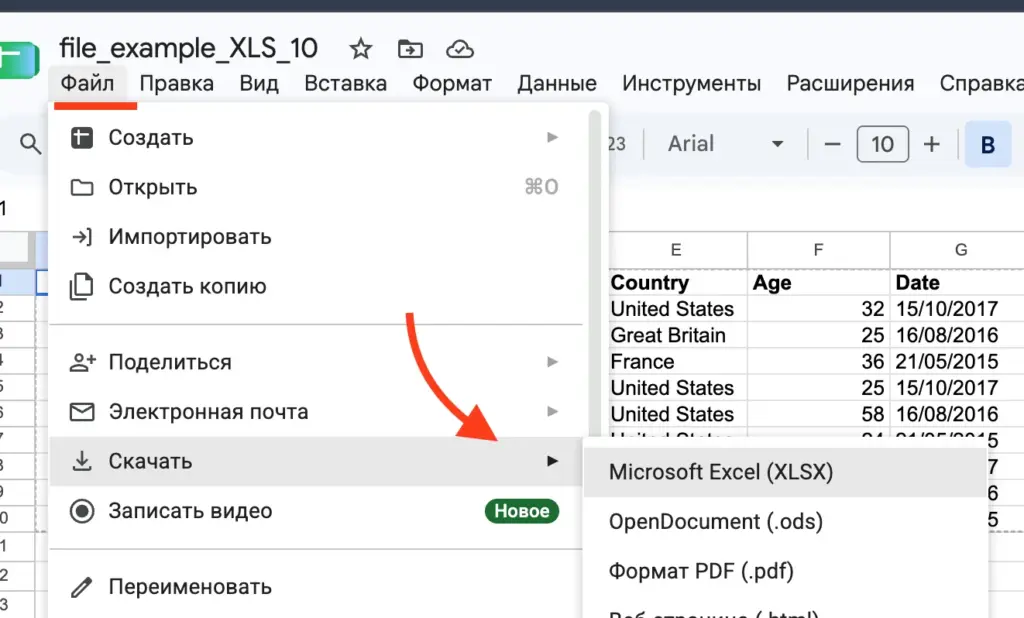
Google также поддерживает редактирование Excel-файлов без преобразования: изменения могут сохраняться в исходном формате XLSX. Подробнее о работе с файлами Excel в Google Таблицах.
Ограничение: некоторые специфические возможности Excel могут отображаться или работать иначе. Если таблица содержит сложные диаграммы, особые функции или большой объём данных, проверьте результат до сохранения изменений.

2. Excel для веба — бесплатный Excel в браузере
Excel для веба — это браузерная версия Microsoft Excel. Она позволяет открывать, редактировать и сохранять электронные таблицы без покупки настольной программы и без установки Excel на компьютер.
Это наиболее прямой вариант, если вы хотите работать с XLSX в интерфейсе Microsoft, но не нуждаетесь во всех возможностях десктопного приложения.
Как открыть файл
- Перейдите на официальную страницу Excel для веба.
- Войдите в Microsoft Account или создайте учётную запись.
- Выберите загрузку файла либо откройте книгу, размещённую в OneDrive.
- Дождитесь загрузки таблицы в браузере.
- Просмотрите или отредактируйте данные.
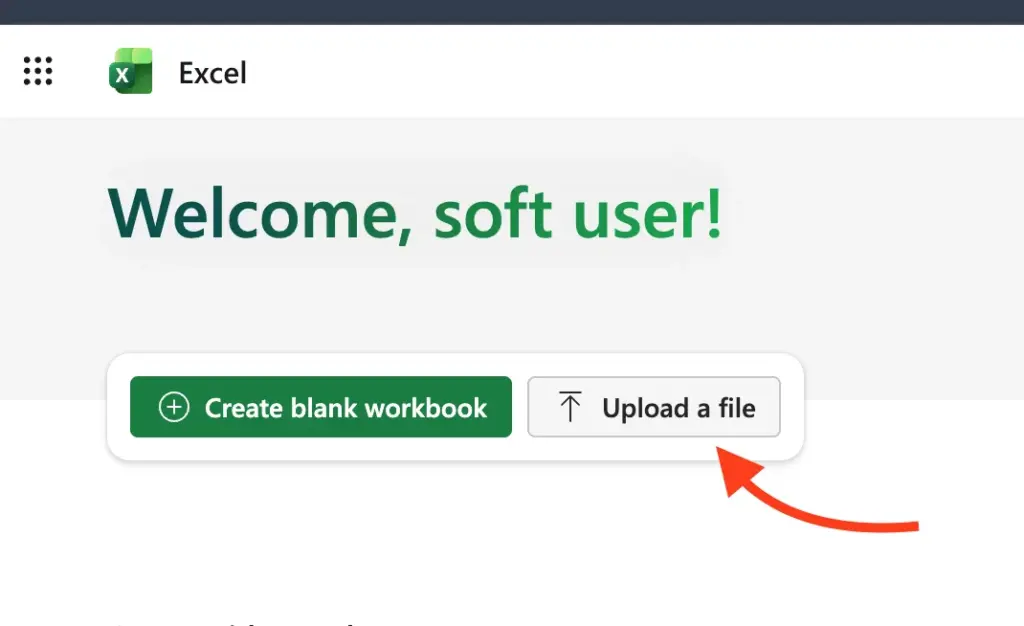
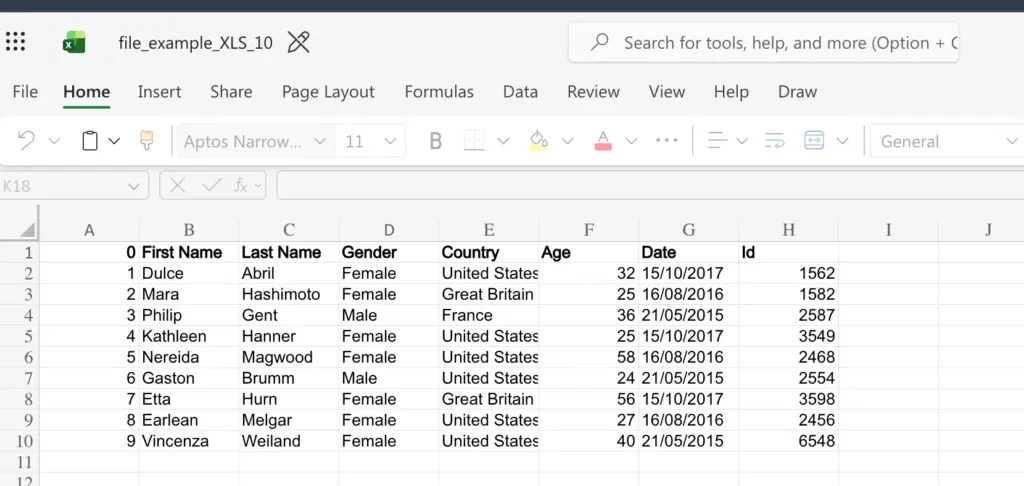
Веб-версия поддерживает формат XLSX и многие стандартные функции Excel. Microsoft описывает поддерживаемые форматы и различия между браузерной и настольной версиями.
Ограничение: Excel для веба не заменяет настольный Excel полностью. Например, VBA-макросы в браузере нельзя создавать, запускать или редактировать. Для работы с такими макросами потребуется настольная версия программы.
3. LibreOffice Calc — бесплатная программа для компьютера
LibreOffice — бесплатный офисный пакет с открытым исходным кодом. В его состав входит Calc — редактор электронных таблиц, который работает с XLSX.
Главное преимущество этого способа — возможность работать с локальными файлами без обязательной загрузки документов в облако. LibreOffice доступен для Windows, macOS и Linux.
Как открыть XLSX в LibreOffice Calc
- Скачайте LibreOffice с официального сайта.
- Установите программу на компьютер.
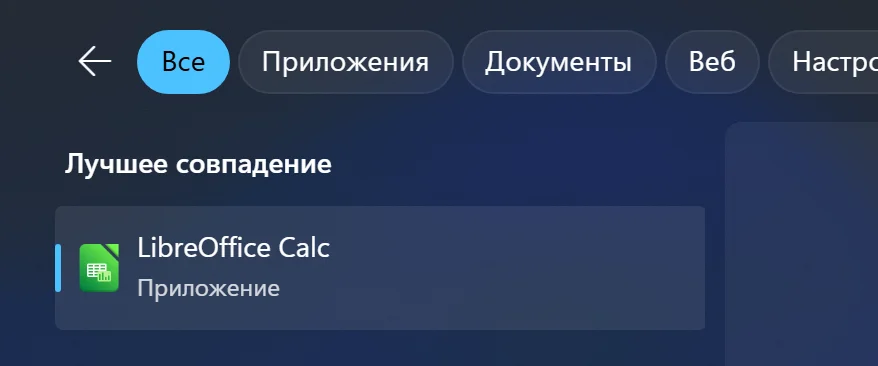
- Запустите LibreOffice Calc.
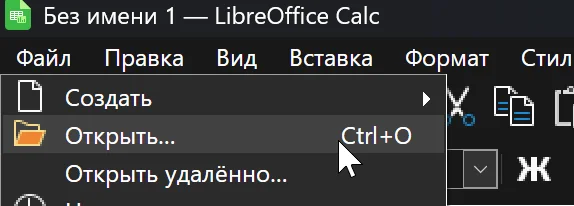
- Выберите «Файл» → «Открыть».
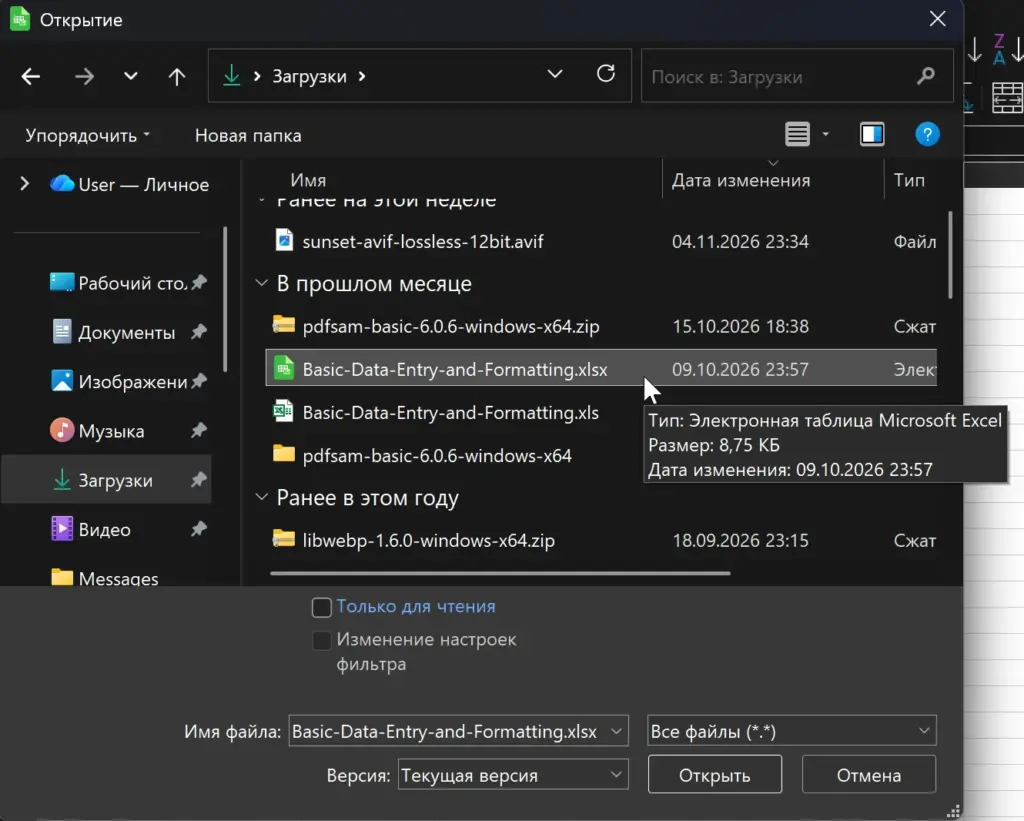
- Найдите нужный файл XLSX и нажмите «Открыть».
Можно также нажать правой кнопкой мыши на файле XLSX в Проводнике или Finder и выбрать LibreOffice Calc в списке приложений для открытия.
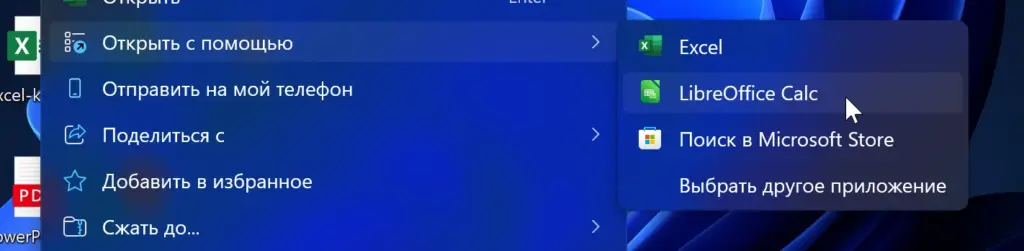
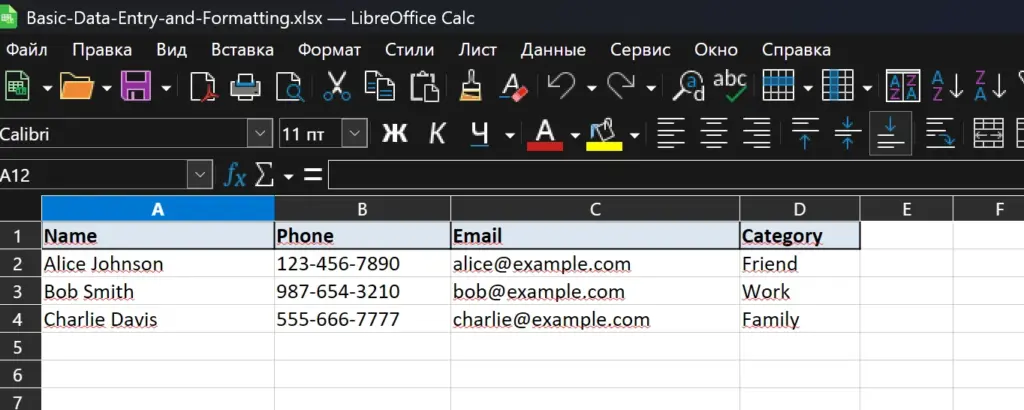
LibreOffice умеет открывать и сохранять файлы Microsoft Office, включая форматы XLSX. Официальная инструкция по работе с файлами Microsoft Office в LibreOffice.
Ограничение: совместимость с XLSX не означает полного совпадения со всеми функциями Excel. При работе со сложными таблицами проверьте формулы, диаграммы, форматирование и итоговые значения.
4. ONLYOFFICE Desktop Editors — бесплатная альтернатива Excel
ONLYOFFICE Desktop Editors — бесплатный офисный пакет для Windows, macOS и Linux. В него входит редактор таблиц, который поддерживает XLSX и другие распространённые форматы.
Программа подходит для локального редактирования документов и не требует постоянного подключения к Интернету после установки.
Как открыть XLSX в ONLYOFFICE
- Загрузите ONLYOFFICE Desktop Editors с официального сайта.
- Установите программу.
- Запустите редактор.
- Выберите открытие существующего документа.
- Укажите файл XLSX на компьютере.
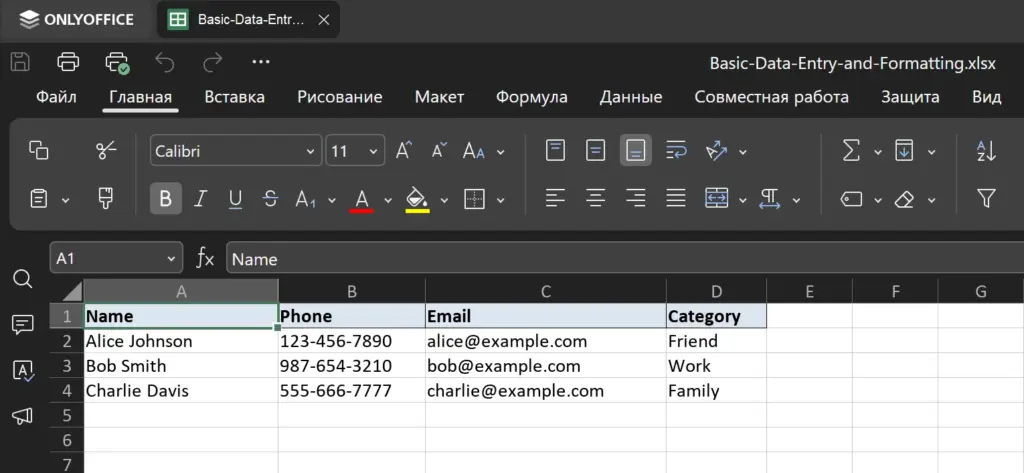
- После загрузки редактируйте таблицу и сохраняйте изменения.
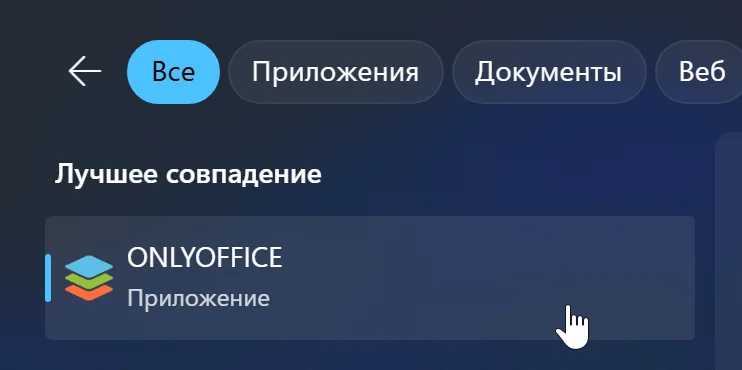
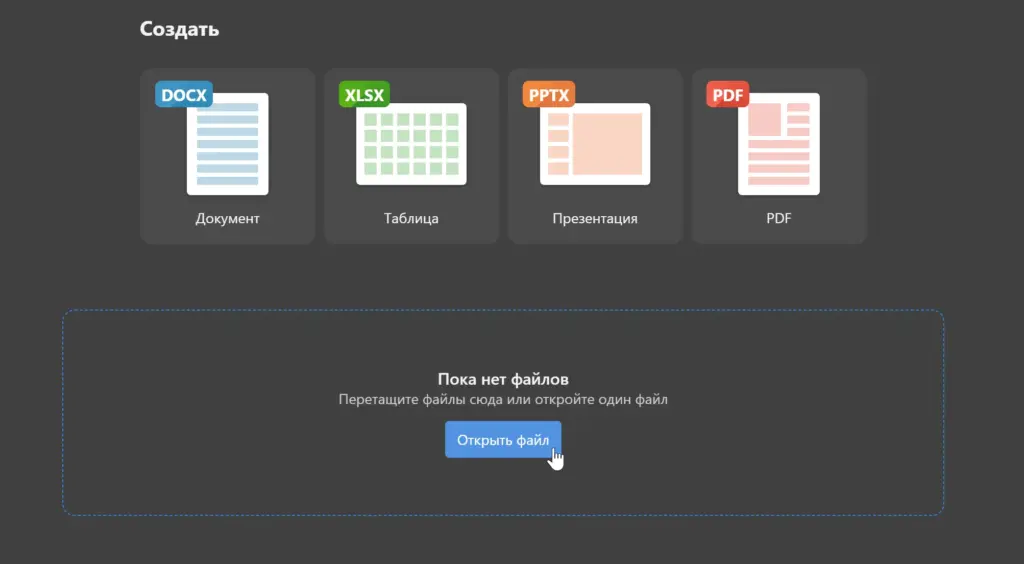
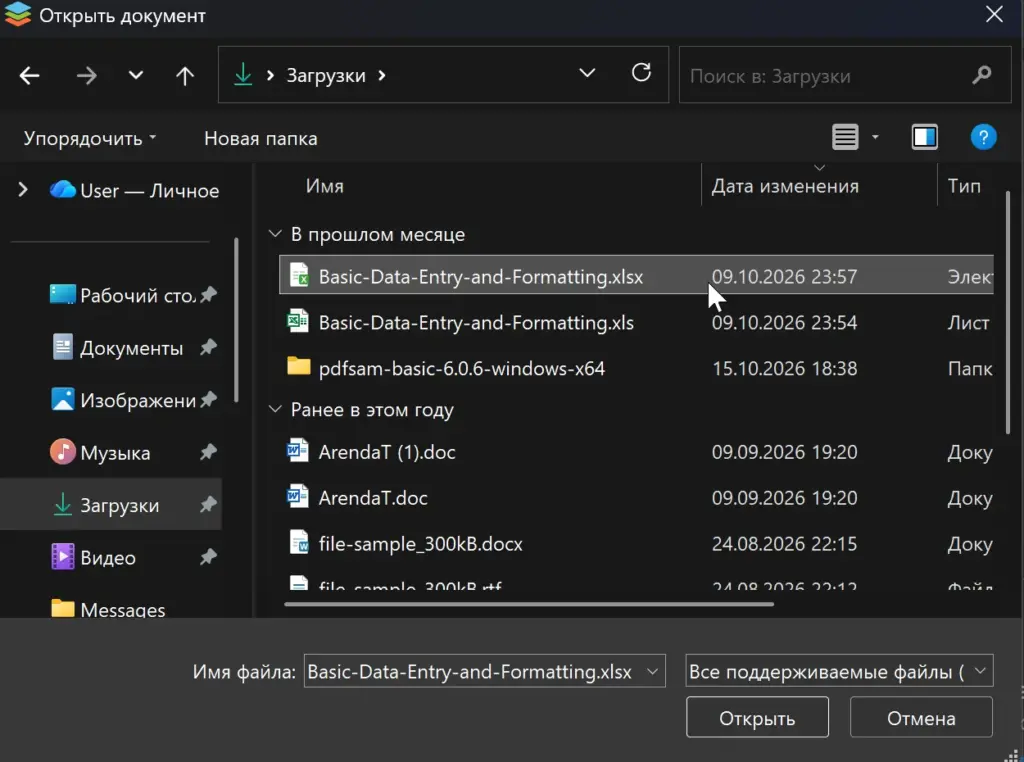
ONLYOFFICE заявляет поддержку формата XLSX и позволяет работать с файлами локально, без постоянного подключения к Интернету. Описание ONLYOFFICE Desktop Editors.
Ограничение: если таблица содержит нестандартные функции Excel, VBA-макросы или сложные внешние подключения, не следует считать совместимость гарантированной. Перед использованием изменённого файла в рабочем процессе сравните его с оригиналом.
5. Apple Numbers — открыть XLSX на Mac, iPhone или iPad
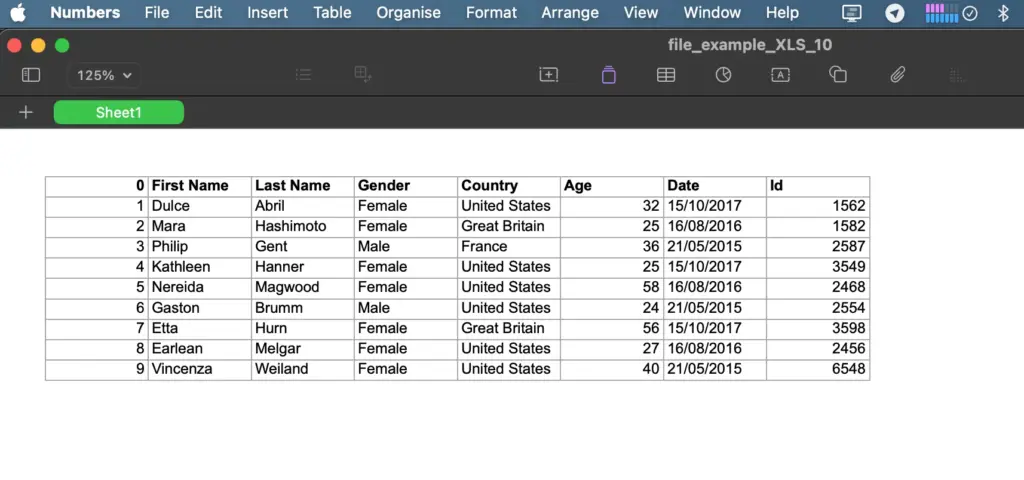
Apple Numbers — бесплатное приложение Apple для работы с таблицами. Оно поддерживает импорт файлов Microsoft Excel, включая XLS и XLSX.
Этот способ подойдёт владельцам устройств Apple, если они не хотят устанавливать Microsoft Office.
Как открыть XLSX на Mac
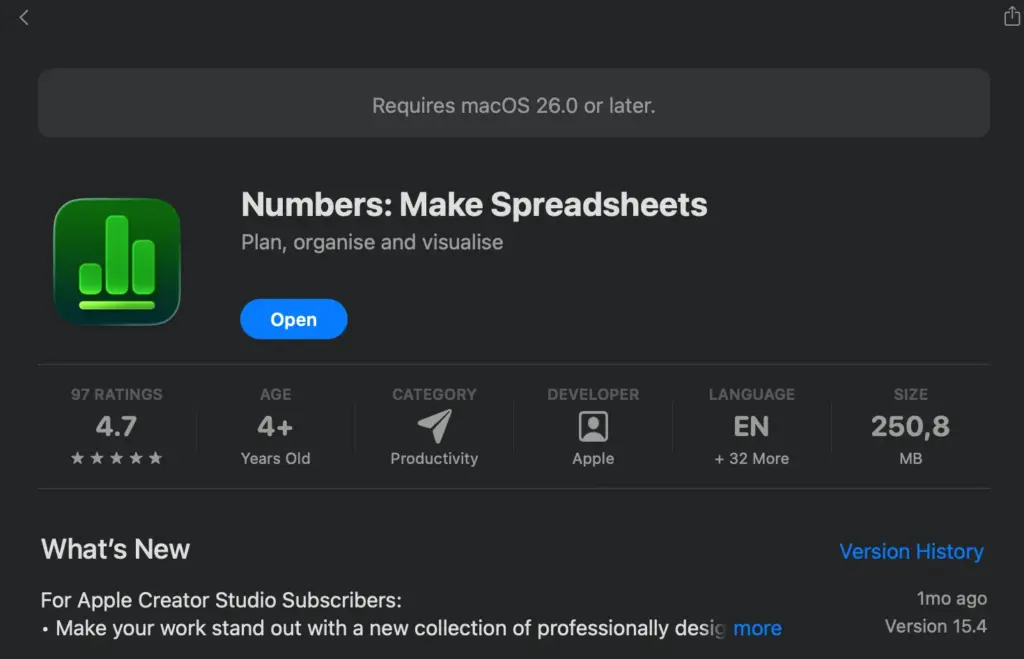
- Установите Numbers из Mac App Store, если приложение ещё не установлено.
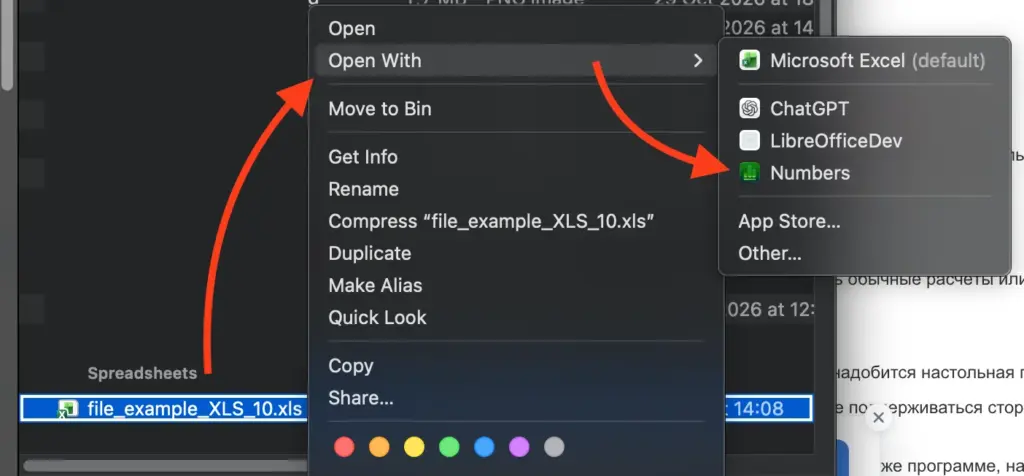
- Найдите файл XLSX в Finder.
- Перетащите файл на значок Numbers или откройте его через меню приложения.
- Просмотрите содержимое и при необходимости отредактируйте таблицу.
Numbers также позволяет импортировать таблицы Excel на iPhone и iPad. Официальная инструкция Apple по открытию Excel-файлов в Numbers на Mac.
Ограничение: Numbers может отображать отдельные элементы книги иначе, чем Excel. Если документ содержит сложное оформление, специфические формулы или объекты, проверьте его после импорта.
Когда всё-таки нужен Microsoft Excel
Бесплатных способов открыть XLSX достаточно для большинства простых задач: посмотреть данные, изменить значения ячеек, выполнить обычные расчёты или подготовить таблицу для отправки.
Но некоторые рабочие сценарии требуют настольного Excel.
- Необходимо запускать VBA-макросы. Excel для веба позволяет открыть книгу с макросами, но не запускает VBA. Для их выполнения понадобится настольная программа.
- В книге используются специфические возможности Excel. Некоторые функции, объекты, подключения и элементы управления могут не поддерживаться сторонними редакторами.
- Требуется максимальная совместимость с исходным файлом. Если документ создан в Excel и должен без изменений использоваться в той же программе, настольный Excel снижает риск различий при открытии и сохранении.
- Таблица используется в профессиональном рабочем процессе. Например, если от корректности сложных расчётов, внешних связей или специализированных надстроек зависит результат работы.
Microsoft отдельно указывает на различия между браузерной и настольной версиями Excel: список ограничений Excel для веба.
Какой способ выбрать
Если файл нужно открыть один раз, попробуйте Google Таблицы или Excel для веба. Если вы регулярно работаете с XLSX на компьютере, удобнее установить LibreOffice Calc или ONLYOFFICE Desktop Editors. Владельцам Mac, iPhone и iPad может подойти Apple Numbers.
При работе с важными документами рекомендуется сначала создать копию оригинального XLSX. После редактирования проверьте наличие всех листов, корректность формул, дат, числовых форматов и итоговых значений. Не заменяйте исходный файл, пока не убедитесь, что новая версия открывается и отображается правильно.
Отдельное правило безопасности: не загружайте в онлайн-сервисы таблицы с персональными, финансовыми или рабочими данными, если передача такой информации не разрешена. Для конфиденциальных документов предпочтительнее локальные приложения.