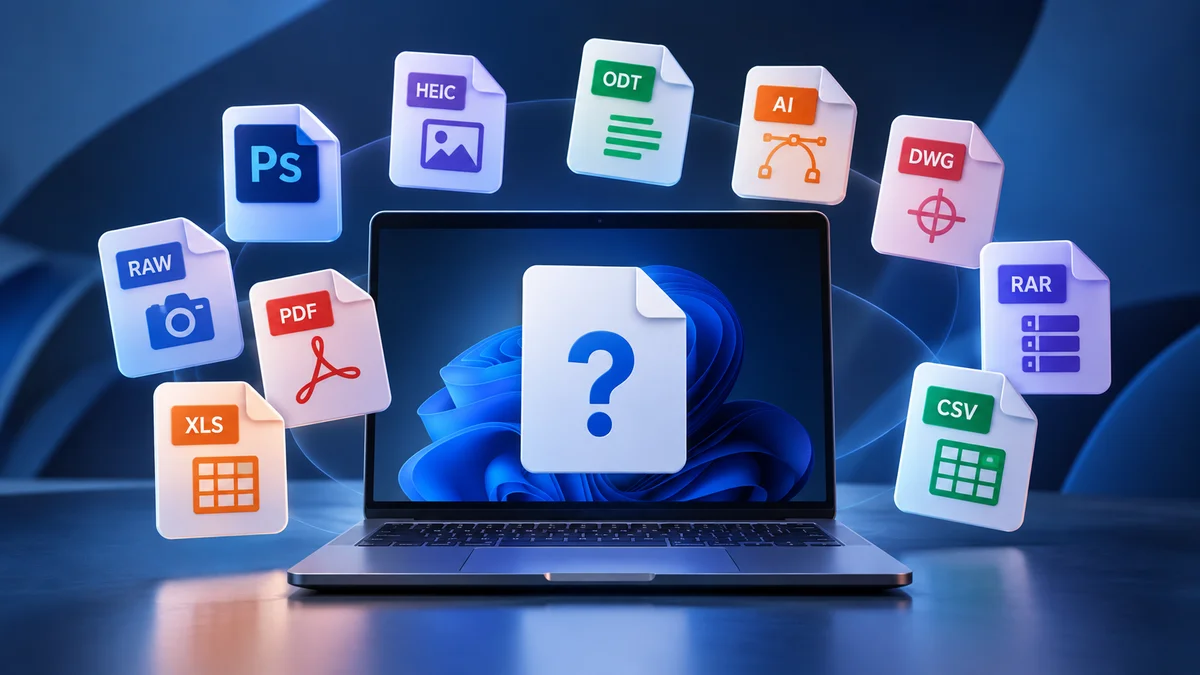
Если перенесённый файл не открывается на новом компьютере, сначала проверьте его расширение и наличие подходящей программы. Для просмотра и редактирования могут понадобиться разные инструменты: например, PDF-копию макета легко показать получателю, но для правки исходного проекта потребуется программа, в которой он создан.
Что проверить сначала
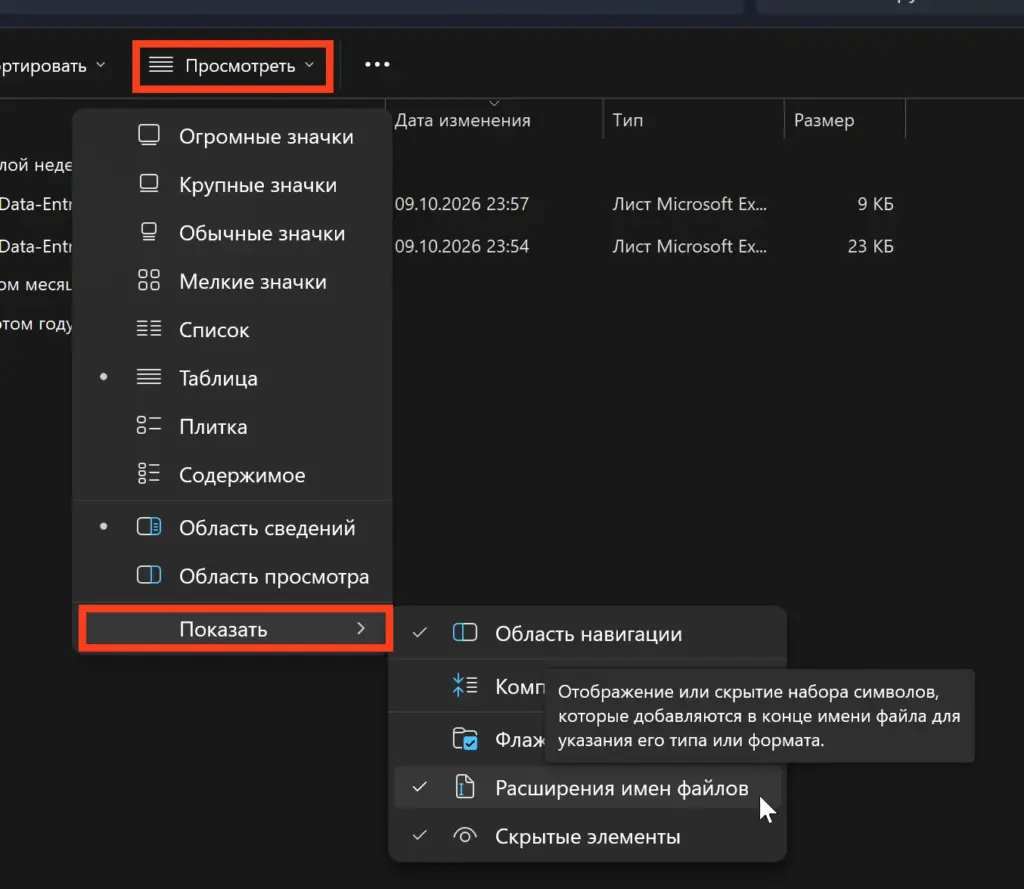
- Сохраните копию файла. В Проводнике Windows 11 включите «Вид» → «Показать» → «Расширения имён файлов». Последние буквы после точки подскажут формат:
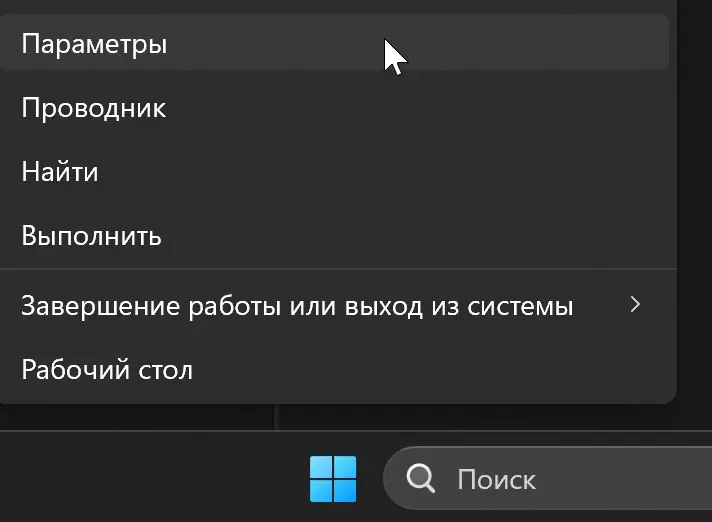
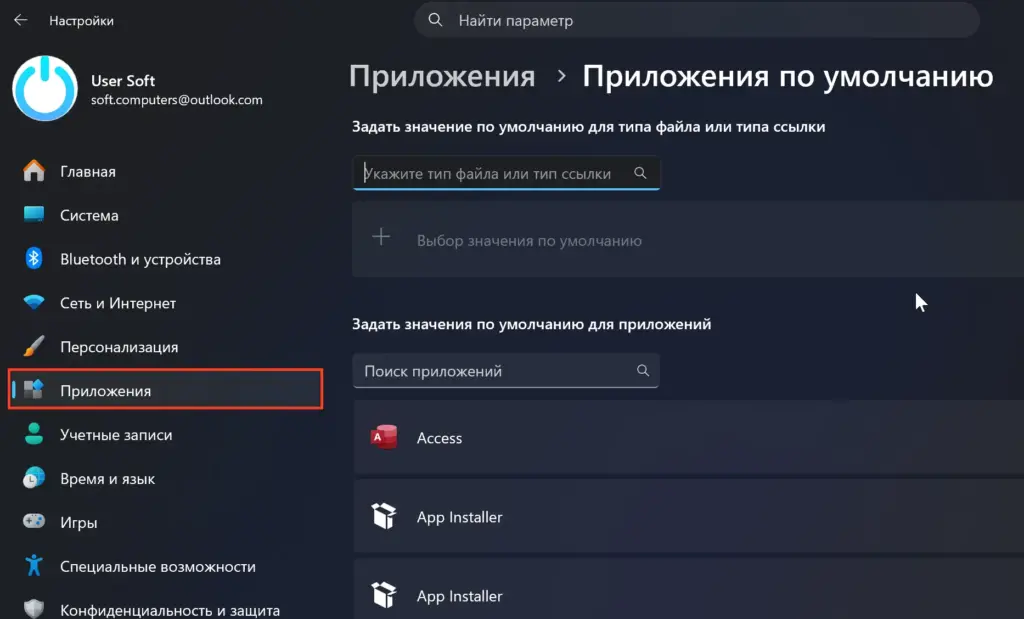
report.xlsx,photo.heicилиdrawing.dwg. Простая замена этих букв не преобразует файл. Справка Microsoft по расширениям. - Если нужная программа уже установлена, но запускается другая, откройте «Параметры» → «Приложения» → «Приложения по умолчанию». Найдите расширение и назначьте программу для его открытия.
- Если программа открывает другие файлы такого же формата, но не этот, попросите отправителя передать оригинал повторно. Ошибка может относиться к самому файлу, а не к отсутствию программы.
Не загружайте документы с личными или рабочими данными в онлайн-просмотрщики без разрешения владельца.
Документы и презентации
Если на компьютере нет настольных Word, Excel и PowerPoint, сначала сравните пакеты Microsoft Office в каталоге магазина. Пакет может быть удобнее, если вы работаете с несколькими типами файлов. Если требуется только одна программа, ниже указаны ссылки на отдельные Word, Excel и PowerPoint 2024.
1. DOC и DOCX — документы Word
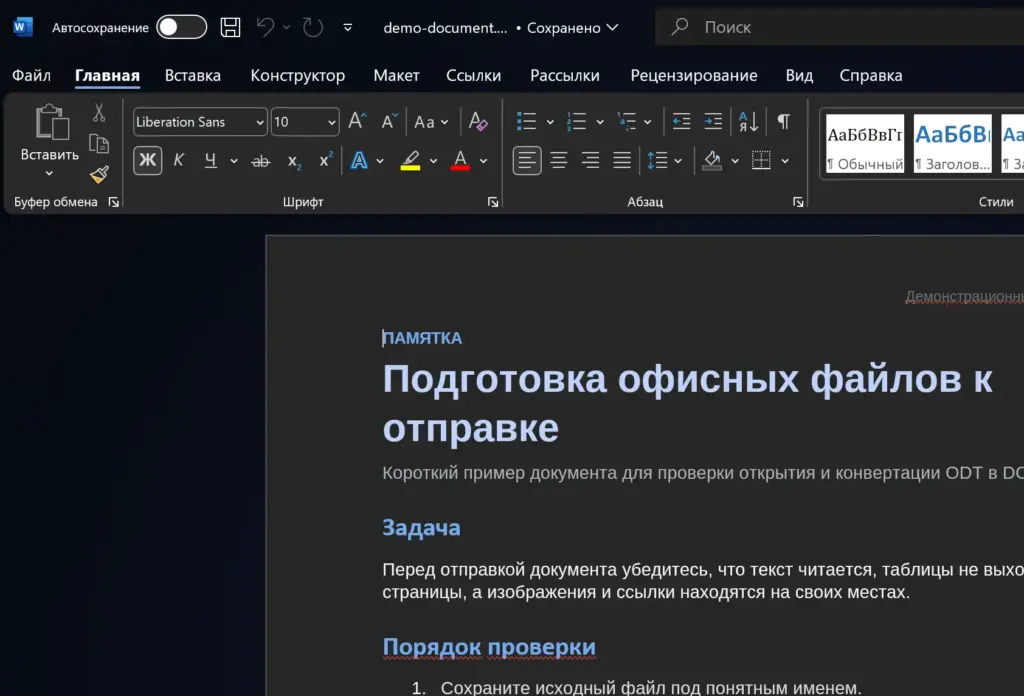
Откройте файл в установленном Microsoft Word. Если программы нет, .docx можно открыть в Word для веба, когда правила работы с документом разрешают загрузить его в облако. Старый .doc веб-версия может преобразовать в .docx для редактирования: сохраните преобразованную копию отдельно и проверьте оформление. Для одного лишь чтения попросите отправителя также прислать PDF.
Если постоянно нужен именно настольный Word, среди вариантов есть отдельный Microsoft Word 2024. Для работы также с таблицами и презентациями вернитесь к каталогу пакетов Office выше.
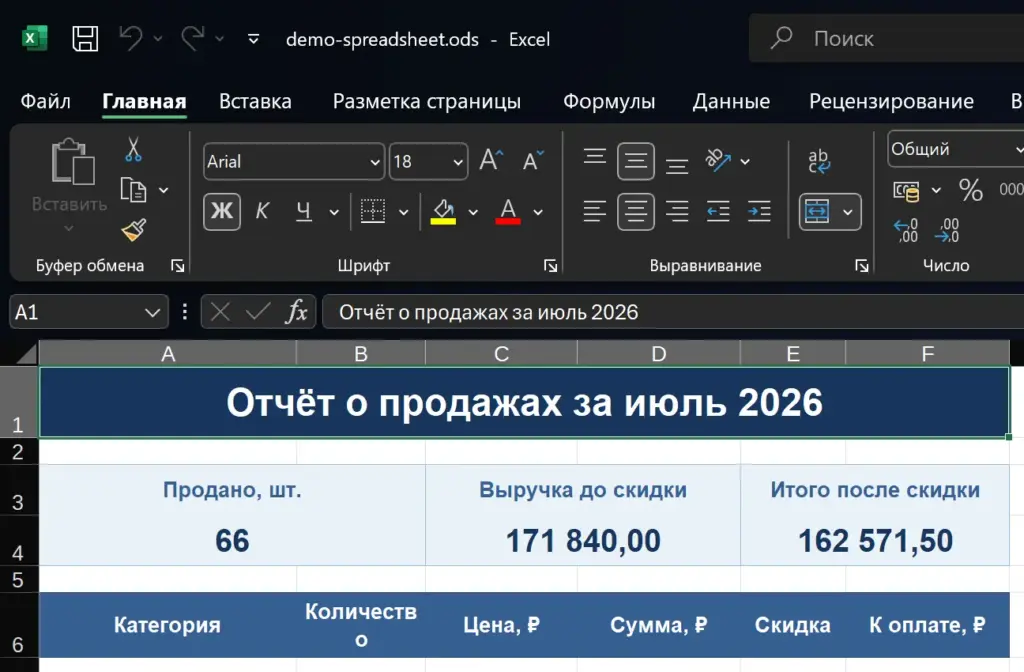
2. XLSX — таблица Excel
Откройте .xlsx в установленном Excel или в Excel для веба, если файл разрешено загрузить в облако. После открытия проверьте несколько формул и итоговых значений, прежде чем сохранять изменения. Если расширение файла — .xlsm, учтите, что макросы в Excel для веба не выполняются. Если они необходимы, используйте подходящее настольное приложение и сохраните оригинал.
Если для постоянной работы с таблицами нужен только Excel, можно рассмотреть отдельный Microsoft Excel 2024. Если нужны и другие приложения, сначала сравните его с пакетами Office.
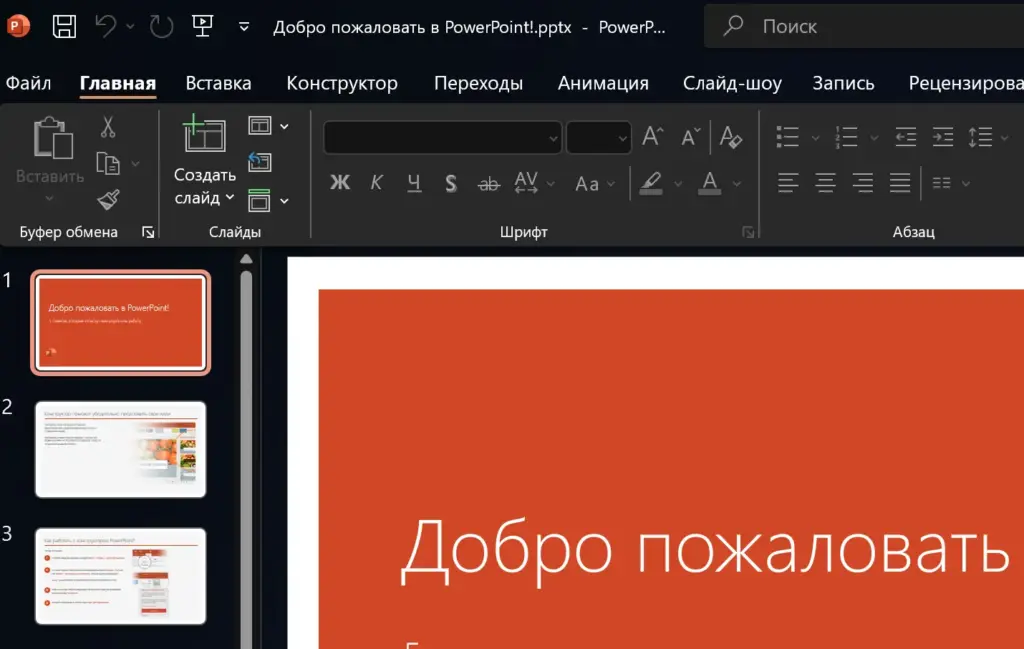
3. PPTX — презентация PowerPoint
.pptx можно открыть в настольном PowerPoint или в PowerPoint для веба. Перед показом проверьте расположение текста и изображений на нескольких слайдах. Если получателю нужно лишь посмотреть презентацию, попросите автора дополнительно экспортировать PDF; исходный .pptx сохраните для редактирования.
Для регулярного создания и изменения презентаций среди вариантов есть отдельный Microsoft PowerPoint 2024. Перед выбором сопоставьте его с пакетом, если пользуетесь Word или Excel.
4. PDF — документ для чтения или правки
Для чтения .pdf попробуйте браузер или бесплатный Adobe Acrobat Reader. Reader позволяет просматривать, печатать и комментировать PDF. Если документ требует пароль, получите его у автора.
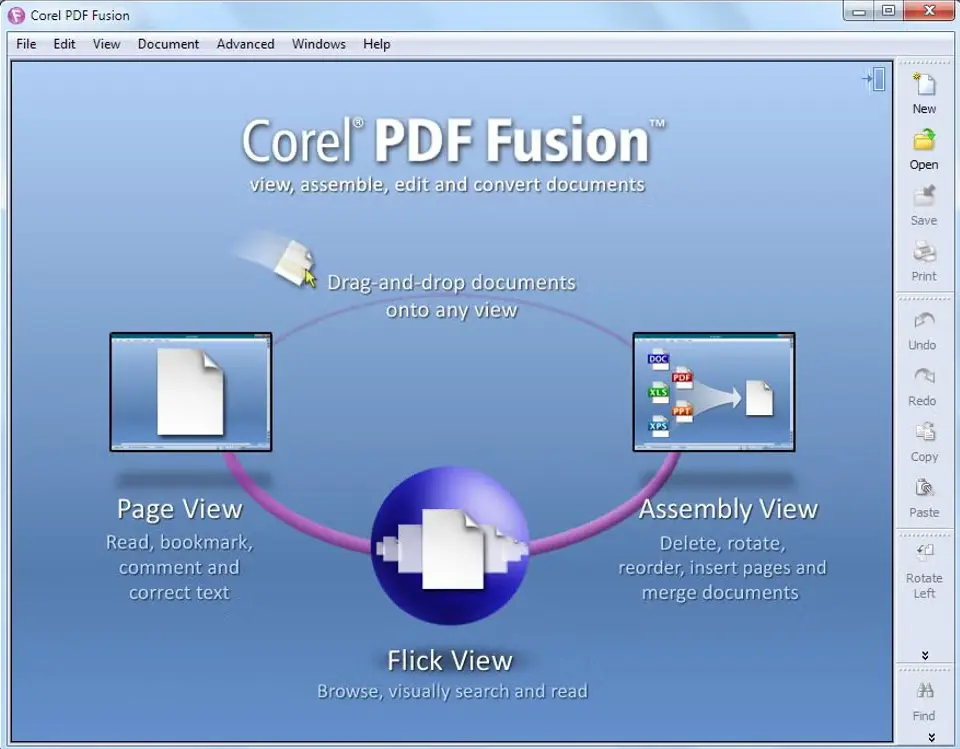
Когда нужно создавать, объединять или править PDF, можно рассмотреть Corel PDF Fusion. Его инструмент исправления текста работает с текстовым содержимым PDF, но не с фотографией или сканом страницы, на которой текст представлен изображением.
Графические проекты и чертежи
5. PSD — проект Photoshop
Для изменения слоёв, масок и других элементов откройте .psd в Photoshop. Если нужно лишь посмотреть готовую картинку, попросите автора экспортировать PNG или JPEG. Сохраните PSD отдельно: обычная картинка не заменит редактируемый проект.
6. AI — проект Illustrator
Файл .ai откройте в Adobe Illustrator, если нужно изменить векторный оригинал. Для просмотра и согласования попросите автора также прислать PDF, сохранив исходный AI для будущей работы.
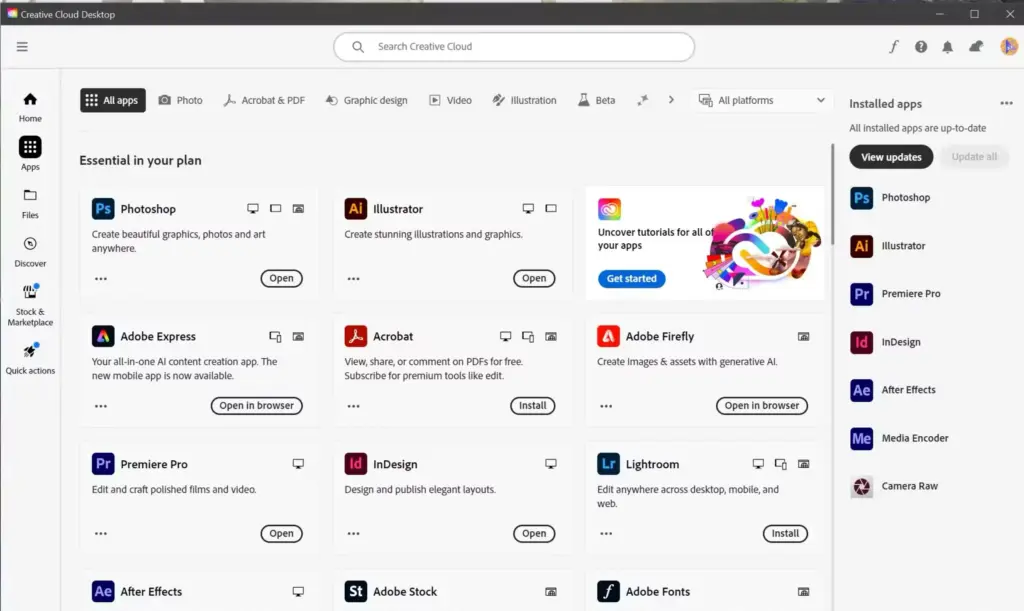
Если нужны и Photoshop, и Illustrator для редактирования исходных проектов, в каталоге представлен Adobe Creative Cloud — Все приложения. Для просмотра нескольких готовых файлов сначала запросите экспортированные копии.
7. CDR — проект CorelDRAW
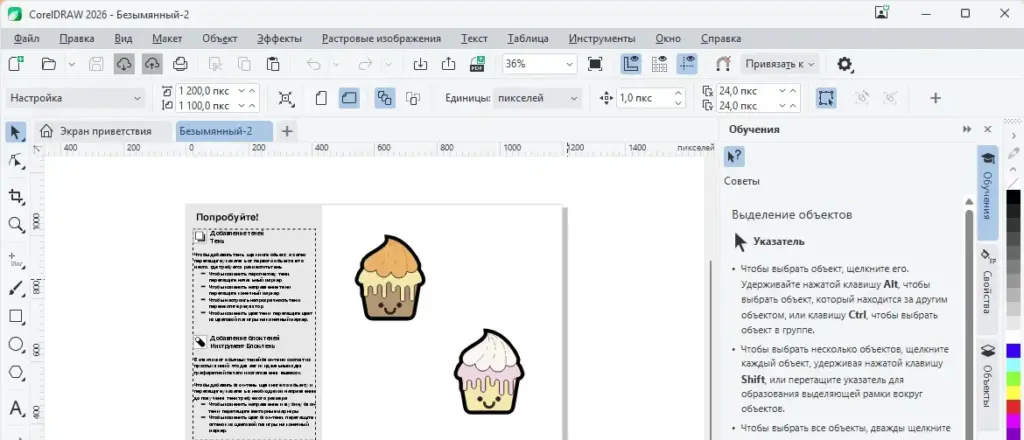
Для редактирования .cdr используйте совместимую версию CorelDRAW. Если установленная программа сообщает о несовместимости, уточните у автора версию исходного файла. Автор может сохранить отдельную копию для более старой версии или отправить PDF для просмотра. Corel предупреждает, что сохранение для старой версии способно изменить некоторые эффекты, поэтому сравните копию с оригиналом.
Для работы с исходным проектом выберите подходящую версию CorelDRAW в каталоге магазина.
8. DWG — чертёж
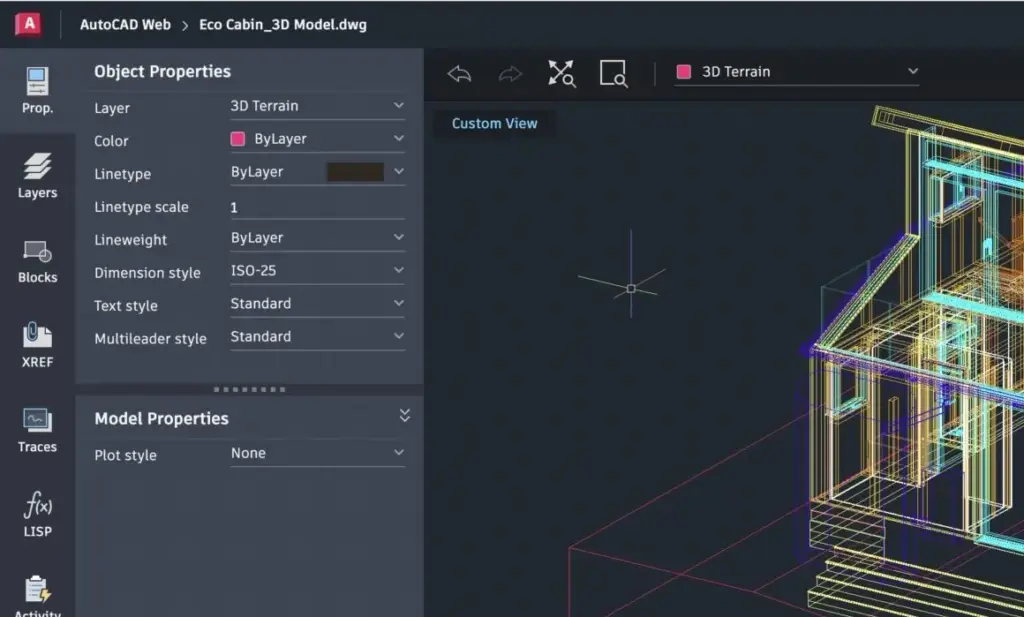
Если .dwg нужно только посмотреть на Windows, попробуйте бесплатный DWG TrueView от Autodesk. Autodesk Viewer позволяет просматривать чертёж в браузере, но требует загрузить файл в сервис.
Для создания и редактирования чертежей можно рассмотреть AutoCAD в каталоге. Если задача ограничивается просмотром, начните с просмотрщика. Другие бесплатные способы описаны в статье «Как открыть DWG без AutoCAD».
Фотографии и архивы
9. HEIC — фотография
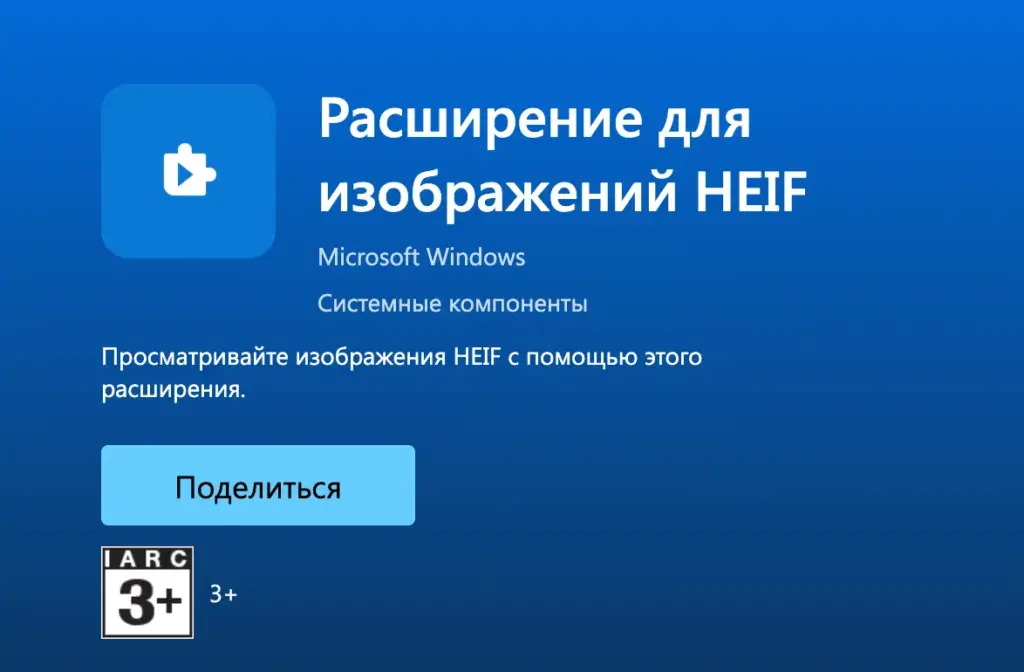
Если .heic не открывается в приложении «Фотографии», попробуйте установить HEIF Image Extension из Microsoft Store. Для некоторых HEIC-файлов также требуется кодек HEVC; если после установки расширения изображение по-прежнему не открывается, проверьте сообщение приложения «Фотографии».
Если устанавливать дополнения нельзя, попросите отправителя создать JPEG-копию. Оригинал HEIC при этом сохраните.
10. 7z — архив
В Windows 11 версии 24H2 обычный архив .7z можно распаковать средствами Проводника. Извлеките содержимое в отдельную папку и открывайте файлы уже из неё. Встроенные средства этой версии не работают с зашифрованными архивами.
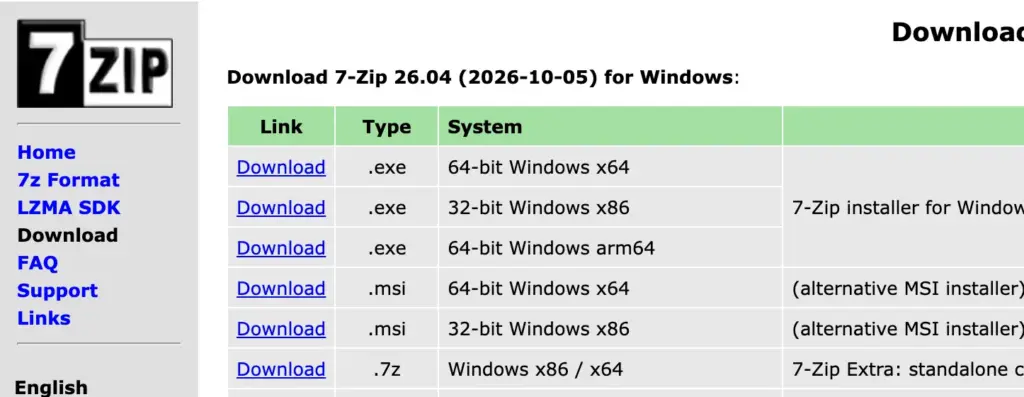
Для защищённого архива или при отсутствии встроенной поддержки загрузите 7-Zip с официальной страницы разработчика. Если установлен пароль, его нужно получить у отправителя.
Если файл всё равно не открывается
Попробуйте другой файл того же формата. Если он открывается, запросите повторную копию проблемного файла у отправителя. Если документ или проект открылся, но изменились формулы, оформление, слои либо элементы чертежа, не сохраняйте его поверх оригинала. Сначала сравните результат с файлом на прежнем компьютере или с копией, экспортированной автором.