







PDF можно уменьшить через онлайн-инструмент SoftComputers: он поддерживает PDF. Если результат не укладывается в ограничение, выберите способ по происхождению файла: документ из Word лучше заново сохранить после сжатия изображений, скан — пересоздать с подходящими настройками, готовый PDF — сжать в приложении. Для Госуслуг ориентируйтесь на размер и формат, указанные в конкретной форме загрузки: 5–10 МБ не являются подтверждённым единым лимитом для всех услуг.
Если PDF уже подписан электронной подписью, не сжимайте его после подписания: изменение файла может нарушить действительность подписи. При необходимости подготовьте меньший файл из исходного документа и подпишите его заново. Ограничения для подписанных PDF описаны в справке Adobe.
Как сжать PDF онлайн
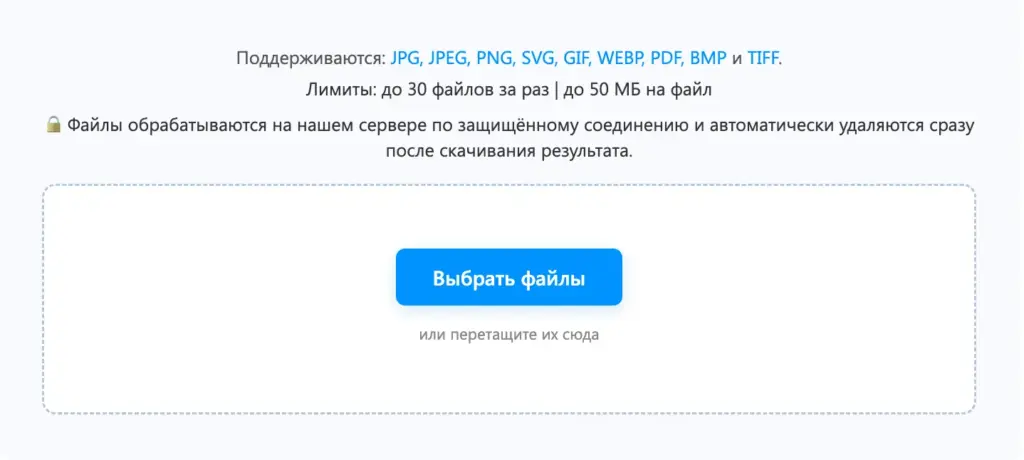
- Сохраните исходный PDF, затем откройте инструмент сжатия SoftComputers.
- Выберите PDF или перетащите его в область загрузки. Перед обработкой документа с персональными данными ознакомьтесь с условиями обработки файлов на странице инструмента.
- Запустите сжатие и скачайте получившийся файл.
- Сравните его размер с ограничением формы или почтового сервиса и проверьте читаемость всех страниц.
Если PDF создан из Word
Этот способ подходит, когда сохранился исходный документ. В настольном Word для Microsoft 365, Word 2024 или 2021 на Windows:
- Откройте документ и сохраните отдельную копию.
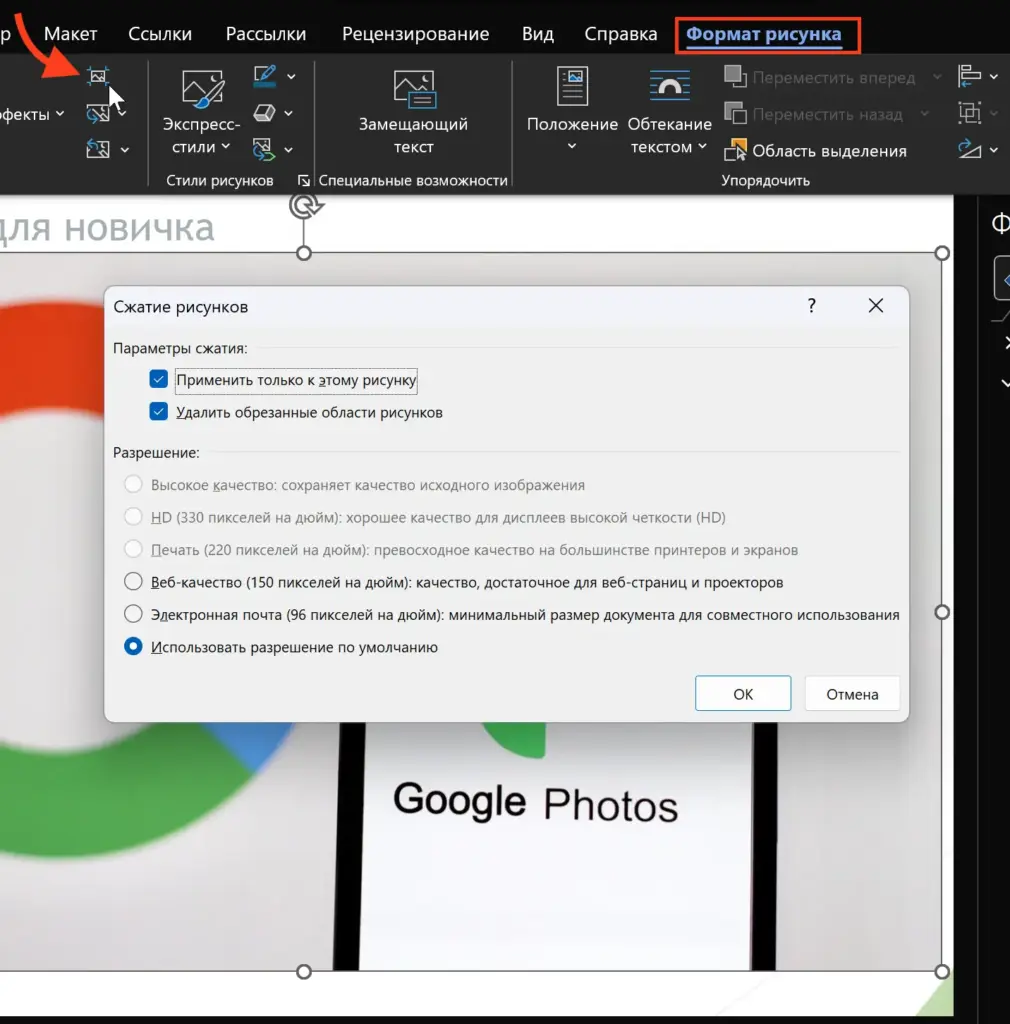
- Если в нём есть фотографии или сканы, выделите одно изображение и выберите «Формат рисунка» → «Сжать рисунки» (Picture Format → Compress Pictures).
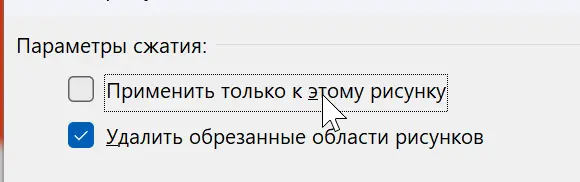
- Чтобы обработать все изображения, снимите флажок «Применить только к этому рисунку». Выберите более низкое разрешение, если текст и мелкие детали остаются читаемыми. Удаляйте обрезанные области только тогда, когда они больше не нужны: восстановить их из сохранённой копии документа не получится. Параметры описаны в инструкции Microsoft.
- Сохраните копию документа, затем сохраните её в формате PDF под новым именем.
Если PDF почти целиком состоит из текста и небольших изображений, выигрыш может быть незначительным. Сравните размер нового файла с прежним, прежде чем снижать качество изображений сильнее.
Если PDF получен сканированием
Когда сохранились бумажные документы или исходные изображения, можно пересоздать PDF. В настройках сканера выберите оттенки серого вместо цвета, если цвет не нужен для проверки документа. Уменьшайте разрешение постепенно и после каждого изменения проверяйте мелкий текст, печати и подписи. Если форма услуги требует определённого качества скана, соблюдайте её требование даже при жёстком лимите размера.
В приложениях для сканирования могут быть отдельные параметры сжатия изображений. Например, Adobe описывает настройки цвета, разрешения и оптимизации сканов в Acrobat. Расположение этих настроек в другом приложении может отличаться.
Если остался только готовый PDF
В Adobe Acrobat
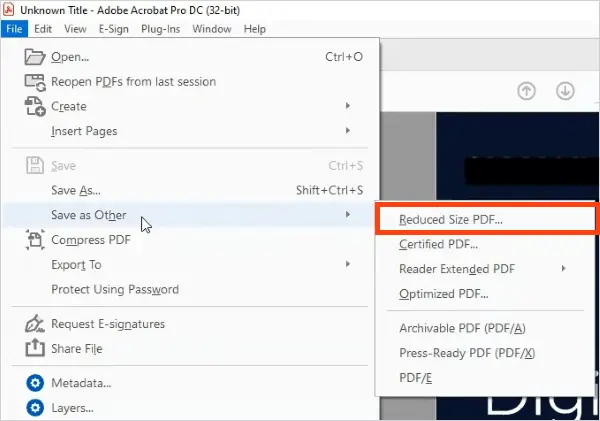
Если в установленном Acrobat доступна функция уменьшения файла, откройте PDF и выберите «Сохранить как другой» → «PDF уменьшенного размера» (Save as Other → Reduced size PDF). Укажите совместимость, затем сохраните результат под новым именем. Путь для Windows и macOS приведён в инструкции Adobe.
На Mac в «Просмотре»
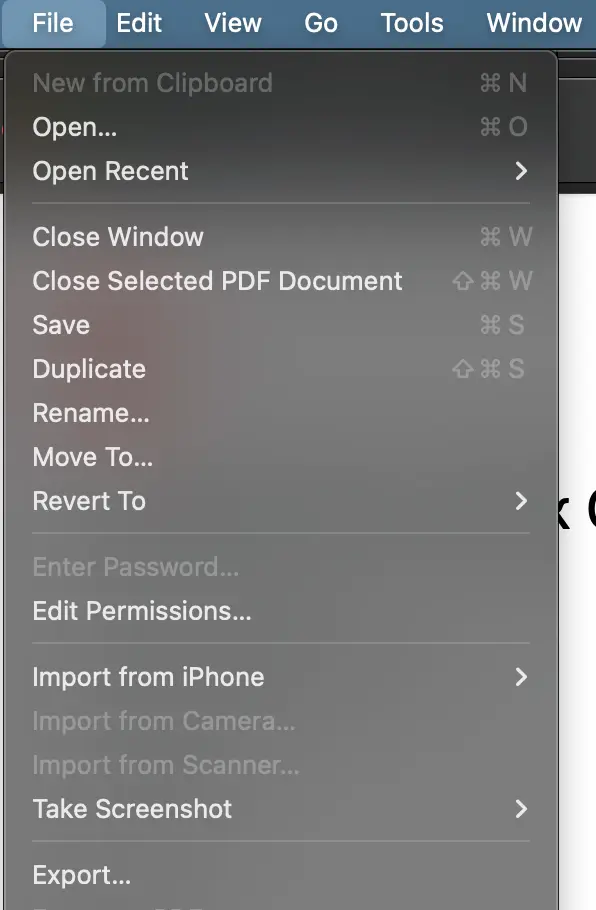
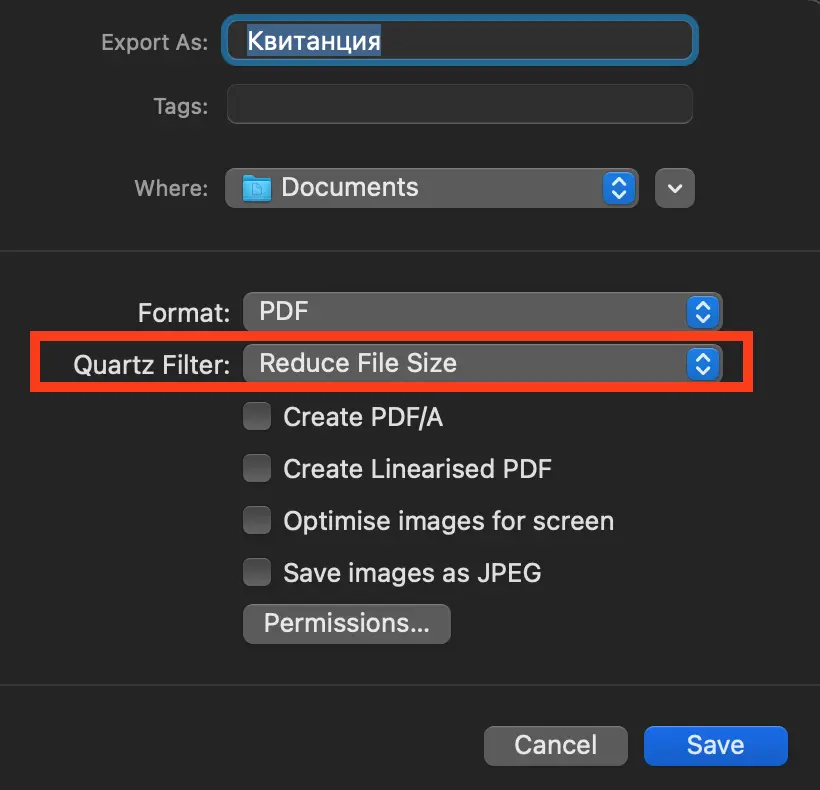
Откройте PDF в «Просмотре» (Preview), выберите «Файл» → «Экспорт» (File → Export), затем в меню «Фильтр Quartz» (Quartz Filter) — «Уменьшить размер файла» (Reduce File Size). Сохраните файл под новым именем. Apple предупреждает, что после такого сжатия качество может снизиться.

Проверьте файл перед отправкой
- Посмотрите размер новой копии в свойствах файла. Он должен быть ниже ограничения, указанного в форме или почтовом сервисе. Уточните также, ограничен размер одного файла или всех вложений вместе.
- Откройте PDF и просмотрите все страницы, особенно мелкий текст, реквизиты, печати, подписи и изображения. Убедитесь, что страницы не пропали и расположены в нужном порядке.
- Загрузите или прикрепите именно проверенную копию. Если форма отклоняет файл, прочитайте текст ошибки: причиной могут быть также формат, число вложений или требования к самому документу.
Если нужный размер достигается только ценой нечитаемого текста, не отправляйте такой файл. Вернитесь к исходнику и проверьте, можно ли убрать действительно лишние страницы или приложить документы по отдельности, если это разрешено формой. Для письма можно согласовать с получателем другой способ передачи файла.












