Чтобы преобразовать HEIC в PNG без дополнительного ухудшения изображения, экспортируйте исходный файл в PNG и не уменьшайте его размер в пикселях. PNG использует сжатие без потерь, поэтому после преобразования и последующих сохранений в PNG новые артефакты сжатия не появляются.
Однако PNG-копия не равна исходному HEIC во всех отношениях. Конвертер сохраняет видимое изображение, но может не перенести Live Photo, данные глубины, историю правок, HDR-данные и часть метаданных. Поэтому исходный HEIC лучше не удалять.
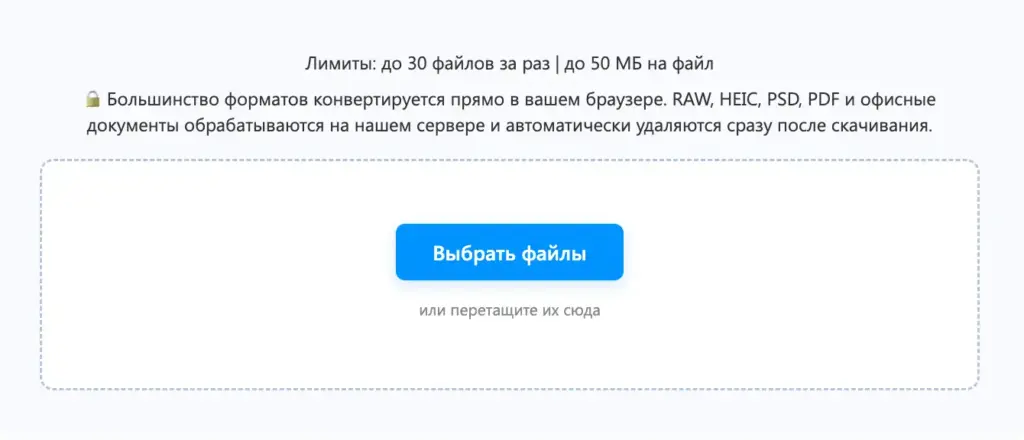
Когда использовать онлайн-конвертер
Онлайн-конвертер удобен, если на устройстве нет подходящего приложения и нужно обработать несколько несекретных фотографий.
Перед загрузкой результата проверьте расширение .png, разрешение в пикселях и внешний вид изображения. Если сервис уменьшил фотографию или вернул JPEG с переименованным расширением, используйте другой способ и не удаляйте исходник.
Воспользуйтесь онлайн-конвертером от нашего магазина SoftComputers — документы обрабатываются на нашем сервере и автоматически удаляются сразу после скачивания.
Как преобразовать HEIC в PNG на iPhone
В iOS 26 изображения можно экспортировать в PNG через встроенное приложение «Просмотр». Стороннее приложение и отправка фотографии на сервер не требуются.
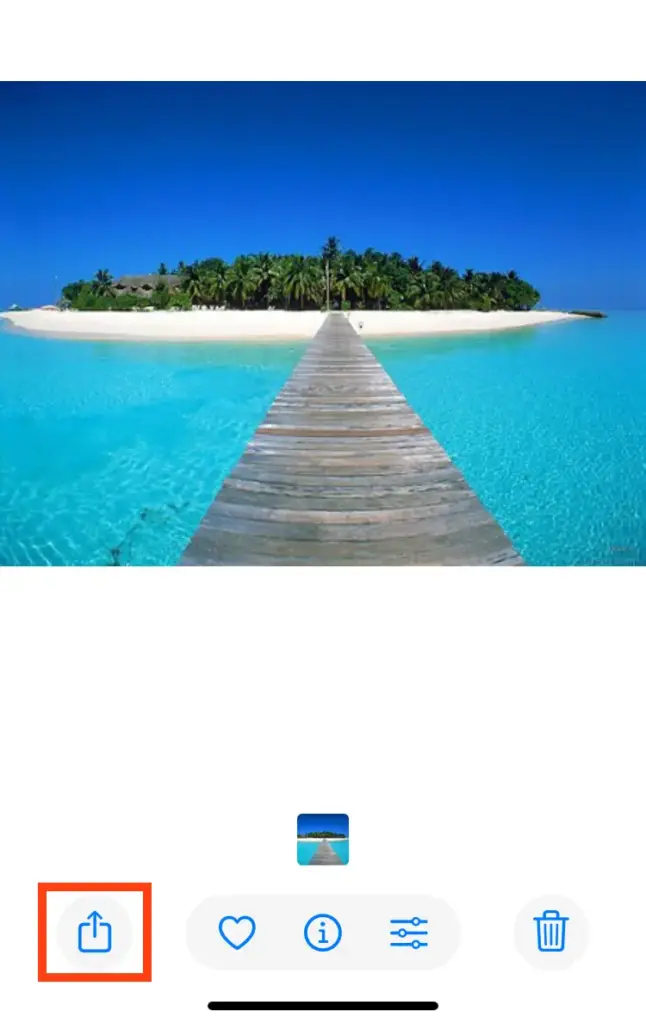
- Откройте фотографию в приложении «Фото» и коснитесь кнопки «Поделиться».
- Если доступна кнопка «Параметры», откройте ее и выберите формат «Текущий». Так iPhone не преобразует HEIC в JPEG автоматически перед следующим этапом. Выберите «Готово».
- Выберите «Сохранить в “Файлы”», укажите папку и сохраните фотографию.
- Откройте сохраненный файл в приложении «Просмотр».
- Коснитесь кнопки меню рядом с именем файла и выберите «Экспортировать».
- Выберите PNG. Если приложение предлагает изменить размер файла, не уменьшайте его, когда требуется сохранить исходную детализацию.
- Сохраните PNG под новым именем, чтобы HEIC остался отдельным исходником.
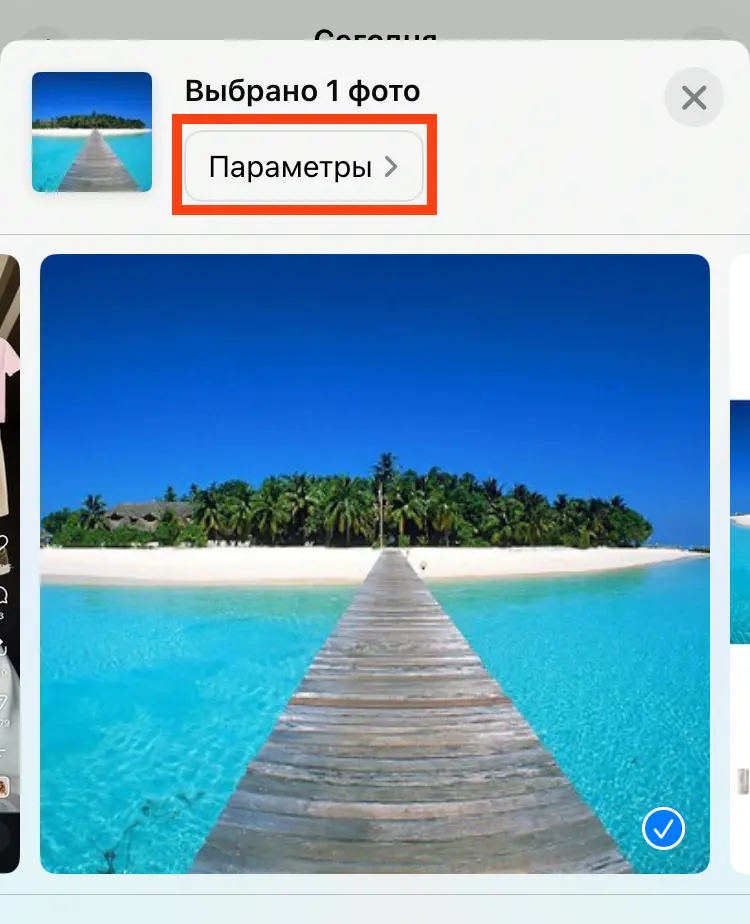
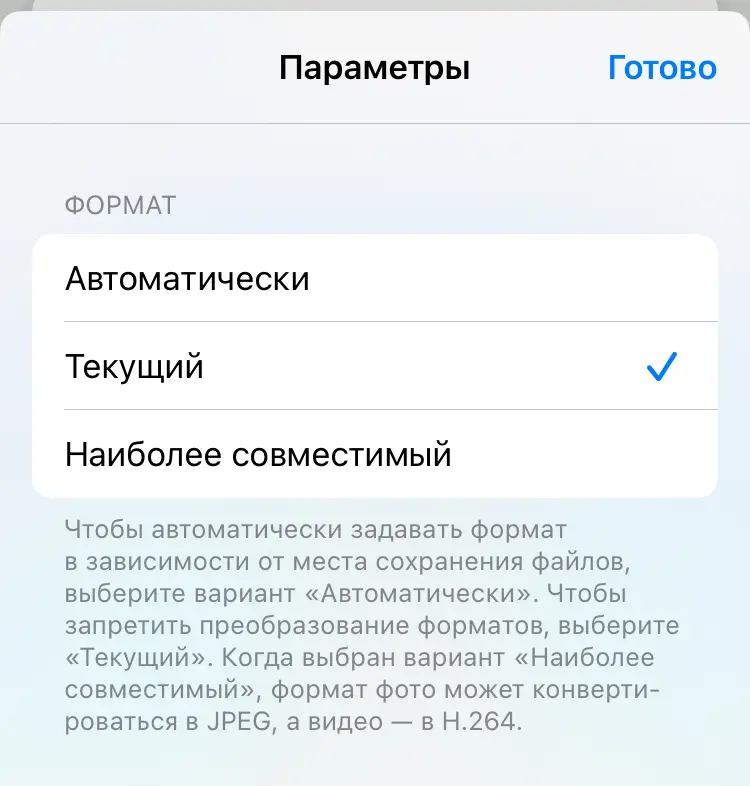
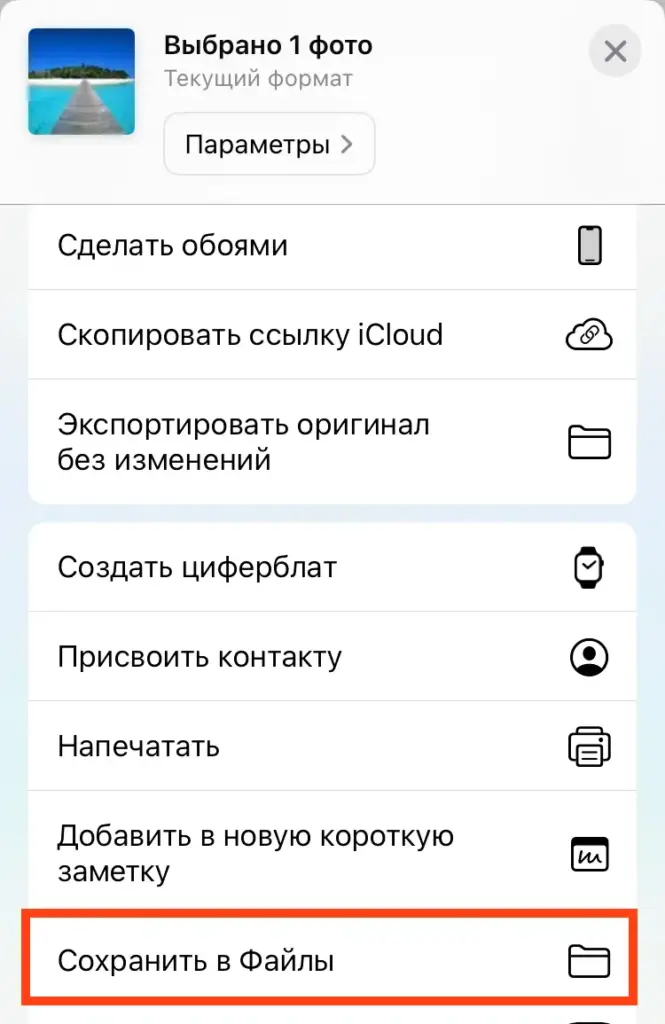
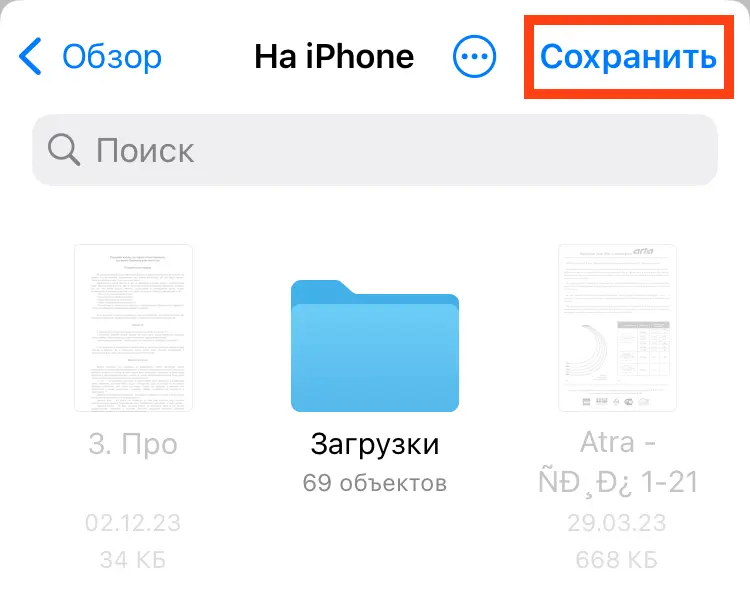
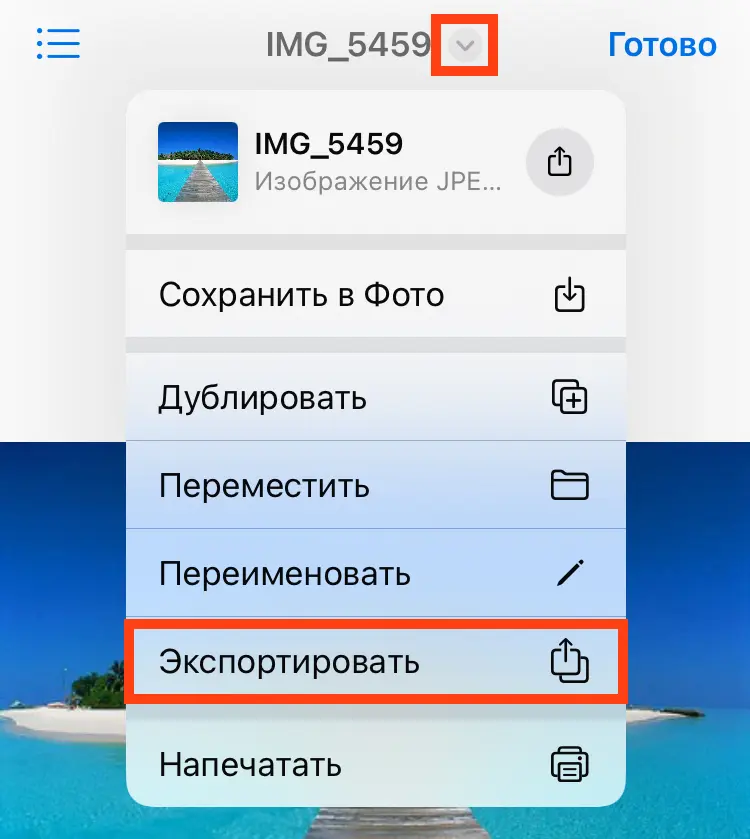
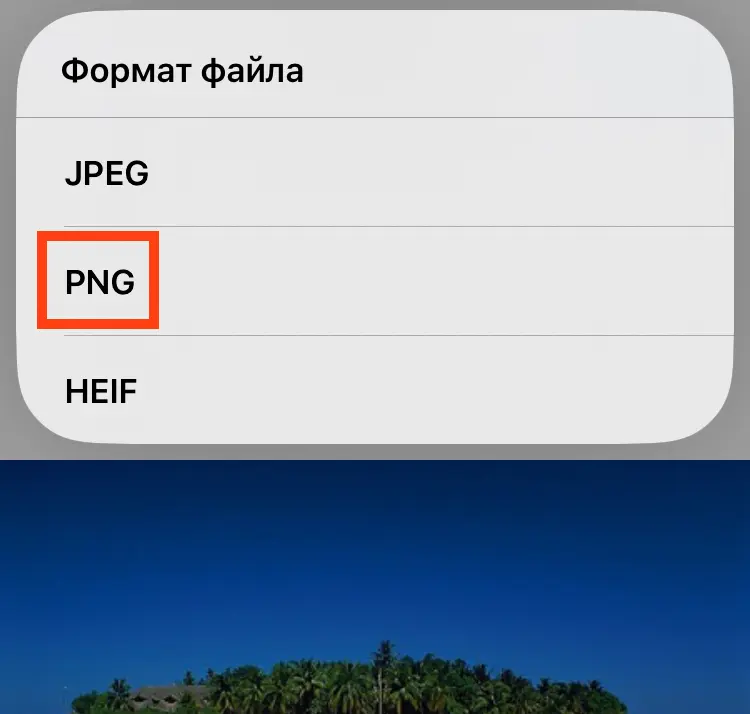
Возможность такого экспорта подтверждена руководством Apple для приложения «Просмотр» на iPhone. Если приложения «Просмотр» на устройстве нет, этот способ не подходит для установленной версии iOS — используйте Mac или локальный конвертер, которому доверяете.
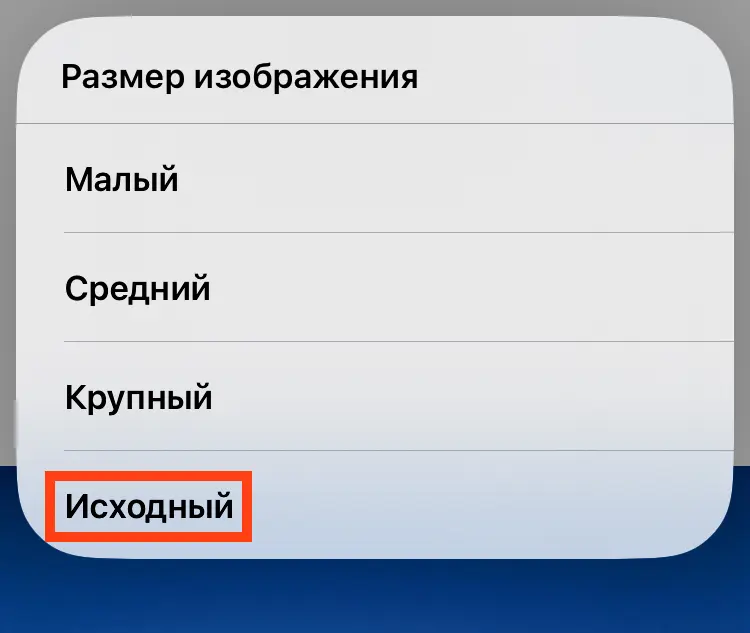
Как проверить, что разрешение сохранилось
- Посмотрите сведения об исходном HEIC и созданном PNG.
- Сравните ширину и высоту в пикселях. Они должны совпадать, если при экспорте не выполнялось уменьшение.
- Откройте оба файла и сравните мелкие детали при одинаковом увеличении.
- Проверьте PNG в приложении или на сайте, ради которого выполнялась конвертация.
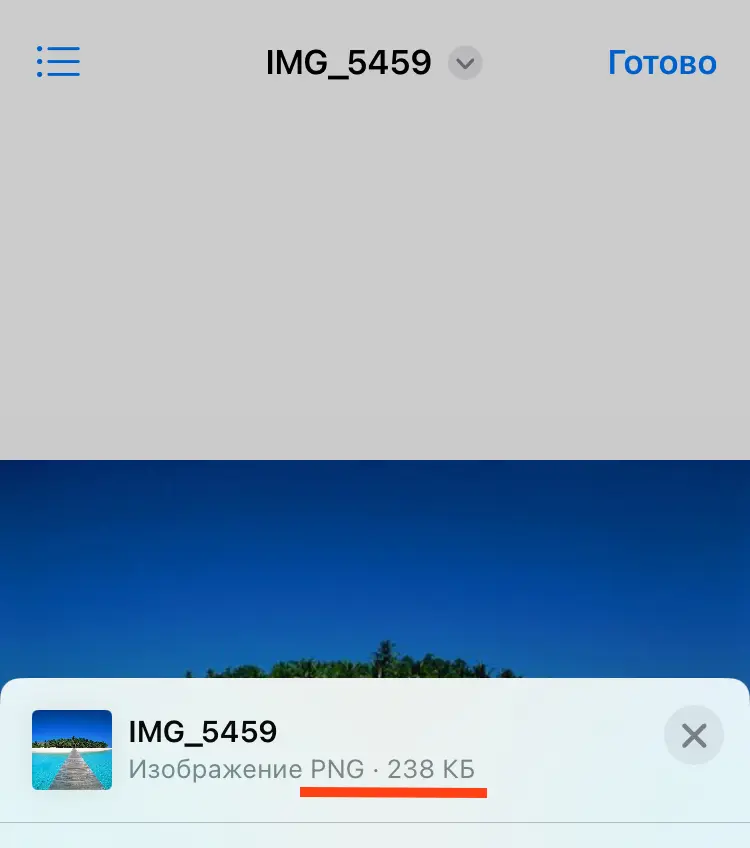
Размер файла в мегабайтах сравнивать бессмысленно: PNG-фотография нередко занимает больше места, чем HEIC, даже при одинаковом разрешении. Apple указывает, что HEIF обеспечивает более эффективное сжатие и занимает меньше места при сопоставимом визуальном качестве. Больший объем PNG не означает, что в нем стало больше деталей.
Конвертация на Mac
Если фотография уже перенесена на Mac, используйте приложение «Просмотр»:
- Откройте HEIC в приложении «Просмотр».
- Выберите «Файл» > «Экспортировать».
- В поле «Формат» выберите PNG.
- Не меняйте разрешение изображения и сохраните результат под новым именем.
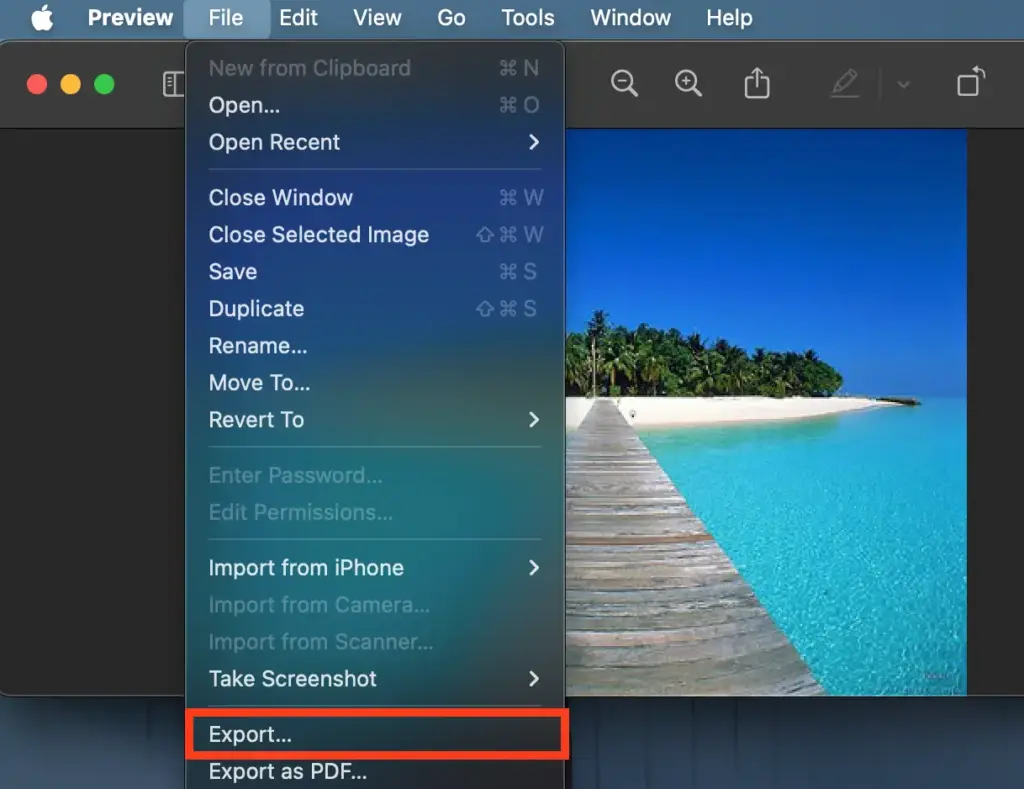
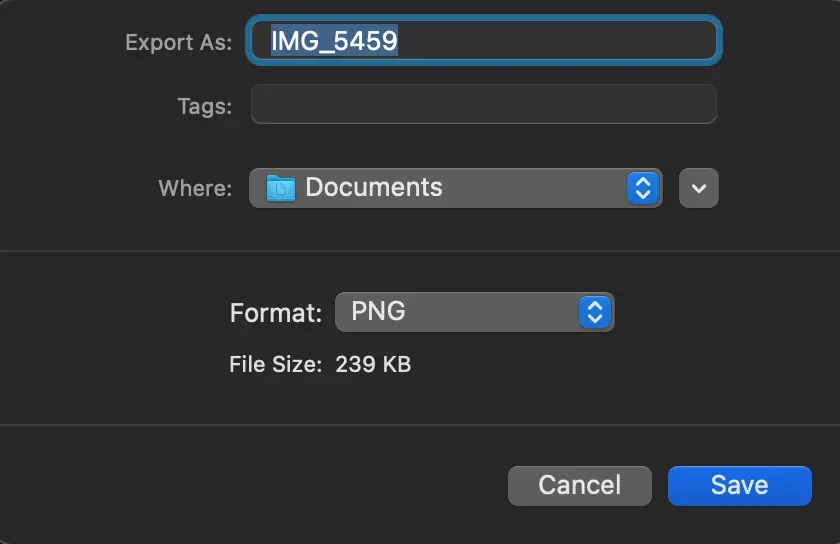
Эта последовательность приведена в официальной инструкции Apple по преобразованию изображений на Mac.
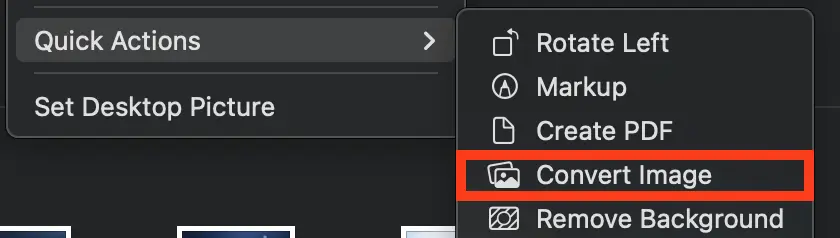
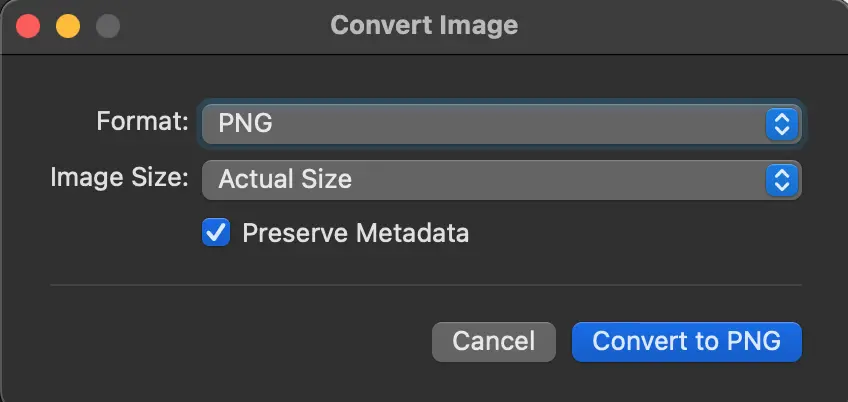
Для нескольких фотографий можно использовать Finder: выделите файлы, щелкните их с удержанием Control и выберите «Быстрые действия» > «Преобразовать изображение». Укажите PNG и вариант без уменьшения размера. Finder поддерживает такое пакетное преобразование HEIC в PNG.
Почему после конвертации изображение может выглядеть иначе
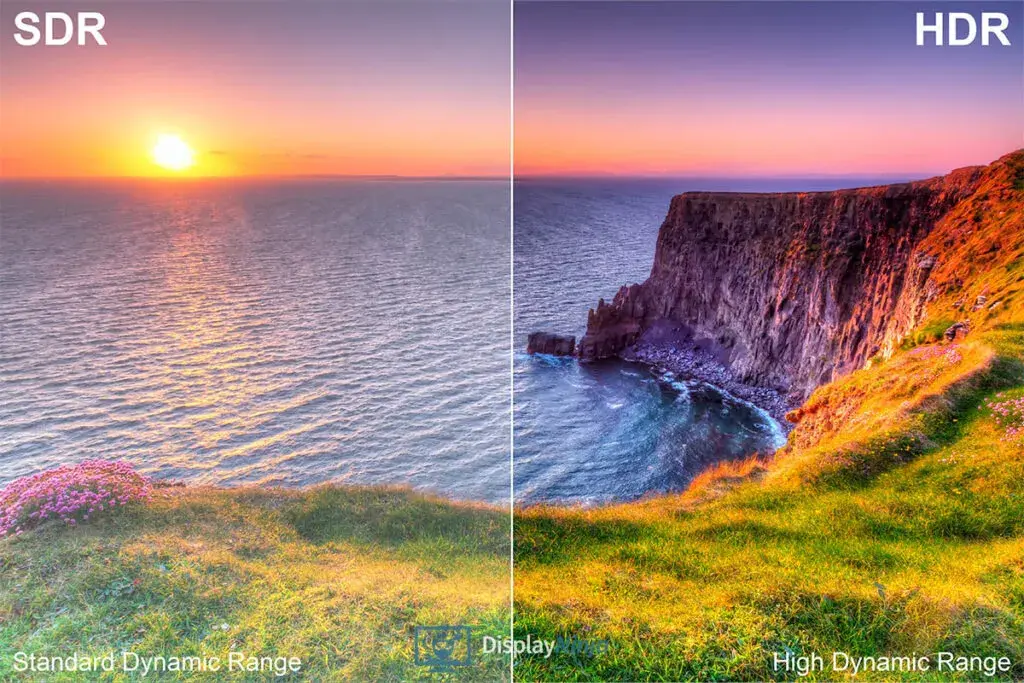
Фотография содержит HDR-данные
Контейнер HEIF способен хранить дополнительные данные усиления яркости, которые используются для HDR. Это описано в документации Microsoft по декодированию HEIF. Конкретный экспортер может преобразовать HDR в обычное SDR-изображение, поэтому PNG на HDR-дисплее иногда выглядит менее ярким.
Apple также разделяет HDR в HEIC и SDR в PNG для снимков экрана iPhone. Если критично сохранить именно HDR-впечатление, оставьте HEIC в качестве оригинала и создавайте PNG только для сервиса, который не принимает HEIC.
Исходник является Live Photo или портретным снимком
PNG хранит отдельное статичное изображение. Движение и звук Live Photo в него не переносятся. Данные глубины, позволяющие впоследствии менять эффект портретного режима, тоже могут отсутствовать в PNG-копии. Оригинал следует сохранить в медиатеке «Фото» или экспортировать отдельно без изменений.
Изменились или исчезли метаданные
Дата съемки, геопозиция, модель камеры и другие сведения могут сохраняться, изменяться или удаляться в зависимости от способа экспорта. Apple предупреждает, что при обычной отправке фотографий могут передаваться связанные с ними метаданные. Если геопозицию раскрывать нельзя, перед отправкой из приложения «Фото» откройте «Параметры» и отключите «Геопозиция». Если метаданные нужны для архива, проверьте их в готовом PNG и сохраните исходный HEIC.
Чего не делать, если важно качество
- Не делайте снимок экрана фотографии: разрешение и цвет зависят от экрана, масштаба и режима SDR или HDR.
- Не отправляйте файл через мессенджер без проверки настроек: сервис может уменьшить изображение или преобразовать его в JPEG.
- Не выбирайте уменьшенный размер при экспорте.
- Не переименовывайте расширение
.heicв.png. Переименование не меняет формат файла. - Не удаляйте HEIC, пока не проверены разрешение, цвет и нужные метаданные PNG.
Как отключить HEIC для будущих фотографий
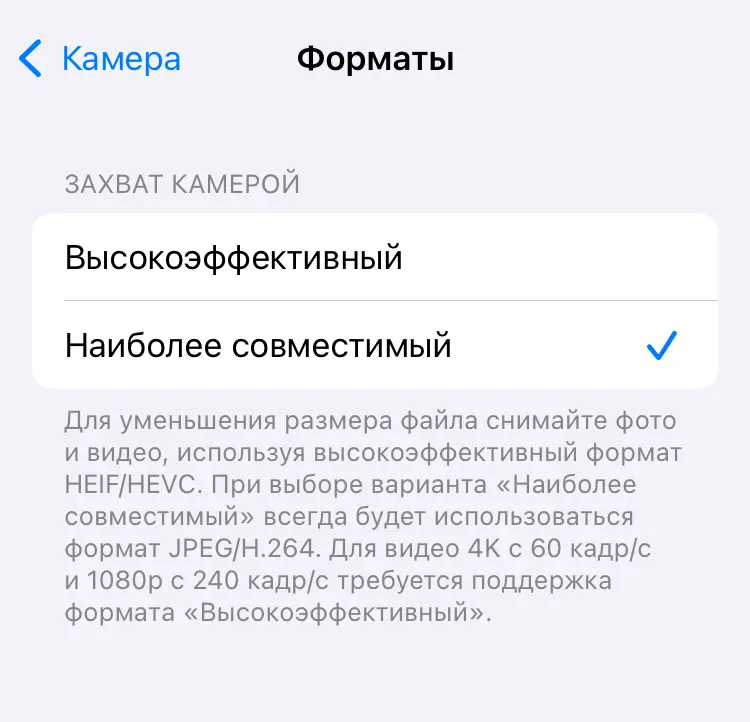
На поддерживаемых моделях откройте «Настройки» > «Камера» > «Форматы» и выберите «Наиболее совместимый». Согласно инструкции Apple по форматам HEIF и HEVC, новые фотографии после этого будут сохраняться в более совместимом формате.
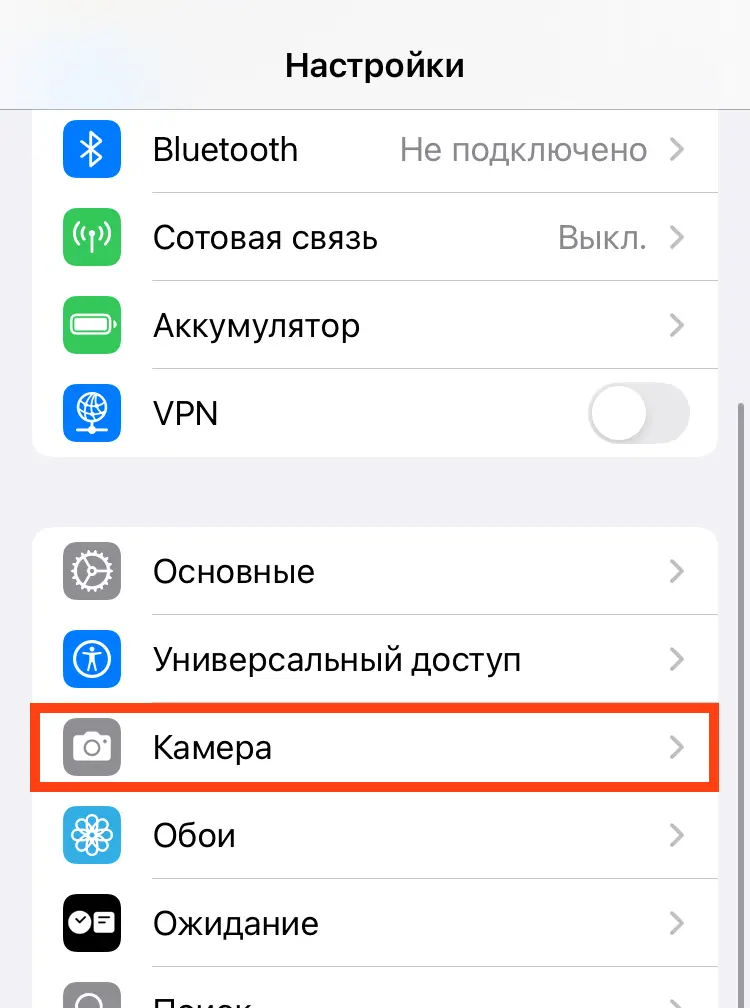
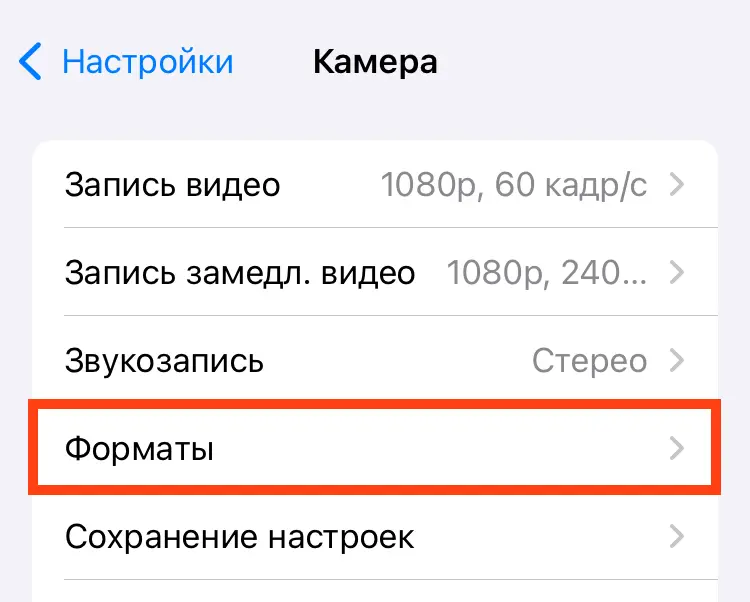
Эта настройка создает JPEG, а не PNG. JPEG обычно занимает меньше места и удобнее для обычных фотографий, но использует сжатие с потерями. Если конкретный сайт или программа требует именно PNG, фотографию все равно придется экспортировать.