Добавить видимую подпись и изображение печати в PDF можно без распечатки документа: нарисовать подпись в редакторе, вставить подготовленный файл печати и сохранить новую копию PDF. Сначала проверьте требования получателя. Картинка подписи или оттиска не заменяет электронную подпись установленного вида, если она требуется для подачи документа. Виды электронных подписей описаны в статье 5 Федерального закона № 63-ФЗ.
Что подготовить
- Сохраните исходный документ и работайте с копией.
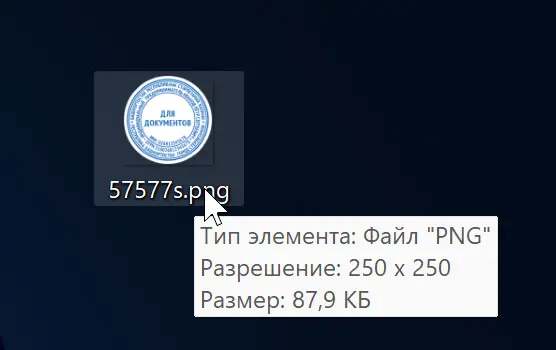
- Подготовьте изображение своей подписи в PNG или JPG. Для печати организации используйте только разрешённый ею файл оттиска. Прозрачный фон помогает разместить изображения, не закрывая текст.
- Если PDF уже подписан проверяемой электронной подписью, не редактируйте его. Уточните у получателя порядок внесения изменений или запросите неподписанный исходник.
Как добавить подпись и печать через Word
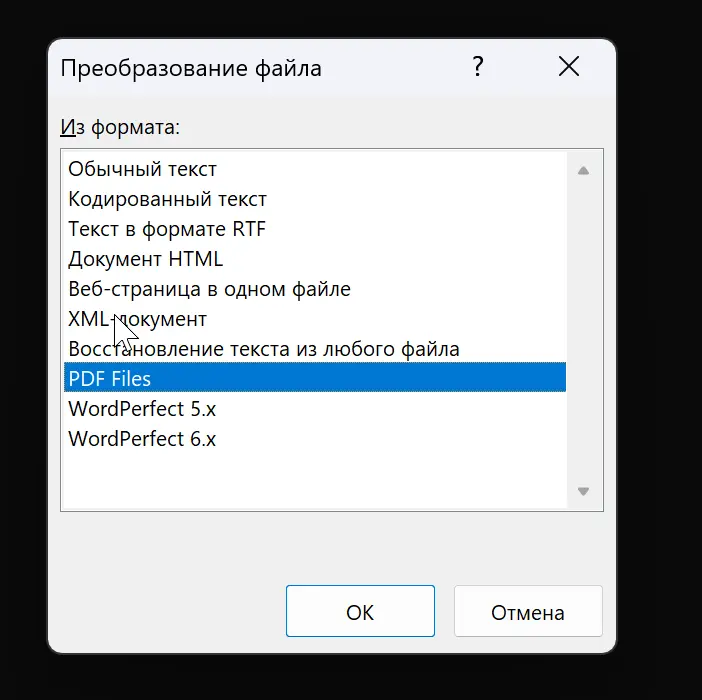
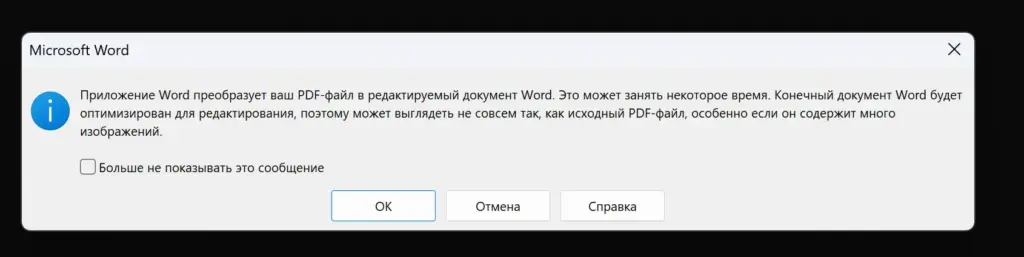
Способ подходит прежде всего для простого текстового документа. Microsoft предупреждает, что при открытии PDF в Word программа преобразует его в документ Word и не всегда точно сохраняет расположение элементов. Если есть исходный .docx, начните сразу с шага 3.
- В настольном Word на Windows выберите «Файл» → «Открыть», найдите копию PDF и подтвердите преобразование. Оригинальный PDF останется отдельно.
- До добавления изображений просмотрите документ. Если страницы, таблицы или реквизиты заметно сдвинулись, остановитесь и используйте редактор PDF из следующего раздела.
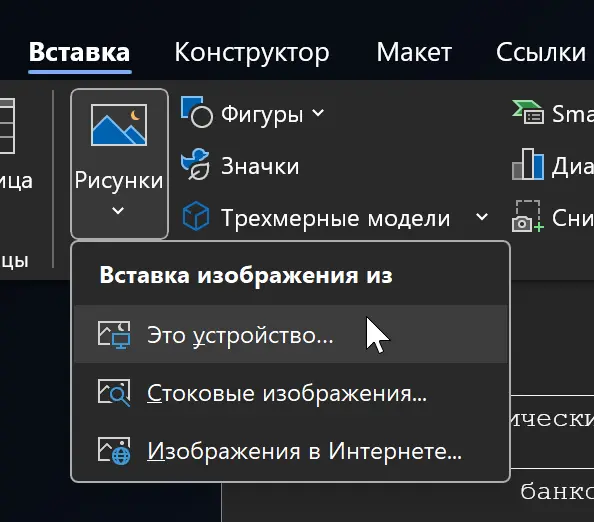
- На нужной странице выберите «Вставка» → «Рисунки» и добавьте изображение подписи. Microsoft описывает вставку изображения рукописной подписи в Word.
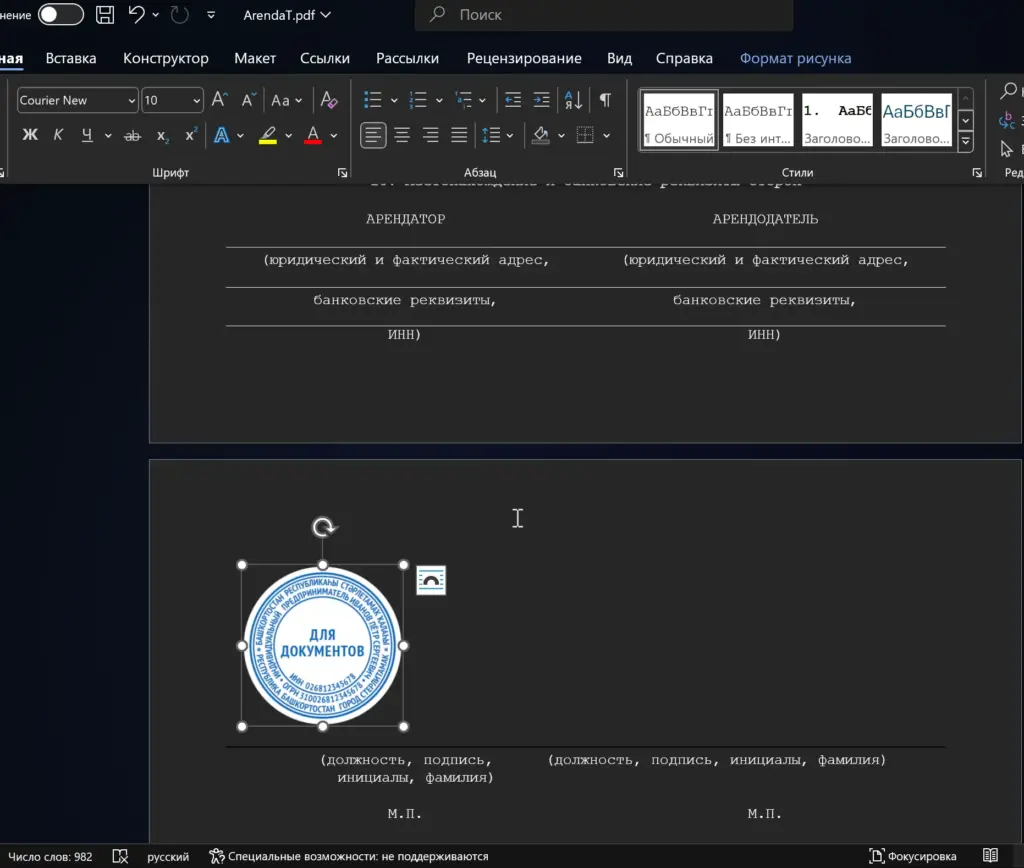
- Выделите изображение. Если его нельзя свободно переместить, откройте параметры разметки и выберите «Перед текстом» (In Front of Text). Установите подпись в отведённое место и настройте размер. Этот способ размещения указан в справке Microsoft по работе с изображениями.
- Тем же способом вставьте разрешённое изображение печати. Не закрывайте им текст, даты и реквизиты.
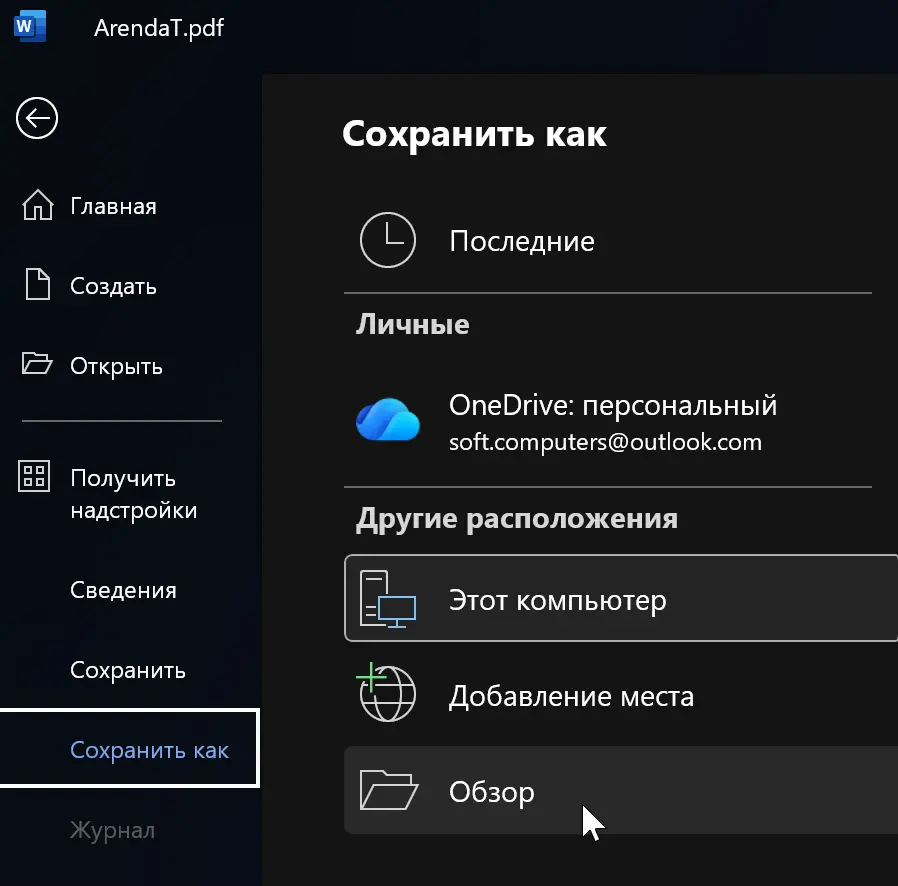
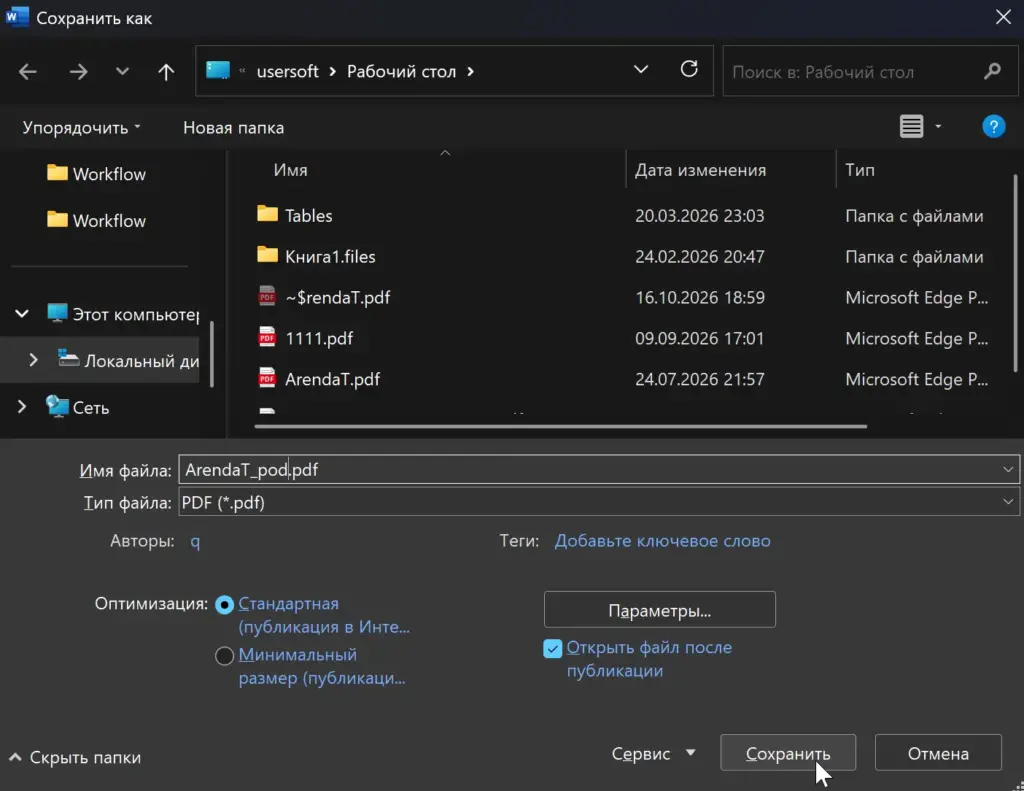
- Выберите «Файл» → «Сохранить как» или «Экспорт», укажите формат PDF и сохраните файл под новым именем. Microsoft подтверждает сохранение отредактированного в Word файла обратно в PDF.
Не путайте вставку картинки с командой Word «Строка подписи»: это другой механизм подписания документа Office. Если Word уже установлен, для вставки изображений новая лицензия не нужна.
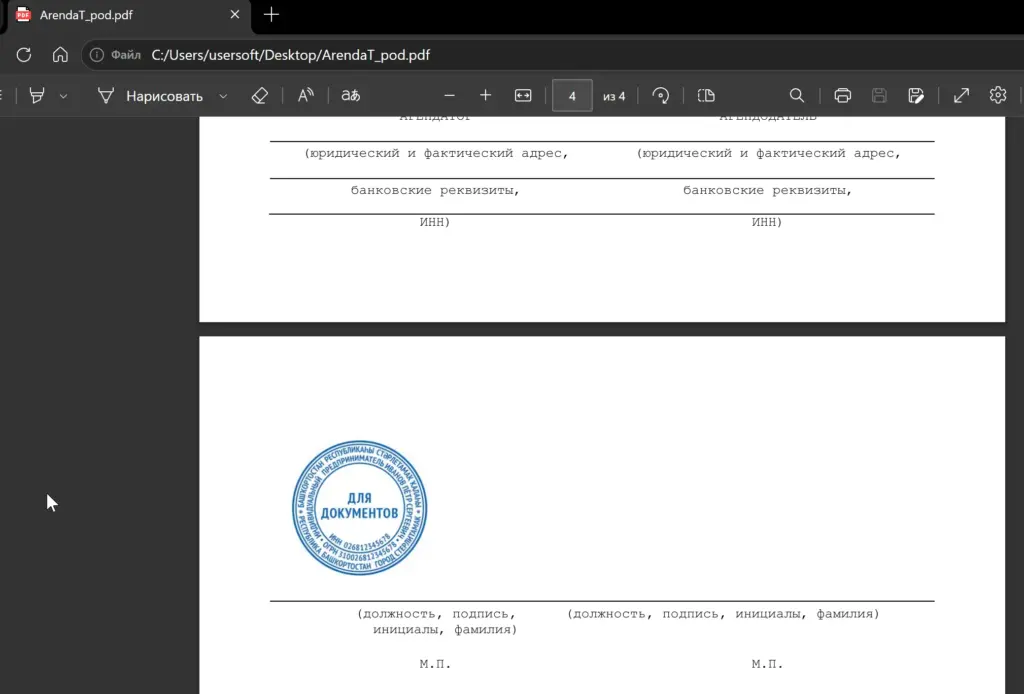
Если Word меняет оформление PDF
Для готового PDF со сложными таблицами, графикой или полями формы удобнее редактор, который работает непосредственно со страницами PDF. В онлайн-редакторе PDF24 можно нарисовать свою подпись и вставить изображение печати, затем сохранить изменённый файл. Сервис обрабатывает загруженные документы на своих серверах; перед загрузкой файла с персональными или конфиденциальными сведениями убедитесь, что такой способ вам подходит.
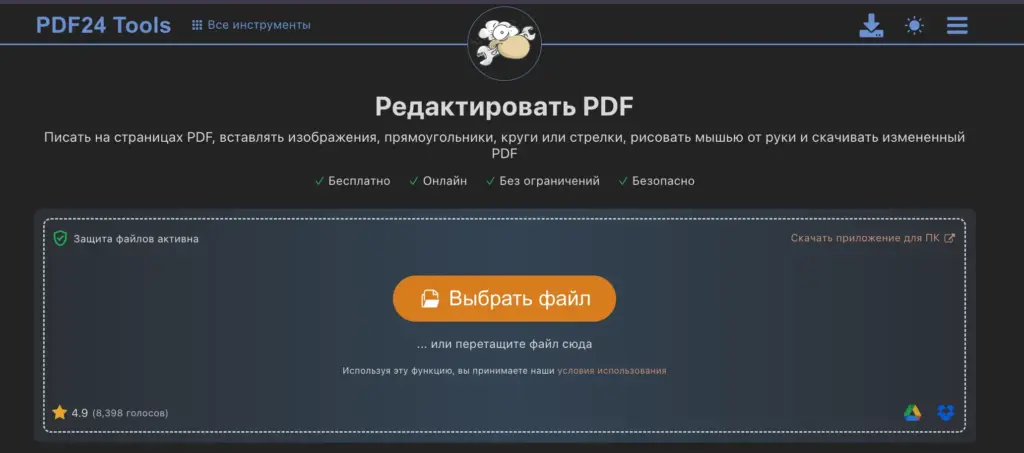
- Откройте редактор и выберите копию PDF.
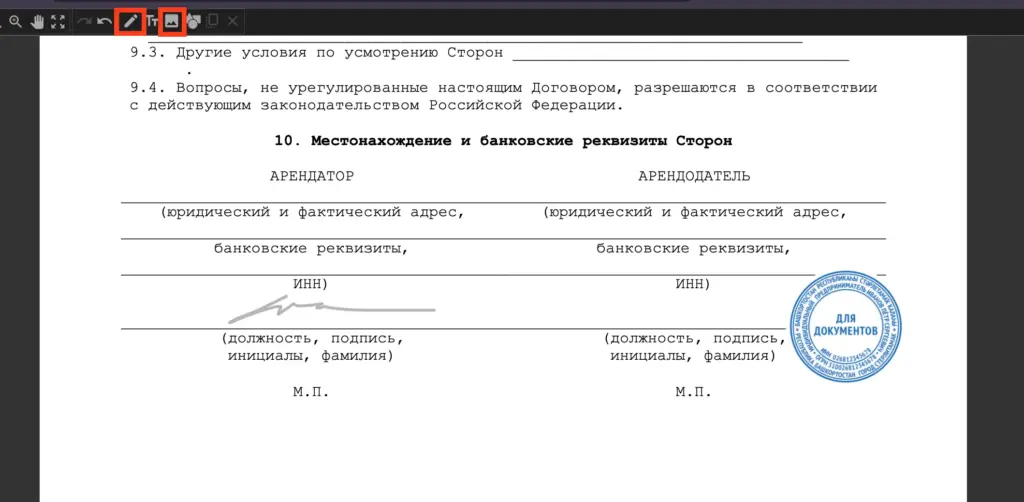
- На нужной странице нарисуйте свою подпись либо вставьте её изображение.
- Добавьте разрешённое изображение печати, разместите оба элемента и настройте их размер.
- Сохраните результат в редакторе и скачайте новый PDF.
Если на Mac нужна только подпись
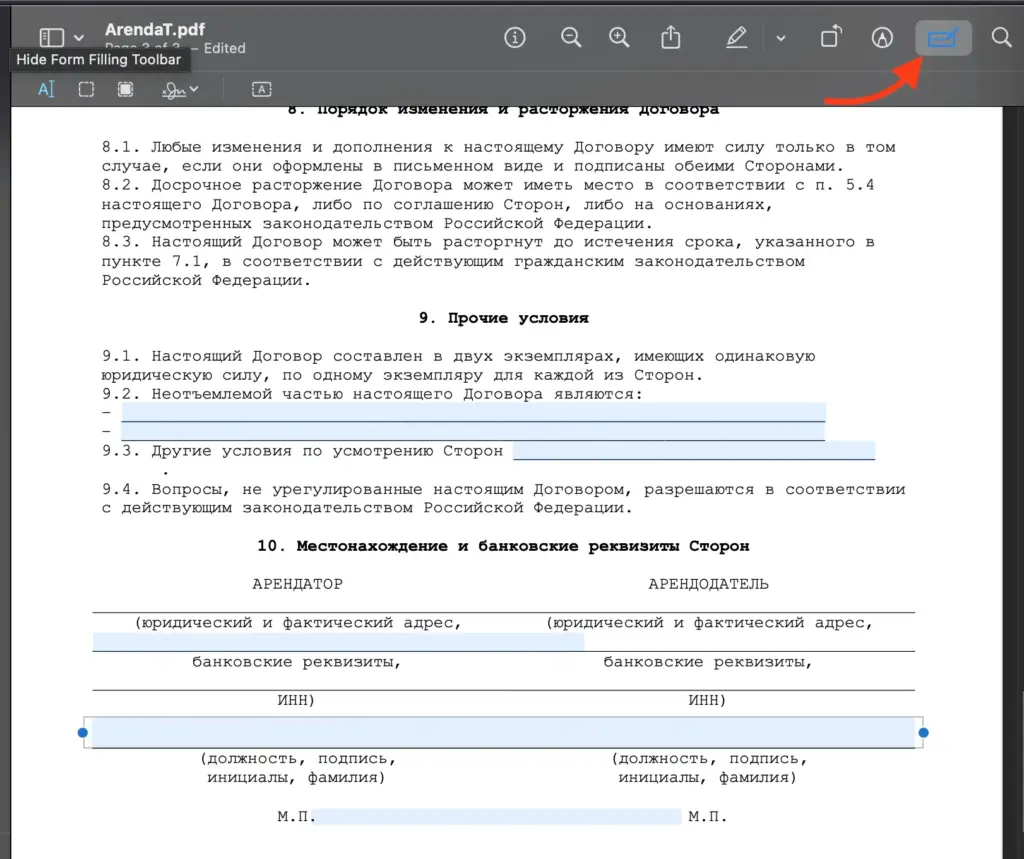
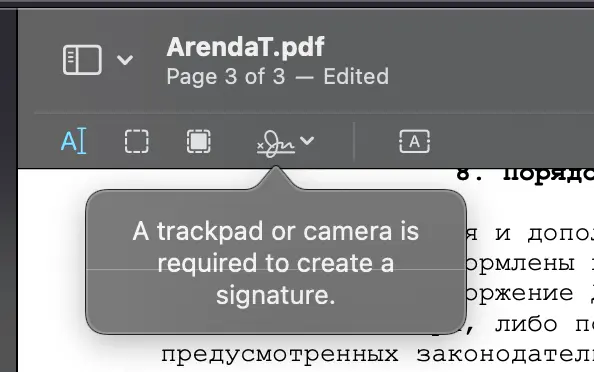
Без изображения печати можно обойтись встроенным приложением «Просмотр». Откройте копию PDF, включите панель разметки, нажмите «Подпись» и создайте её на трекпаде либо с помощью iPhone или iPad. Разместите подпись на странице и сохраните документ. Шаги приведены в инструкции Apple.

Проверьте результат
- Откройте сохранённый PDF заново и просмотрите все страницы.
- Сверьте его с исходником: текст, таблицы, поля, количество страниц и расположение реквизитов должны остаться правильными.
- Убедитесь, что подпись и печать читаются и не закрывают содержание документа.
- Перед отправкой ещё раз проверьте требование получателя к способу подписания. Если нужна электронная подпись определённого вида, используйте предусмотренный для неё сервис или программу.