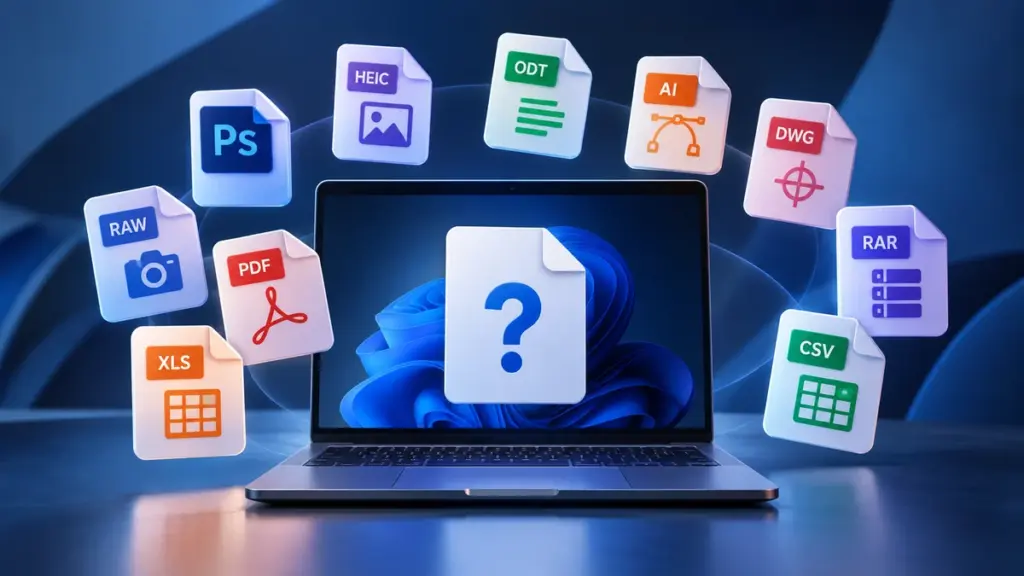

Вы скачали картинку из браузера, а вместо привычного JPG получили файл с расширением .avif? При попытке открыть его Windows показывает ошибку или предлагает найти подходящее приложение? Это не обязательно означает, что файл повреждён. Возможно, изображение просто сохранено в современном формате, который поддерживает браузер, но не поддерживает установленная программа просмотра.
AVIF используется на многих сайтах для уменьшения размера изображений без существенного ухудшения качества. Открыть такую картинку можно в современном браузере, а при необходимости — преобразовать её в обычный JPG. Ниже разберём, откуда берётся этот формат и как выполнить конвертацию.
Что такое формат AVIF
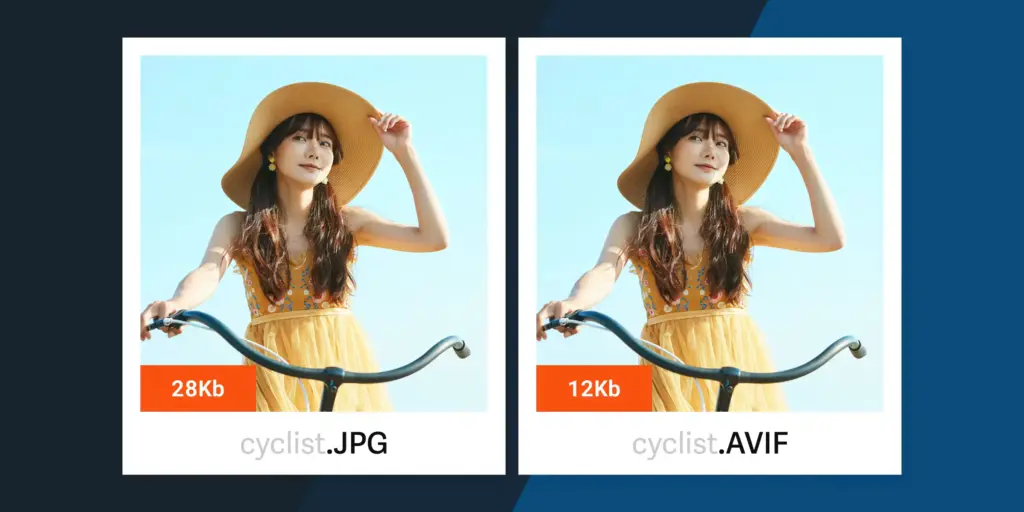
AVIF (AV1 Image File Format) — современный формат хранения изображений, основанный на технологии сжатия AV1. Он разработан для получения качественных картинок при меньшем размере файлов по сравнению с традиционными форматами JPEG и PNG.
Формат поддерживает несколько полезных возможностей:
- Эффективное сжатие. Фотографии могут занимать меньше места при сопоставимом визуальном качестве.
- Прозрачность. Как и PNG, AVIF поддерживает альфа-канал.
- HDR и широкую цветовую гамму. Формат способен сохранять больше информации о цветах и яркости.
- Анимацию. В одном файле могут храниться последовательности изображений.
- Сжатие с потерями и без потерь. В зависимости от способа кодирования можно уменьшать размер файла с разной степенью сохранения исходных данных.
Расширение такого файла — .avif, а MIME-тип — image/avif. Разработкой спецификации занимается Alliance for Open Media.
Почему AVIF не открывается на компьютере
Основная причина — отсутствие поддержки формата в программе просмотра изображений или необходимого декодера. Поддержка AVIF в браузере не означает, что его автоматически умеют открывать все приложения на компьютере.
Современные версии основных браузеров поддерживают AVIF:
- Google Chrome — начиная с версии 85;
- Microsoft Edge — начиная с версии 121;
- Mozilla Firefox — начиная с версии 93;
- Safari — поддержка появилась в версии 16.1, полноценная совместимость расширена в последующих версиях.
Поэтому одна и та же фотография может нормально отображаться в Chrome, но не открываться стандартным средством просмотра изображений в Windows.
Как проверить, действительно ли проблема в формате
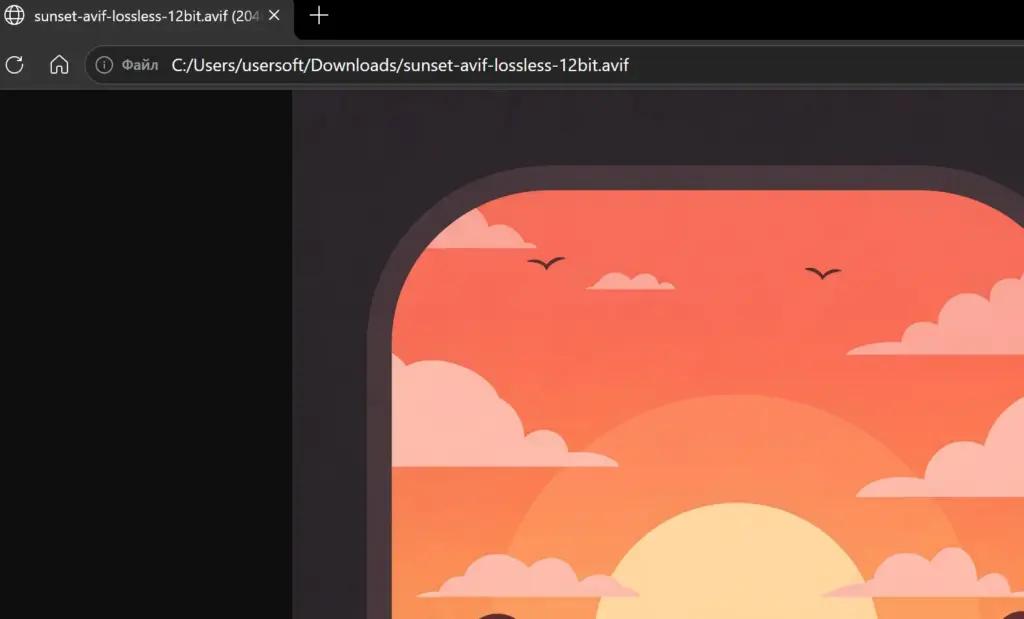
Прежде чем искать дополнительные кодеки, попробуйте открыть файл непосредственно в браузере.
- Найдите скачанный файл с расширением
.avif. - Откройте Chrome, Edge или Firefox.
- Перетащите изображение в окно браузера либо нажмите
Ctrl + Oи выберите нужный файл. - Посмотрите, отображается ли фотография.
Если изображение открылось в браузере, но не открывается в стандартном просмотрщике, вероятнее всего, проблема связана с поддержкой формата конкретной программой.
Если картинка не открывается и в современном браузере, возможно, файл повреждён или скачан не полностью. В таком случае попробуйте загрузить его заново.
Как конвертировать AVIF в JPG онлайн
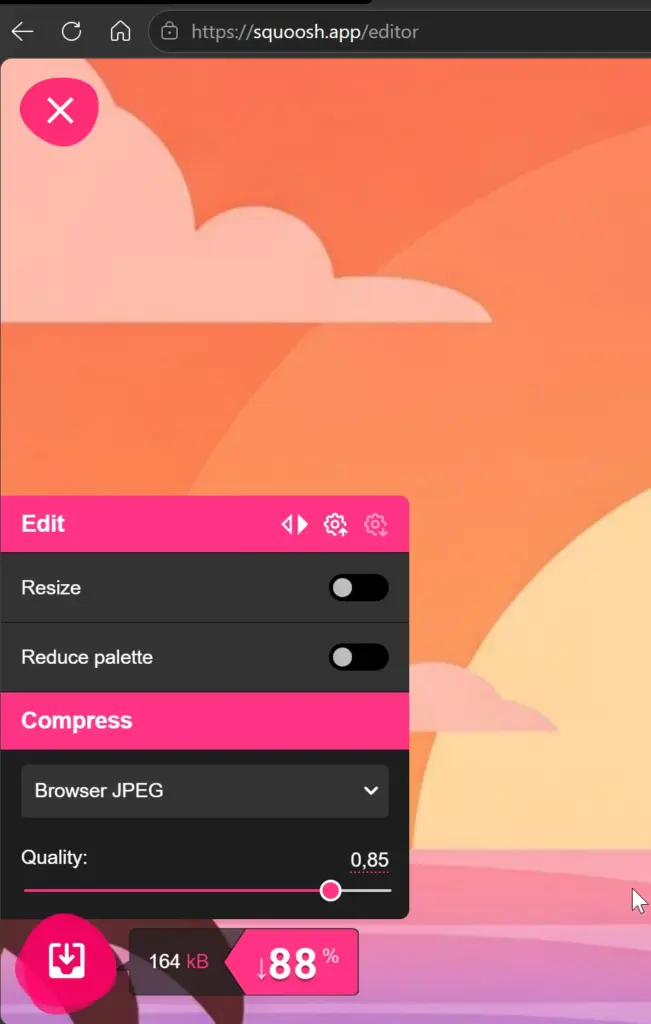
Самый простой способ преобразования — воспользоваться бесплатным инструментом Squoosh. Он позволяет загружать изображения AVIF и преобразовывать их в JPEG без установки графического редактора.
Для этого используется декодер AVIF и кодек MozJPEG, поддержка которых предусмотрена в проекте Squoosh.
Пошаговая инструкция
-
Откройте Squoosh. Перейдите на официальный сайт squoosh.app.
-
Добавьте AVIF-файл. Перетащите изображение в окно браузера или выберите его на компьютере через область загрузки.
-
Выберите JPG. В настройках выходного формата (Compress) выберите кодек MozJPEG или JPEG, если он отображается под таким названием.
-
Настройте качество. Для начала можно оставить качество в районе 85–90%. При необходимости измените значение и сравните результат с оригиналом.
-
Скачайте фотографию. Нажмите кнопку загрузки обработанного изображения. Результат будет сохранён в формате JPEG с расширением
.jpg.
На этом конвертация завершена. Теперь изображение можно открывать в большинстве стандартных программ просмотра фотографий, загружать на сайты и отправлять через мессенджеры.
Как преобразовать AVIF в JPG с помощью программы GIMP
Если вы не хотите использовать онлайн-инструменты, можно воспользоваться графическим редактором GIMP. Он поддерживает импорт и экспорт AVIF, а также сохранение изображений в JPEG.
Скачать программу можно с официального сайта GIMP. Перед использованием убедитесь, что установленная сборка поддерживает AVIF.
Порядок действий:
- Запустите GIMP и выберите «Файл» → «Открыть».
- Найдите AVIF-файл на компьютере и загрузите его в редактор.
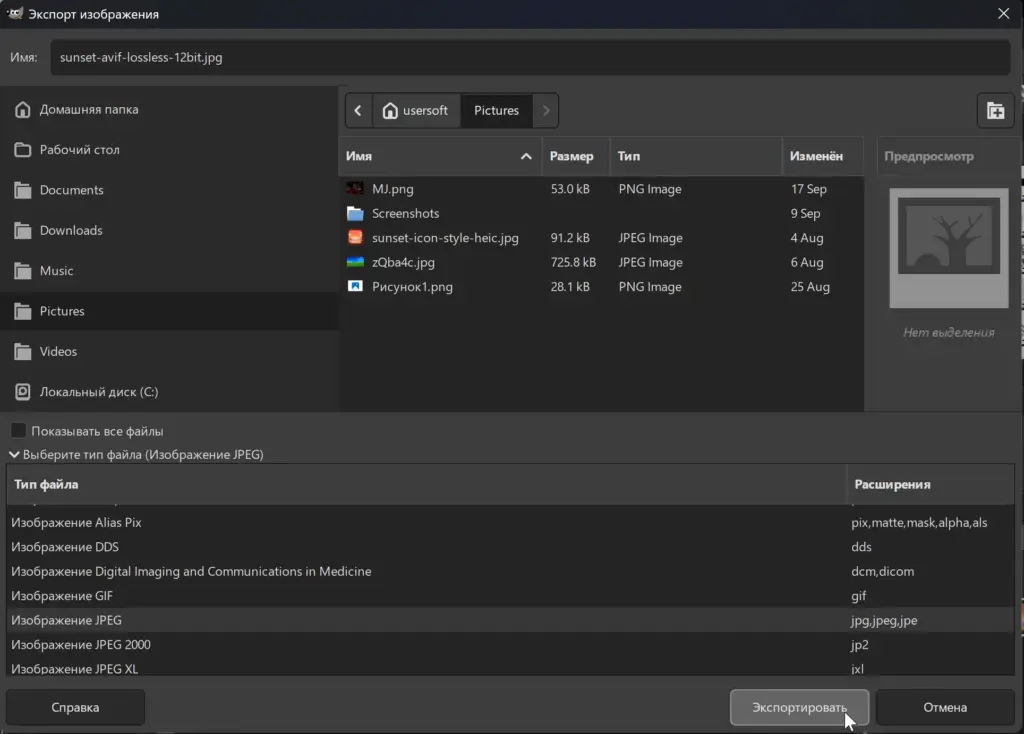
- Откройте экспорт. Выберите «Файл» → «Экспортировать как».
- Укажите JPG. В имени нового файла используйте расширение
.jpg, напримерphoto.jpg. - Нажмите «Экспортировать». В появившемся окне настройте качество JPEG и подтвердите сохранение.
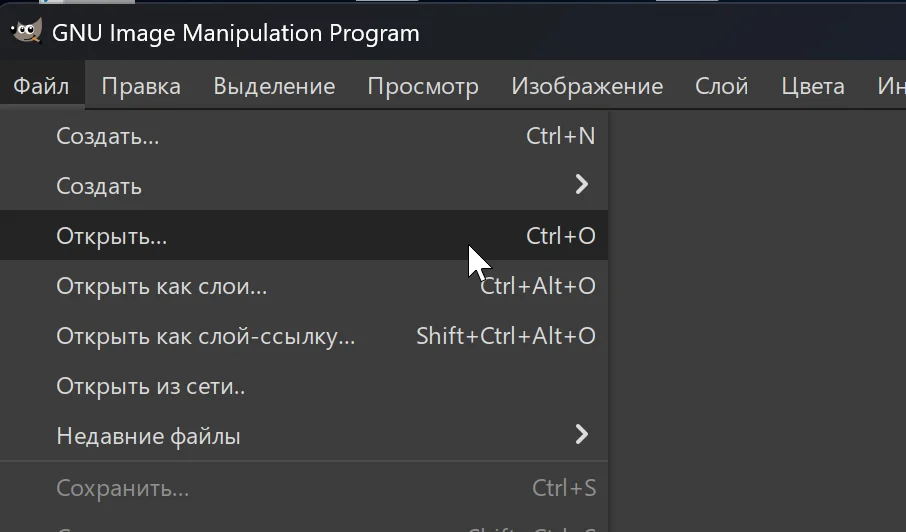
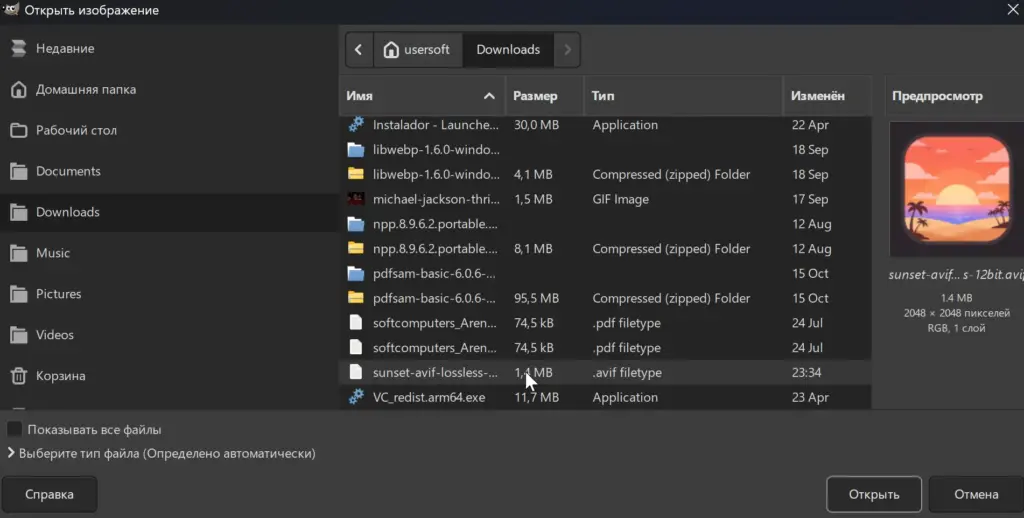
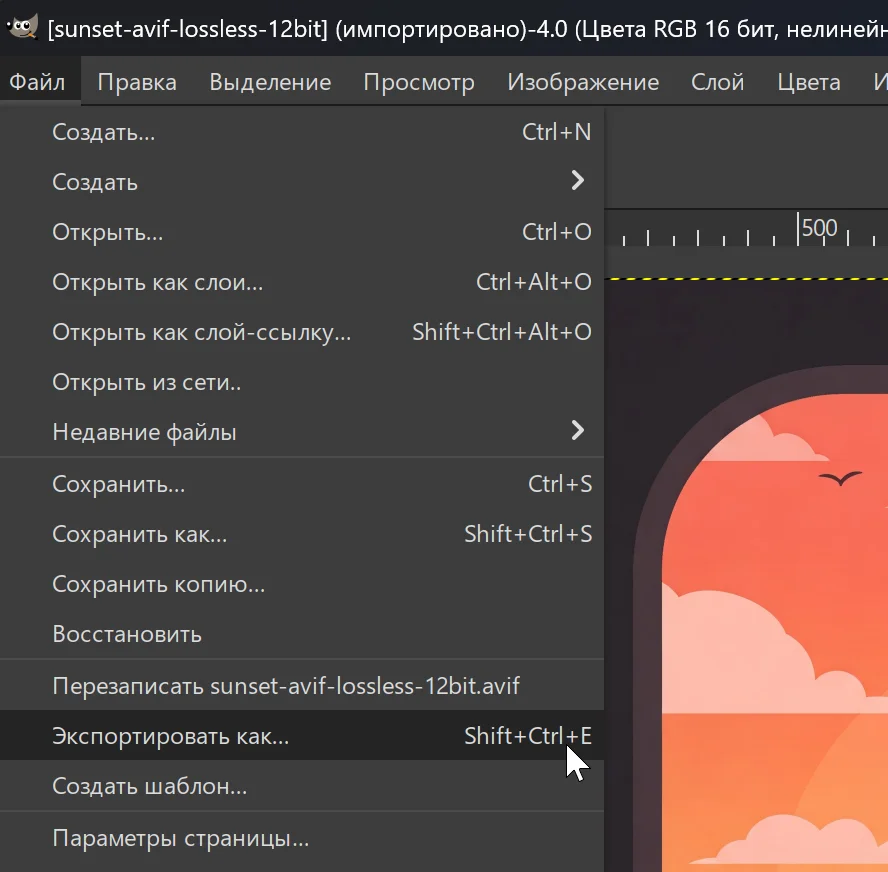
После этого в выбранной папке появится новая фотография в формате JPG. Исходный файл AVIF при этом останется без изменений.
Поддержка импорта и экспорта AVIF, а также JPEG указана в официальной документации разработчиков GIMP.
Что теряется при конвертации AVIF в JPG
Несмотря на широкую совместимость JPEG, он не сохраняет все возможности исходного AVIF. Перед преобразованием стоит учитывать несколько особенностей.
1. Изображение может немного потерять качество
JPEG обычно использует сжатие с потерями. При сохранении часть информации об изображении отбрасывается. При умеренных настройках визуальная разница может быть практически незаметна, но повторное сохранение уже сжатого изображения способно ухудшить результат.
Для обычных фотографий можно начать с качества 85–90%, а затем оценить результат. Конкретное значение зависит от исходной картинки и требований к размеру файла.
2. Прозрачность не сохраняется
AVIF может содержать прозрачные области, тогда как обычный JPEG не поддерживает альфа-канал.
Если преобразовать изображение с прозрачным фоном в JPG, прозрачные области придётся заменить сплошным цветом. Если прозрачность необходимо сохранить, лучше использовать PNG или WebP.
3. Анимация превратится в статичное изображение
AVIF поддерживает анимированные изображения, а JPG предназначен для хранения отдельных статичных картинок.
Поэтому при преобразовании анимированного AVIF в JPG последовательность кадров не сохранится. Для сохранения анимации потребуется другой формат, например GIF или анимированный WebP.
4. Могут измениться цвета и яркость
AVIF поддерживает HDR, высокую глубину цвета и широкую цветовую гамму. При преобразовании в обычный JPEG часть этих характеристик может быть потеряна, а яркость и оттенки — измениться в зависимости от программы конвертации.
Если изображение предназначено для профессиональной обработки или работы с HDR, лучше сохранить оригинальный AVIF и не заменять его единственной копией JPG.
Почему нельзя просто переименовать AVIF в JPG
Иногда можно встретить совет изменить расширение файла с .avif на .jpg. Например, переименовать photo.avif в photo.jpg.
Это не является конвертацией. Переименование изменяет только название файла, но не его внутреннюю структуру и способ хранения изображения.
В результате программа по-прежнему будет получать AVIF-данные, но пытаться обработать их как JPEG. Это может привести к ошибке при открытии.
Чтобы получить настоящий JPG, необходимо именно преобразовать изображение с помощью программы или конвертера.