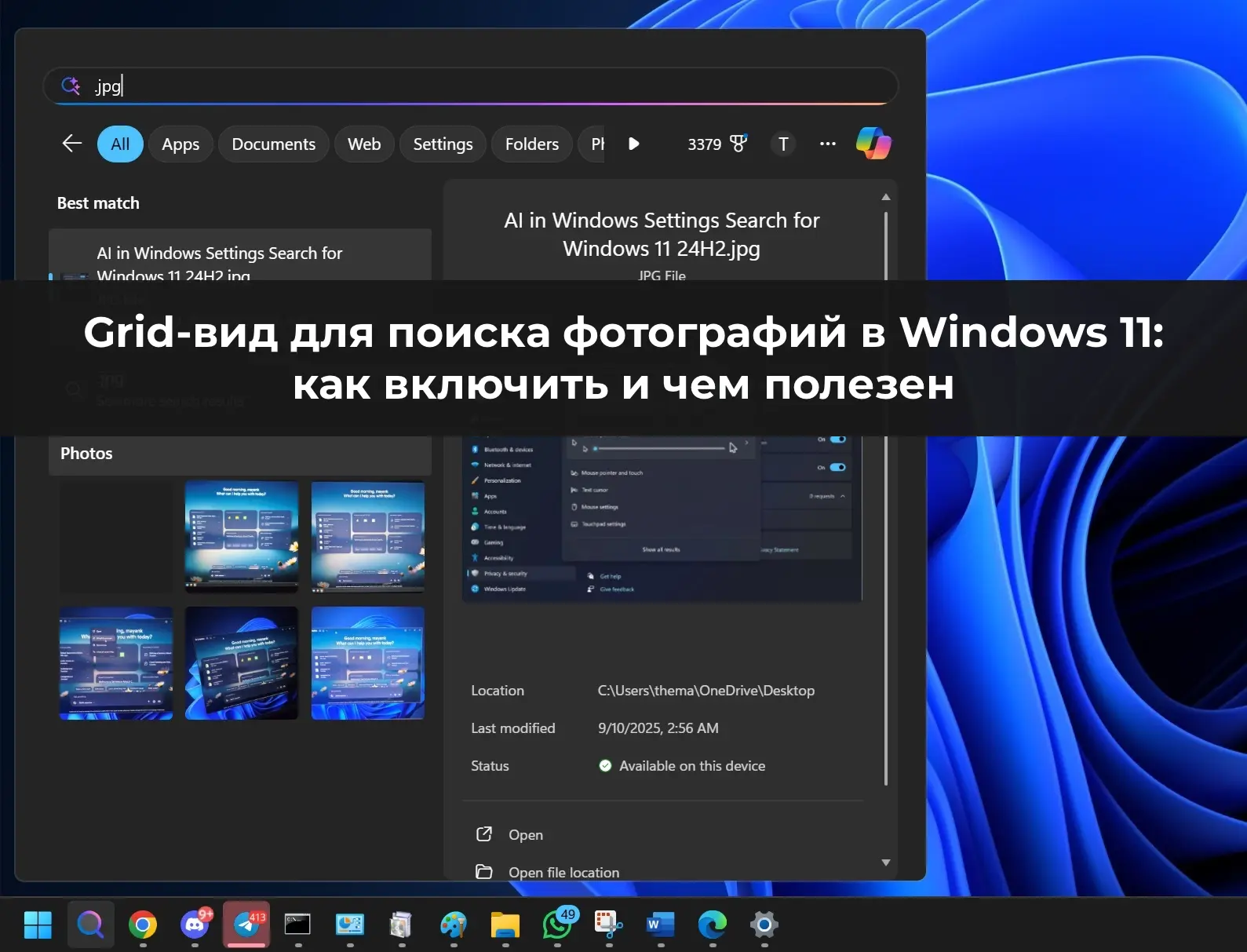
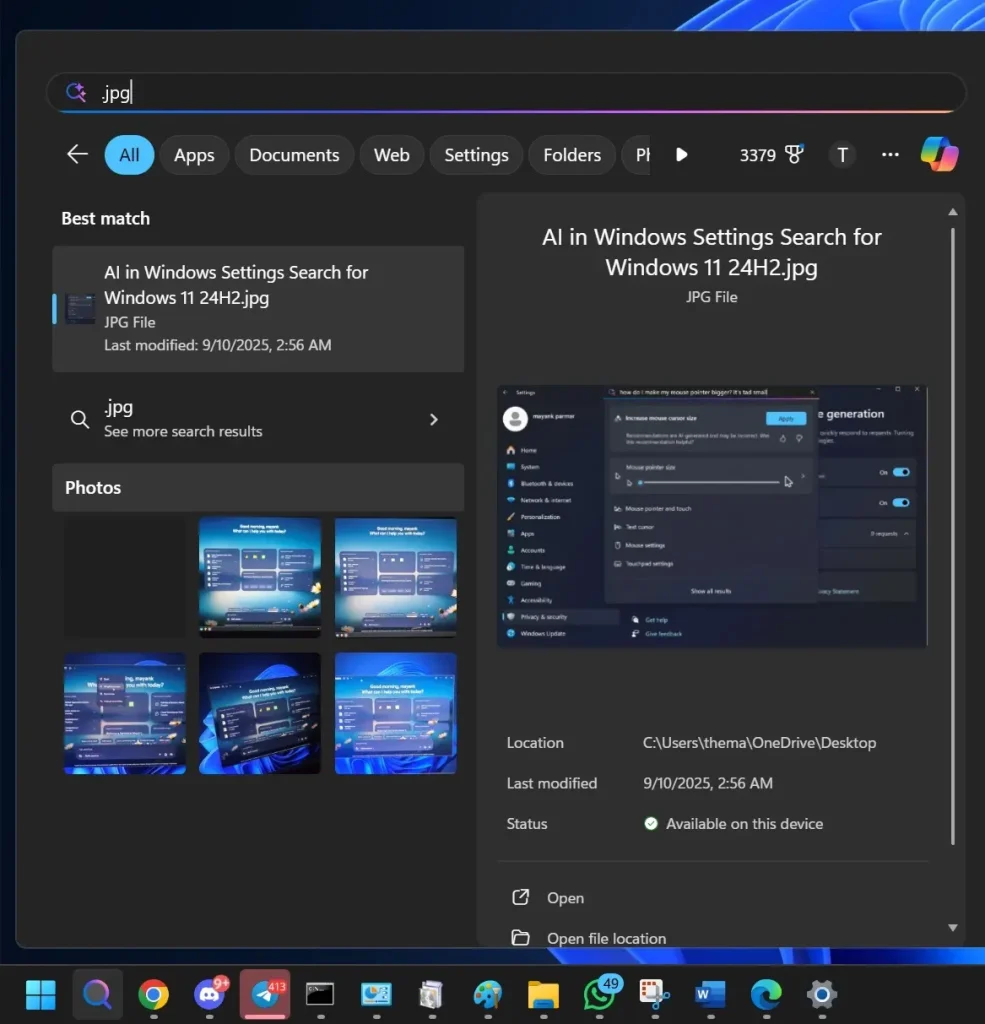
Microsoft в сентябрьском обновлении 2025 внесла несколько изменений в Windows Search. Одним из ключевых нововведений стал новый режим отображения результатов поиска фотографий — теперь они показываются в виде сетки (Grid View). Вместо простого списка пользователь видит плитки с миниатюрами, что значительно упрощает навигацию по большому количеству изображений. Дополнительно появилась система уведомлений о статусе индексации файлов: если индексация ещё не завершена, Windows предупредит, что результаты поиска могут быть неполными.
Что нового именно
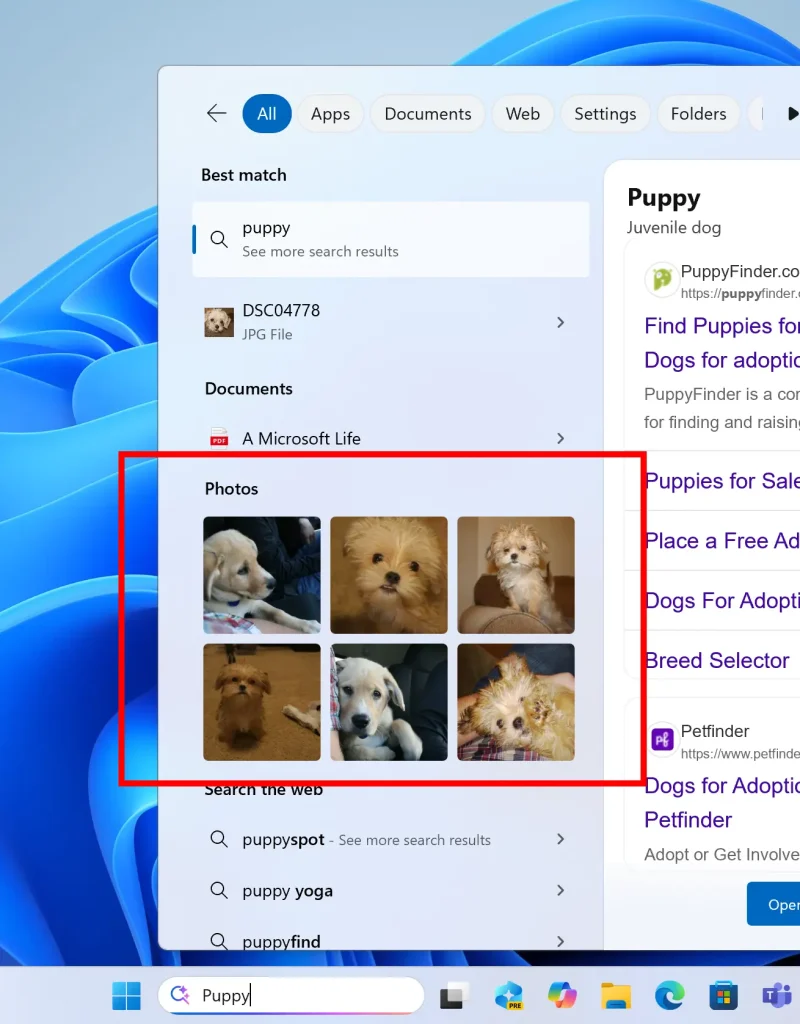
— Grid-вид для результатов фотографий: когда вы ищете фото через окно поиска на панели задач, фотографии отображаются плитками — миниатюрами, а не просто списком. Это даёт визуальный обзор и ускоряет навигацию.
— Уведомление об индексации: если поисковая система пока не завершила индексацию файлов, появляется уведомление (например, текстовое сообщение в окне поиска), что часть результатов может быть недоступна или неполной до окончания процесса индексирования.
Требования и условия, когда фича работает
— Устройство под управлением Windows 11 версии 24H2 или соответствующая сборка, с установленным сентябрьским обновлением безопасности.
— Возможность, что функция разворачивается постепенно. Не все пользователи увидят её сразу, даже с подходящей сборкой, так как Microsoft может включать её с задержкой по регионам или каналам распространения.
— Возможно, потребуется правильная локализация интерфейса и язык системы, хотя точных деталей, какие локали обязательны, пока не подтверждено.
Как включить или увидеть Grid-вид поиска фотографий
1. — Обновите Windows через Параметры → Обновление и безопасность → Центр обновлений, чтобы получить сентябрьскую версию.
2. — Нажмите Win + S (или кликните значок поиска на панели задач), введите ключевые слова, чтобы найти фотографии (например, “изображения”, “фото”, имя файла).
3. — Перейдите на вкладку “Фото” (или фильтр “Images/Photos”) в результатах поиска.
4. — Если сборка поддерживает Grid-вид, вы сразу увидите миниатюры в сетке. Если нет — вариант отображения может быть списком до тех пор, пока функция не станет доступна вашему устройству.
Как работает уведомление об индексации
— Когда поиск начинается, но индексирование ещё не завершено, Windows Search отображает статус или уведомление, что “результаты могут быть ограничены” или “некоторые файлы ещё не проиндексированы”.
— Такое уведомление обычно появляется ниже строки поиска или на панели поиска, возможно с кнопкой или ссылкой, позволяющей открыть настройки индексирования.
— После завершения индексирования уведомление исчезает, и поиск начинает возвращать полные результаты с миниатюрами.
Преимущества новой сетки и уведомления
— Быстрее визуально найти нужную фотографию, особенно если у вас много изображений. Нет необходимости смотреть имя файла или его расположение — миниатюра сразу даёт визуальный контекст.
— Удобно, когда фотографии организованы по дате, месту или теме — сетка помогает сравнивать сразу несколько вариантов.
— Уведомление об индексации избавляет от ложных ожиданий: вы знаете, что не всё найдено, и ждёте завершения индексирования, не думая, что что-то не “работает”.
— Улучшение восприятия поиска: более современный интерфейс, более наглядный результат.
Ограничения и что стоит учесть
— Если у вас мало фотографий или они хранятся на внешних дисках/облаках, пока индекс не завершён, они могут не отобразиться.
— Производительность: сеточный вид может потребовать больше ресурсов, особенно при большом числе изображений, так как нужны миниатюры.
— Если система или приложение поиска не успевают построить миниатюры или данные метаданных, может быть задержка перед показом или показ “пустых” миниатюр.
— Возможные баги в ранних сборках, особенно в Release Preview или Insider-каналах; не все пользователи жалуются, но есть сообщения о несоответствиях.
Что делать, если сетка не отображается
— Проверьте версию Windows: у вас должна быть 24H2 + сентябрьский патч безопасности.
— Посмотрите, не находитесь ли вы в канале Release Preview или Insider; иногда новые функции сначала выкатываются туда.
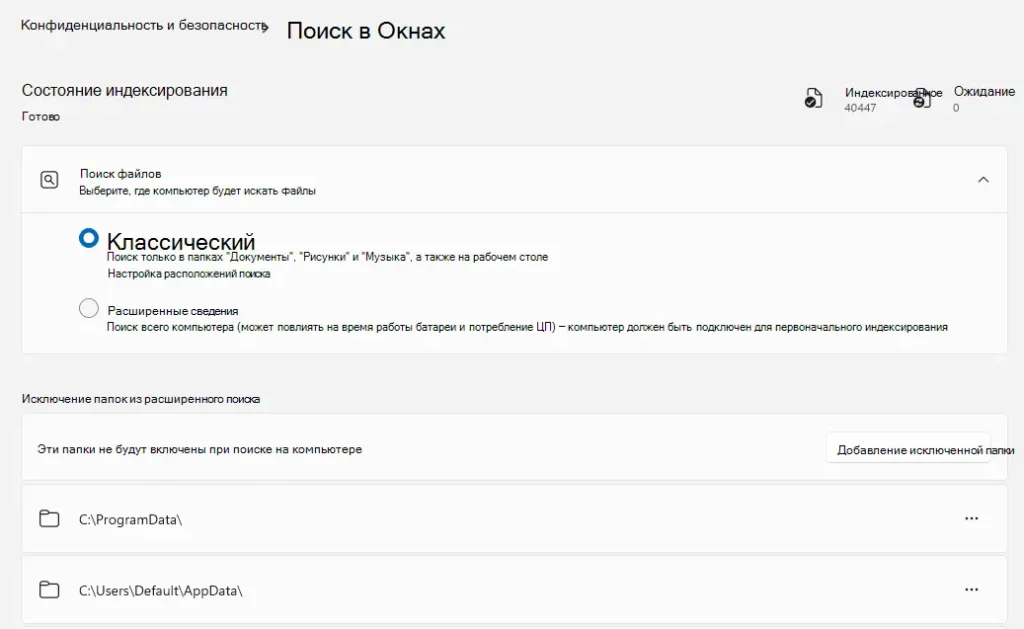
— Убедитесь, что поиск индексирован: зайдите в Параметры → Конфиденциальность и безопасность → Searching Windows (или поиск и индексирование), проверьте, что индексирование активно и завершено или почти завершено.
— Если есть, попробуйте перезагрузить ПК, перезапустить поиск или Explorer. Иногда требуется, чтобы миниатюры были созданы после индексации.
Grid-вид для поиска фотографий — одна из тех удобных мелочей, которые делают Windows 11 визуально приятнее и функционально удобнее. Уведомление об индексации добавляет прозрачности. Если у вас обновление установлено, рекомендую попробовать: проверьте вкладку “Фото” в поиске, посмотрите, есть ли уведомление об индексации — это сразу покажет, доступна ли функция.