
Вы когда-нибудь сталкивались с ситуацией, когда готовая презентация PowerPoint отказывается отправляться по почте или загружаться в облако из-за слишком большого веса? Проблема «тяжелых» файлов в Microsoft PowerPoint знакома каждому, кто активно использует качественные изображения, видеовставки и сложные графические элементы. Огромный размер файла не только затрудняет пересылку, но и может стать причиной зависаний программы во время самого выступления. В этой статье мы подробно разберем, как эффективно уменьшить размер презентации, сохранив при этом достойное качество контента для демонстрации на экране.
Почему презентация PowerPoint весит слишком много
Прежде чем переходить к практике, важно понять, что именно «раздувает» ваш файл. Основными виновниками обычно становятся:
— Изображения в сверхвысоком разрешении (4K и выше), которые физически не нужны для стандартного проектора или монитора.
— Встроенные видеофайлы и аудиодорожки.
— Данные редактирования изображений (например, обрезанные части картинок, которые PowerPoint хранит «на всякий случай»).
— Неоптимизированные внедренные шрифты.
— Остаточные данные в структуре XML самого файла .pptx.
Понимание этих причин поможет вам выбрать наиболее эффективный метод сжатия в каждом конкретном случае.

Способ 1. Встроенное сжатие всех изображений в документе
Это самый быстрый и эффективный метод, позволяющий одним действием оптимизировать все картинки в презентации. PowerPoint обладает мощным инструментом для управления разрешением графики.
1. Откройте вашу презентацию и выделите любую картинку на любом слайде.
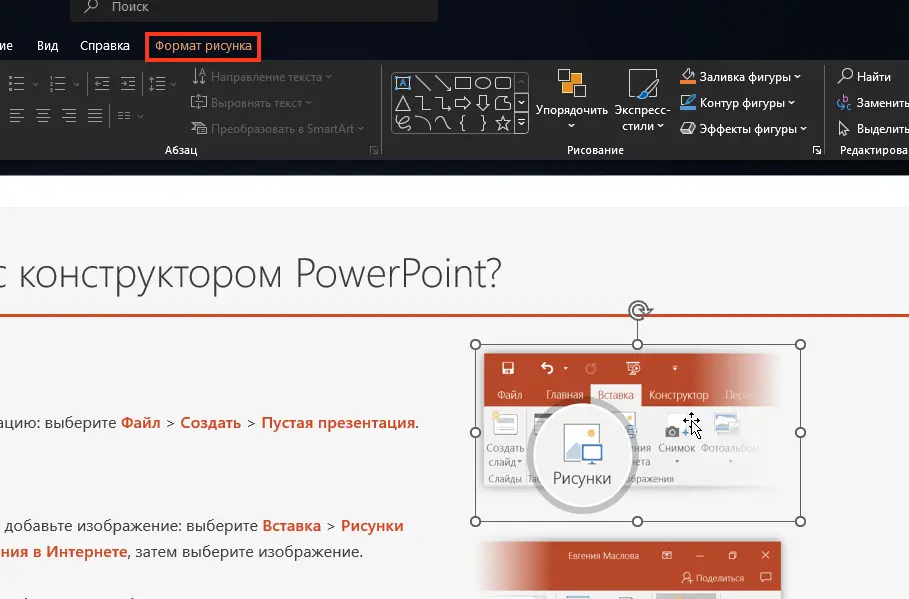
2. Перейдите во вкладку Формат рисунка (она появляется в верхней панели при выделении изображения).
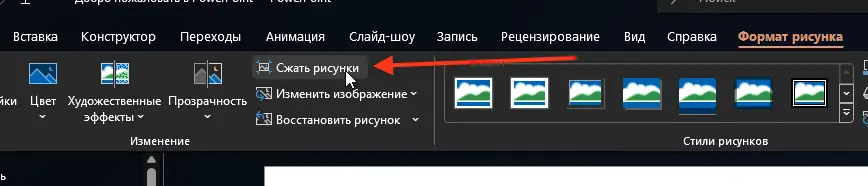
3. Найдите в группе «Изменение» кнопку Сжать рисунки.
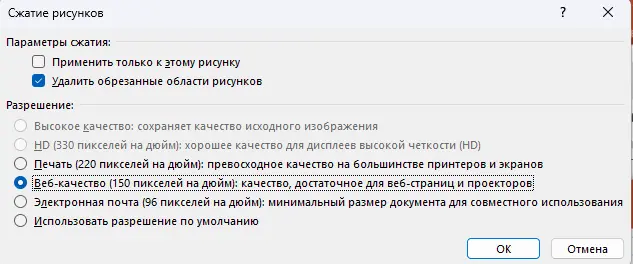
4. В открывшемся окне снимите галочку с пункта «Применить только к этому рисунку», если хотите сжать сразу всё.
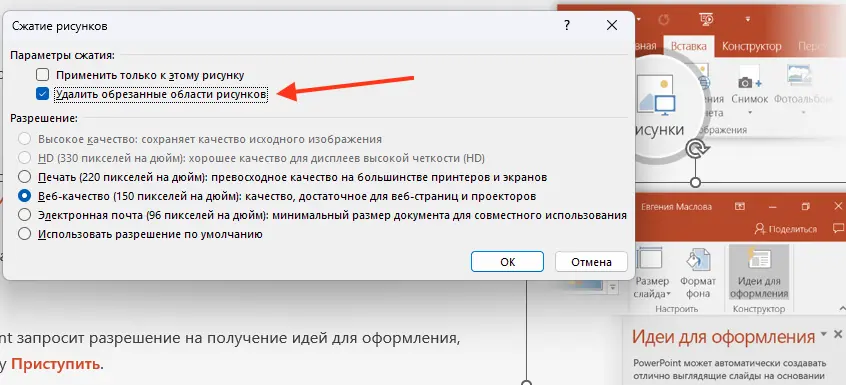
5. Обязательно установите флажок «Удалить обрезанные области рисунков». Это критически важный пункт, о котором мы поговорим позже.
6. Выберите подходящее разрешение. Для большинства случаев идеально подходит вариант «Веб (150 пикс/дюйм)» — это обеспечит отличный вид на мониторах и проекторах. Если же презентация предназначена только для просмотра на ноутбуке, можно выбрать «Электронная почта (96 пикс/дюйм)».
7. Нажмите «ОК» и сохраните файл.
Способ 2. Удаление областей обрезки — скрытый резерв памяти
Когда вы используете инструмент «Обрезка» в PowerPoint, программа не удаляет «отрезанные» части изображения. Она просто скрывает их, позволяя вам в любой момент вернуть всё назад. Это означает, что если вы вставили фото на 10 МБ и обрезали его до крошечной иконки, файл всё равно будет хранить все 10 МБ данных.
Чтобы навсегда избавиться от лишних пикселей:
1. Выделите обрезанное фото.
2. Снова зайдите в меню Сжать рисунки.
3. Убедитесь, что пункт Удалить обрезанные области рисунков активен.
4. После подтверждения PowerPoint безвозвратно удалит скрытую информацию, существенно облегчив документ.
Помните: после этой операции вы не сможете восстановить обрезанные части картинки через стандартный инструмент обрезки, так что делайте это на финальной стадии подготовки.
Способ 3. Отключение внедрения шрифтов
Внедрение шрифтов — полезная функция, которая гарантирует, что ваша презентация будет выглядеть одинаково на любом ПК, даже если там нет нужного шрифта. Однако каждый внедренный шрифт может добавлять несколько мегабайт к весу файла.
Как проверить и отключить:
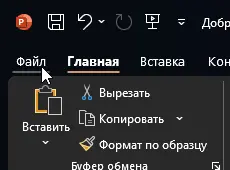
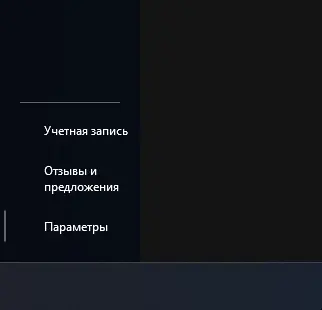
1. Перейдите во вкладку Файл и выберите Параметры.
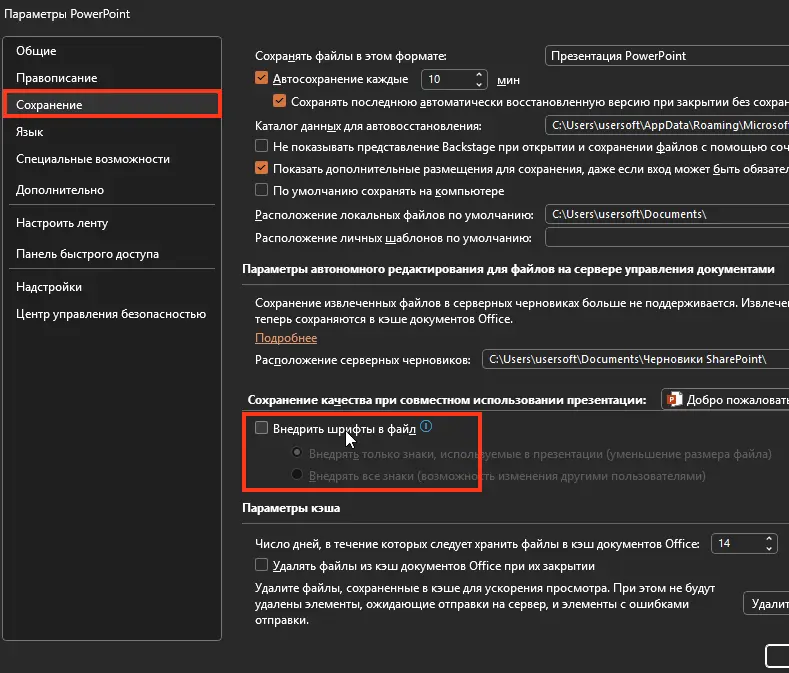
2. В левом меню выберите пункт Сохранение.
3. Прокрутите вниз до раздела «Сохранение точности при воспроизведении этой презентации».
4. Если галочка «Внедрить шрифты в файл» стоит, попробуйте её снять.
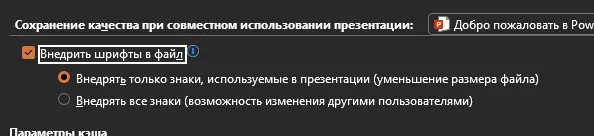
5. Если шрифты всё же необходимы, выберите опцию «Внедрять только знаки, используемые в презентации». Это значительно экономнее, чем внедрение всего набора символов (гарнитуры).
Способ 4. Оптимизация видео и аудио контента
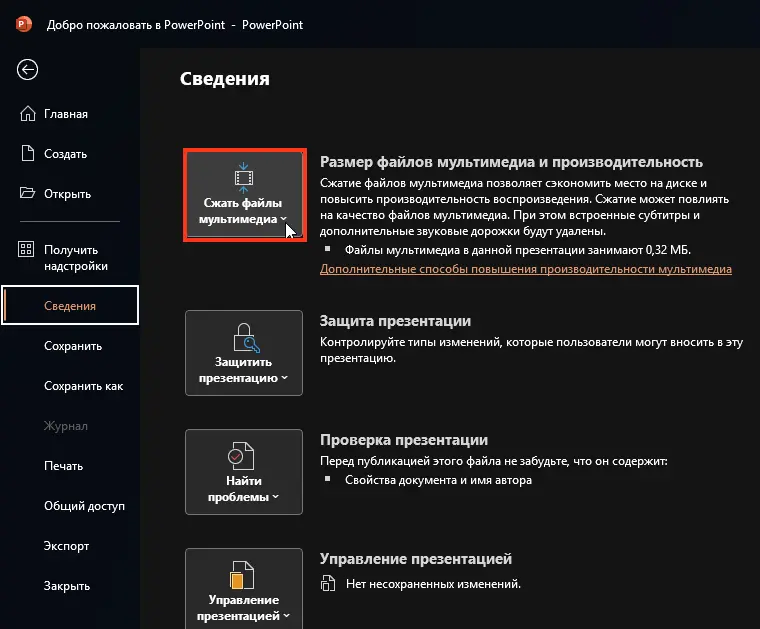
Видеоролики — главные «тяжеловесы». Если вы вставили в слайд 4K-видео, презентация может вырасти до сотен мегабайт. В Microsoft PowerPoint есть встроенная функция медиа-компрессии.
Инструкция по сжатию медиа:
1. Зайдите во вкладку Файл, раздел Сведения.
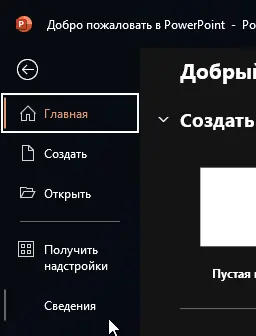
2. Если в презентации есть тяжелое видео, вы увидите кнопку Сжать медиаданные (если видео нет, кнопка не отобразится).
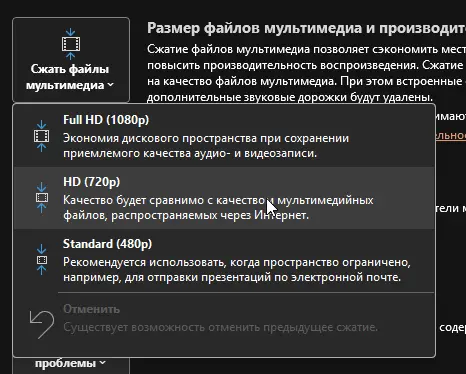
3. Нажмите на неё и выберите качество: «Full HD (1080p)», «HD (720p)» или «Standard (480p)».
4. Для большинства рабочих презентаций качества 720p более чем достаточно.
После завершения процесса PowerPoint покажет, сколько именно места удалось сэкономить. Часто этот метод позволяет сократить размер файла в несколько раз.
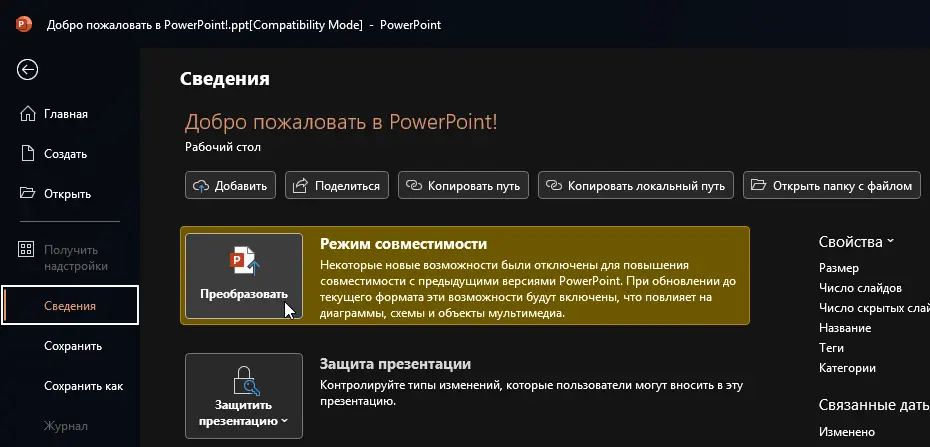
Способ 5. Конвертация в формат PPTX из старого PPT
Если вы до сих пор работаете с файлами в формате .ppt (режим совместимости 97-2003), вы теряете преимущество современного сжатия. Формат .pptx — это, по сути, заархивированный контейнер XML, который сам по себе занимает гораздо меньше места.
Чтобы конвертировать файл:
1. Откройте старый файл .ppt.
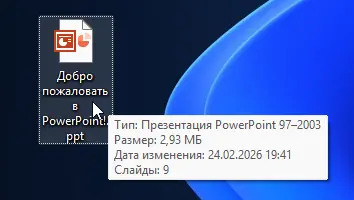
2. Перейдите в Файл -> Сведения.
3. Нажмите кнопку Преобразовать.
4. Сохраните документ в новом формате. Разница в размере может вас приятно удивить.
Способ 6. Использование форматов JPG вместо PNG и TIFF
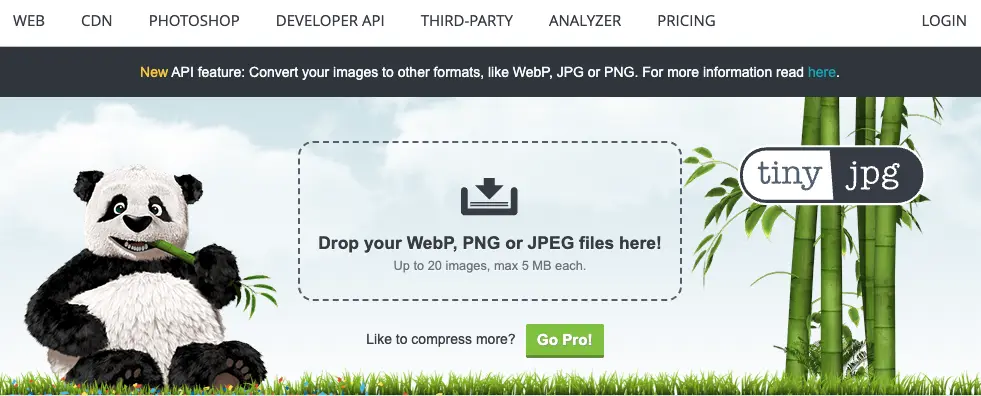
Многие пользователи по ошибке вставляют изображения в формате PNG с прозрачностью или тяжелые TIFF-файлы. Если картинка представляет собой обычное фото без прозрачного фона, JPG будет весить в разы меньше при сопоставимом качестве.
Совет от эксперта: Перед тем как вставить картинку в презентацию, пропустите её через онлайн-оптимизаторы (например, TinyJPG) или сохраните в Photoshop с качеством 60-70%. Это позволит сжать презентацию еще на этапе её сборки.
Способ 7. Удаление неиспользуемых образцов слайдов
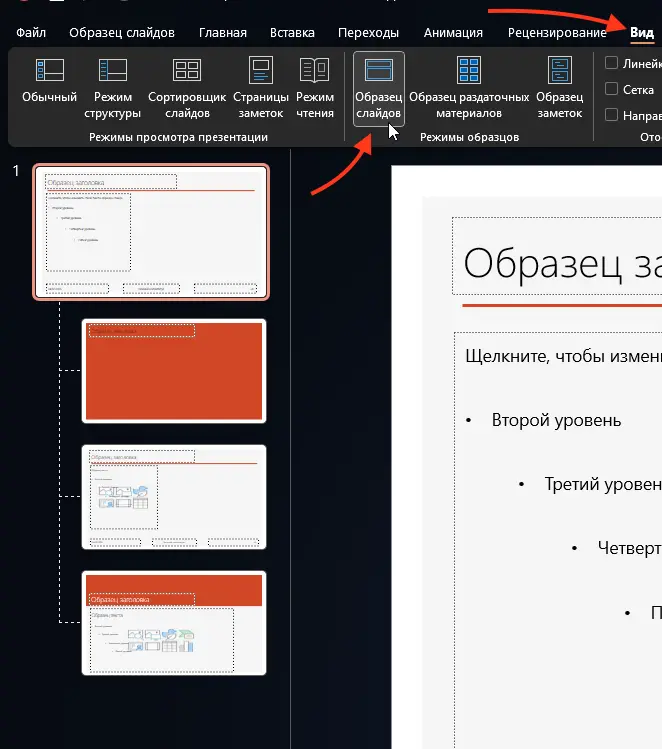
Иногда презентация «раздувается» из-за тяжелых шаблонов, которые вы копировали из других файлов. Даже если вы не используете определенный дизайн, его элементы (фоновые картинки, макеты) хранятся в памяти документа.
Как очистить:
1. Перейдите во вкладку Вид и выберите Образец слайдов.
2. В левой колонке просмотрите все доступные макеты.
3. Удалите те, которые помечены как неиспользуемые (на них не наведен курсор в основной части презентации).
4. Закройте режим образца и сохраните файл.
Способ 8. «Чистка» файла через сохранение копии
PowerPoint имеет свойство накапливать «информационный мусор» в процессе долгого редактирования, сохраняя историю изменений и метаданные. Иногда простое нажатие «Сохранить» не перезаписывает файл полностью.
Попробуйте сделать следующее:
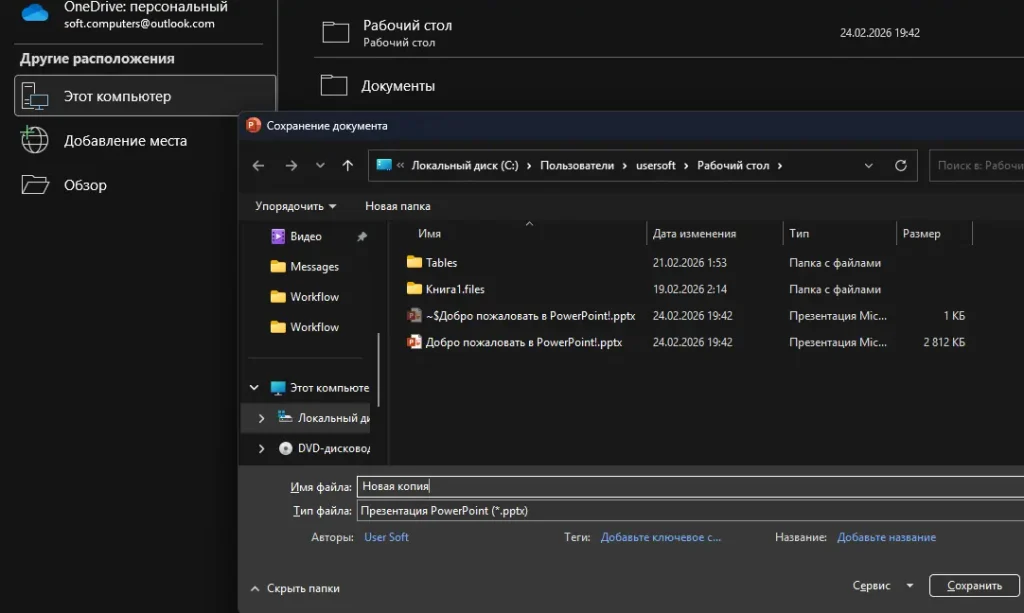
1. Нажмите Файл -> Сохранить как.
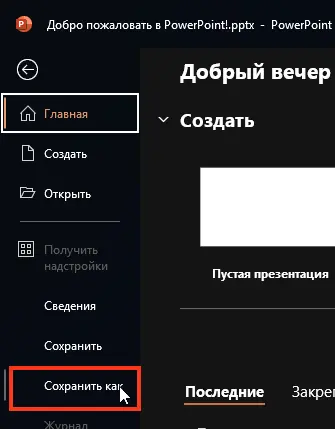
2. Выберите новое имя для файла.
3. Сохраните. Часто новая копия весит на 5-10% меньше оригинала просто за счет пересборки структуры XML-данных.
Способ 9. Использование ZIP-архивации (для продвинутых)
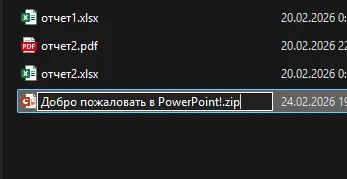
Поскольку файл .pptx — это архив, вы можете вручную проверить, что именно занимает больше всего места.
1. Измените расширение файла с .pptx на .zip.
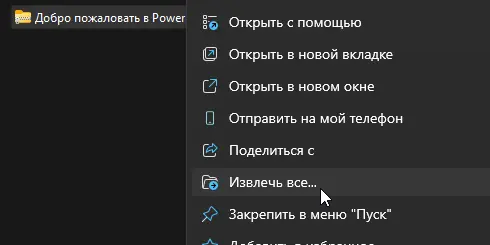
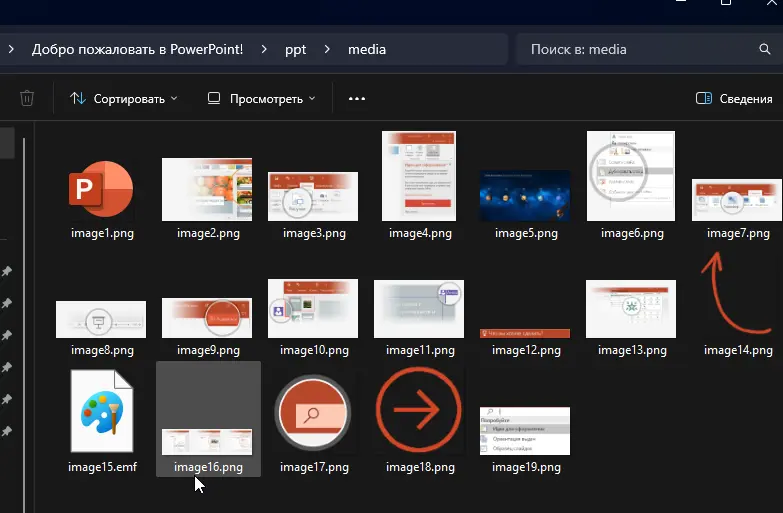
2. Откройте архив и перейдите в папку ppt/media.
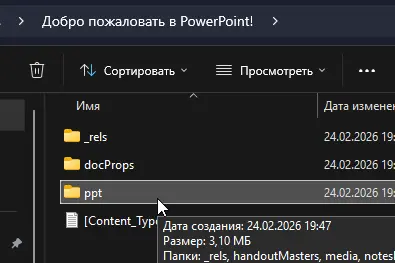
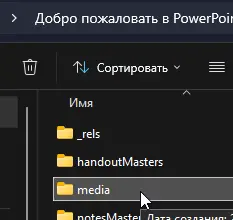
3. Здесь вы увидите список всех медиафайлов. Если вы найдете там картинку весом 20 МБ, вы сможете её оптимизировать отдельно и заменить в архиве.
4. После манипуляций верните расширение .pptx.
Способ 10. Внешние сервисы и PDF-экспорт
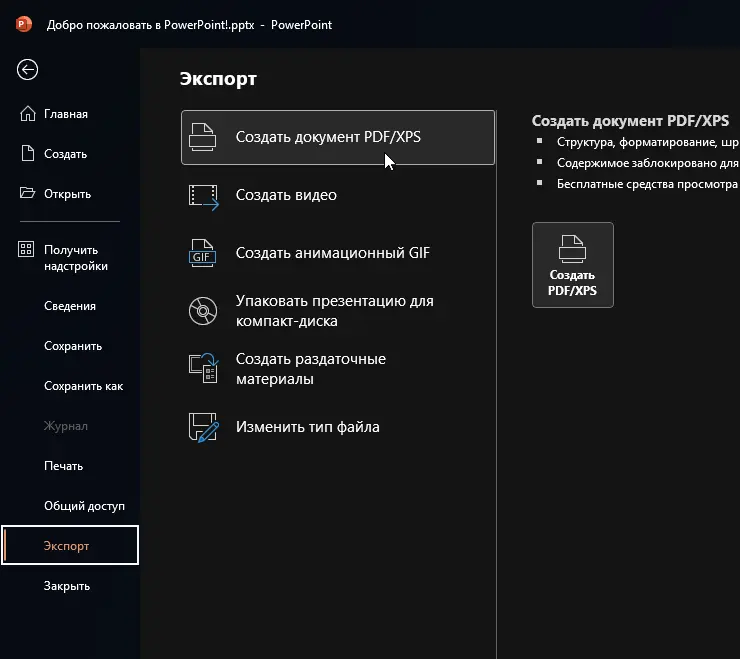
Если презентация нужна только для просмотра (без анимаций), лучший способ сделать её легкой — экспорт в PDF.
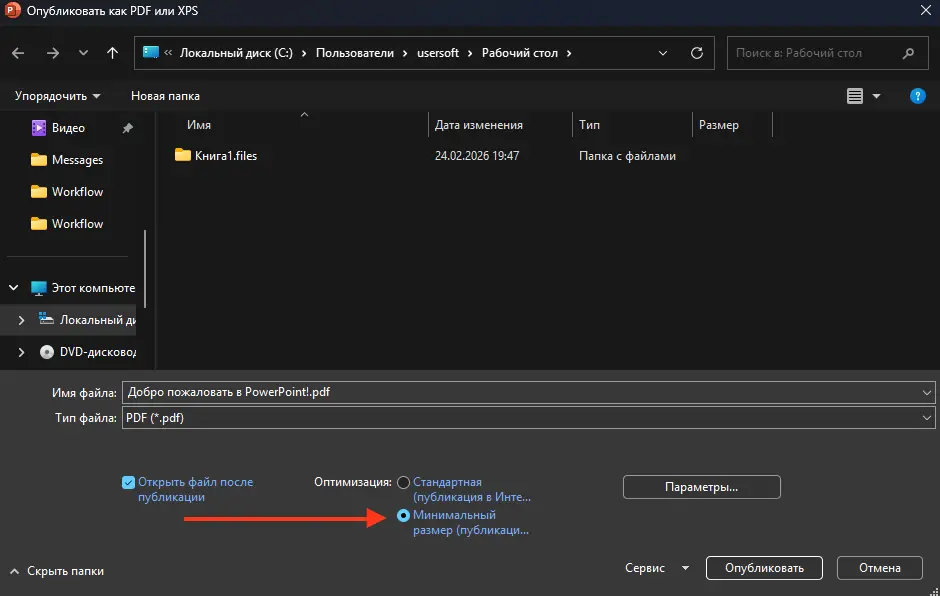
1. Файл -> Экспорт -> Создать документ PDF/XPS.
2. В настройках выберите «Минимальный размер (публикация в Интернете)».
Если же вам нужен именно формат PowerPoint, можно воспользоваться сторонними утилитами, такими как NXPowerLite или онлайн-сервисом SmallPDF, которые специализируются на глубокой очистке документов MS Office.
Оптимизация веса презентации — это не только про экономию места, но и про профессиональный подход. Маленький файл открывается мгновенно и никогда не подведет в ответственный момент.
Краткий чек-лист перед отправкой:
— Все ли изображения сжаты до 150 ppi?
— Удалены ли обрезанные части картинок?
— Оптимизированы ли видео через меню «Сведения»?
— Нет ли в документе лишних образцов слайдов?
— Сохранен ли файл в формате .pptx?
Применяя эти методы, вы сможете держать размер ваших документов под полным контролем.