






Перенос данных из формата PDF в электронные таблицы Excel — одна из самых частых и при этом раздражающих задач для офисных сотрудников, аналитиков и бухгалтеров. Проблема заключается в самой природе PDF: этот формат предназначен для корректного отображения документа на любом устройстве, а не для редактирования или извлечения данных. В результате обычное копирование «Ctrl+C — Ctrl+V» чаще всего превращает аккуратную таблицу в нечитаемую кашу из цифр и текста, вытянутых в одну колонку.
В этой статье мы подробно разберем, как вставить данные из PDF в Excel, сохранив структуру столбцов, строк и заголовков. Мы рассмотрим как встроенные инструменты современных версий Microsoft Office, так и альтернативные методы для старых версий программ.
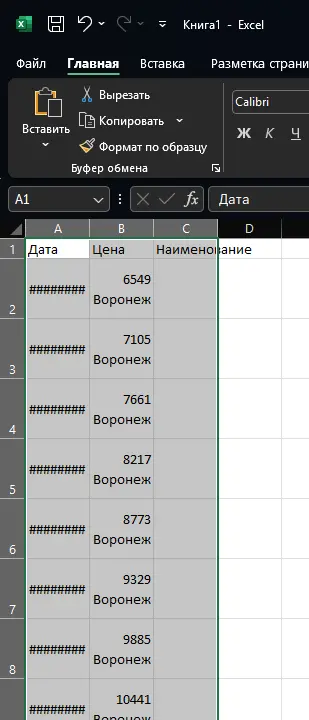
Почему простое копирование не работает
Прежде чем переходить к инструкциям, важно понять техническую причину трудностей. PDF (Portable Document Format) хранит информацию о координатах символов на странице, а не о логических связях между ними. Программа «видит» текст, но не всегда понимает, что число в левом углу и текст в центре относятся к одной строке таблицы.
Если вы используете Microsoft Excel 2019, Excel 2021 или подписку Microsoft 365, у вас уже есть мощный встроенный инструмент для решения этой задачи. Для владельцев более ранних версий (2010, 2013, 2016) процесс будет чуть сложнее, но мы подготовили обходные пути.

Способ №1: Использование встроенного инструмента «Получить данные» (Power Query)
Это самый надежный и профессиональный метод. Начиная с версии 2019 года, в Excel появился встроенный коннектор для PDF-файлов на базе технологии Power Query. Он умеет распознавать границы таблиц и позволяет предварительно очистить данные перед импортом.
Пошаговая инструкция:
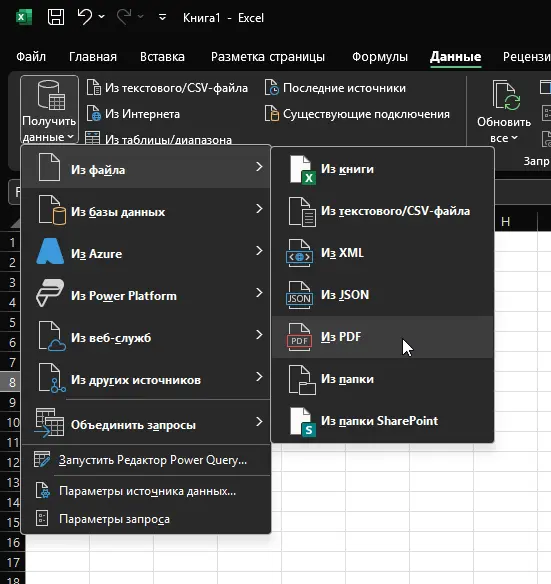
1. Откройте чистый лист Excel и перейдите на верхнюю ленту меню во вкладку Данные.
2. В левой части панели инструментов найдите кнопку Получить данные. Нажмите на нее, выберите пункт Из файла, а затем — Из PDF.
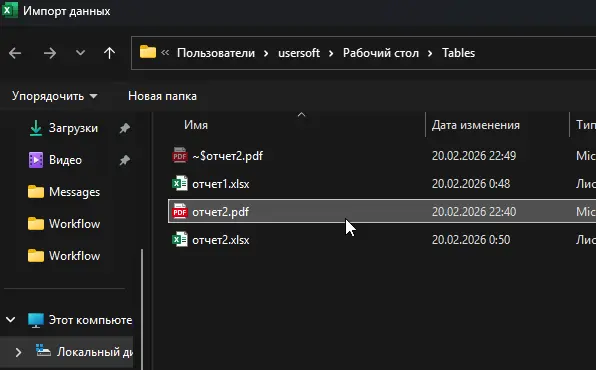
3. В появившемся окне проводника выберите нужный вам документ и нажмите Импорт.

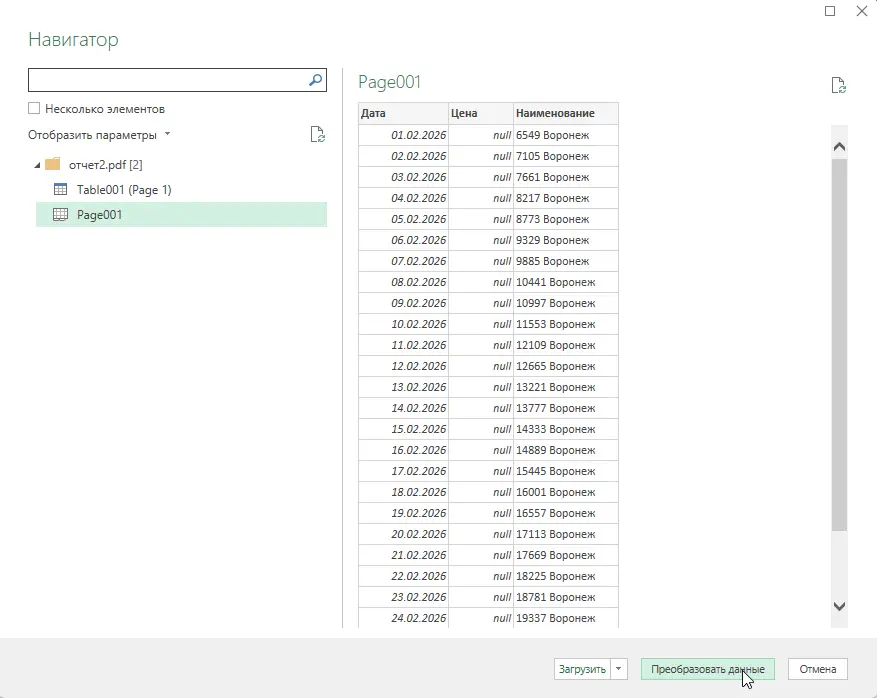
4. После этого откроется окно Навигатор. Excel проанализирует структуру файла и предложит список всех обнаруженных таблиц и отдельных страниц.
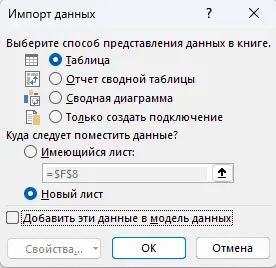
5. Выделите нужную таблицу в левой части окна. В правой части появится предпросмотр. Если данные отображаются корректно, нажмите кнопку Загрузить.
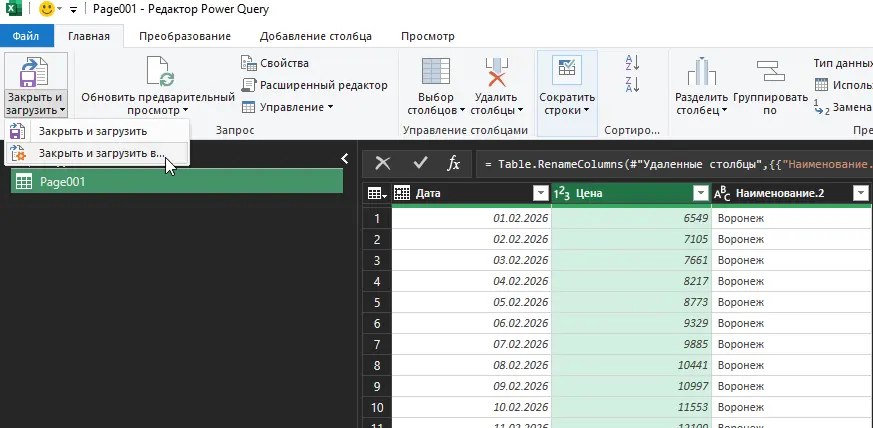
6. Если вы видите, что заголовки определились неправильно или есть лишние пустые столбцы, нажмите Преобразовать данные. Откроется редактор Power Query, где можно удалить лишнее, объединить ячейки или изменить тип данных (например, превратить текст в число).
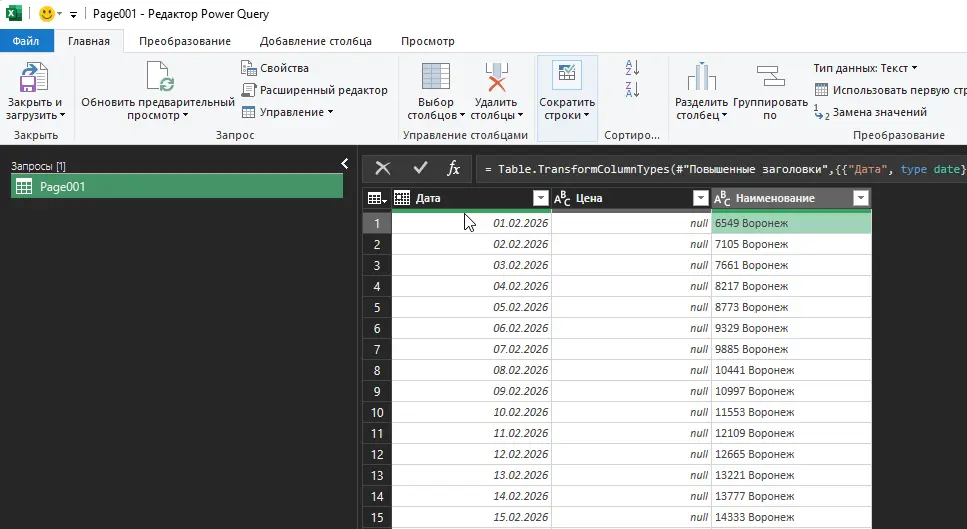
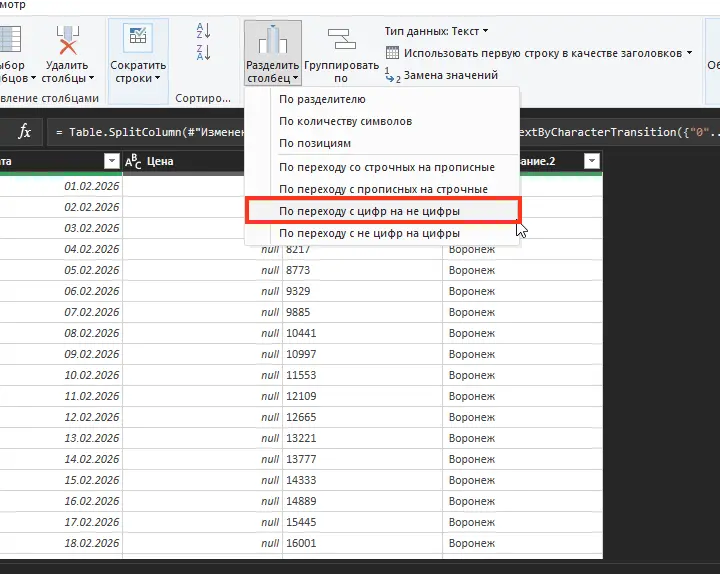

Этот метод хорош тем, что если данные в исходном PDF изменятся (например, вы замените файл на новую версию с тем же названием), вам достаточно будет нажать кнопку Обновить во вкладке «Данные», и таблица в Excel пересчитается автоматически.
Способ №2: Использование Microsoft Word как промежуточного звена
Если у вас старая версия Excel (например, 2013), где нет прямого импорта из PDF, на помощь придет Microsoft Word. Современные версии Word умеют конвертировать PDF-файлы в редактируемые документы .docx с сохранением табличной разметки.
Алгоритм действий:
1. Нажмите правой кнопкой мыши на ваш PDF-файл.
2. Выберите Открыть с помощью — Word.

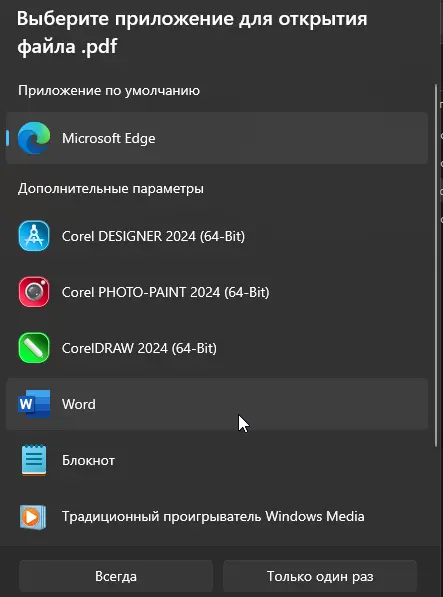
3. Программа выдаст предупреждение о том, что документ будет преобразован. Нажмите ОК. Подождите несколько секунд, пока идет обработка.

4. После открытия вы увидите, что PDF превратился в обычный текстовый документ. Найдите нужную таблицу.
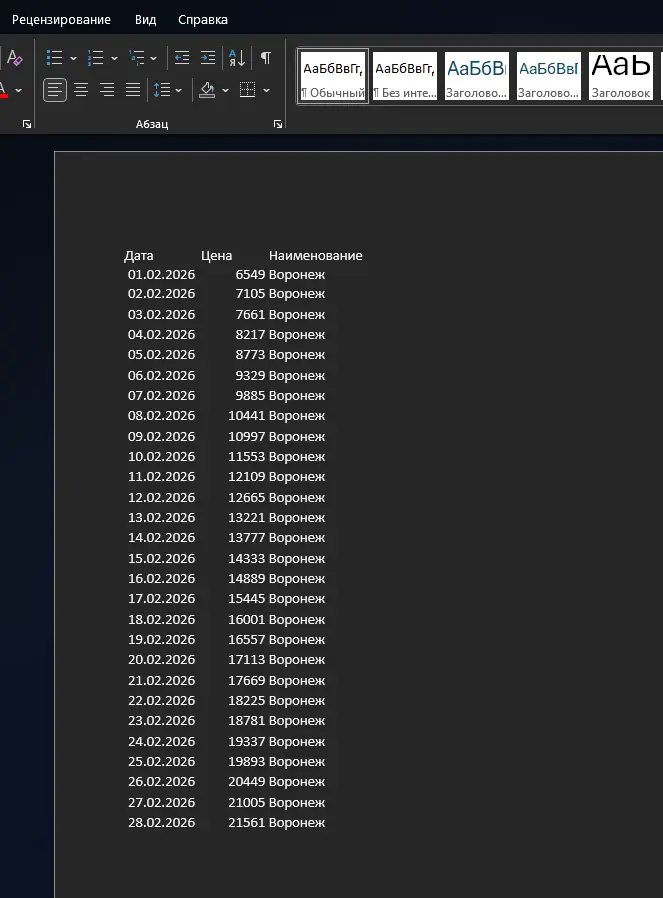
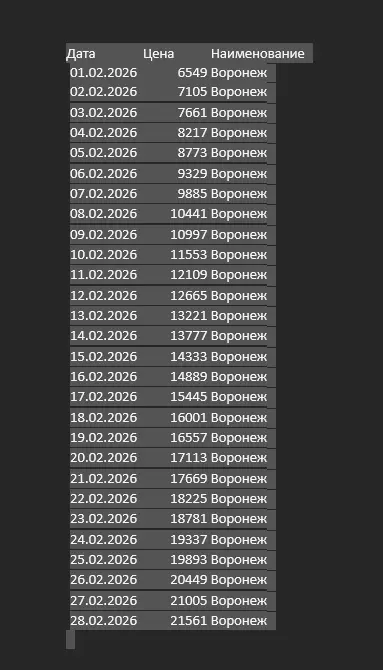
5. Выделите таблицу (наведите курсор на левый верхний угол таблицы, пока не появится значок «крестик», и нажмите на него).
6. Скопируйте таблицу (Ctrl+C).
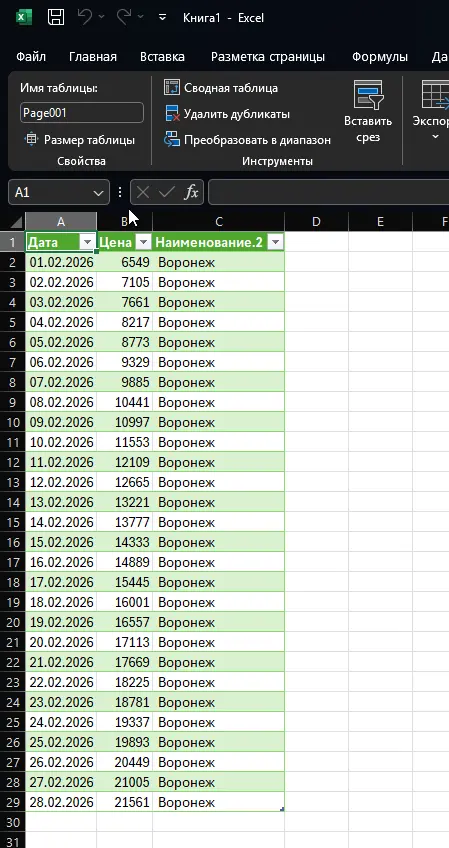
7. Перейдите в Excel, выделите ячейку A1 и вставьте данные (Ctrl+V).
Этот метод отлично подходит для несложных документов.
Однако Word может ошибаться, если в таблице много объединенных ячеек или сложная многоуровневая структура.
Способ №3: Специализированные онлайн-конвертеры
Если на компьютере нет установленного пакета Office последней версии, можно воспользоваться облачными решениями. Существует множество сервисов, таких как Smallpdf, IlovePDF или официальный конвертер от Adobe.
Как пользоваться онлайн-сервисами:
1. Перейдите на сайт выбранного сервиса (например, Adobe Acrobat Online).

2. Загрузите свой файл, перетащив его в окно браузера.
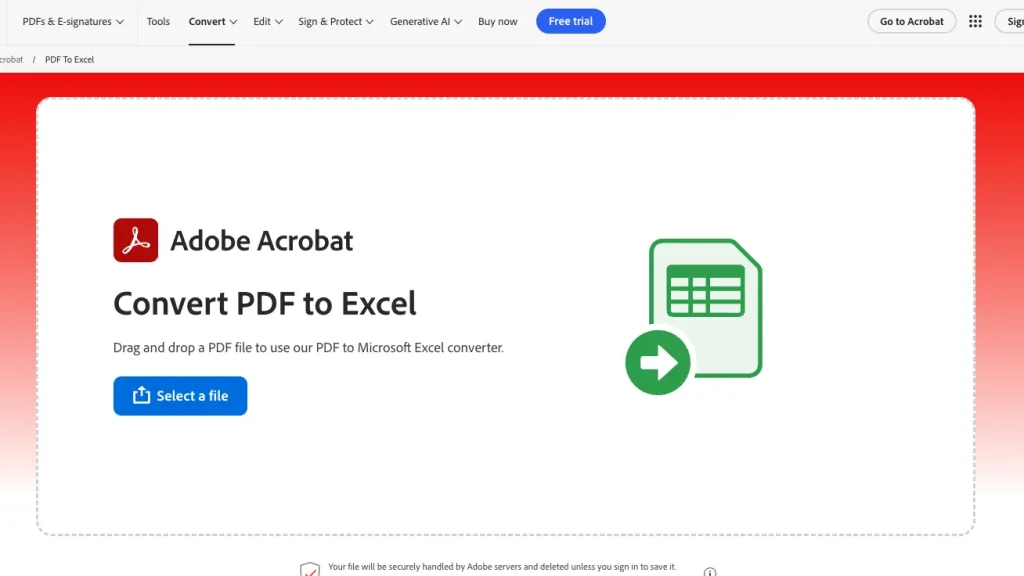
3. Выберите формат вывода — Excel (.xlsx).
4. Дождитесь окончания обработки (OCR — оптического распознавания символов, если файл является сканом).

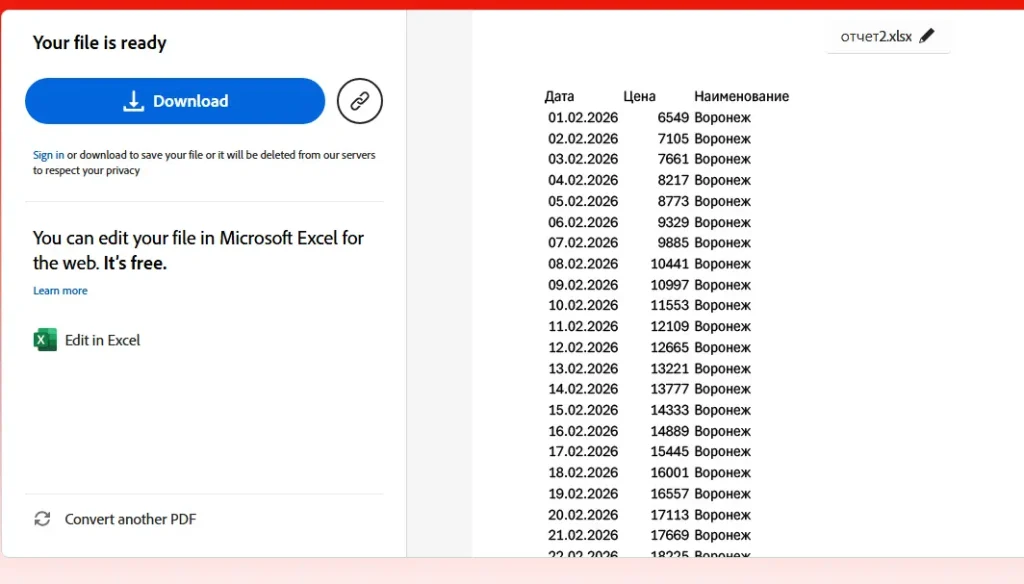
5. Скачайте готовый результат и откройте его в Excel.
Важное замечание: Будьте осторожны с конфиденциальными данными. Загружая банковские выписки или финансовые отчеты на бесплатные онлайн-ресурсы, вы доверяете информацию сторонним серверам. Для работы с чувствительной информацией лучше использовать локальные методы (Power Query).
Способ №4: Использование Google Таблиц
Если Excel не справляется с конкретным файлом, попробуйте инструменты от Google. У них свои алгоритмы распознавания, которые иногда работают чище.
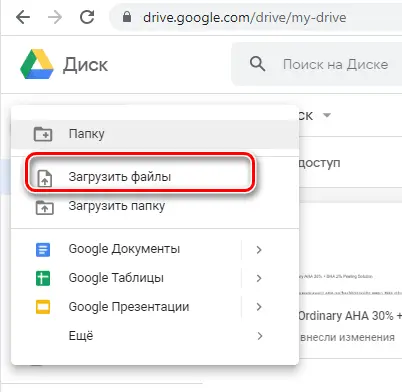
1. Загрузите PDF-файл на свой Google Диск.
2. Нажмите на файл правой кнопкой мыши и выберите Открыть с помощью — Google Документы.
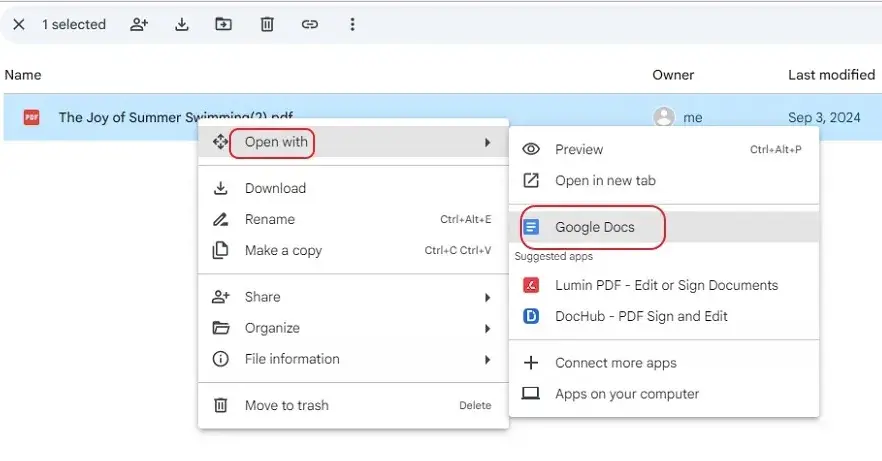
3. Google преобразует файл в текст с таблицами.
4. Выделите и скопируйте таблицу из Google Документа.
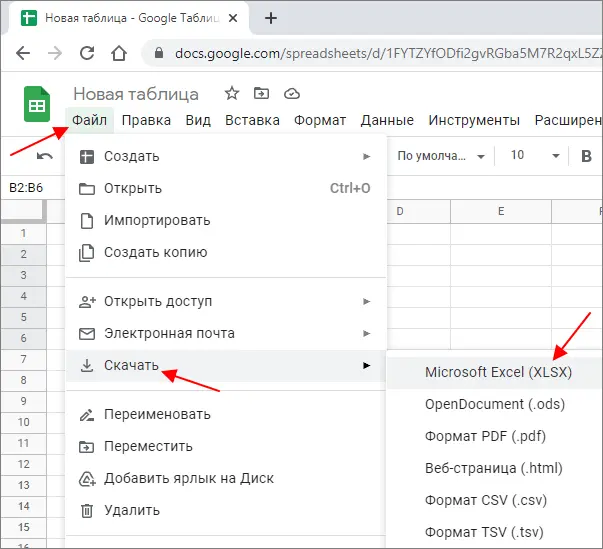
5. Вставьте ее в Google Таблицы, а затем при необходимости скачайте файл в формате Excel через меню Файл — Скачать — Microsoft Excel (.xlsx).
Работа со сложными случаями: сканы и картинки
Иногда PDF — это не текстовый файл, а просто набор фотографий (сканированные документы). В этом случае обычный импорт не увидит текст. Вам потребуется технология OCR (Optical Character Recognition).
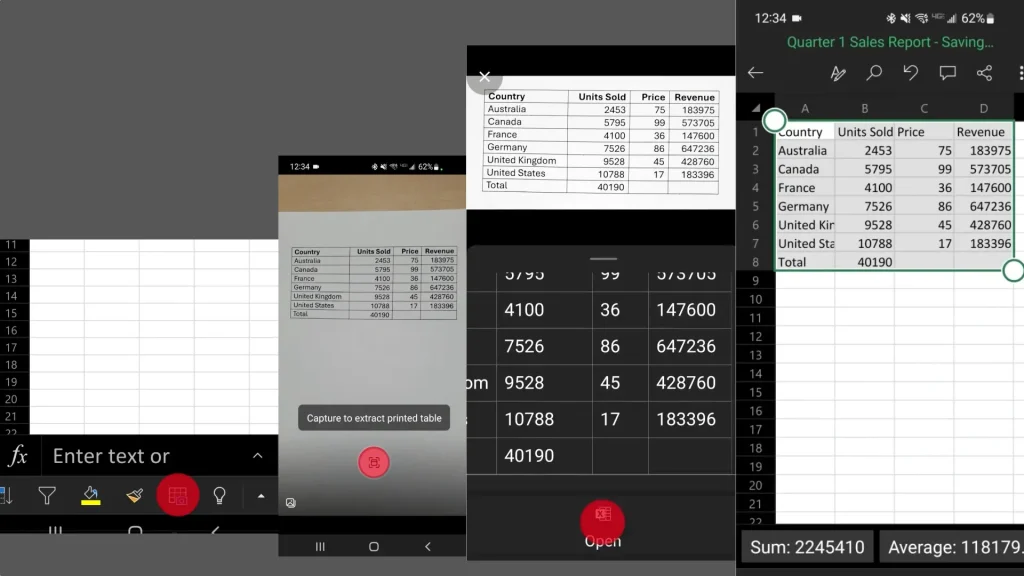
В Excel 365 (в мобильном приложении и некоторых версиях для ПК) есть функция Данные из рисунка. Если вы сделаете скриншот таблицы и воспользуетесь этой функцией, Excel попытается распознать цифры и расставить их по ячейкам.
Интересный факт: В мобильном приложении Excel можно просто сфотографировать бумажный отчет, и программа сама преобразует его в цифровую таблицу. Для этого нажмите на иконку таблицы с камерой в нижней части экрана.
Как исправить ошибки после вставки
Даже при использовании Power Query данные могут потребовать «причесывания». Вот несколько типичных проблем и способов их решения:
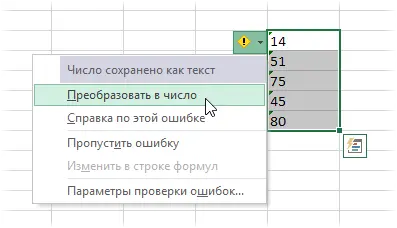
— Числа распознались как текст: Если вы видите зеленый треугольник в углу ячейки, выделите диапазон, нажмите на появившийся желтый восклицательный знак и выберите Преобразовать в число.
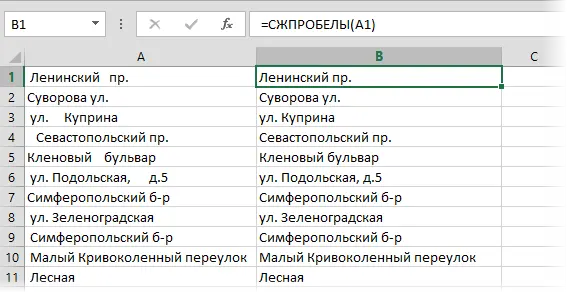
— Лишние пробелы: Иногда между цифрами появляются невидимые символы. Используйте формулу
=СЖПРОБЕЛЫ(A1)
или инструмент «Найти и заменить» (Ctrl+H), чтобы убрать лишнее.
— Неверный разделитель: В PDF могут использоваться точки в качестве разделителей разрядов, а в вашем Excel — запятые. Это легко исправить через настройки импорта в Power Query, выбрав локаль (например, «Английский (США)»).
Выбор метода зависит от ваших инструментов и сложности задачи. Для регулярной работы лучше всего один раз освоить Power Query — это сэкономит вам часы ручного труда в будущем. Если же вам нужно быстро перенести одну небольшую таблицу, связка Word + Excel будет самым простым и быстрым решением.
Помните, что качество импорта напрямую зависит от качества исходного PDF. Если документ был создан из «кривого» скана с низким разрешением, даже самые мощные алгоритмы могут ошибаться. Всегда проверяйте итоговые суммы после переноса данных, чтобы исключить риск потери важных цифр.