В этой статье вы узнаете, что такое Autodesk Collaborate Pro, зачем он нужен для командной работы над BIM-проектами, как организовать совместную работу, как настраивать доступ пользователей и какие нюансы возникают на практике. Статья будет полезна BIM-менеджерам, инженерам и архитекторам, которые хотят грамотно внедрить облачную среду совместной работы и избежать “ручных” ошибок при доступах.
Что такое Autodesk Collaborate Pro
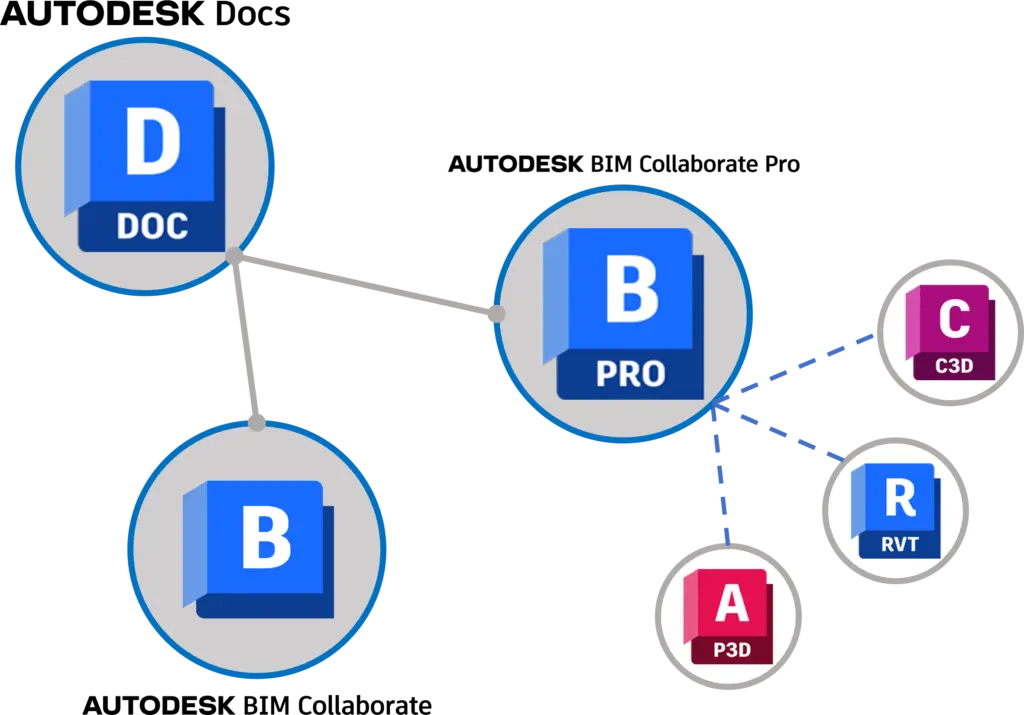
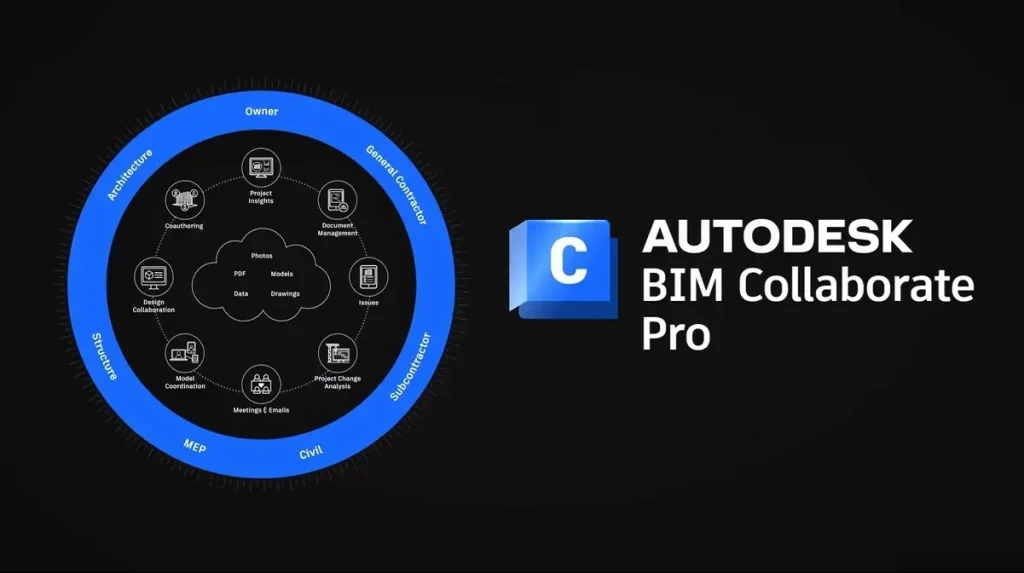
Autodesk Collaborate Pro — это облачная платформа от Autodesk, интегрированная с продуктами Revit, AutoCAD Plant 3D, Civil 3D и др., которая позволяет организовать единое облачное пространство для обмена моделями, чертежами и документацией между участниками проекта.
Она основана на архитектуре Autodesk Docs / BIM Collaborate и дополняет её расширенными функциями из модулей Design Collaboration, Model Coordination и др. (как правило, входит в подписку BIM Collaborate Pro).
Главная цель — устранить разрозненность данных, минимизировать ошибки версий, упростить управление доступом и координацию.
Ключевые возможности:
— хранение моделей и документов в облаке на Autodesk Docs;
— управление правами доступа на уровне проекта, папок и пользователей;
— публикация изменений / синхронизация моделей между командами;
— проверка коллизий и просмотр замечаний (в зависимости от активированных модулей);
— интеграция с локальными приложениями (Revit, Civil 3D, Plant 3D и др.).
Почему важно использовать Collaborate Pro в BIM-проектах
1. Контроль версий и целостность данных. Все участники работают в единой среде, не происходит рассинхронизаций локальных копий.
2. Управляемость доступа. Можно гибко задавать права — кто может читать, кто — редактировать, кто — только просматривать.
3. Ускорение коммуникаций. Изменения публикуются, и другие участники получают уведомления.
4. Инструменты координации. Возможности проверки коллизий, сбор замечаний, контроль согласований.
5. Снижение административной нагрузки. Нет нужды развертывать собственные сервера, настраивать VPN, решать вопросы хранения данных — всё централизовано.
Однако, чтобы это работало безболезненно, важно правильно настроить доступы и организацию проектов. Ниже — пошаговый алгоритм.
Шаги настройки совместной работы и доступа
1. Получение и назначение лицензий и сервисов
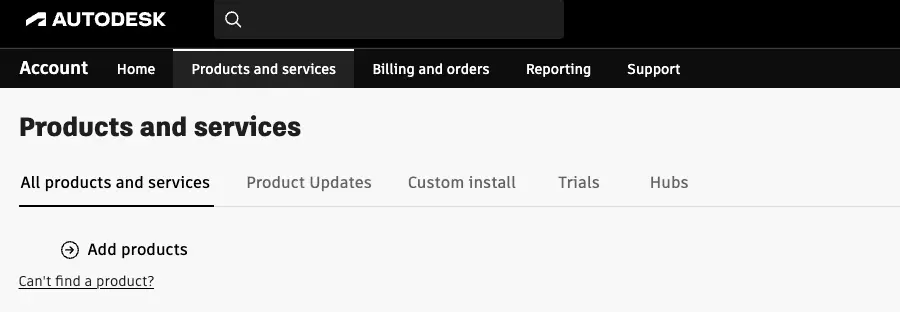
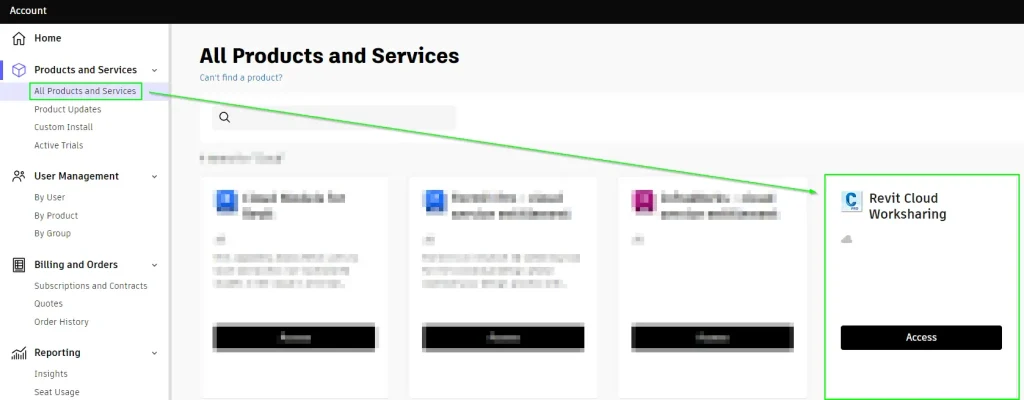
— На портале manage.autodesk.com или accounts.autodesk.com (в зависимости от версии учётки) администратор назначает пользователям лицензии BIM Collaboration Pro (или соответствующие компоненты).
— Затем, внутри этой подписки, активируется доступ к нужным сервисам — например, к Cloud Models for Revit или Autodesk Collaboration for Civil 3D.
— Убедитесь, что пользователи приглашены в проект Autodesk Docs и имеют права на папки проекта.
2. Создание проекта и структура папок
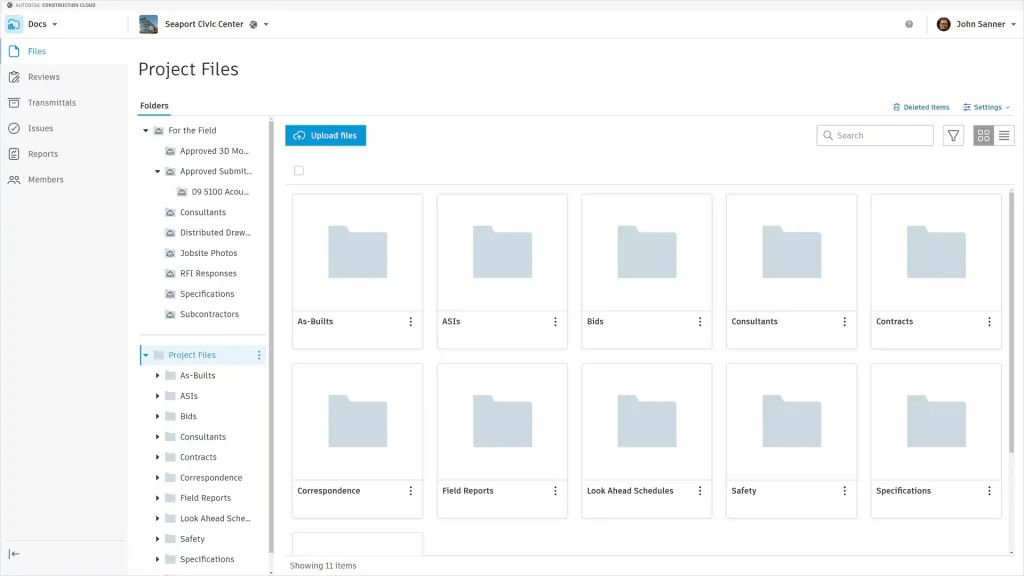
— В среде Autodesk Docs создайте новый проект (или используйте существующий).
— Организуйте структуру папок с учётом дисциплин (АР, конструкция, ВК и др.).
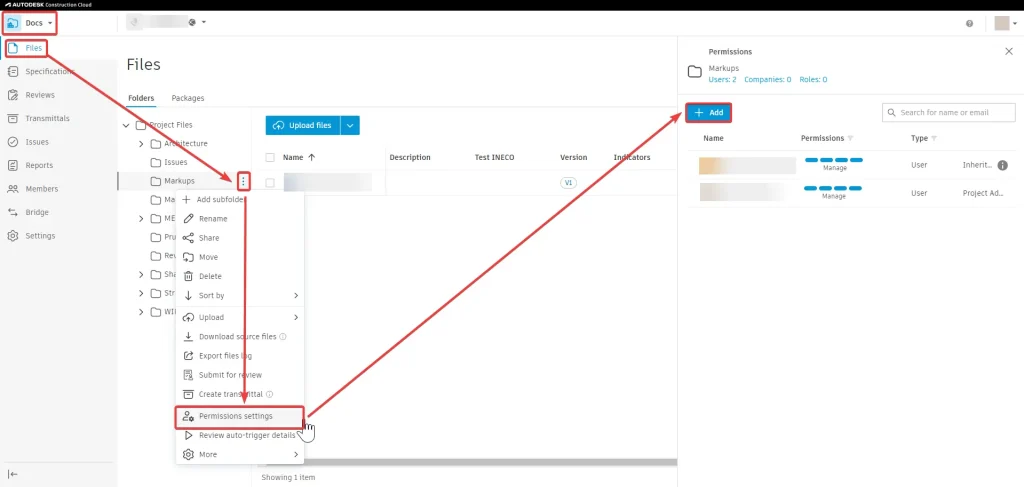
— Задайте уровни доступа к папкам: кто может создавать, редактировать, публиковать и т.д.
— Включите нужные модули проекта: Design Collaboration, Model Coordination и др.
3. Приглашение пользователей и назначение ролей
— Пригласите участников с помощью их адресов e-mail.
— Назначьте им роли (например: администратор проекта, участник, только просмотр).
— Назначьте доступ к конкретным модулям: некоторым участникам нужен только Docs, другим — Design Collaboration или Model Coordination.
4. Настройка рабочих процессов внутри Revit / Civil / Plant
— В Revit: активируйте Revit Cloud Worksharing или используйте связку с облаком; установите общие координаты для согласования моделей.
— В Civil 3D: через Desktop Connector подключитесь к Autodesk Docs, используйте быстрые ссылки (data shortcuts) для доступа к данным.
— В Plant 3D: включите Autodesk Collaboration for Plant, чтобы команды могли работать над проектом Plant 3D в облаке.
5. Публикация и синхронизация моделей
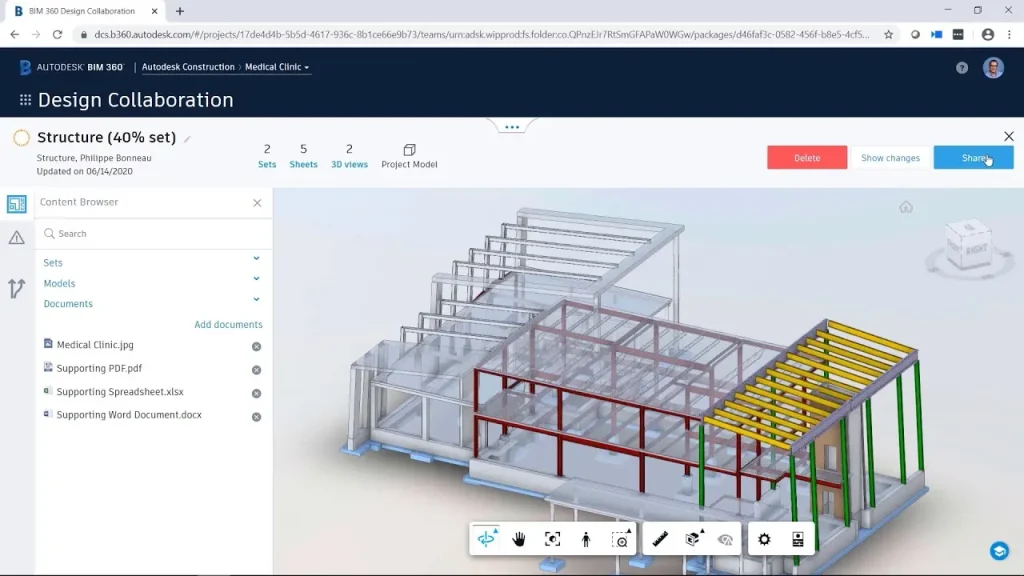
— Внутри модуля Design Collaboration настройте наборы публикации (publish sets): можно выбрать, какие виды/элементы публиковать (модели, виды, аннотации).
— После публикации другие команды могут принять пакет (take in) и синхронизировать у себя.
— Синхронизация внутри Revit (локальная → облако) и публикация в Shared зонам должны быть понятны всем участникам.
6. Управление доступом и безопасностью
— При необходимости изменяйте доступы — можно отозвать права пользователя в любое время на уровне проекта или папок.
— Проверяйте, что участник приглашён в проект и имеет нужные разрешения на папки.
— Используйте «least privilege» — давайте только те права, которые действительно нужны человеку.
— Включайте уведомления об изменениях и следите за активностью проекта.
7. Ведение модели и координация
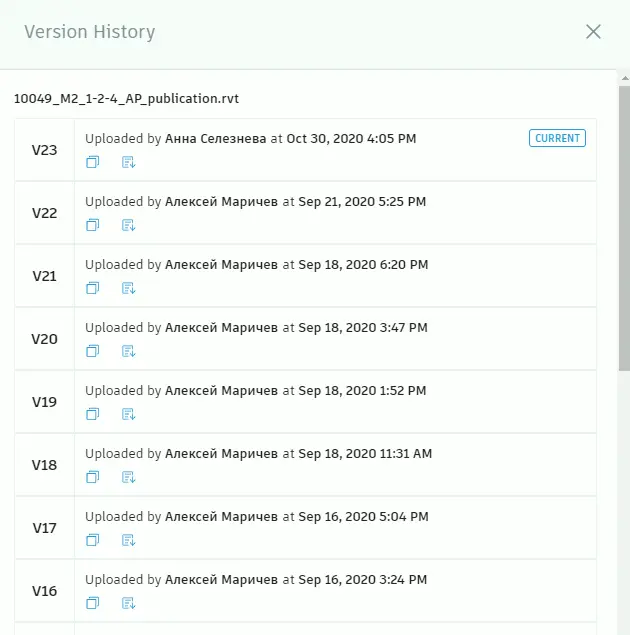
— Регулярно публикуйте модели, обновляйте их и отслеживайте версионность.
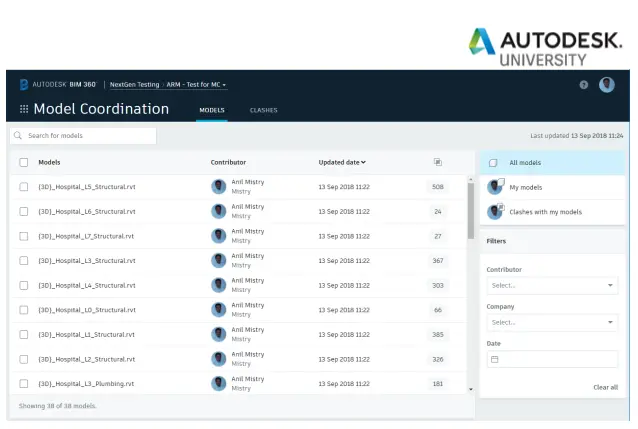
— Используйте инструмент Model Coordination (если активирован), чтобы выявлять коллизии и формировать замечания.
— Формируйте инструкции по именованию пакетов, версиям, правилам публикации.
Практические советы и “подводные камни” внедрения
— Не назначайте доступ ко всему проекту “напрямую” — используйте папки, группы и роли.
— При смене структуры папок или перемещении данных — пересмотрите доступы, чтобы не “сломать” ссылки.
— Следите, чтобы все пользователи синхронизировали свои локальные копии перед публикациями.
— Если один из участников не получил доступ — проверьте, действительно ли он приглашён в проект и имеет права папки.
— В больших проектах разбивайте публикации на “пакеты” (не публиковать всё сразу), чтобы избежать перегрузки.
— На старте — обучите пользователей базовым принципам рабочего процесса (кто публикует, кто принимает, как синхронизировать).
Типовые сценарии использования
— Несколько дисциплин (АР, констр., инженерные сети) публикуют свои модели, далее остальные “подтягивают” в свой рабочий проект и проверяют координацию.
— Ответственный BIM-менеджер формирует задание: “арифметика между пакетами”, участники закидывают изменения, менеджер публикует, другие принимают.
— Использование Model Coordination для автоматического обнаружения пересечений конструкций и инженерных систем, комментариев для команд.
Autodesk Collaborate Pro — мощный инструмент для современной командной работы над BIM-проектами. Если правильно настроить доступы, структуру проекта, рабочие процессы и четко распределить роли, вы получите стабильную, прозрачную и масштабируемую систему обмена моделями и документами.