






Переход на новую версию ПО — это всегда ожидание лучшей производительности, но реальность часто бывает иной. Если после установки AutoCAD 2025 вы заметили, что курсор двигается рывками, переключение между вкладками занимает вечность, а штриховка «вешает» систему на несколько секунд — эта статья для вас.
Версия 2025 года получила обновленный графический движок, который сильнее опирается на возможности современных видеокарт и DirectX 12. Однако настройки «по умолчанию» редко подходят для реальных рабочих сценариев, особенно на среднем «железе». Мы собрали 10 проверенных способов, которые помогут провести оптимизацию AutoCAD и вернуть плавность работы.
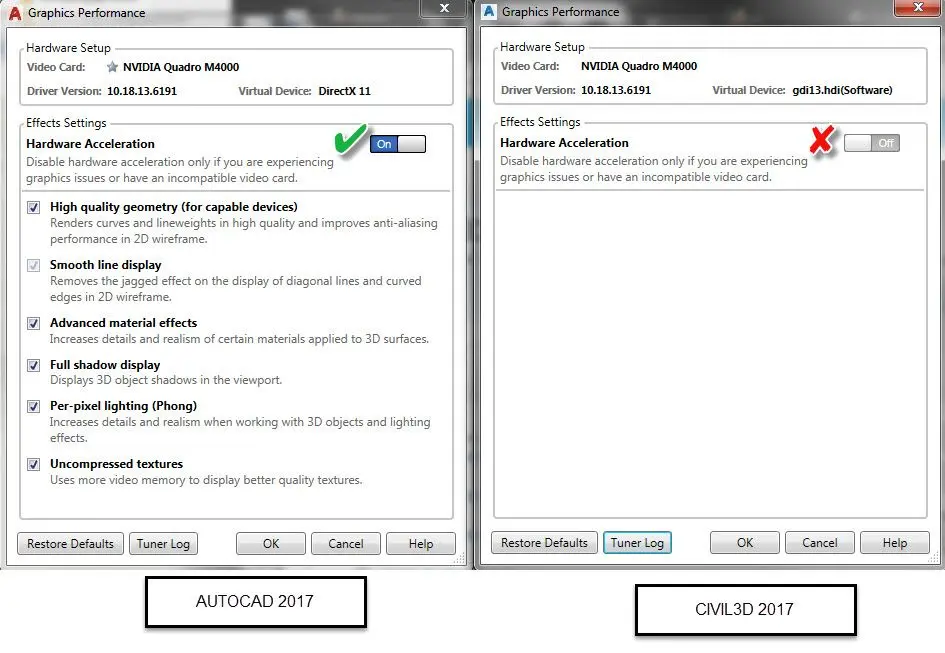
Шаг 1. Аппаратное ускорение и его тонкая настройка
Первое, что нужно проверить — включено ли использование видеокарты. AutoCAD может по ошибке использовать встроенный графический чип вместо дискретной карты NVIDIA или AMD.
Как настроить:
1. Введите в командной строке команду:
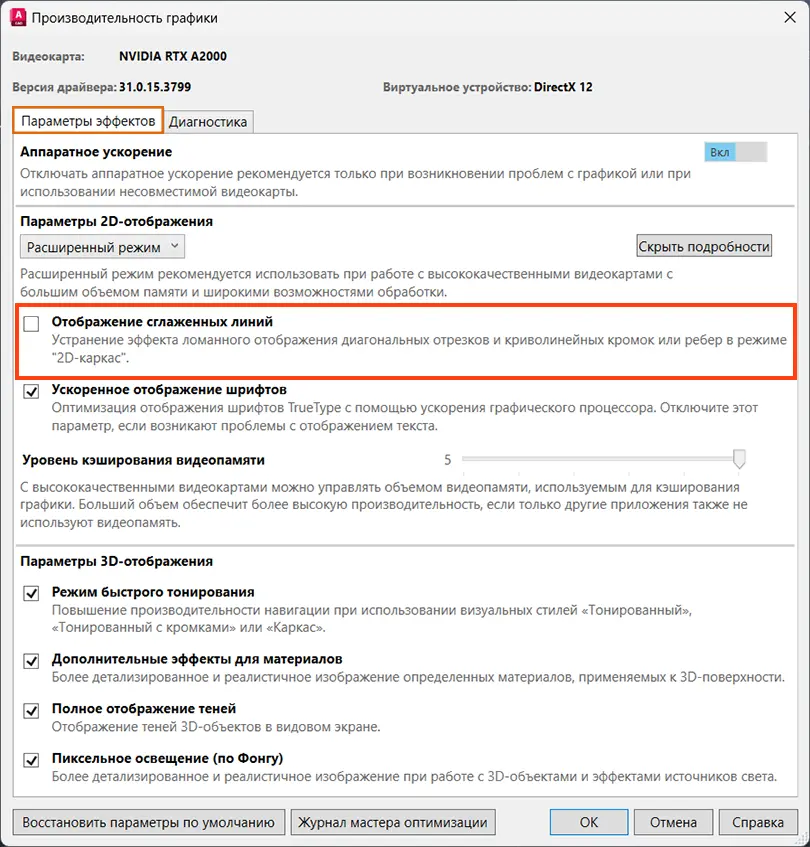
GRAPHICSCONFIG
2. В открывшемся окне убедитесь, что переключатель «Аппаратное ускорение» (Hardware Acceleration) находится в положении ВКЛ.
3. Посмотрите на имя видеокарты в верхней части окна. Если там указано «Intel UHD» или «Microsoft Basic Render», значит, программа не видит вашу мощную видеокарту. В этом случае нужно зайти в настройки Windows (Дисплей -> Настройки графики) и принудительно назначить для `acad.exe` режим «Высокая производительность».
Шаг 2. Проблема DirectX 12 в AutoCAD 2025
Начиная с 2023 версии и продолжая в 2025, Autodesk активно внедряет поддержку DirectX 12. В теории это дает прирост производительности. На практике — старые видеокарты или некорректные драйверы могут вызывать нестабильную работу и фризы именно в этом режиме.
Если у вас тормозит интерфейс, попробуйте принудительно переключить AutoCAD на старый, но стабильный DirectX 11.
Как это сделать:
1. Закройте AutoCAD.
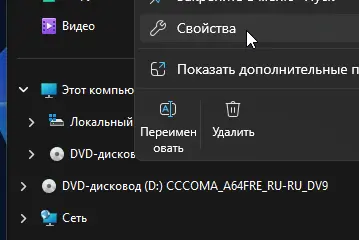
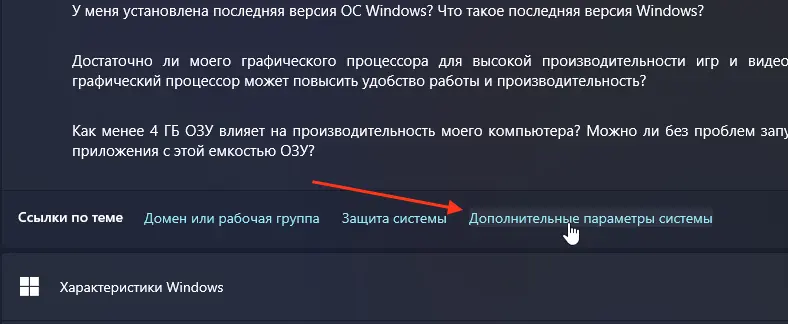
2. Нажмите правой кнопкой мыши на значок «Этот компьютер» -> Свойства -> Дополнительные параметры системы.
3. Вкладка «Дополнительно» -> кнопка «Переменные среды».
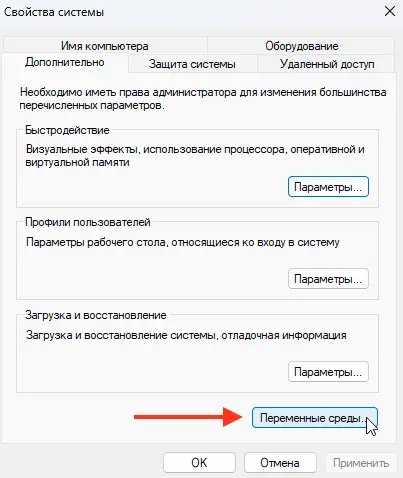
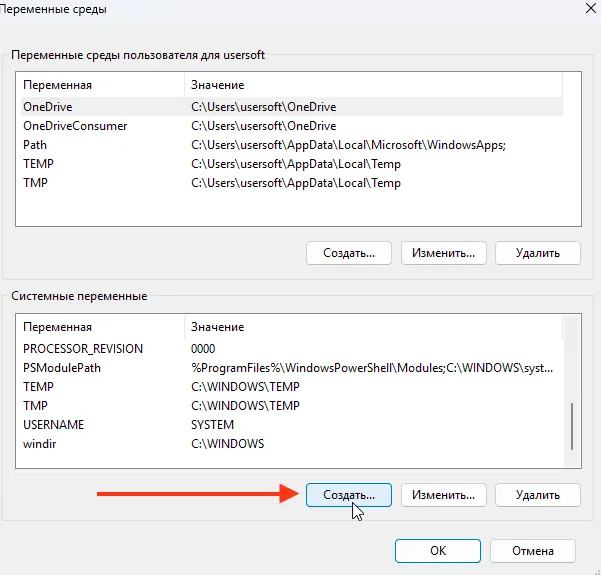
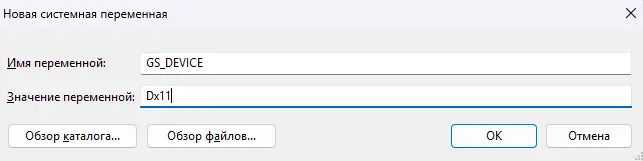
4. В разделе «Системные переменные» создайте новую:
— Имя:
GS_DEVICE
— Значение:
Dx11
5. Перезагрузите компьютер и запустите AutoCAD. Это часто решает проблемы с мерцанием экрана и зависаниями.
Шаг 3. Отключение «тяжелых» опций интерфейса
Красота требует жертв, и в данном случае жертва — это FPS. Сглаживание линий и качественная геометрия нагружают видеокарту, что на больших генпланах становится критичным.
Вернитесь в меню GRAPHICSCONFIG и перейдите в «Подробности»:
— Отключите «Сглаживание линий» (Smooth line display). Это сразу уберет «мыльность» и разгрузит GPU.
— Режим «Высокое качество геометрии» (High quality geometry) лучше перевести в среднее или отключить, если вы работаете только с 2D-чертежами.
Шаг 4. Глубокая очистка чертежа (Это не просто PURGE)
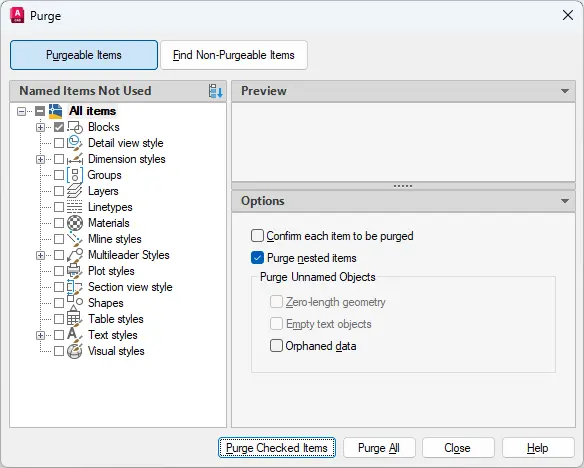
Часто тормозит не сам AutoCAD, а конкретный файл, «замусоренный» хвостами от других программ, блоков и типов линий. Стандартная команда ОЧИСТИТЬ (PURGE) не удаляет всё.
Алгоритм полной очистки:
1. Введите команду:
-PURGE
(Обязательно с дефисом в начале, это вызывает консольную версию команды).
2. Нажмите «R» (RegApps / Зарегистрированные приложения).
3. Нажмите Enter, затем «N» (чтобы не подтверждать удаление каждого элемента).
Это удалит тысячи скрытых записей реестра приложений, которые накапливаются при копировании объектов из чужих чертежей.
4. После этого запустите обычную команду AUDIT (ПРОВЕРИТЬ), чтобы исправить ошибки в базе данных чертежа.
Шаг 5. Магические системные переменные
Существует ряд переменных, которые отвечают за визуальные эффекты при наведении курсора. Их отключение дает самый заметный прирост скорости реакции мыши.
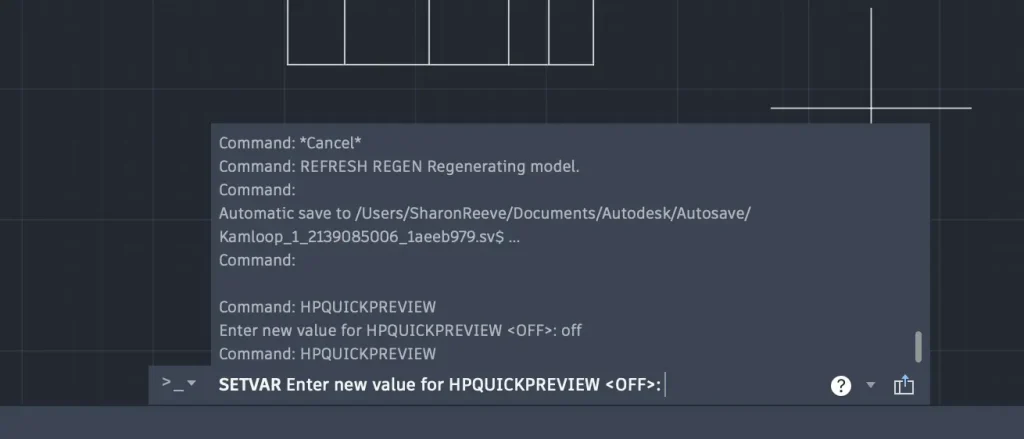
Введите эти команды по очереди и установите указанные значения:
HPQUICKPREVIEW = 0
(Отключает предпросмотр штриховки при выборе. Если у вас сложный чертеж, попытка AutoCAD «подсветить» штриховку может вешать систему на 2-3 секунды).
SELECTIONPREVIEW = 0
(Отключает подсветку объектов при простом наведении курсора. Курсор перестанет «липнуть» к объектам).
ROLLOVERTIPS = 0
(Отключает всплывающие подсказки с параметрами объекта при наведении).
WHIPTHREAD = 3
(Разрешает использовать многопоточность процессора для регенерации и перерисовки чертежа. Критически важно для AutoCAD 2025).
Шаг 6. Обновление драйверов: Studio vs Game Ready
Многие пользователи ставят обычные игровые драйверы (Game Ready) для своих видеокарт GeForce. Однако для работы в САПР (CAD) системах компания NVIDIA выпускает специальные драйверы — Studio Driver (SD).
Они обновляются реже, но проходят тщательное тестирование именно в профессиональных приложениях, включая продукты Autodesk. Зайдите на сайт производителя видеокарты и скачайте версию Studio. Это может повысить стабильность работы 3D-орбиты и штриховок.

Шаг 7. Оптимизация работы с внешними ссылками (Xref)
Если вы работаете с подложками (внешними ссылками), они могут сильно тормозить открытие и сохранение файла.
Советы по работе с Xref:
— Используйте тип пути «Относительный» (Relative Path).
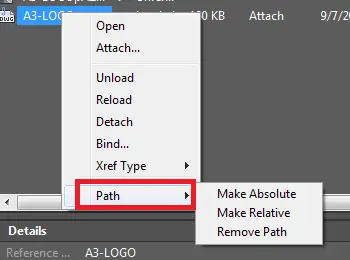
— Если ссылка не нужна в данный момент, используйте статус «Выгрузить» (Unload), а не «Удалить». Выгруженная ссылка не кушает оперативную память, но сохраняет свое местоположение.
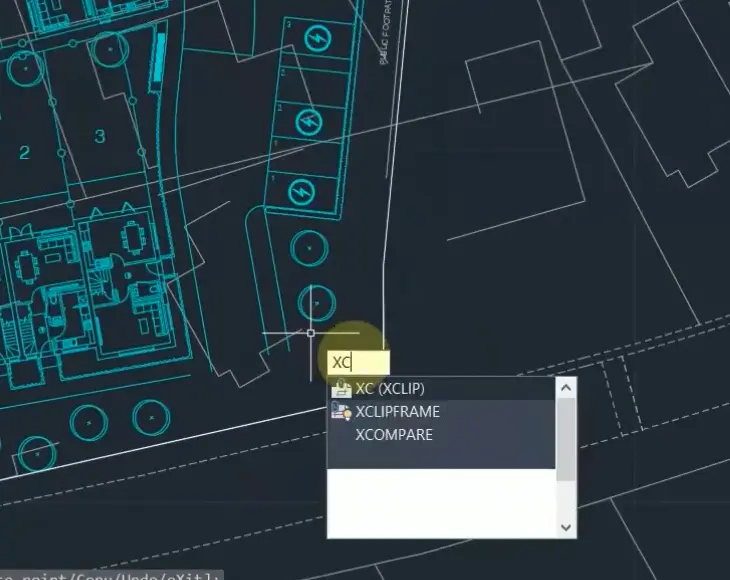
— Обрезайте внешние ссылки командой ХПОДРЕЗАТЬ (XCLIP), оставляя видимой только нужную часть подложки. Система не будет тратить ресурсы на прорисовку скрытой части.
Шаг 8. Настройки Windows для максимальной производительности
AutoCAD — программа, зависящая от высокой тактовой частоты процессора. Режимы энергосбережения Windows могут «усыплять» ядра процессора, что приводит к микро-лагам.
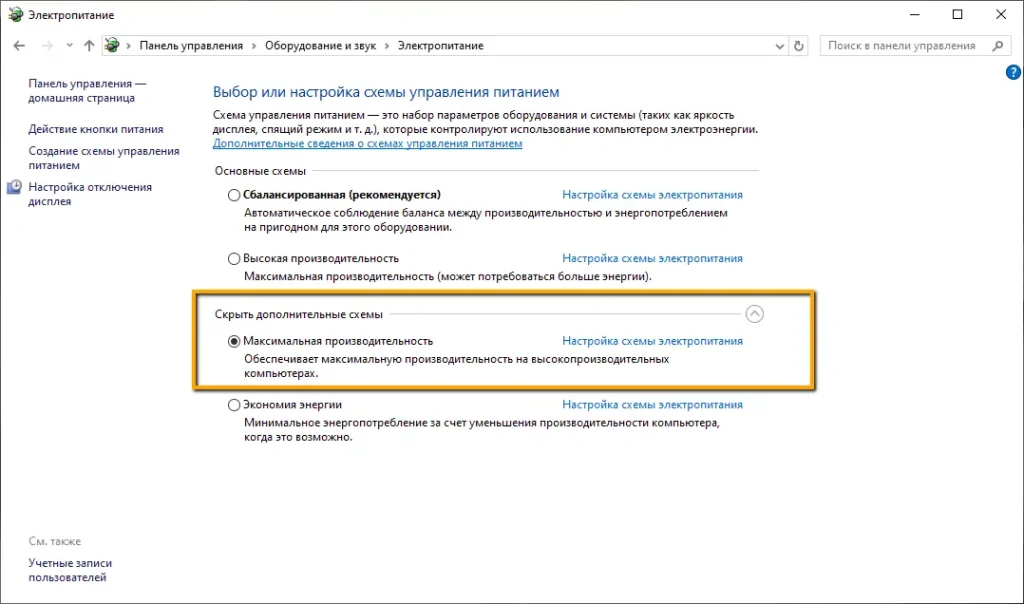
1. Зайдите в Панель управления -> Электропитание.
2. Раскройте список дополнительных схем и выберите «Высокая производительность».
Также рекомендуется отключить полупрозрачность окон Windows и анимацию интерфейса системы, чтобы освободить ресурсы видеокарты.
Шаг 9. Управление палитрами и вторым монитором
В AutoCAD 2025 сохранилась старая проблема: если палитры «Свойства» (Properties) или «Слои» (Layers) открыты и закреплены сбоку, система постоянно пересчитывает данные в них при выборе объектов.
Решение:
Держите палитру «Свойства» (CTRL+1) закрытой и открывайте её только при необходимости. Или настройте её на «Автоматическое скрытие» (Auto-hide). Если у вас два монитора, перенос палитр на второй экран также может вызывать падение FPS из-за разной частоты обновления экранов. Попробуйте вернуть все окна на основной монитор и проверить скорость работы.
Шаг 10. Отключение Центра коммуникаций
Фоновые процессы Autodesk, которые проверяют лицензии, ищут обновления и отправляют аналитику, могут занимать канал связи и ресурсы ЦП.
Хотя в версии 2025 полностью отключить «InfoCenter» стало сложнее, вы можете воспользоваться реестром (для опытных пользователей):
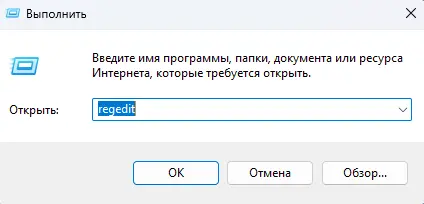
1. Win + R -> regedit.
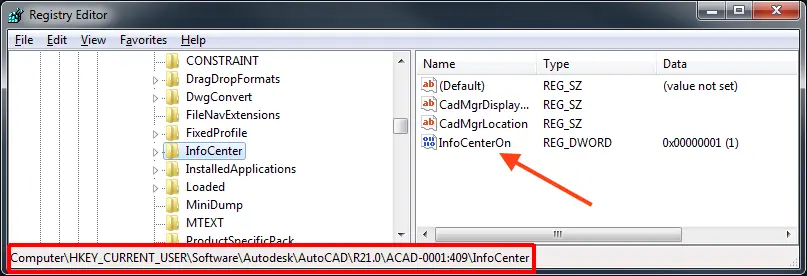
2. Перейдите по пути: `HKEY_CURRENT_USER\Software\Autodesk\AutoCAD\R25.0\ACAD-xxxx:xxx\InfoCenter`.
3. Установите значение параметра `InfoCenterOn` в 0.
AutoCAD 2025 — мощный инструмент, но он требует внимания к деталям настройки. Чаще всего проблема кроется не в слабом компьютере, а в конфликте драйверов DirectX 12 или перегруженности самого DWG-файла мусором.
Пройдитесь по этому списку, начиная с команды GRAPHICSCONFIG и очистки -PURGE. В 90% случаев это дает заметный прирост производительности без необходимости апгрейда компьютера. Если же тормоза остаются, возможно, стоит проверить жесткий диск (SSD обязателен для версии 2025) или задуматься об увеличении оперативной памяти до 32 Гб.