






Когда компания сталкивается с необходимостью подготовить сотни или даже тысячи однотипных документов, ручной труд становится главным врагом продуктивности. Представьте ситуацию: вам нужно сформировать 1000 договоров для новых клиентов, где в каждом документе меняются только ФИО, паспортные данные, адрес и сумма. Обычное копирование и вставка (copy-paste) не только отнимет несколько рабочих дней, но и неизбежно приведет к опечаткам.
Автоматизация в Word — это не просто удобная функция, а критически важный навык для юристов, кадровиков, менеджеров по продажам и администраторов. В этой статье мы подробно разберем, как превратить Microsoft Word в мощный инструмент массовой генерации контента, используя штатные средства и продвинутые методы.
Зачем автоматизировать создание документов
Основная цель автоматизации — исключить человеческий фактор и ускорить бизнес-процессы. При ручном заполнении шаблона договора глаз «замыливается», и ошибки в цифрах или окончаниях фамилий становятся нормой. Системный подход позволяет:
— Сократить время подготовки пакета документов с часов до минут.
— Обеспечить 100% точность данных, так как они подтягиваются из проверенного источника.
— Стандартизировать оформление: все документы будут выглядеть идентично.
— Легко обновлять условия во всех договорах одновременно, просто изменив одну строку в базе данных.
Мы рассмотрим наиболее эффективный метод — Слияние (Mail Merge), а также затронем использование VBA макросов для тех, кому нужны специфические функции, выходящие за рамки стандартных инструментов.

Этап 1: Подготовка «фундамента» в Microsoft Excel
Прежде чем открывать Word, необходимо создать качественный источник данных. Лучшим инструментом для этого является Microsoft Excel. Представьте его как таблицу-хранилище, откуда Word будет брать информацию для заполнения пустых мест в шаблоне.
1. Создайте новую книгу Excel.
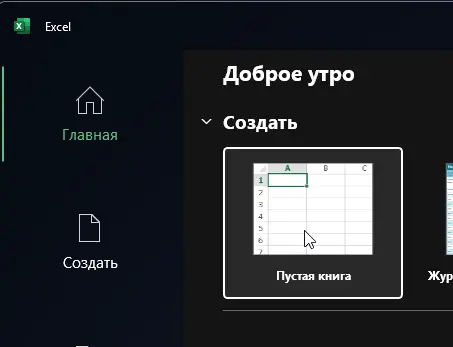
2. В первой строке (заголовках) пропишите названия полей. Например: «ФИО», «Номер_Договора», «Дата», «Сумма», «Адрес».
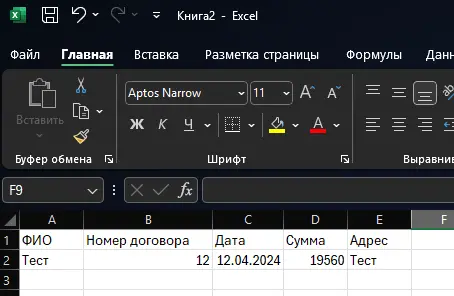
3. Заполните таблицу данными. Каждая строка — это один готовый договор.
4. Убедитесь, что в таблице нет пустых строк или столбцов между данными.
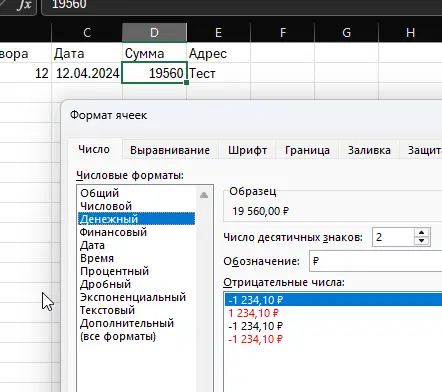
5. Особое внимание уделите форматам: даты должны быть в формате даты, а денежные суммы — числовыми.
Важный совет: Если вы планируете использовать в договоре разные падежи (например, «в лице Иванова Ивана Ивановича»), лучше заранее создать в Excel отдельные столбцы для нужных склонений. Word сам по себе не умеет склонять русские фамилии автоматически без сложных надстроек.
Этап 2: Настройка шаблона в Microsoft Word
Теперь перейдем к созданию самого документа. Шаблон договора должен быть полностью оформлен: со всеми логотипами, реквизитами и неизменяемым текстом.
1. Откройте ваш договор в Word.
2. Там, где должны быть переменные данные (например, после слова «Договор №»), оставьте пустое место или временные метки.
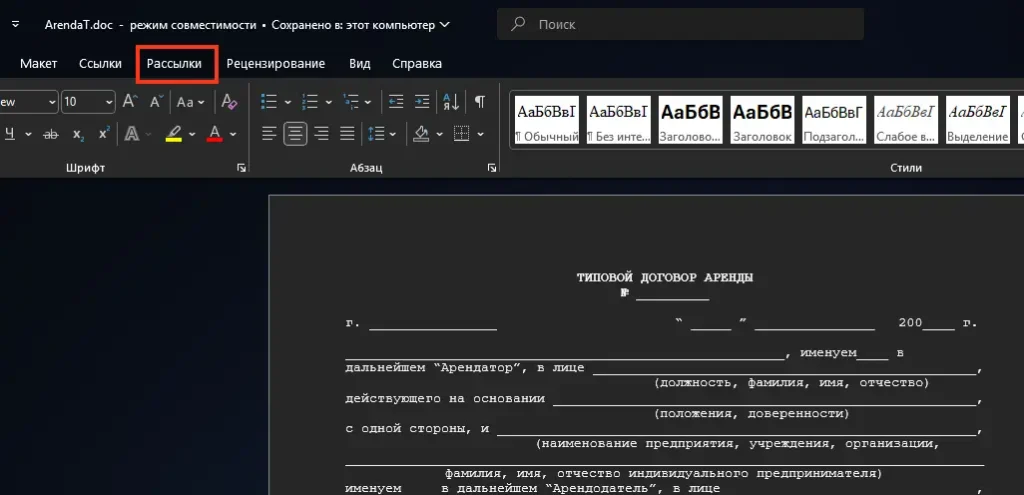
3. Перейдите на вкладку Рассылки (Mailings) в верхней ленте меню.
4. Нажмите кнопку «Выбрать получателей» и выберите пункт «Использовать существующий список».
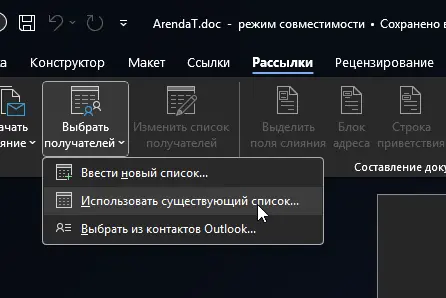
5. В появившемся окне найдите ваш файл Excel, созданный на первом этапе, и выберите нужный лист.
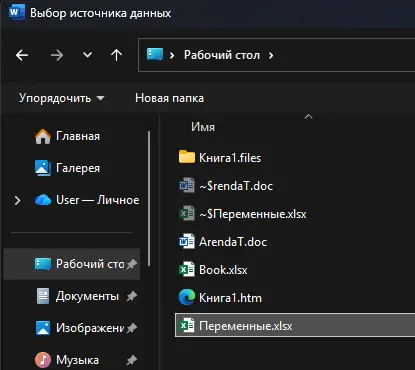
Теперь Word «знает», откуда брать информацию. Вкладка «Рассылки» станет активной, и вы сможете начать расставлять поля слияния.
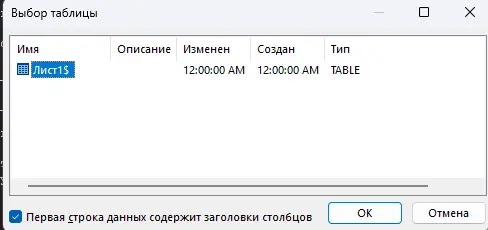
Этап 3: Расстановка динамических полей
Это самый ответственный момент. Вам нужно указать программе, какие данные из таблицы Excel в какое место документа вставлять.
1. Установите курсор в то место документа, где должно быть ФИО клиента.
2. На вкладке Рассылки нажмите на кнопку «Вставить поле слияния».
3. В выпадающем списке вы увидите заголовки столбцов из вашего Excel-файла. Выберите «ФИО».
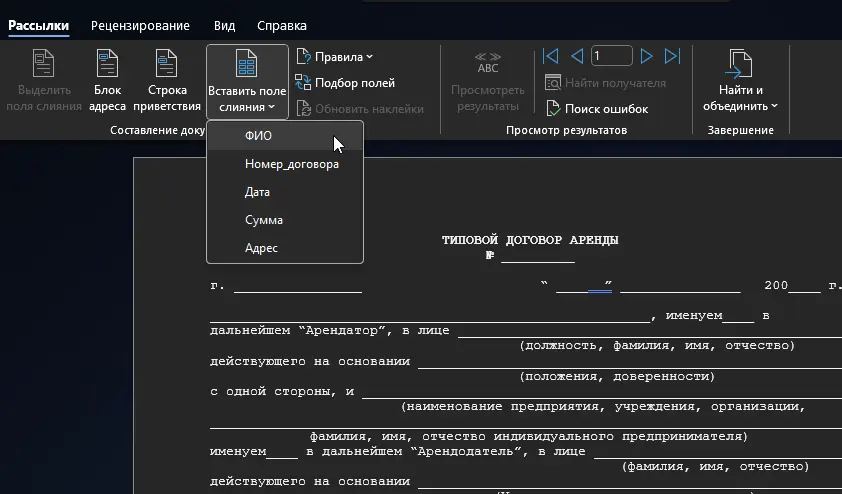
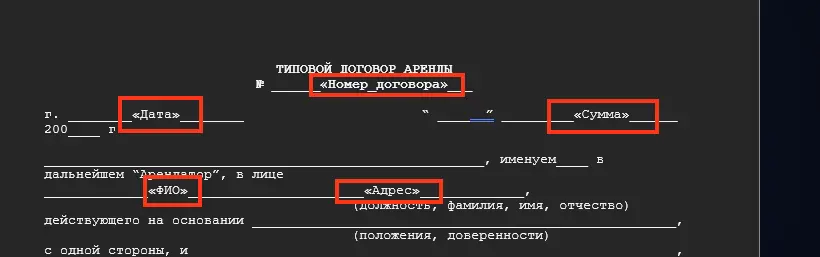
4. В тексте появится маркер вида ««ФИО»». Это не просто текст, а динамический код.
5. Повторите процедуру для всех переменных: дат, сумм, номеров и адресов.
Продвинутые приемы: Условия и правила
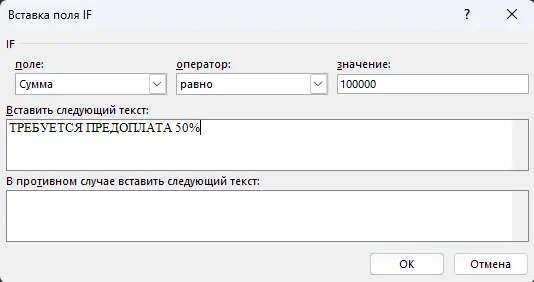
Часто в договорах требуется менять не только данные, но и целые блоки текста в зависимости от условий. Например, если сумма договора больше 100 000 рублей, нужно добавить пункт о предоплате. Для этого в Word предусмотрены Правила (Rules).
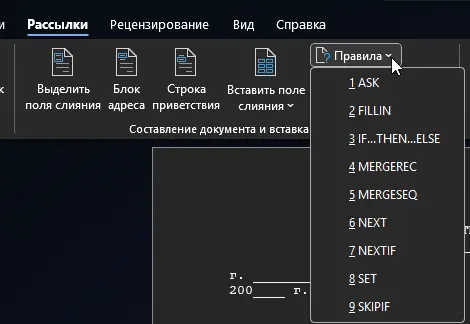
— Нажмите «Правила» на вкладке «Рассылки».
— Выберите «IF…THEN…ELSE» (Если…то…иначе).
— Настройте условие: если поле «Сумма» больше 100000, вставить текст «Требуется предоплата 50%», иначе оставить поле пустым.
Это позволяет делать шаблоны максимально гибкими, подходящими под разные типы сделок.
Этап 4: Проверка и завершение слияния
Перед тем как отправить на печать тысячу документов, обязательно проверьте результат.
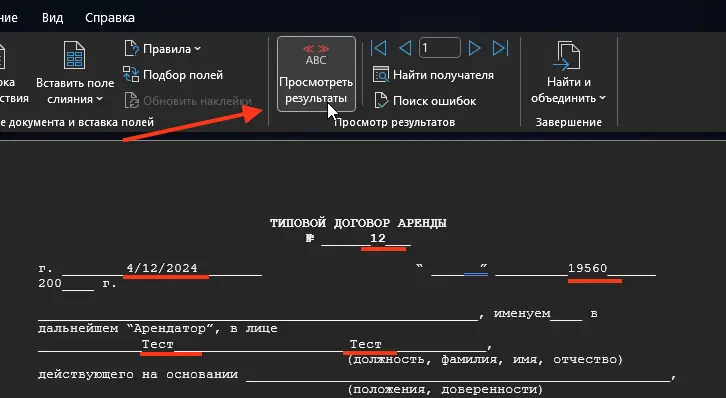
1. Нажмите кнопку «Просмотр результатов» на той же вкладке Рассылки.
2. Используйте стрелки навигации, чтобы пролистать несколько записей. Вы увидите, как вместо кодов ««ФИО»» подставляются реальные данные из Excel.
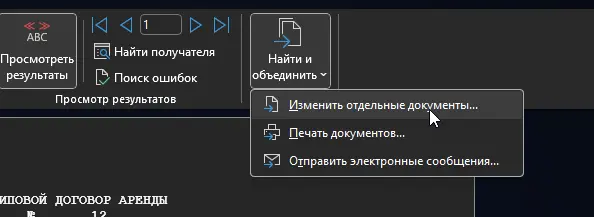
3. Если всё выглядит корректно, нажмите «Найти и объединить» (Finish & Merge).
4. Здесь есть два варианта:
— «Печать документов» — всё сразу уйдет на принтер.
— «Изменить отдельные документы» — Word создаст один огромный файл, где все 1000 договоров будут идти друг за другом. Это удобно, если нужно внести финальные правки в пару конкретных экземпляров.
Решение типичных проблем при автоматизации
Даже у опытных пользователей возникают сложности при первой настройке автоматизации в Word. Вот основные «подводные камни» и способы их обхода:
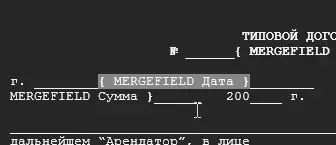
Проблема с форматом даты: Иногда Word отображает дату в американском формате (месяц/день/год), даже если в Excel всё верно.
Решение: Нажмите Alt+F9 на поле даты в Word, чтобы увидеть код поля. Добавьте в конец кода переключатель формата:
{ MERGEFIELD Дата \@ "dd.MM.yyyy" }
После этого снова нажмите Alt+F9 и обновите поле.

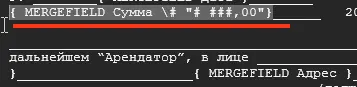
Проблема с числовыми форматами (копейки): Word может «терять» нули после запятой или округлять суммы.
Решение: Аналогично датам, используйте ключи форматирования. Например:
{ MERGEFIELD Сумма \# "# ###,00" }
Это заставит Word всегда показывать два знака после запятой и разделять разряды пробелом.
Использование VBA макросов для сложной автоматизации
Если стандартного Слияния недостаточно (например, нужно сохранять каждый договор в отдельный PDF-файл с уникальным именем), на помощь приходят VBA макросы. Это небольшие программы внутри Office, написанные на языке Visual Basic for Applications.
Для запуска макроса:
1. Нажмите Alt+F11, чтобы открыть редактор кода.
2. Вставьте модуль через Insert -> Module.
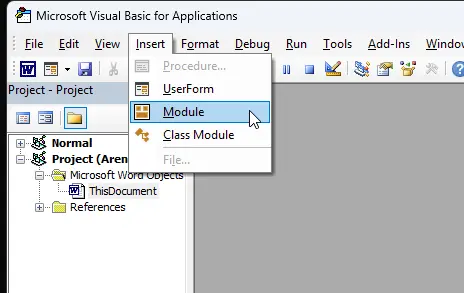
3. Используйте базовый скрипт для разделения документов.
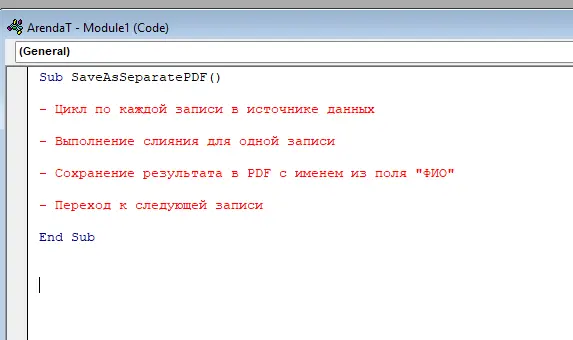
Пример логики кода (схематично):
Sub SaveAsSeparatePDF()- Цикл по каждой записи в источнике данных
- Выполнение слияния для одной записи
- Сохранение результата в PDF с именем из поля "ФИО"
- Переход к следующей записи
End Sub
Использование макросов требует базовых знаний программирования, но позволяет полностью автоматизировать процесс: от нажатия одной кнопки до получения папки с 1000 готовых PDF-файлов, разложенных по именам.
Лучшие практики при работе с шаблонами
Чтобы ваша система автоматизации документов работала как часы, придерживайтесь следующих правил:
— Храните файлы вместе: Шаблон Word и база Excel должны лежать в одной папке. При перемещении файлов связь между ними может разорваться.
— Используйте умные таблицы в Excel: Оформите данные как «Таблицу» (Ctrl+T). Это гарантирует, что новые строки будут автоматически подтягиваться при слиянии.
— Резервное копирование: Всегда держите чистый шаблон без связей в надежном месте.
— Тестирование на малой выборке: Сначала сделайте слияние для 2-3 строк, проверьте форматирование, и только потом запускайте процесс для всей тысячи.

Автоматизация в Word через слияние — это стандарт де-факто для эффективного документооборота. Потратив один раз 30-40 минут на настройку качественного шаблона и базы данных, вы сэкономите десятки часов в будущем. Это освобождает время для более интеллектуальных задач, избавляя вас от рутины, которая убивает мотивацию.