1000+ инструкций в блоге SoftComputers
0 0 голоса
Рейтинг

В этой статье расскажем, как присоединить компьютер к контроллеру домена. Эта инструкция будет актуальна для версий Windows Server 2012 R2, Windows Server 2016, Windows Server 2019 и Windows Server 2022. Пошаговое руководство будет сопровождаться скриншотами для удобства выполнения всех действий.

Контроллер домена — это сервер, который отвечает за аутентификацию и управление доступом в корпоративной сети. Он позволяет централизованно управлять учетными записями пользователей и доступом к ресурсам.

Приобрести оригинальные ключи активации Windows Server можно в нашем магазине

Windows Server — от 1490 ₽

Windows Server RDS CAL — от 3790 ₽

Шаг 1: Открытие Диспетчера серверов и создание пользователей в Active Directory

1. В Диспетчере серверов перейдите в раздел AD DS (AD).
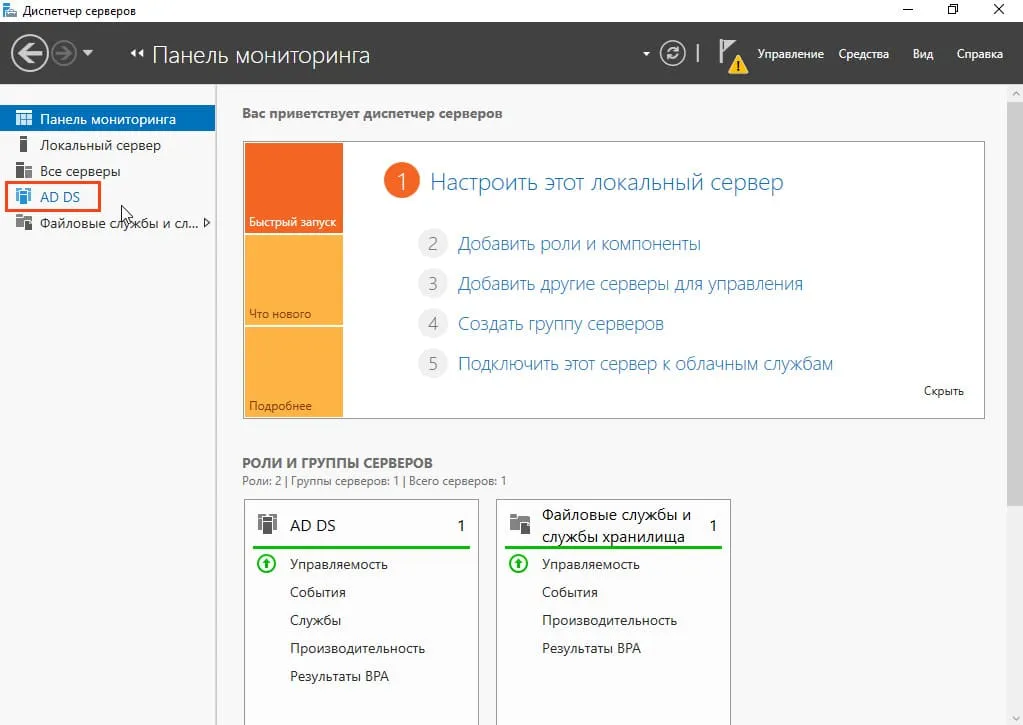
2. Щелкните правой кнопкой мыши по серверу и выберите Управление Active Directory
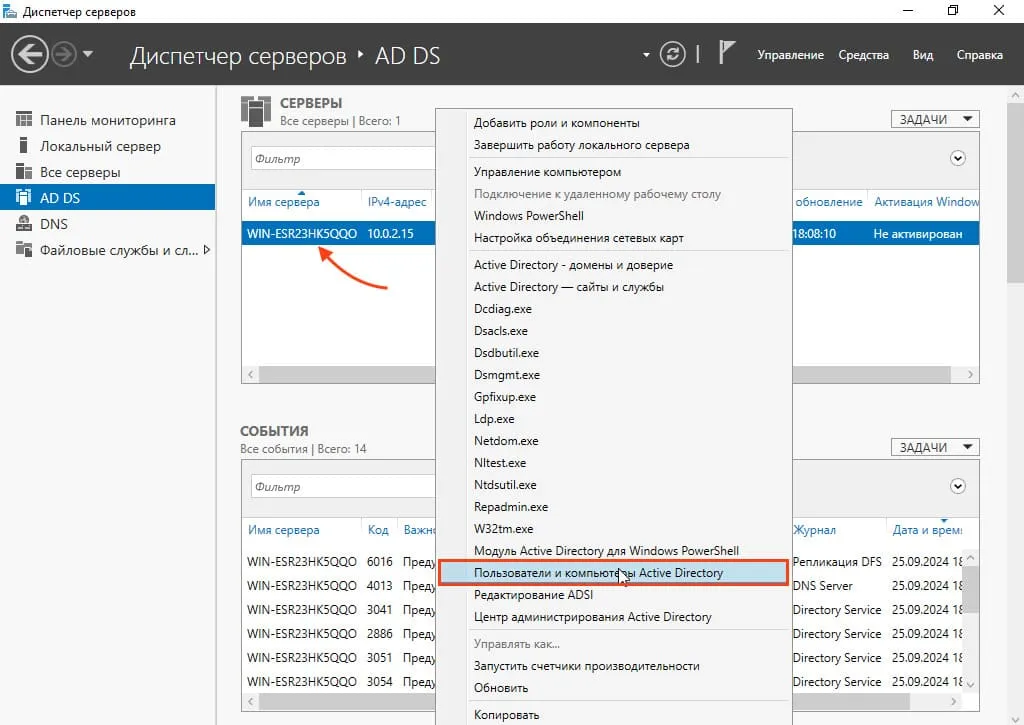
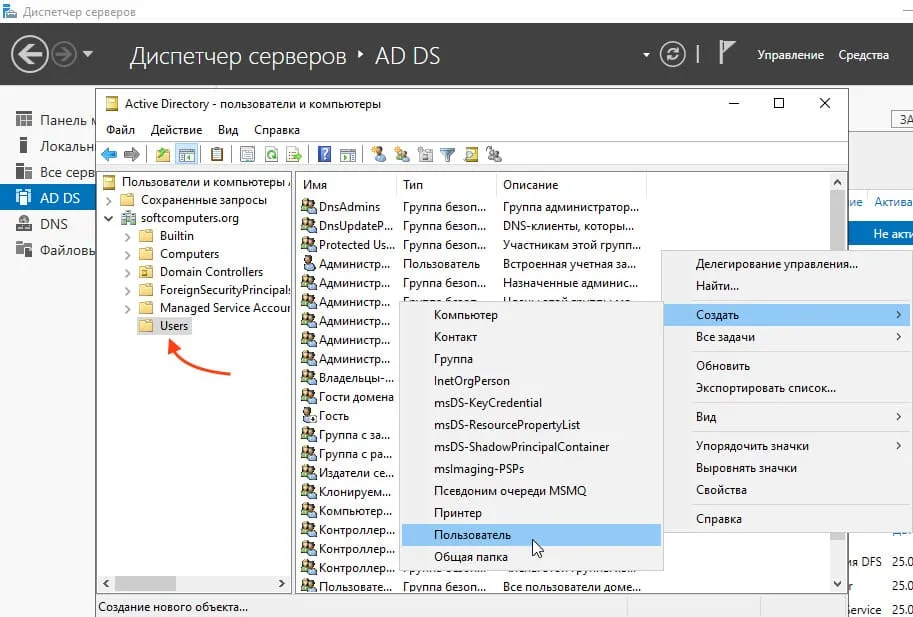
3. В разделе Пользователи щелкните правой кнопкой мыши и выберите Создать пользователь.
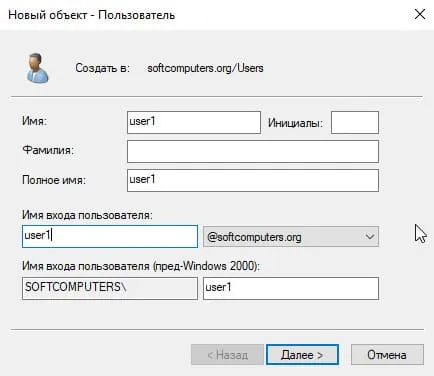
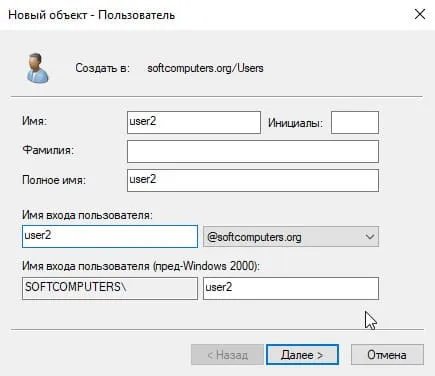
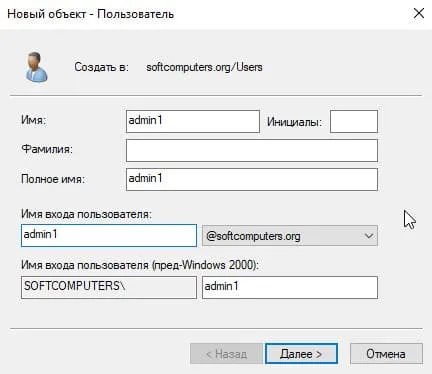
4. Введите имя, например, User 1, и имя для входа в систему — также User 1.
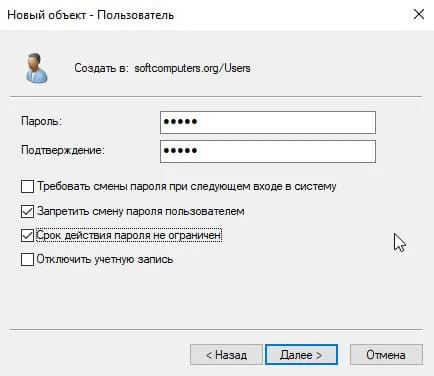
5. Введите пароль для этого пользователя.

Так же у вас есть возможность установить флажок Требовать смену пароля при следующем входе, если нужно, чтобы пользователь изменил пароль при первом входе в систему. Это удобно для корпоративных сетей. В данном примере мы не ставим галочку, а выбираем Запретить смену пароля пользователем и Срок действия пароля не ограничен.
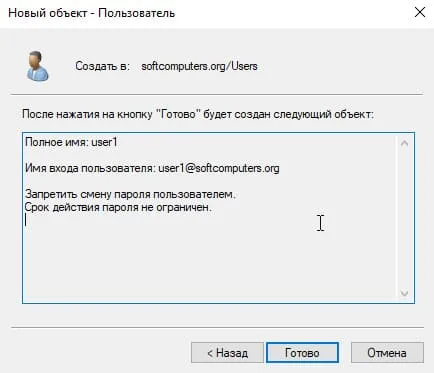
6. После нажмите «Готово»
7. Аналогичным образом создайте еще одного пользователя, например, User 2, и административную учетную запись Admin1.
Шаг 2: Назначение ролей пользователям

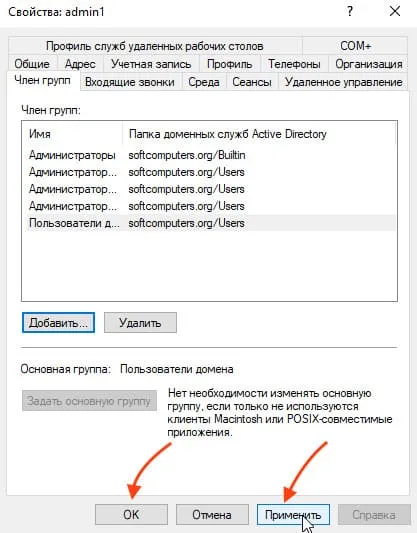
1. Чтобы сделать Admin1 полноценным администратором, добавьте его в несколько групп. Откройте свойства учетной записи Admin1
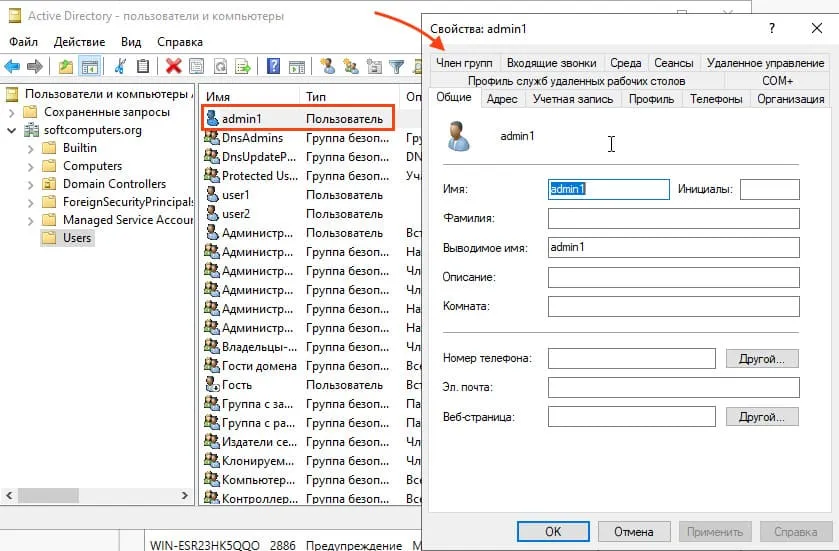
2. Перейдите в раздел «Член групп» и нажмите «Добавить»
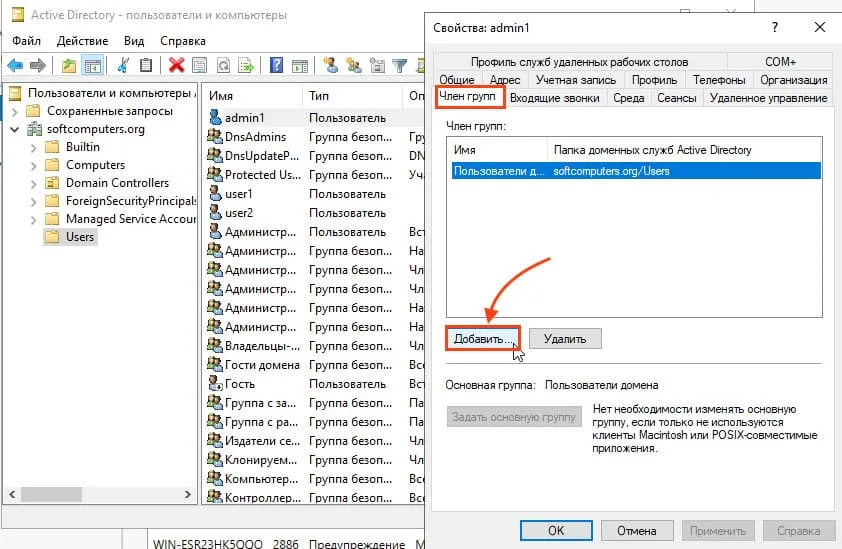
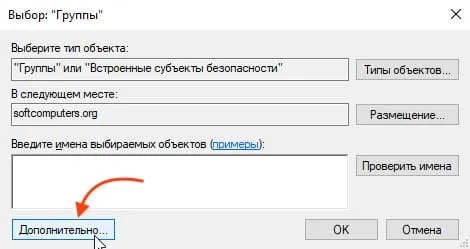
3. Далее нажмите «Дополнительно»
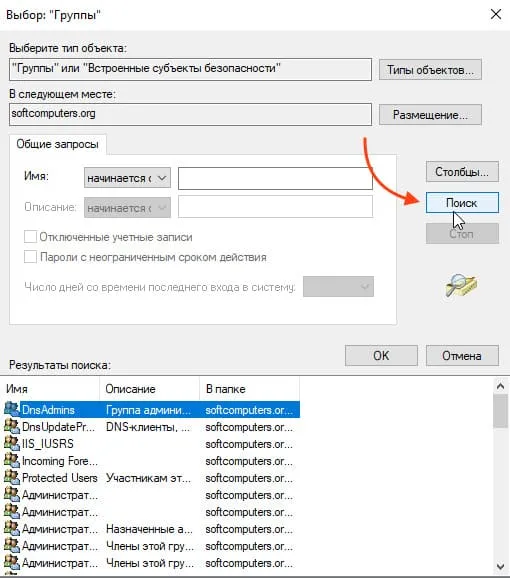
4. Теперь нажмите «Поиск»
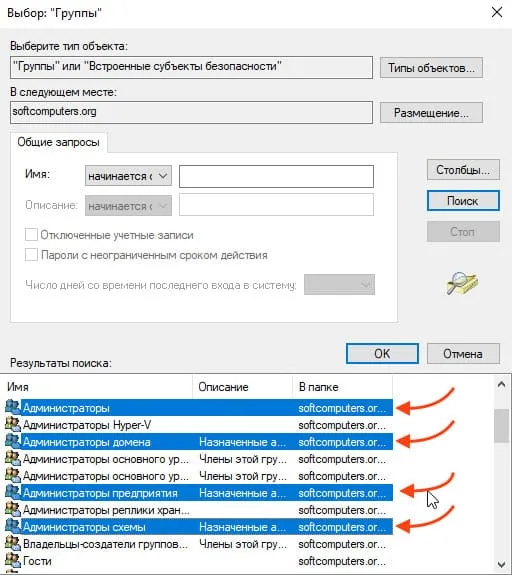
5. После чего выберите следующие группы и нажмите «ОК»:

— Администраторы

— Администраторы домена

— Администраторы предприятия

— Администраторы схемы
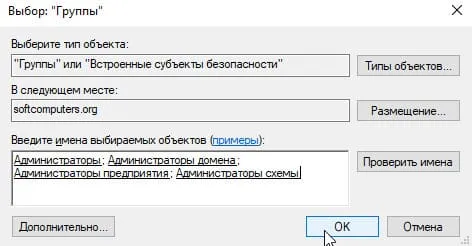
6. ОК > Применить > ОК
Шаг 3: Настройка подключения компьютера к домену

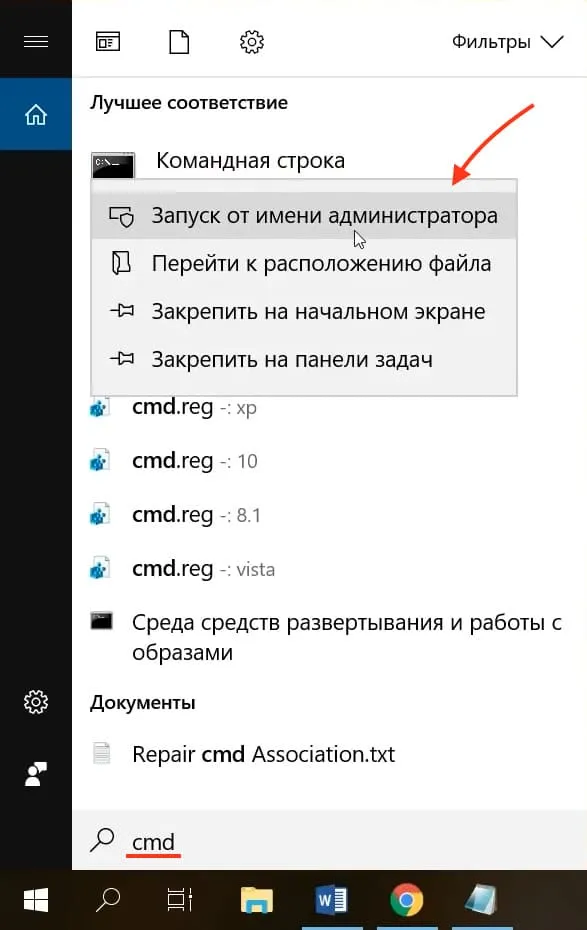
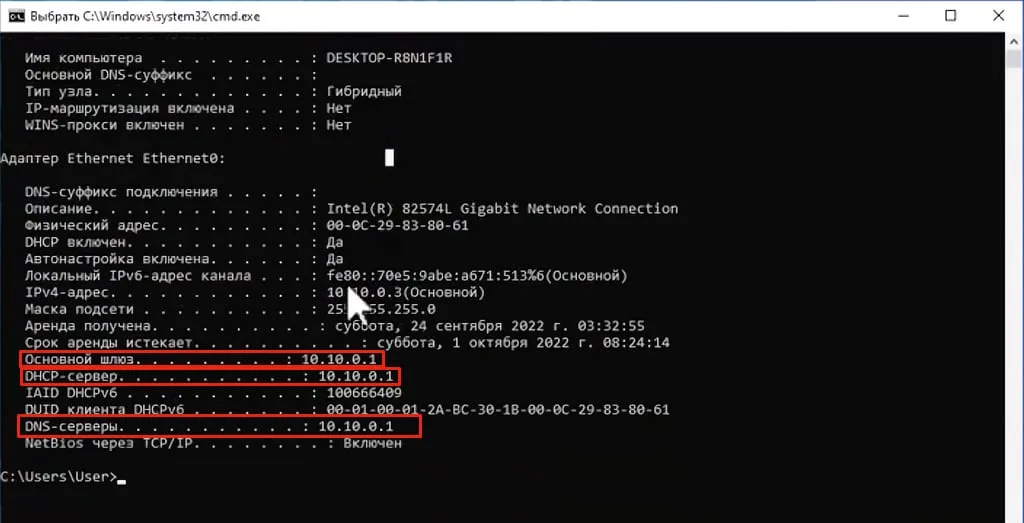
1. Компьютер, который необходимо подключить к домену, должен находиться в той же сети, что и контроллер домена. Также убедитесь, что IP-адрес контроллера домена используется в качестве DNS-сервера. Проверить это можно запустив «CMD» на компьютере который вы хотите подключить к домену
2. Далее вводите команду ipconfig /all и смотрите чтобы Основной Шлюз, DHCP сервер и DNS-сервер были те которые выдал вам ваш Windows Server.
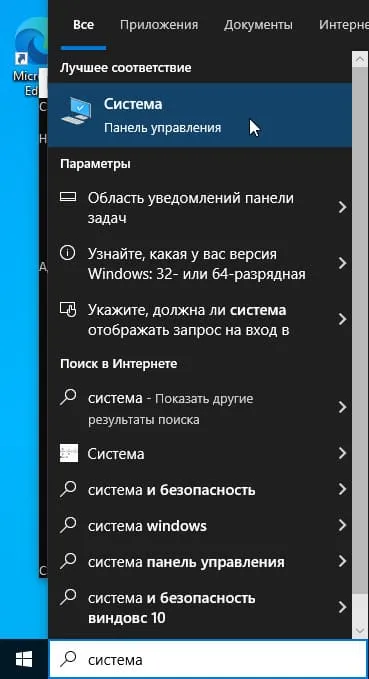
2. Щелкните правой кнопкой на Пуск, введите в поиске Система.
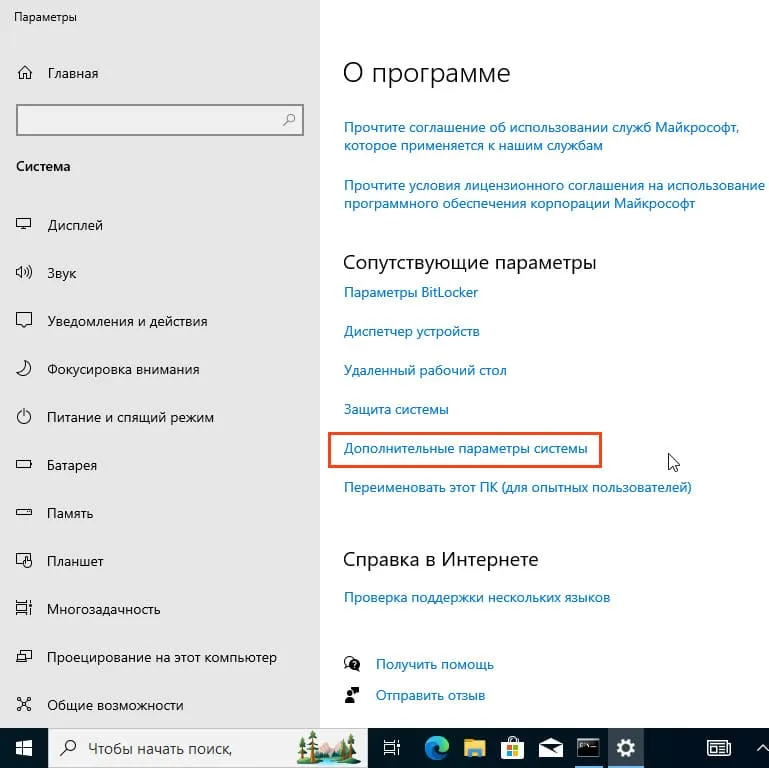
3. Выберите Дополнительные параметры системы.
4. В разделе Имя компьютера нажмите Изменить.
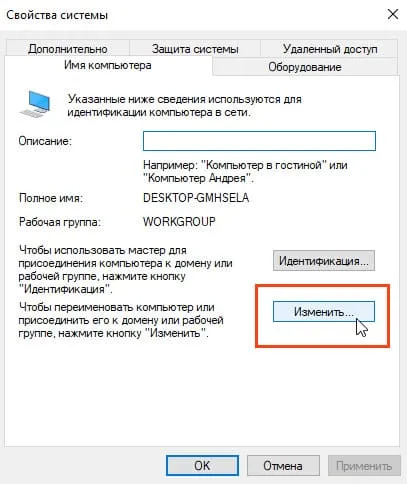
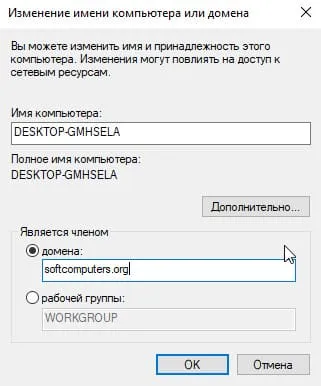
5. Выберите Домен и введите имя вашего домена.
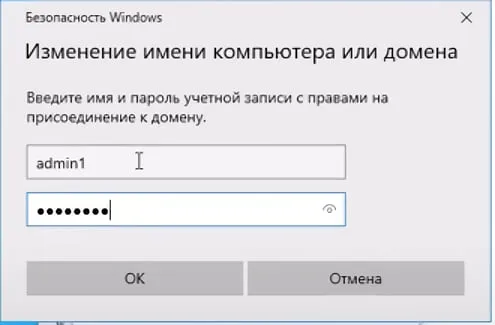
6. Для присоединения компьютера введите учетные данные, например, Admin1, или пользователя, имеющего права на это действие, например user1.
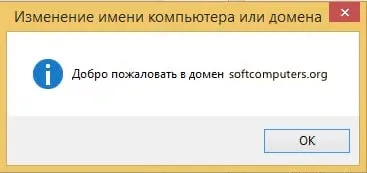
7. После успешного присоединения к домену перезагрузите компьютер.
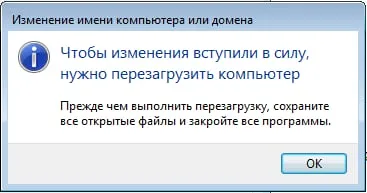
Шаг 4: Присоединение второго компьютера к домену

1. В повторном процессе подключения второго компьютера выполните аналогичные действия, указав необходимые параметры домена.
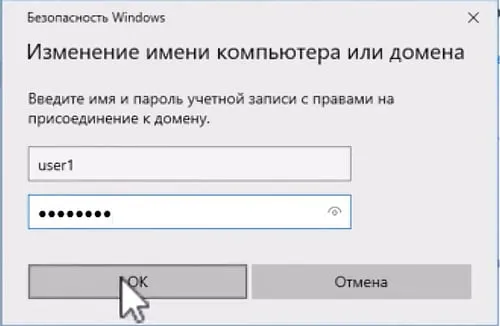
2. Если второй компьютер не присоединяется, проверьте настройки DNS-сервера.
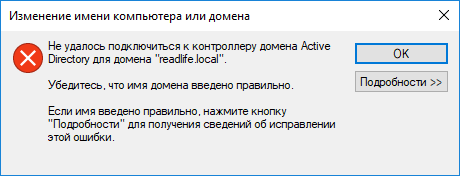
3. Если настройки DNS-сервера отличаются от Windows server, попробуйте сбросить значения, написав в командную строку ipconfig /renew, после чего перезагрузите ПК и повторно присоедините второй компьютер в домен
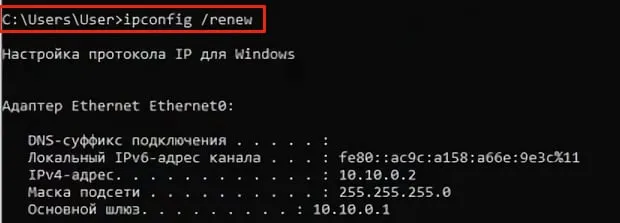
Шаг 5: Авторизация доменного пользователя

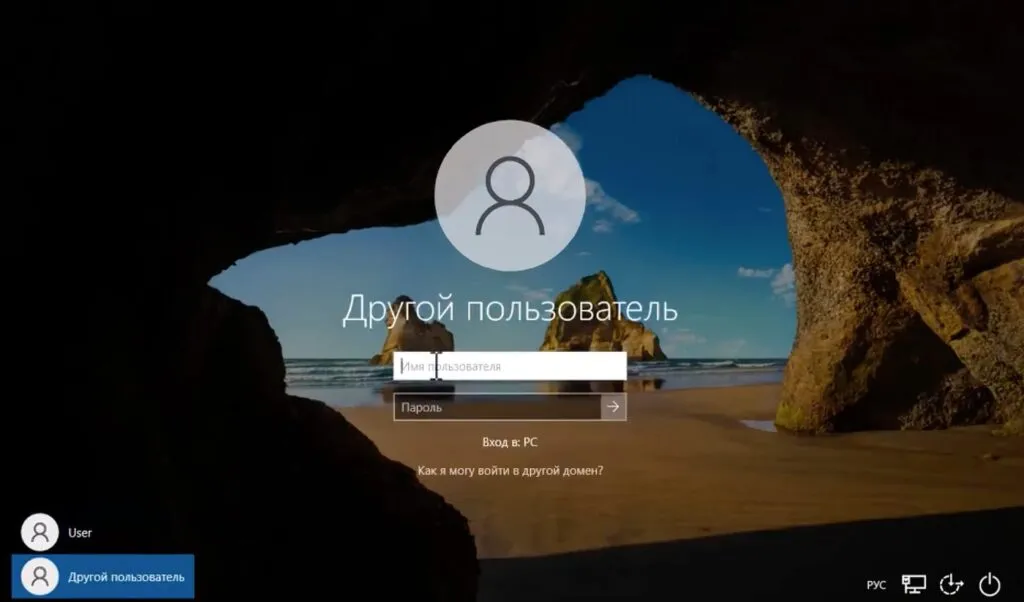
1. После того как компьютер был перезагружен и добавлен в домен, на экране входа выберите Другой пользователь.
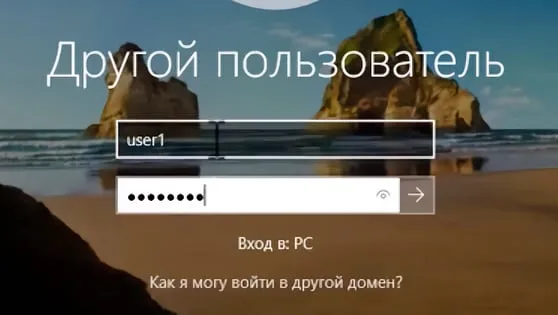
2. Введите имя пользователя из домена, например, User1, User2 или Admin1, и выполните вход в систему.
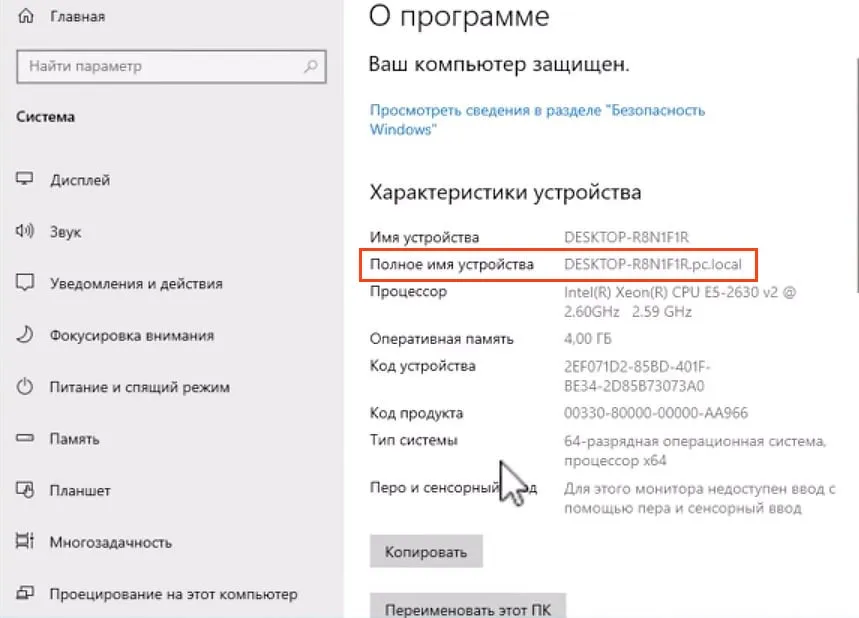
3. Теперь компьютер находится в домене, и можно проверить это через свойства системы.
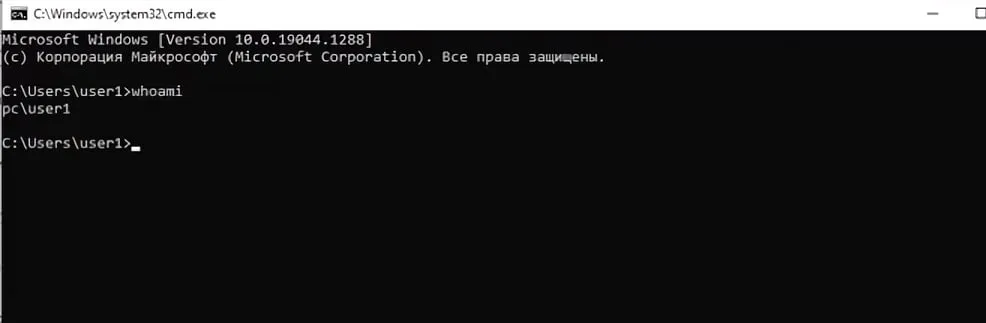
4. Так же можно проверить через командную строку, введя команду whoami
Заключение

Теперь вы знаете, как присоединить компьютер к домену, создать пользователей в Active Directory, назначить им необходимые роли и права, а также как решить возможные проблемы с настройками DNS-сервера. Эти шаги можно выполнить на версиях Windows Server 2012 R2, 2016, 2019 и 2022.

banner for Windows Server 2022
Лицензия Windows Server 2022 от
3490 ₽ ·
Подбираем вашу скидку
Промокод ·
Промокод истёк. Новый — через .
Купить действует ещё

Правила акции «Персональная скидка от 5% до 12%»

  1. Организатор — ООО «Софткомпьютерс», сайт softcomputers.org. Акция проводится бессрочно; организатор вправе завершить её, убрав блок с сайта.
  2. Участие бесплатное. Для участия нужно указать email и дать согласие на обработку персональных данных и получение рассылки.
  3. Каждый участник получает промокод на скидку от 5% до 12% на любой товар каталога. Размер определяется случайно.
  4. Промокод одноразовый, привязан к указанному email, действует 7 дней, применяется в корзине при оформлении заказа. Минимальной суммы заказа нет. С другими промокодами не суммируется.
  5. Один участник (email / устройство) может получить один промокод в 7 дней; новый код выдаётся после окончания срока действия предыдущего.
  6. Промокод не обменивается на деньги. Организатор вправе аннулировать код при признаках злоупотребления.
  7. Если у вас ещё нет аккаунта на softcomputers.org, при вводе email он создаётся автоматически. Пароль не нужен: для входа в личный кабинет используйте одноразовый код, который приходит на этот email.
11 951
Похожие статьи
Низкая скорость сети на Hyper-V с Windows Server 2019 / 2022

В данной статье мы рассмотрим проблему снижения скорости копирования файлов по сети на виртуальных машинах Hyper-V, работающих под управлением Windows Server…

1 октября 2024
Как правильно удалить домен в Active Directory

В данной статье рассмотрим пошаговую процедуру корректного удаления контроллера домена Active Directory на серверах под управлением Windows Server 2022, 2019…

27 сентября 2024
Настройка VLAN интерфейсов в Windows

В этой статье мы рассмотрим, как настроить тегированный сетевой интерфейс с VLAN в Windows 10/11 и Windows Server 2019 (а также для Windows Server 2022/2016/…

1 октября 2024
Установка и настройка Remote Desktop Gateway на Windows Server

Remote Desktop Gateway — это один из сервисов роли Remote Desktop Services в Windows Server, предназначенный для организации защищенного доступа из Интернета…

1 октября 2024
Установка и настройка DHCP сервера на Windows Server

В этой статье рассмотрим полный процесс установки и настройки DHCP сервера на Windows Server 2019. Мы подробно опишем процесс установки роли DHCP, создание и…

27 сентября 2024
Установка контроллера домена на Windows Server — Инструкция

В этой статье мы подробно рассмотрим процесс установки контроллера домена на Windows Server 2019. На контроллере домена запускается служба Active Directory (…

25 сентября 2024
Установка Let’s Encrypt в IIS/RDS в Windows Server

В этой статье мы подробно рассмотрим, как установить и привязать бесплатный TLS/SSL сертификат от Let’s Encrypt на веб-сервере IIS, который работает на опера…

30 сентября 2024
Подключение и настройка iSCSI-диска в Windows Server

Протокол iSCSI (Internet Small Computer System Interface) представляет собой реализацию протокола SCSI поверх IP, что позволяет подключать серверы к системам…

28 сентября 2024
Как изменить DPI картинки для печати и почему «300 dpi» требуют типографии

Чтобы подготовить фотографию к печати, не всегда нужно увеличивать её разрешение или пересчитывать пиксели. Если исходного размера изображения достаточно, ча…

24 ноября 2026
Как перевести таблицу из Word в Excel и обратно без разъехавшихся ячеек

Перенести таблицу из Word в Excel можно обычным копированием через Ctrl+C и Ctrl+V: содержимое каждой ячейки попадёт в отдельную ячейку электронной таблицы.…

20 ноября 2026
Как скачать DOCX или PDF из Google Docs и Яндекс Документов

Скачать документ из Google Docs или Яндекс Документов можно прямо из браузера — устанавливать Microsoft Word или сторонние конвертеры для этого не требуется.…

18 ноября 2026
Как установить Windows 11 на неподдерживаемый ПК

Этот способ подходит для флешек, записанных через Rufus, Ventoy и другие программы. Он позволяет обойти ограничения, связанные с TPM 2.0, Secure Boot, процес…

16 ноября 2026
Комментарии
Оставьте комментарий через личный кабинет — Email будет скрыт. При комментарии на странице статьи Email не публикуется, отображается только ваше имя.
0 0 голоса
Рейтинг
Подписаться
Уведомить о
guest
0 отзывов
Новые
Старые