1000+ инструкций в блоге SoftComputers
0 0 голоса
Рейтинг

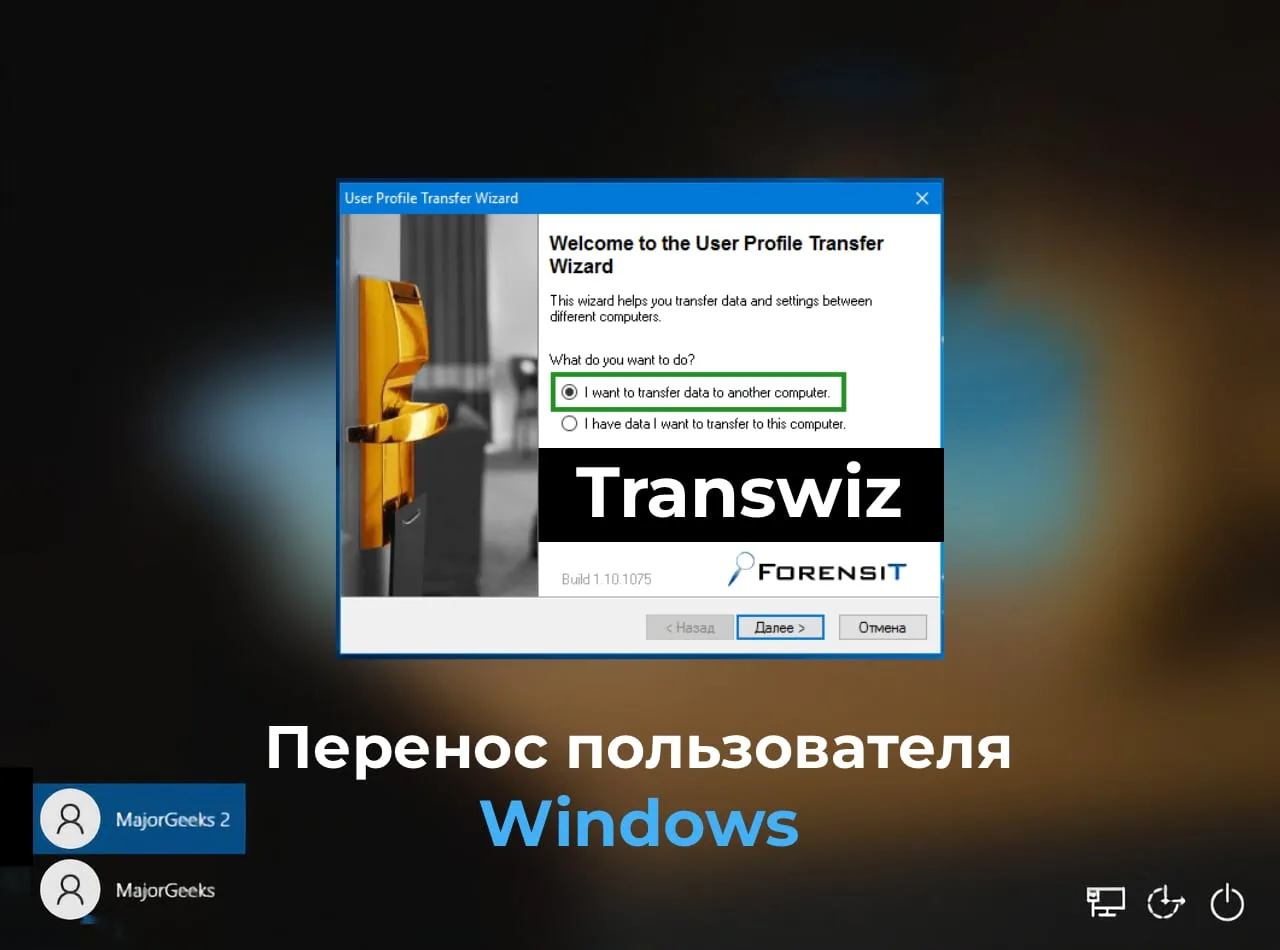
Иногда возникает необходимость переноса данных профиля пользователя Windows в другую учётную запись, на другой компьютер или в обновлённую систему после переустановки. Вручную перенести файлы пользователя из папки C:\Пользователи\Имя_пользователя можно, однако иногда требуется сохранить и другие параметры учетной записи.

Transwiz — это бесплатное приложение для личного использование , которое позволяет легко перенести профиль пользователя вместе со всеми данными в пользовательских папках на новый компьютер, восстановить параметры и данные профиля после переустановки системы, а также выполнить перенос в другую учётную запись на том же устройстве. В этой статье подробно рассмотрим, как использовать это приложение.

Приобрести оригинальные ключи активации Windows всегда можно у нас в каталоге от 1099 ₽

Сохранение данных профиля в файл

Скачать бесплатную версию Transwiz, совместимую с Windows 11, 10 и более ранними версиями ОС, можно с официального сайта или напрямую с нашего сервера.

После загрузки файла .MSI, файлы приложения будут распакованы в папку C:\ProgramData\ForensiT\Deployment Files. Оттуда можно запустить исполняемый файл Transwiz.exe — приложение является портативной, так что её можно перенести в другое место для удобства.

Шаги по сохранению данных профиля пользователя:

1. Выберите опцию «I want to transfer data to another computer» («Я хочу перенести данные на другой компьютер»).
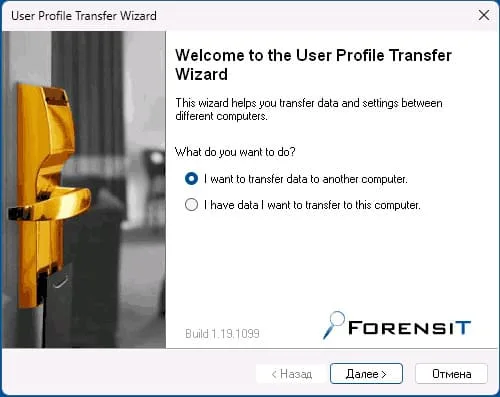
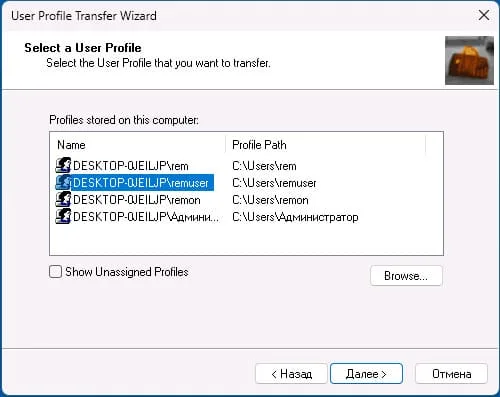
2. Выберите профиль пользователя, данные которого нужно перенести. Учтите, что по умолчанию в архив включаются все файлы из пользовательских папок: Рабочий стол, Документы, Изображения, Загрузки. Если какие-то папки переносить не нужно, очистите их или отредактируйте файл конфигурации (об этом в конце статьи).
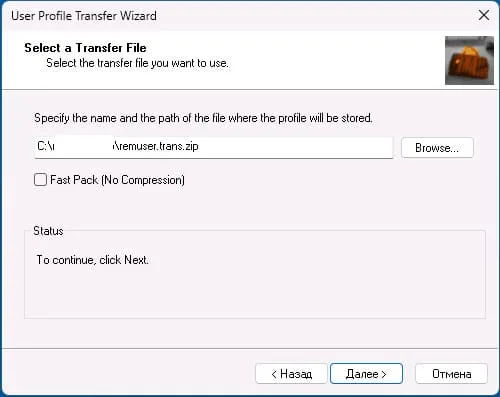
3. Укажите место сохранения данных профиля.
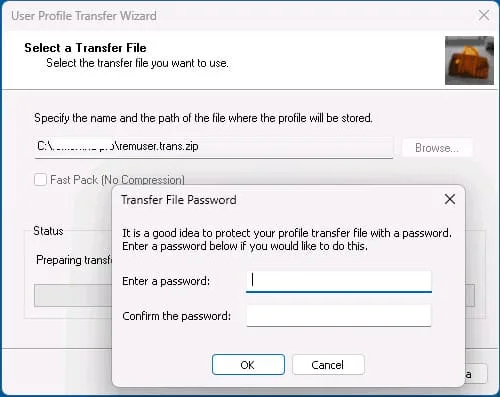
4. При необходимости установите пароль на архив с данными профиля пользователя. Если пароль не нужен — нажмите «Ок».
5. Дождитесь завершения создания архива с данными профиля.
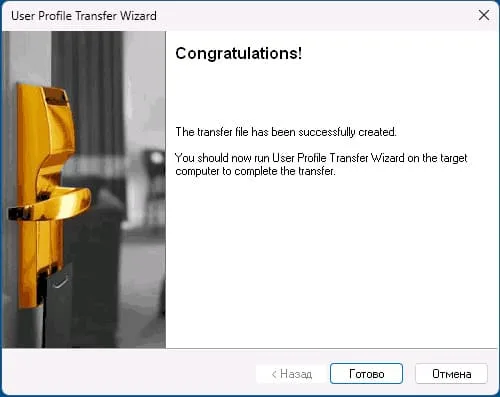
На этом первый этап завершён. Полученный файл можно использовать для импорта на другом компьютере или в другой системе.

Перенос данных профиля на другой компьютер или в другую систему

Импорт данных профиля пользователя Windows из ранее созданного файла выполняется следующим образом:

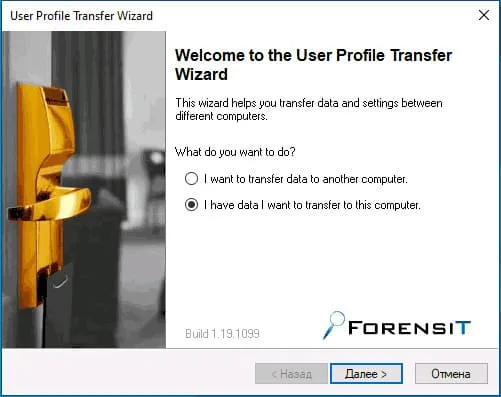
1. Запустите Transwiz на том компьютере, куда осуществляется перенос, и выберите пункт «I have data I want to transfer to this computer» («У меня есть данные, которые я хочу перенести на этот компьютер»).
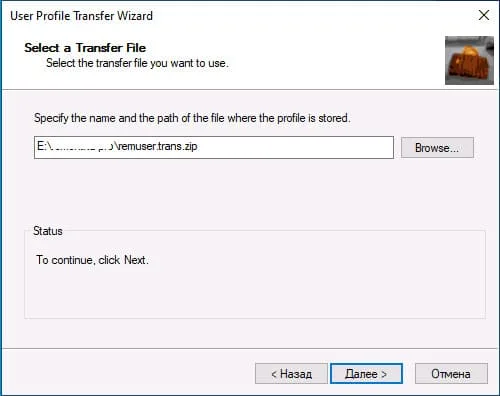
2. Укажите путь к архиву с данными профиля.
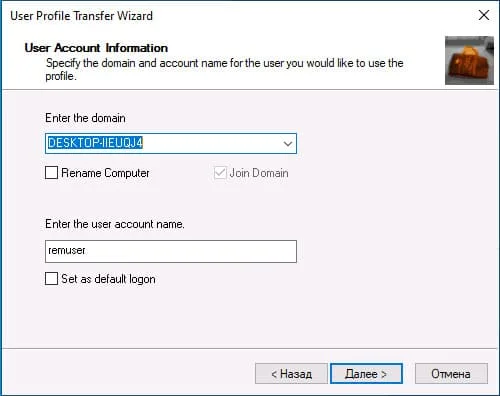
3. Введите имя пользователя (по умолчанию будет предложено то же имя, что и на исходном компьютере).
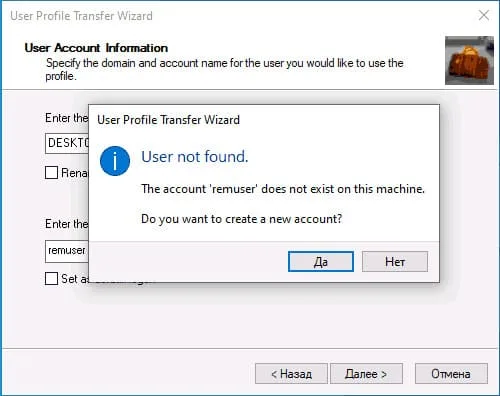
4. Если указанного имени пользователя нет в системе, приложение предложит создать новую учётную запись (см. скриншот). Если такой пользователь уже есть, то можно объединить данные с существующей учётной записью (Merge).
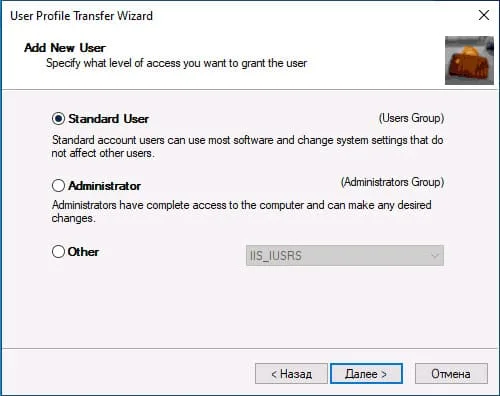
5. Укажите группу пользователя, если создаётся новый аккаунт: стандартный пользователь (группа «Пользователи»), администратор или другая.
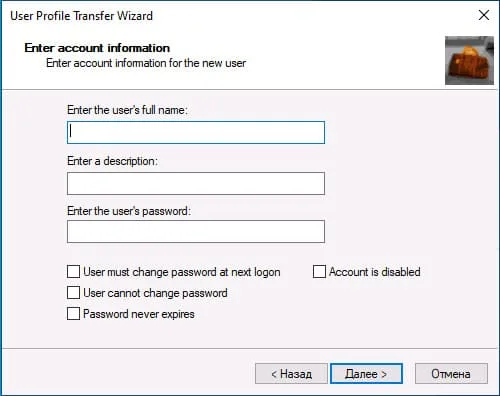
6. Укажите дополнительные данные (можно оставить пустыми): полное имя, описание, пароль, а также установите другие параметры при необходимости.
7. Дождитесь завершения процесса переноса данных и конфигурации профиля: будут перенесены не только файлы, но и записи реестра, ACL, параметры приложений UWP.
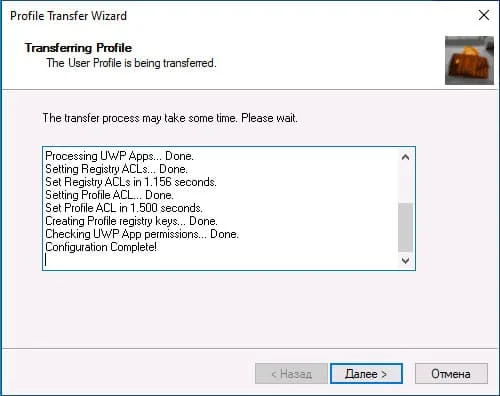
После выполнения этих действий можно войти в новую учётную запись (если создавался новый профиль) и убедиться, что все данные перенесены корректно.

Дополнительная информация

— При переносе данных в новую учётную запись следует учитывать, что Transwiz создаёт только локальные учётные записи.

— На официальном сайте приложения представлена подробная инструкция, в которой описаны дополнительные возможности Transwiz, такие как редактирование файла конфигурации для исключения или включения конкретных папок при переносе. Это может быть полезно, например, если нужно исключить папку «Загрузки».


banner for Windows
Лицензия Windows от
1099 ₽ ·
Подбираем вашу скидку
Промокод ·
Промокод истёк. Новый — через .
Купить действует ещё

Правила акции «Персональная скидка от 5% до 12%»

  1. Организатор — ООО «Софткомпьютерс», сайт softcomputers.org. Акция проводится бессрочно; организатор вправе завершить её, убрав блок с сайта.
  2. Участие бесплатное. Для участия нужно указать email и дать согласие на обработку персональных данных и получение рассылки.
  3. Каждый участник получает промокод на скидку от 5% до 12% на любой товар каталога. Размер определяется случайно.
  4. Промокод одноразовый, привязан к указанному email, действует 7 дней, применяется в корзине при оформлении заказа. Минимальной суммы заказа нет. С другими промокодами не суммируется.
  5. Один участник (email / устройство) может получить один промокод в 7 дней; новый код выдаётся после окончания срока действия предыдущего.
  6. Промокод не обменивается на деньги. Организатор вправе аннулировать код при признаках злоупотребления.
  7. Если у вас ещё нет аккаунта на softcomputers.org, при вводе email он создаётся автоматически. Пароль не нужен: для входа в личный кабинет используйте одноразовый код, который приходит на этот email.
10 294
Похожие статьи
Как полностью удалить Office 2007/2010 в Windows 7

Ситуация: на Windows 7 стоит Microsoft Office 2010 (или 2003, 2007, 2013, 2016), удалить его через Программы и компоненты не получается — установщик выдаёт «…

20 августа 2026
Как открыть HEIC в Windows и конвертировать в JPG

Фотографии с iPhone и некоторых других современных устройств нередко сохраняются с расширением HEIC. Такой файл может не открываться в Windows, старом графич…

4 августа 2026
Обзор режима киоска в Windows: настройка терминалов и бизнес-ПК

В современной бизнес-среде часто возникает необходимость ограничить функционал компьютера одной конкретной задачей. Будь то информационное табло в торговом ц…

7 февраля 2026
Как объединить разделы диска Windows без потери данных

Вопрос грамотного распределения дискового пространства актуален для каждого пользователя персонального компьютера. Часто возникает ситуация, когда системный…

4 февраля 2026
Как ускорить загрузку Windows до 5 секунд: настройка служб

Многие пользователи считают, что медленный запуск компьютера — это неизбежное следствие старения железа или «тяжести» современных операционных систем. Однако…

31 января 2026
Как обойти проверку TPM 2.0 и Secure Boot при установке Windows 11 в 2026

В этом руководстве мы разберем самый надежный и безопасный способ установки Windows 11 на компьютеры, которые официально не поддерживаются Microsoft. Несмотр…

24 января 2026
Windows 10 в 2026 году: как безопасно использовать систему после окончания поддержки

В этой статье мы подробно разберем ситуацию, сложившуюся вокруг Windows 10 в 2026 году. Официальная поддержка системы завершилась в октябре 2025 года, но мил…

24 января 2026
Windows 11 24H2: Главные изменения и стоит ли обновляться в 2026 году

В данной статье мы проведем подробный разбор Windows 11 24H2, которая стала ключевым этапом в развитии операционных систем Microsoft. Вы узнаете о радикальны…

19 января 2026
Как изменить DPI картинки для печати и почему «300 dpi» требуют типографии

Чтобы подготовить фотографию к печати, не всегда нужно увеличивать её разрешение или пересчитывать пиксели. Если исходного размера изображения достаточно, ча…

24 ноября 2026
Как перевести таблицу из Word в Excel и обратно без разъехавшихся ячеек

Перенести таблицу из Word в Excel можно обычным копированием через Ctrl+C и Ctrl+V: содержимое каждой ячейки попадёт в отдельную ячейку электронной таблицы.…

20 ноября 2026
Как скачать DOCX или PDF из Google Docs и Яндекс Документов

Скачать документ из Google Docs или Яндекс Документов можно прямо из браузера — устанавливать Microsoft Word или сторонние конвертеры для этого не требуется.…

18 ноября 2026
Как установить Windows 11 на неподдерживаемый ПК

Этот способ подходит для флешек, записанных через Rufus, Ventoy и другие программы. Он позволяет обойти ограничения, связанные с TPM 2.0, Secure Boot, процес…

16 ноября 2026
Комментарии
Оставьте комментарий через личный кабинет — Email будет скрыт. При комментарии на странице статьи Email не публикуется, отображается только ваше имя.
0 0 голоса
Рейтинг
Подписаться
Уведомить о
guest
0 отзывов
Новые
Старые