В этой статье подробно рассмотрим, как установить и начать работу с программой Adobe Photoshop 2025. Мы разберём: системные требования (минимальные и рекомендуемые), подготовку компьютера к установке, сам процесс инсталляции, первые шаги после запуска — создание документа, знакомство с интерфейсом, и базовые советы по работе. Статья предназначена как для новичков, так и для тех, кто хочет обновиться и правильно настроить рабочее пространство для качественной работы.
1. Что такое Adobe Photoshop 2025 и зачем он нужен
Программа Adobe Photoshop 2025 — это один из ведущих растровых графических редакторов, предназначенных для редактирования фотографий, создания макетов, рисунков, цифровой живописи, подготовки графики для веб- и печати. Она продолжает линейку Photoshop и включает обновления и оптимизацию под современные аппараты. Благодаря подписке на «Creative Cloud» (или аналогичному варианту) вы получаете доступ к новым функциям, библиотекам кистей, шаблонов и интеграции с другими приложениями Adobe.
2. Системные требования для установки Photoshop 2025
Перед установкой важно убедиться, что ваш компьютер соответствует требованиям — это обеспечит стабильную и быструю работу редактора, особенно при работе с крупными файлами или сложными проектами. Ниже приводятся официальные данные от Adobe, а также рекомендации.
2.1 Минимальные и рекомендуемые требования (Windows и macOS)
По данным официального сайта Adobe:
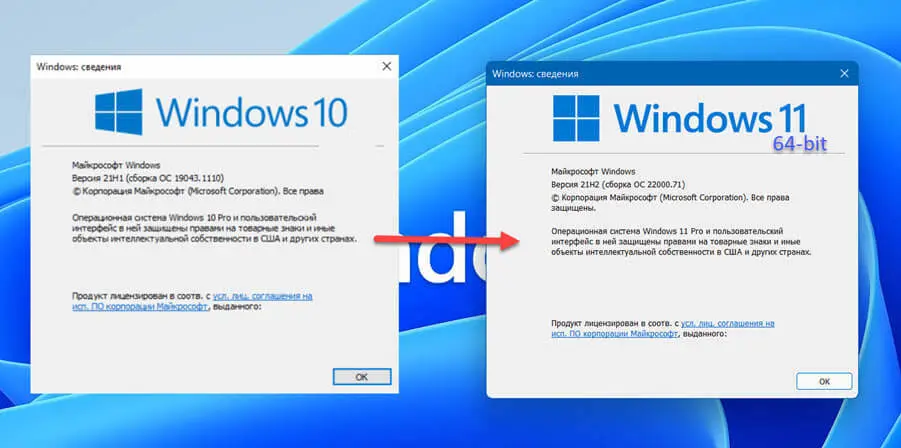
— Для Windows: многопроцессорный Intel или AMD (или WinARM), ОС Windows 10 v21H2 / Windows 11 (v21H2 и выше). ОЗУ – минимум 8 ГБ, рекомендуются 16 ГБ или более.
— Видеокарта: поддержка DirectX 12 (уровень функций 12_0 или выше), минимум ~1,5 ГБ видеопамяти, для 4K-экранов желательно 4 ГБ и выше.
— Монитор с разрешением минимум 1280×800 (при 100% масштабе); рекомендуется 1920×1080 или более.
— Для macOS: многопроцессорный Intel или Apple Silicon, ОС macOS v13/v14 и выше. ОЗУ – как минимум 8 ГБ, рекомендуется 16 ГБ+.
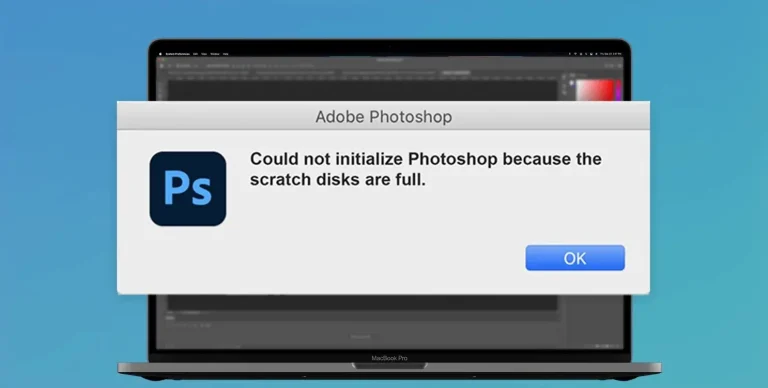
— Свободное место на диске: минимум ~10 ГБ (зависит от версии и компонентов), рекомендуется ~100 ГБ свободного места для комфортной работы с временными файлами (scratch-диск) и крупными проектами.
2.2 Практические рекомендации
— Хотя минимальные требования позволяют запустить программу, для комфортной работы с фотографиями высокой чёткости, большим количеством слоёв или 4K-экраном желательно ориентироваться на рекомендованные параметры.
— Если вы планируете профессиональную работу (ретушь, композитинг, работа с 3D или искусственным интеллектом в рамках Photoshop), предпочтительно ОЗУ 16–32 ГБ, SSD-накопитель (NVMe) и выделенный накопитель для временных файлов (scratch-диск).
— В обзорах отмечают: «SSD, RAM и CPU — ваши главные заботы при работе с продуктами Adobe».
— Советуем также обновить драйверы видеокарты и ОС перед установкой — это уменьшит риск графических багов и зависаний.
3. Подготовка к установке
Перед тем как приступить к установке, выполните следующие шаги:
— Проверьте версию ОС: убедитесь, что у вас Windows 10 (64-бит) с обновлениями либо Windows 11 либо macOS 13/14.
— Освободите на системном диске минимум ~20 ГБ свободного места (для установки + временных файлов).
— Закройте ненужные приложения, особенно любые тяжёлые фоновые процессы.
— Если ранее стояли старые версии Photoshop или бета-версии, желательно сделать резервную копию настроек и проектов.
— Подготовьте учётную запись Adobe ID — понадобится при активации и запуске.
4. Установка Photoshop 2025
Вот шаг за шагом инструкция по установке:
1. Зайдите на официальный сайт Adobe либо запустите приложение Creative Cloud.
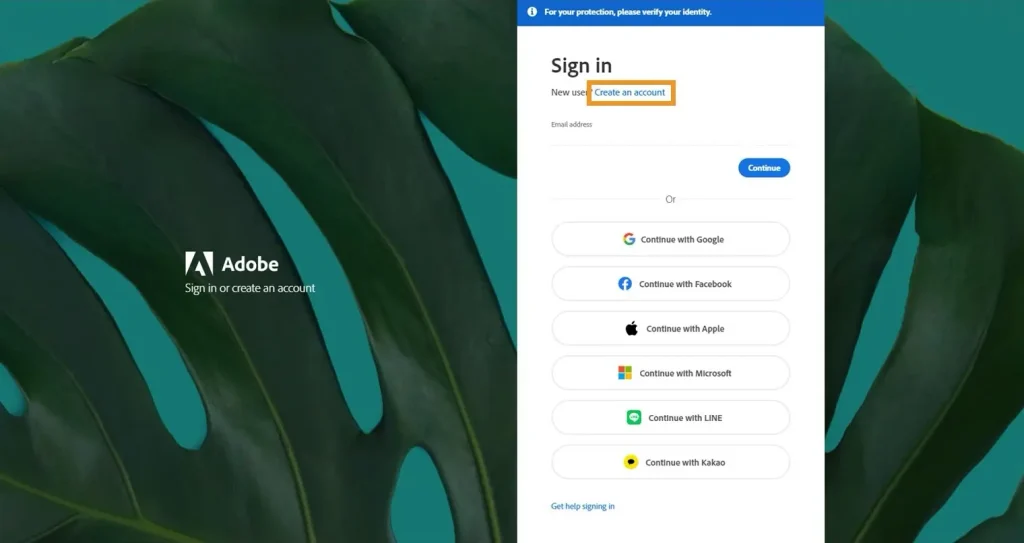
2. Войдите под своим Adobe ID или создайте его.
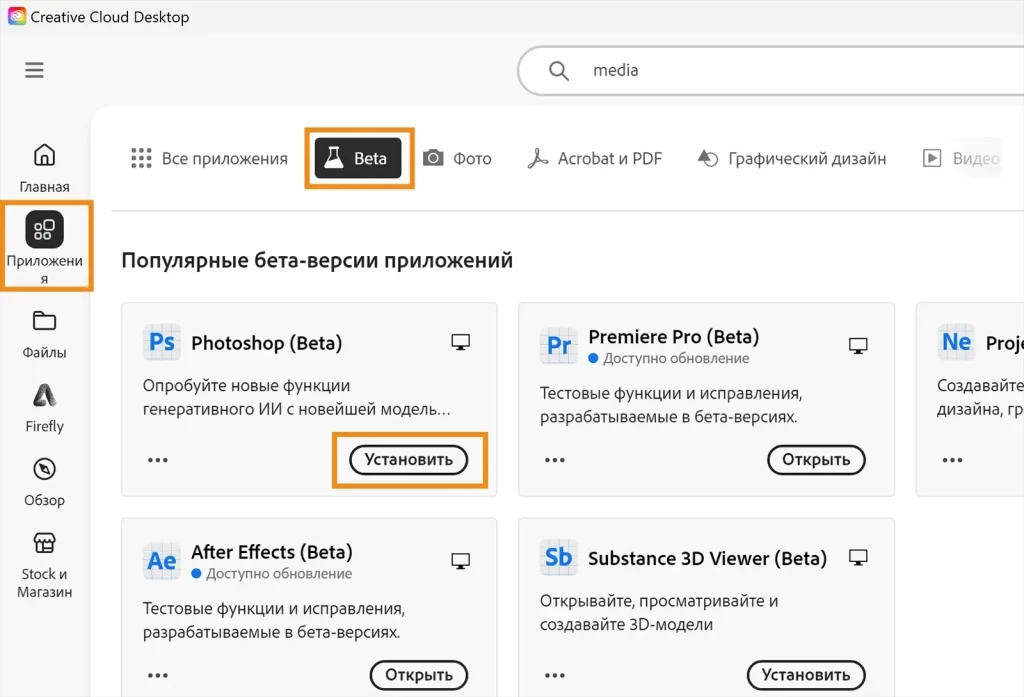
3. Найдите в списке приложений «Photoshop» и выберите версию «2025» или соответствующую (например, версия 26.x) и нажмите «Установить».
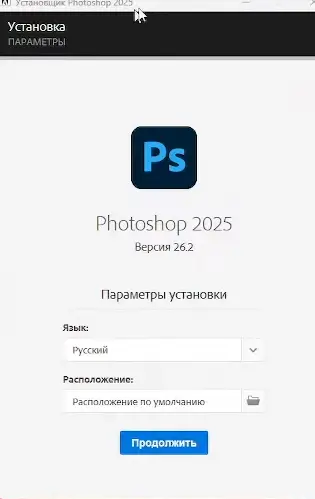
4. Выберите путь установки (обычно по умолчанию) и при необходимости опции установки (язык интерфейса, дополнительные библиотеки, плагины).
5. Подождите завершения процесса. После установки запустите программу и при необходимости выполните активацию — программа обратится к интернету для проверки лицензии.
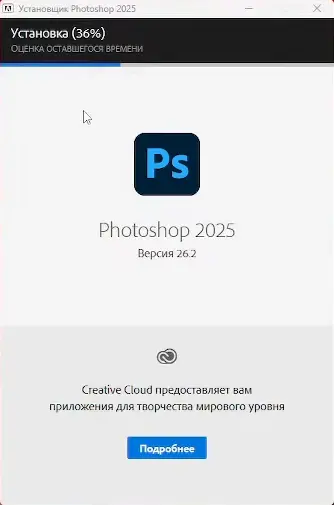
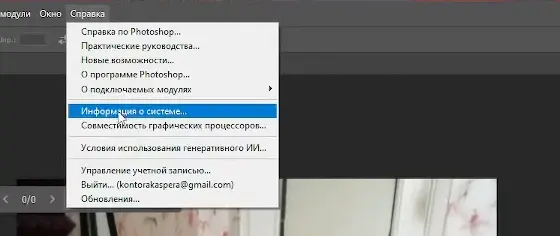
6. Рекомендуется сразу после установки проверить обновления (Меню → Справка → Проверить обновления) и обновить драйвера видеокарты, если программа предупреждает об устаревших драйверах.
— Примерный объём установочного файла для Windows — около 2.5 ГБ; для macOS — примерно 2.8 ГБ. Полная инсталляция с дополнительными элементами может занимать до 5-6 ГБ.
— Однако официальные требования от Adobe указывают примерно от 10 ГБ свободного пространства и выше.
5. Первые шаги после запуска
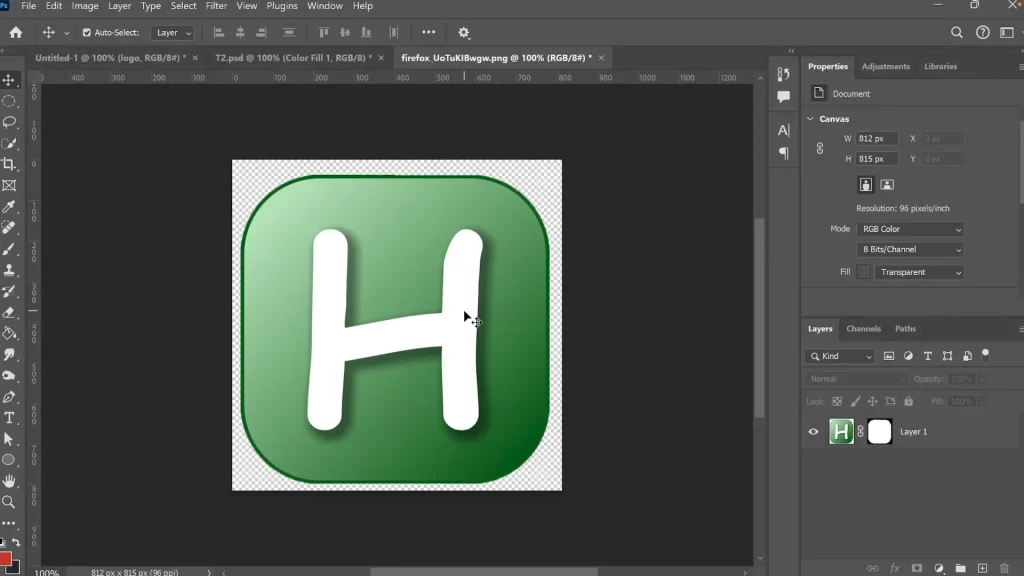
После запуска программы вы увидите интерфейс — для новичка важно выполнить несколько настроек и понять основные элементы.
5.1 Интерфейс и рабочее пространство
— В верхней части экрана — меню (Файл, Редактирование и др.).
— Слева — панель инструментов (кисть, лассо, перемещение и др.).
— Справа — панели: Слои, Свойства, История и др.
— В центре — рабочее окно.
— В нижней части экрана может быть строка состояния, где видно масштаб, режимы и т.д.
5.2 Создание нового документа
Для начала:
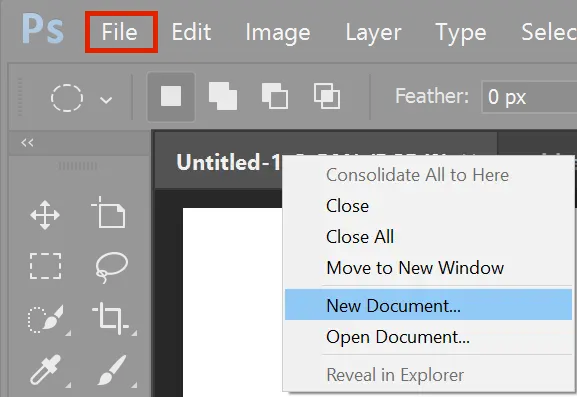
— Выберите Файл → Создать… (File → New…)
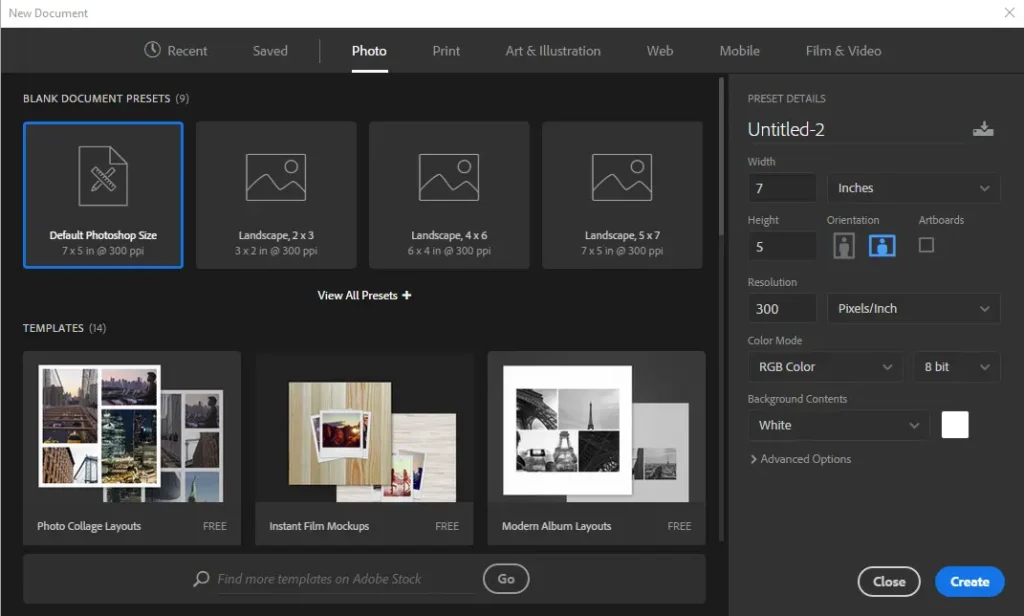
— В диалоге укажите: ширину и высоту (например, 1920×1080 px для веб-графики), разрешение (например, 300 dpi для печати или 72 dpi для экрана), цветовой режим (RGB для экрана, CMYK для печати).
— Назовите документ, выберите фон (белый, прозрачный или цветной) и нажмите «Создать».
Теперь у вас появляется новый холст, можно добавлять слои, изображения и работать.
5.3 Знакомство с базовыми инструментами
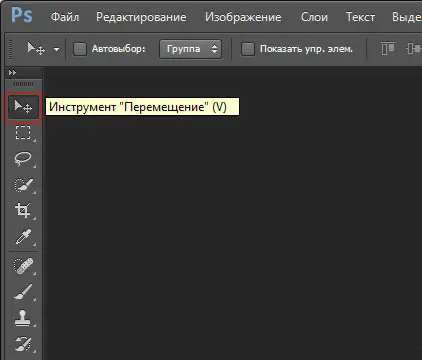
— Инструмент «Перемещение» (Move): позволяет перемещать слои и элементы.
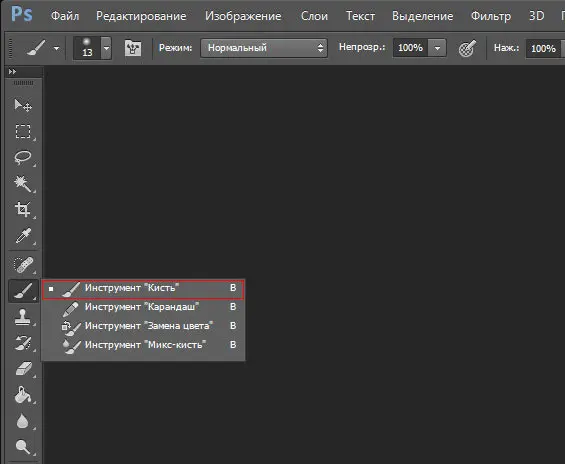
— «Кисть» (Brush): рисование и окраска.
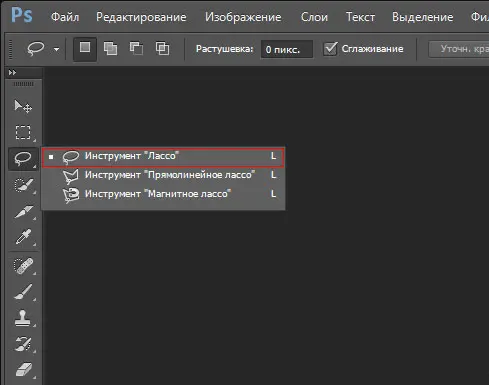
— «Лассо», «Прямолинейное лассо»: выделение произвольных форм.
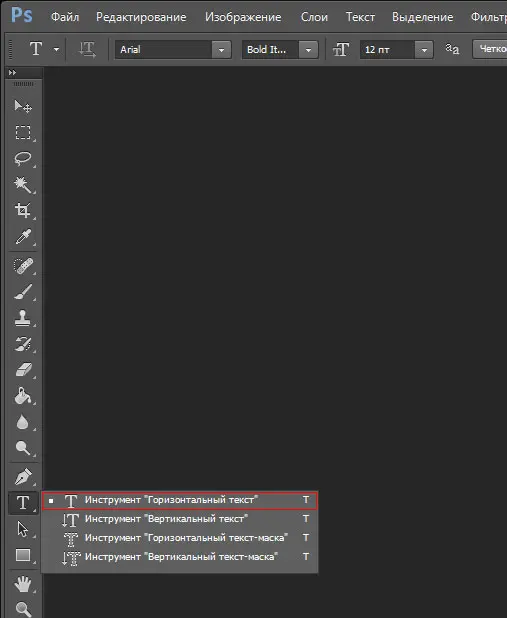
— «Текст» (Type): добавление текстовых слоёв.
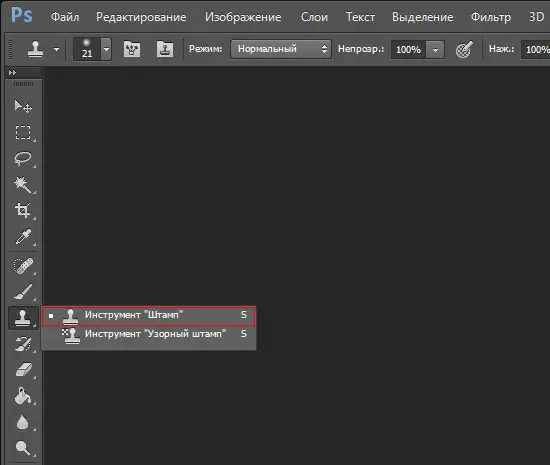
— «Кисть корректировки» или «Штамп»: ретушь изображений.
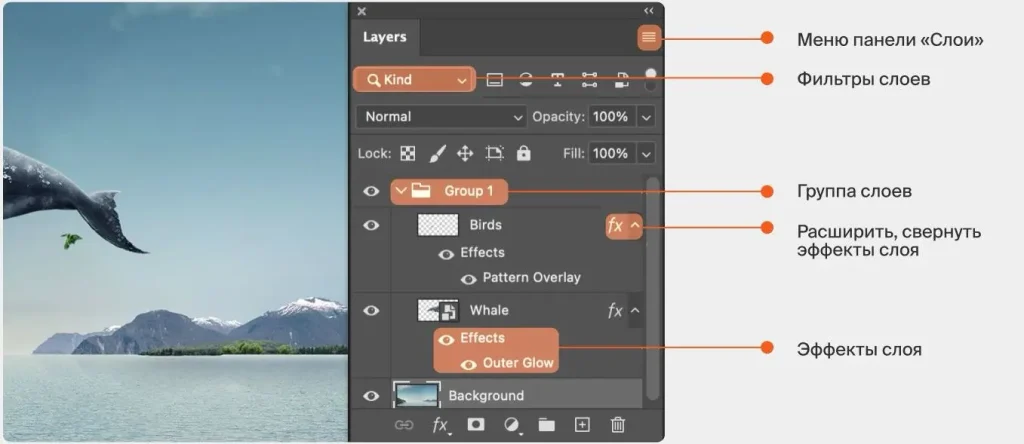
— Панели «Слои» (Layers): крайне важна — каждый элемент графики на отдельном слое, можно менять режимы наложения, непрозрачность, группы.
Потратьте несколько минут, чтобы пройтись по инструментам и понять что делает каждый из них. Это даст основу для дальнейшей работы.
5.4 Сохранение и экспорт
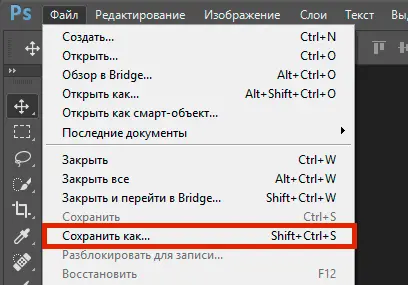
— Для сохранения рабочего файла с возможностью редактирования: Файл → Сохранить как… (Save As…) → формат .PSD. Это сохраняет слои и все параметры.
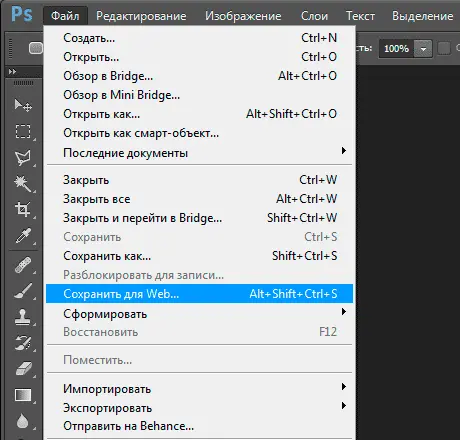
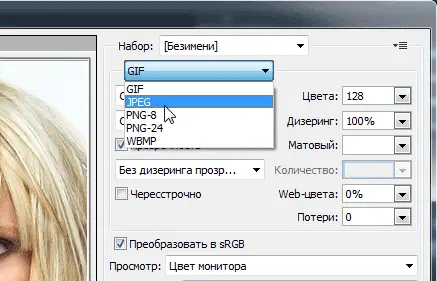
— Для экспорта изображения для веба: Файл → Экспорт → Сохранить для Web (File → Export → Save for Web) или Файл → Экспорт → Быстрый экспорт в PNG/JPG.
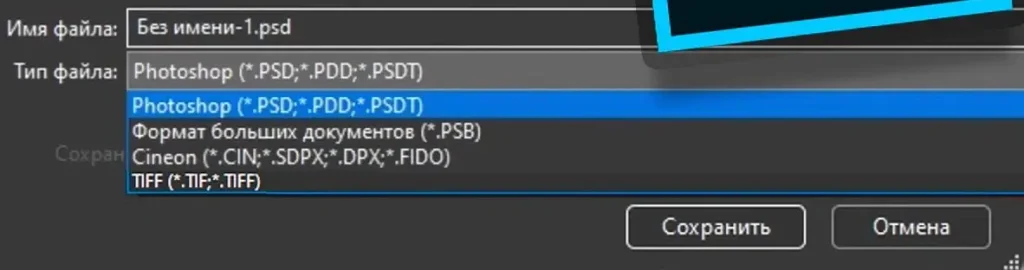
— При экспорте обратите внимание на формат: JPG — хорош для фото с фоном, PNG — для графики с прозрачностью, TIFF — для печати.
— Указывайте понятное имя файла и создавайте резервную копию удачного результата.
6. Советы по оптимизации и эффективной работе
— Настройте отдельный быстрый диск (SSD) или раздел для временных файлов (scratch-диска) в меню Редактировать → Настройки → Производительность (Edit → Preferences → Performance). Это ускорит работу при больших файлах.
— Убедитесь, что видеокарта и её драйверы актуальны — особенно если вы работаете с 4K-дисплеями или применяете фильтры, ускоренные GPU.
— Работайте с системой слоёв: группируйте слои, давайте им понятные имена — это облегчает управление проектами.
— Используйте горячие клавиши (Ctrl/⌘ + Z, Ctrl/⌘ + T, Ctrl/⌘ + J) — это ускоряет работу.
— При сохранении проекта сделайте резервную копию — даже простая .PSD-копия или версия проекта может спасти время при ошибках.
— Если вы работаете с очень крупными файлами (например, >500 МБ), увеличьте оперативную память или уменьшите количество шагов истории (History) — это снизит нагрузку.
7. Часто встречающиеся вопросы
Можно ли запускать Photoshop 2025 без интернета?
Да, программа работает офлайн после первого входа и активации. Однако для проверки лицензии, загрузки обновлений и использования некоторых онлайн-служб требуется подключение к интернету.
Как узнать, поддерживает ли моя видеокарта необходимые функции?
На официальном сайте Adobe есть FAQ по графическому процессору (GPU) для Photoshop.
Насколько важна оперативная память?
Крайне важна. Несмотря на то, что минимально указано 8 ГБ, большинство пользователей отмечают, что 16 ГБ и больше дают заметно лучшую производительность при многослойной работе и больших изображениях.
Установка и старт работы с Adobe Photoshop 2025 — задача вполне выполнимая даже для пользователя, который раньше не работал с этим редактором. Главное — подготовить системное оборудование, установить программу правильно, ознакомиться с интерфейсом и базовыми инструментами. Если ваш компьютер соответствует или превышает рекомендуемые требования, вы получите плавную работу, меньше зависаний и больше удовольствия от творческого процесса. Далее — ваше творчество и эксперименты с графикой!