1000+ инструкций в блоге SoftComputers
0 0 голоса
Рейтинг

Внимание! На данный момент к сожалению все Российские телефоны Microsoft отключены из-за действующих ограничений. Для телефонной активации Windows можете воспользоваться следующими опциями:

1) Можете написать нам в техподдержку со скриншотом окна активации по телефону — мы Вам вышлем ответный код подтверждения.

2) Рекомендуем! Либо воспользуйтесь бесплатным для наших клиентов автоматическим сервисом для автозвонка в текстовом режиме по инструкции ниже.

Бывают такие случаи, что необходимо активировать Windows без подключения к интернету. В этой статье мы рассмотрим универсальную инструкцию для всех версий Windows:

— Windows Server
— Windows 11
— Windows 10
— Windows 8.1
— Windows 7

1) Нажимаем на комбинацию горячих клавиш: Win + R => Далее вводим команду CMD
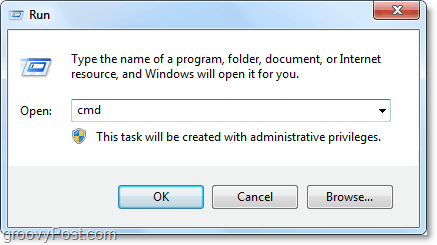
2) Далее, в командной строке (терминале) вводим команду slmgr -ipk XXXXX-XXXXX-XXXXX-XXXXX-XXXXX (где «Х» — это сам ключ). После нажимаем Enter.

Если у Вас нет в наличие лицензионного ключа активации, приобрести его можете в нашем каталоге на следующей cтранице. Мы продаем все версии Windows с моментальной доставкой на Вашу электронную почту. 24/7 техподдержка.
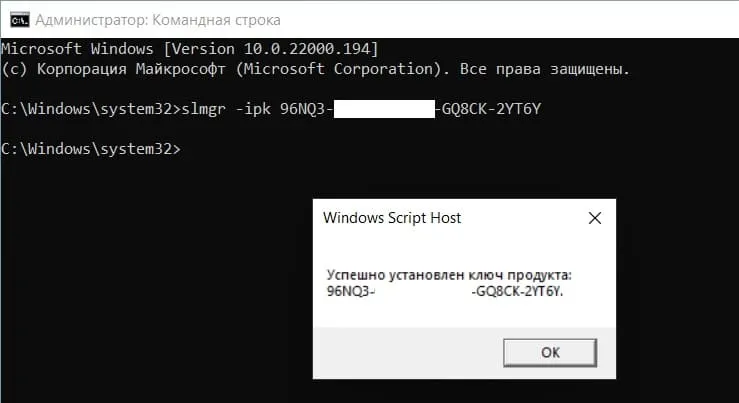
Если ключ продукта успешно прошел активацию, то должно выйти окно с сообщением «Успешно установлен ключ продукта…».

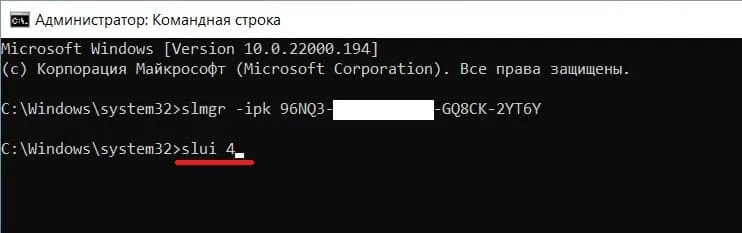
3) Теперь, вводим следующую команду: slui 4, и так же, нажимаем кнопку Enter на клавиатуре.
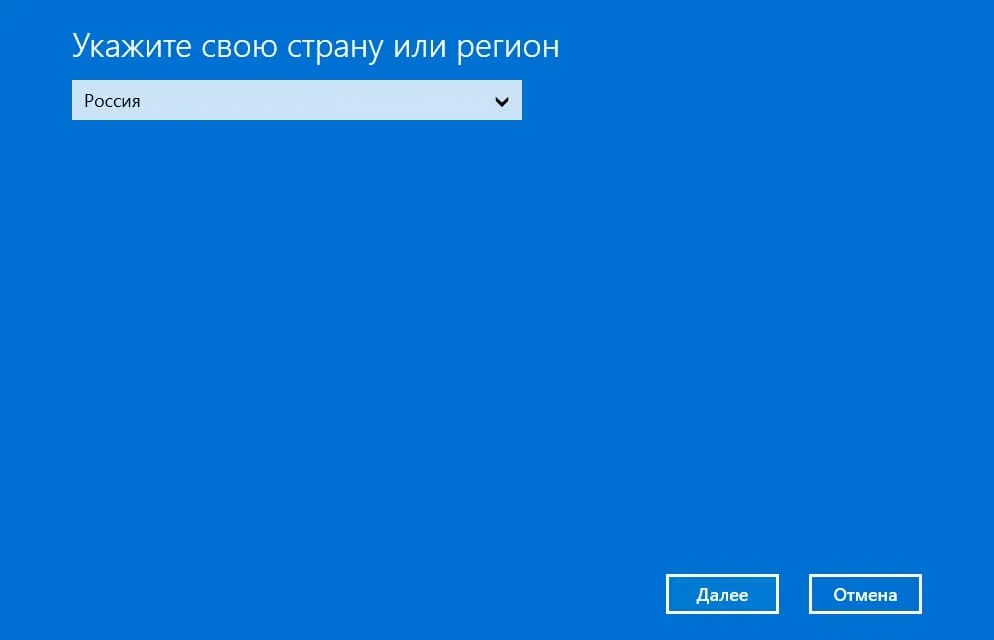
4) Далее, у Вас выйдет окно с выбором Вашей страны местоположения, на примере из выпадающего меню мы выберем «Россия». После нажимаем «Далее».
5) Следующим окном у Вас выйдет непосредственное окно активации по телефону.
Внимание! Бесплатный номер, который указан в окне активации по телефону в России сейчас не работает.

Скопируйте ваш код установки, он вам понадобится далее для того, чтобы активировать продукт в текcтовом режиме.
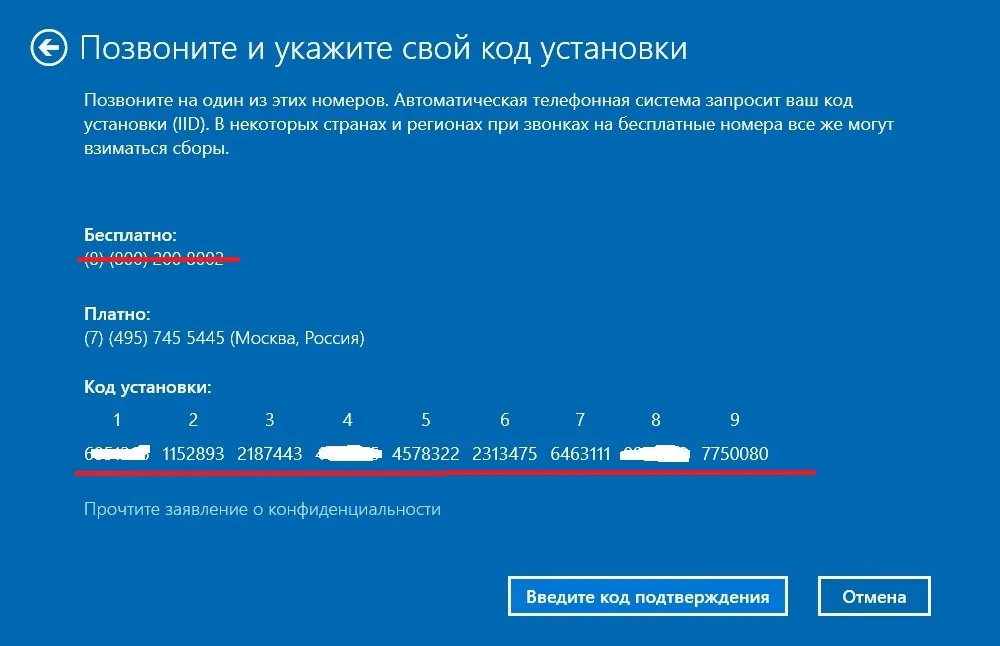
6) Приступаем к активации по телефону в текстовом режиме.

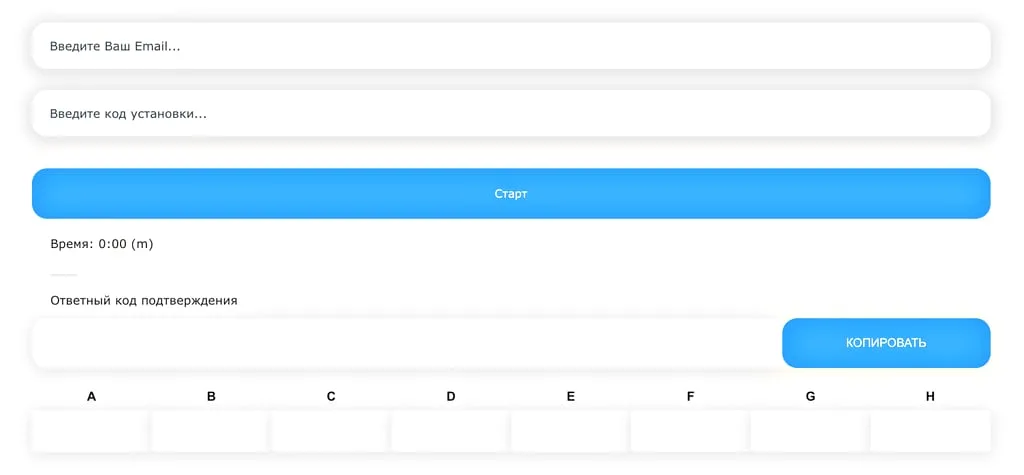
— Переходим на следующую страницу автоматической активации по телефону в текстовом режиме.

1. Вводите Вашу электронную почту, которую Вы указывали при оплате товара на нашем сайте.

2. Далее вводите код установки из Вашего окна активации по телефону. После нажимаем кнопку «Старт».

3. После вы получите ответный код подтверждения 8 блоков от А до Н по 6 цифр.
7) Вам необходимо ввести эти цифры в Ваше окно активации по телефону.
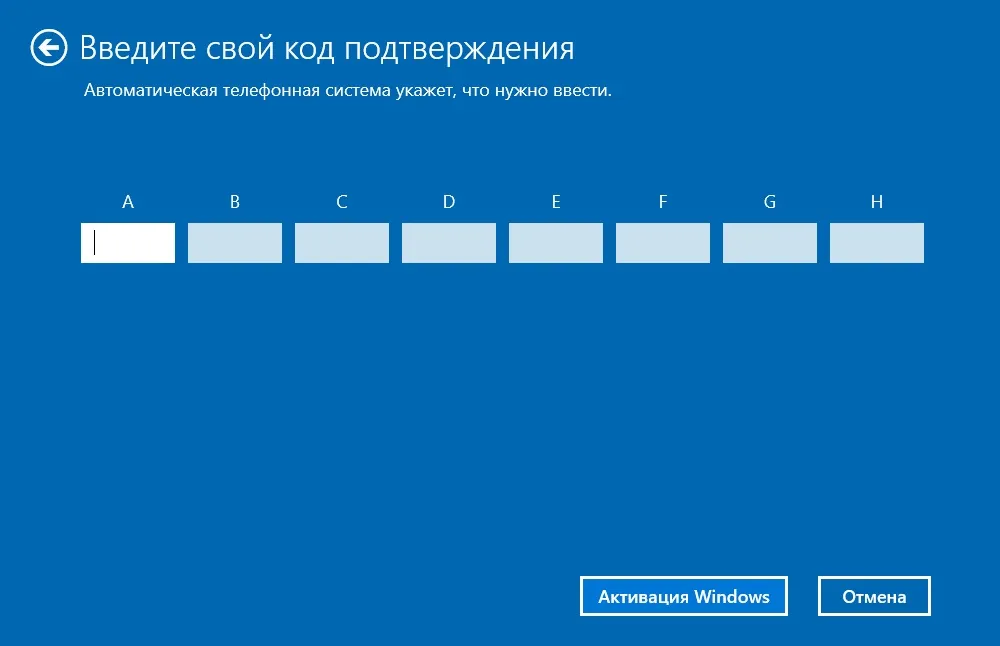
Нажмите «Активация windows».

На этом активация закончена, можете перезагрузить Windows и проверить состояние активации.

19 921
Похожие статьи
Как правильно удалить обновления в Windows 10 и Windows Server?

Проблемы после установки обновлений безопасности Windows, выпускаемых в рамках Microsoft Patch Tuesday, могут нарушить работу операционной системы или сторон…

27 июня 2025
Как сбросить настройки службы Windows Update в Windows 10/11

Если Windows Update в Windows 10 или Windows 11 работает некорректно, обновления не загружаются или не устанавливаются, сброс настроек службы может быстро ус…

13 июня 2025
Как обновить версию PowerShell в Windows? Инструкция

В этой статье расскажем, как обновить Windows PowerShell до актуальной версии 5.1 и установить (обновить) PowerShell Core 7.3. На данный момент существуют дв…

31 октября 2024
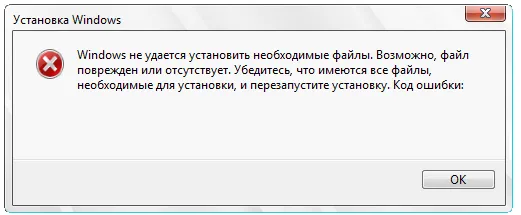
Windows не удается установить необходмые файлы — Решение

Рассмотрим ошибку установки Windows любых версий при которой выходит ошибка: Windows не удается установить необходимые файлы. Возможно, файл поврежден или от…

28 ноября 2023
Как полностью удалить Office 2007/2010 в Windows 7

Ситуация: на Windows 7 стоит Microsoft Office 2010 (или 2003, 2007, 2013, 2016), удалить его через Программы и компоненты не получается — установщик выдаёт «…

20 августа 2026
Как загрузить Windows с GPT-диска на компьютере с BIOS (без UEFI)

Старые компьютеры с классическим BIOS (без поддержки UEFI) не могут загружать Windows с дисков, размеченных в таблице разделов GPT, так как поддерживают толь…

1 июля 2025
Как вернуть классическое «Средство просмотра фотографий» в Windows 10?

В Windows 10 и 11 классическое приложение Средство просмотра фотографий Windows (Windows Photo Viewer) заменено современным приложением Фотографии. Однако Wi…

18 июня 2025
Как использовать Windows Update MiniTool для установки и блокировки обновлений

Windows Update MiniTool — это мощная утилита, которая возвращает пользователям контроль над процессом обновления в Windows 10 и Windows 11, компенсируя огран…

13 июня 2025
Как изменить DPI картинки для печати и почему «300 dpi» требуют типографии

Чтобы подготовить фотографию к печати, не всегда нужно увеличивать её разрешение или пересчитывать пиксели. Если исходного размера изображения достаточно, ча…

24 ноября 2026
Как перевести таблицу из Word в Excel и обратно без разъехавшихся ячеек

Перенести таблицу из Word в Excel можно обычным копированием через Ctrl+C и Ctrl+V: содержимое каждой ячейки попадёт в отдельную ячейку электронной таблицы.…

20 ноября 2026
Как скачать DOCX или PDF из Google Docs и Яндекс Документов

Скачать документ из Google Docs или Яндекс Документов можно прямо из браузера — устанавливать Microsoft Word или сторонние конвертеры для этого не требуется.…

18 ноября 2026
Как установить Windows 11 на неподдерживаемый ПК

Этот способ подходит для флешек, записанных через Rufus, Ventoy и другие программы. Он позволяет обойти ограничения, связанные с TPM 2.0, Secure Boot, процес…

16 ноября 2026
Комментарии
Оставьте комментарий через личный кабинет — Email будет скрыт. При комментарии на странице статьи Email не публикуется, отображается только ваше имя.
0 0 голоса
Рейтинг
Подписаться
Уведомить о
guest
0 отзывов
Новые
Старые