В Windows 11 и Windows 10 пользователи нередко сталкиваются с проблемами при удалении принтеров. Устройство может не отображаться в панели управления, но оставаться доступным в диалоговом окне печати в приложениях. Также удаление может прерываться ошибками, такими как нет доступа, порт занят или ошибка очереди печати. В этой статье мы подробно разберем, как полностью удалить принтер и его драйверы из системы с помощью стандартных и принудительных методов.
Почему принтер не удаляется в Windows 11/10?
Стандартные способы удаления принтера
Перед применением сложных методов попробуйте удалить принтер стандартными средствами Windows.
Через настройки Windows
1. Откройте Параметры через меню Пуск или с помощью команды:
ms-settings:printers

2. Перейдите в раздел Устройства → Принтеры и сканеры.
3. Выберите нужный принтер и нажмите Удалить устройство.

4. Подтвердите действие.

Через классическую панель управления
1. Выполните команду:
control /name Microsoft.DevicesAndPrinters

2. Найдите принтер в списке устройств.
3. Нажмите Удалить устройство в верхней панели.
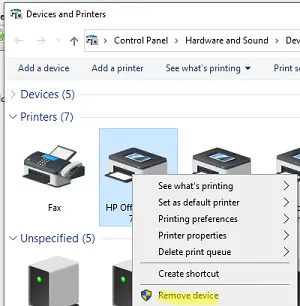
Если в очереди печати остались задания, удаление будет заблокировано. Очистите очередь следующим образом:
1. В панели управления найдите принтер и выберите Открыть очередь печати.

2. В меню Принтер выберите Отменить все документы.

3. Попробуйте удалить принтер снова.
Удаление сетевых принтеров
Обратите внимание: сетевые принтеры, установленные через групповые политики (GPO), могут быть защищены от удаления. В этом случае проверьте настройки GPO или обратитесь к системному администратору.
Удаление принтера через консоль управления печатью
Если стандартные методы не сработали, используйте консоль Управление печатью:
1. Запустите консоль командой:
printmanagement.msc

2. Перейдите в раздел Управление печатью → Серверы печати → [Имя вашего компьютера] → Принтеры.
3. Выделите принтер и выберите Удалить в контекстном меню.
Этот метод часто помогает удалить принтеры, которые не отображаются в панели управления.

Удаление принтера с помощью скриптов
Для автоматизации удаления можно использовать встроенные VBS-скрипты или PowerShell.
Использование VBS-скрипта
1. Чтобы вывести список установленных принтеров, выполните:
cscript "C:\Windows\System32\Printing_Admin_Scripts\ru-RU\prnmngr.vbs" -l
2. Для удаления конкретного принтера, например, HP LaserJet Pro MFP M130fn, выполните:
cscript "C:\Windows\System32\Printing_Admin_Scripts\ru-RU\prnmngr.vbs" -d -p "HP LaserJet Pro MFP M130fn"

Использование PowerShell
Для удаления принтера используйте команду PowerShell:
Remove-Printer -Name "HP LaserJet Pro MFP M130fn"

Принудительное удаление принтера
Если принтер не удаляется из-за ошибок или не отображается в интерфейсе, выполните принудительное удаление.
Очистка очереди печати
1. Остановите службу печати командой:
net stop spooler

2. Удалите файлы очереди печати:
del %systemroot%\system32\spool\printers\*.shd /F /S /Q
del %systemroot%\system32\spool\printers\*.spl /F /S /Q
3. Перезапустите службу:
net start spooler

Удаление принтера из реестра
1. Откройте редактор реестра командой:
regedit.exe

2. Перейдите в ветку:
HKEY_LOCAL_MACHINE\SYSTEM\CurrentControlSet\Control\Print\Printers
3. Найдите раздел с именем вашего принтера (например, HP LaserJet Pro MFP M130fn (Copy 1)).
4. Удалите эту ветку.

5. Перезагрузите компьютер.
После перезагрузки проверьте, исчез ли принтер из панели управления. Если он отображается со статусом Не подключен, удалите его стандартным способом.
Ошибка: Операция отменена из-за ограничений
Если при удалении появляется ошибка Операция отменена из-за ограничений, действующих на этом компьютере, проверьте настройки групповой политики:
1. Откройте редактор GPO командой:
gpedit.msc

2. Перейдите в раздел:
Конфигурация пользователя → Административные шаблоны → Панель управления → Принтеры
3. Убедитесь, что параметр, запрещающий удаление принтеров, отключен или не настроен.

На доменных компьютерах используйте утилиту gpresult для проверки результирующих политик.
Удаление скрытых принтеров в диспетчере устройств
Если принтер всё ещё не удаляется, проверьте Диспетчер устройств:
1. Запустите Диспетчер устройств командой:
devmgmt.msc

2. Включите отображение скрытых устройств: Вид → Показать скрытые устройства.

3. Разверните разделы Очереди печати и Принтеры.
4. Удалите записи, связанные с ненужным принтером.

Удаление драйверов принтера
После удаления принтера его драйверы могут остаться в системе. Чтобы полностью очистить систему:
1. Перезапустите службу Диспетчер печати:
Restart-Service spooler -Verbose

2. Откройте консоль Управление печатью командой:
printmanagement.msc

3. Перейдите в раздел Серверы печати → [Имя компьютера] → Драйверы.
4. Щёлкните правой кнопкой мыши на драйвере и выберите Удалить пакет драйвера.

5. Подтвердите удаление всех связанных файлов.
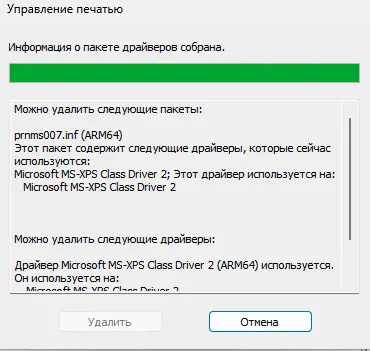
Альтернативный способ удаления драйверов:
1. Откройте свойства сервера печати командой:
printui /s /t2

2. Выберите драйвер и нажмите Удалить.

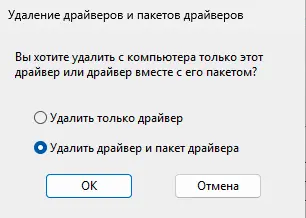
Дополнительные рекомендации
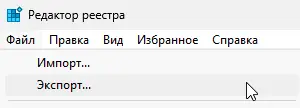
— Перед внесением изменений в реестр создайте резервную копию через regedit.exe (Файл → Экспорт).
— Если принтер не удаляется из-за сетевых настроек, проверьте конфигурацию групповых политик или обратитесь к администратору.
— Для автоматизации удаления на нескольких компьютерах используйте PowerShell-скрипты или GPO.
Следуя этим шагам, вы сможете полностью удалить принтер и его драйверы из Windows 11 или Windows 10, устранив любые связанные ошибки.