1000+ инструкций в блоге SoftComputers
0 0 голоса
Рейтинг

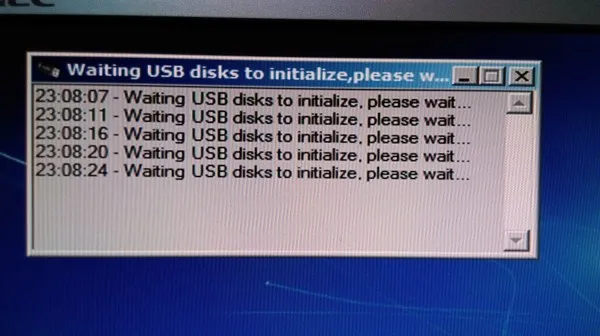
Бывает, что при установке Windows 10, Windows 8.1, или Windows 7 с загрузочной флешки выходит так называемая «ошибка», инициализации USB — «Waiting usb disks to initialize» и она продолжается бесконечно. В чем может быть причина, и как это исправить? Рассмотрим в данной статье.
1) Не правильно записанная флешка. Зачастую — это самый распространенный вариант. Рекомендуем записывать по следующим инструкциям:

— Подходит для всех версий Windows — Инструкция.

— Специальная утилита от Microsoft для записи загрузочной флешки дистрибутива Windows 7 — Инструкция.

2) Использование USB 3.0. Так же довольно частая ошибка, особенно при установке Windows 7. Попробуйте вставить Вашу флешку в порт USB 2.0.

3) Загрузка с UEFI. Если есть возможность, попробуйте загрузиться на флешку без UEFI.(В некоторых версиях Биоса это возможно сделать, у Вас будет в выборе загрузочного диска отображаться: UEFI «Name Flash» (название Вашей флешки) и просто Name Flash (название Вашей флешки), выберите ту, что без приписки UEFI.

4) Отсутствие USB драйверов при загрузке загрузочной флешки. (Как правило, данный способ актуален, если у Вы пытаетесь установить Windows 7).

Стандартно записываем дистрибутив Windows на флешку по инструкции. Только вместо FAT32 — указываем NTFS.
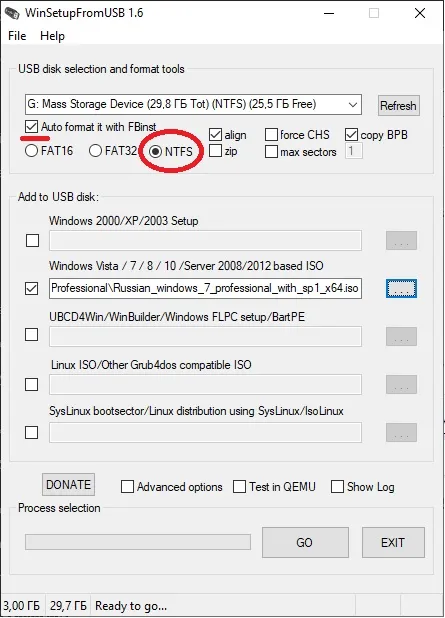
После окончания процесса записи Windows на флешку. Скачиваем, устанавливаем и запускаем приложение NLite. Скачать приложение можете с его официального сайта.

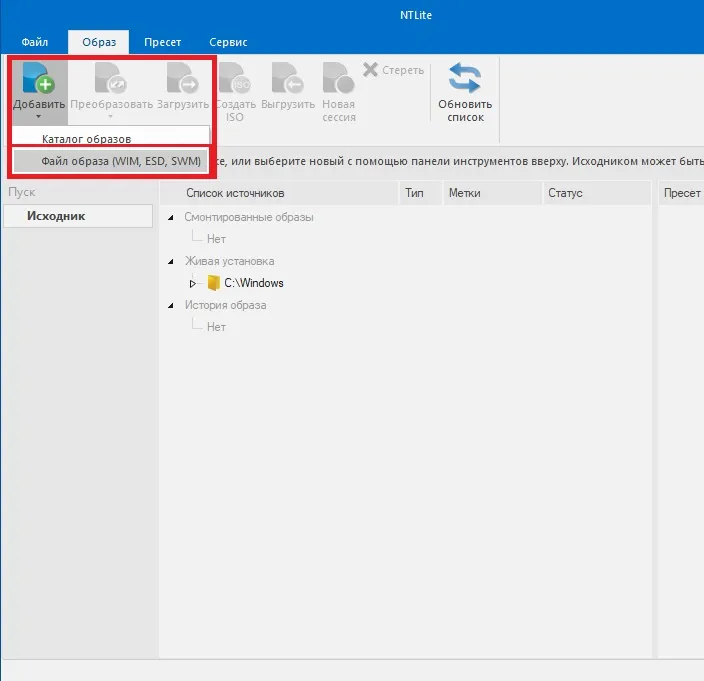
Открываем утилиту NLite => Добавить => Файл образа (WIM, ESD, SWM).
Идем на флешку (она должна быть вставлена в USB) => Ищем там файл «boot.wim». В зависимости от Вашего дистрибутива и способа записи он может быть в любой папке на флешке, к примеру диск-флешки:\WINSETUP\W7_SP1x64
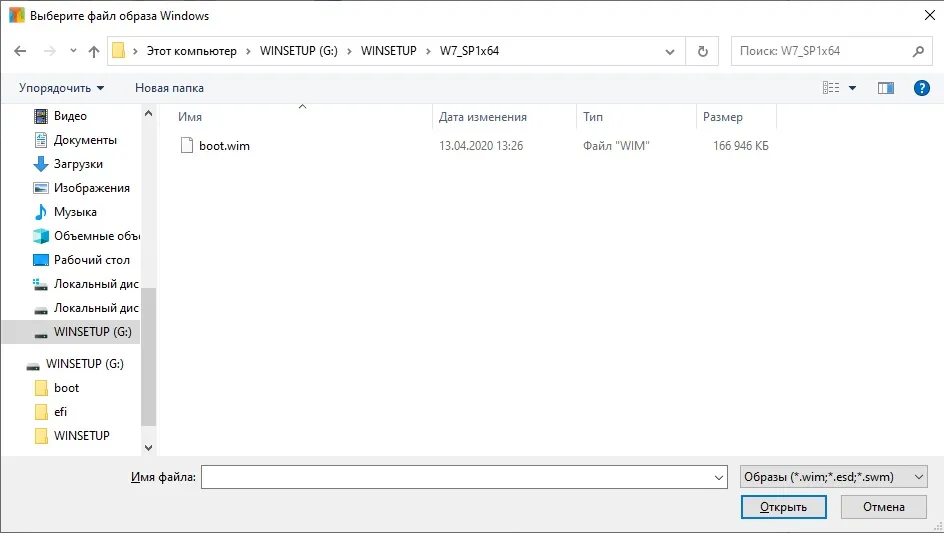
Нажимаем «Ок».
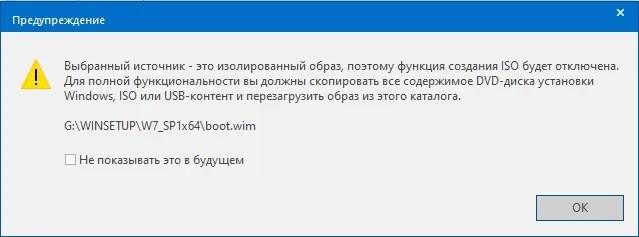
Далее отмечаем Windows Setup => Загрузить
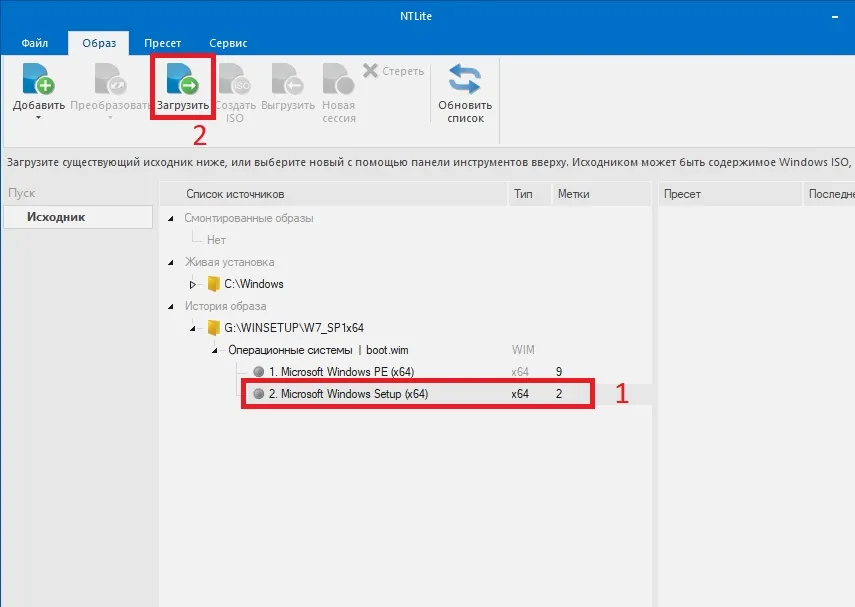
После окончания процесса выбираем пункт «Драйверы» => Далее «Добавить» => Каталог, содержащий драйверы. Драйвера для Ваших USB можете скачать на сайте производителя.
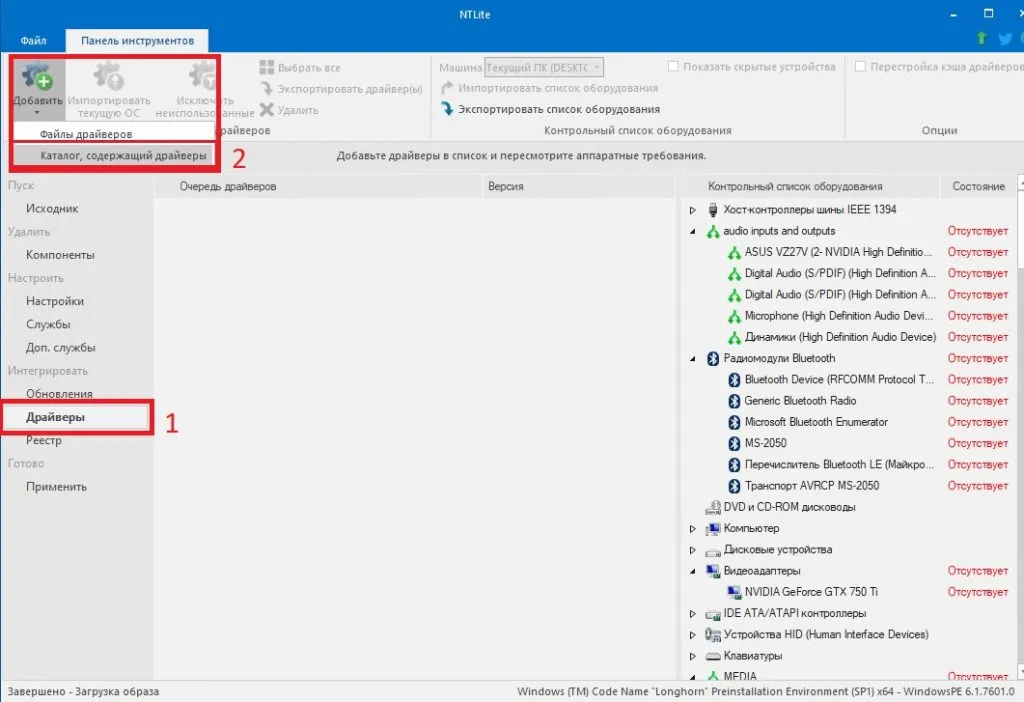
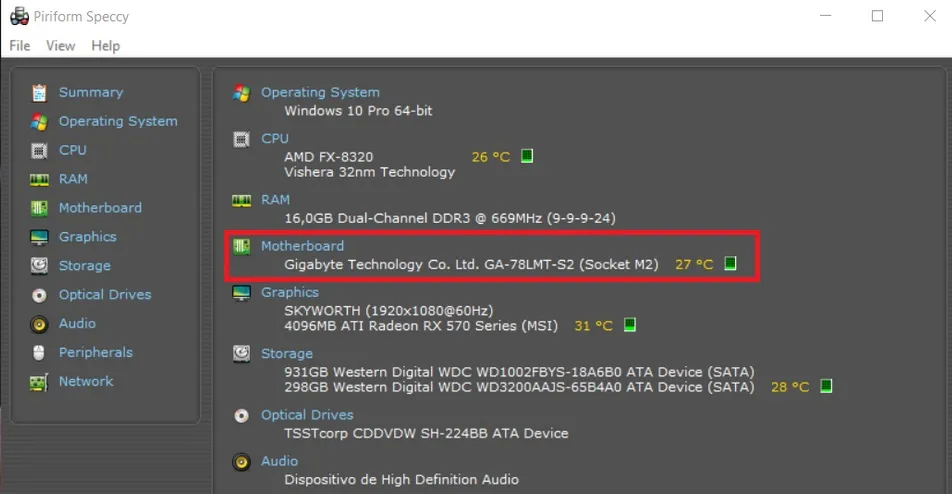
Если у Вас ноутбук, то найти их можете по модели ноутбука, если стационарный ПК, то по модели материнской платы. Узнать точную модель материнской платы можете через программу «Speccy» скачать ее можете на ее официальном сайте.
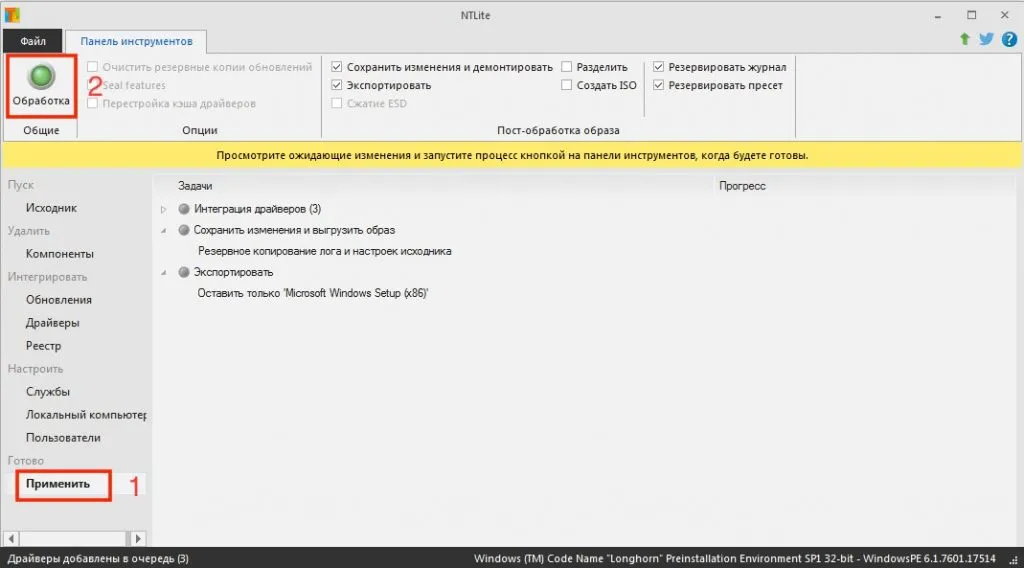
После выбора папки с драйверами. В нижней части панели жмем «Применить» => Обработка. Везде отвечаем «Да» и ждем окончания процесса интеграции драйверов.
А так же, мы рекомендуем использовать только оригинальные дистрибутивы Windows. Скачать их можете в нашем каталоге.
13 282
Похожие статьи
Как полностью удалить Office 2007/2010 в Windows 7

Ситуация: на Windows 7 стоит Microsoft Office 2010 (или 2003, 2007, 2013, 2016), удалить его через Программы и компоненты не получается — установщик выдаёт «…

20 августа 2026
Как правильно удалить обновления в Windows 10 и Windows Server?

Проблемы после установки обновлений безопасности Windows, выпускаемых в рамках Microsoft Patch Tuesday, могут нарушить работу операционной системы или сторон…

27 июня 2025
Как использовать Windows Update MiniTool для установки и блокировки обновлений

Windows Update MiniTool — это мощная утилита, которая возвращает пользователям контроль над процессом обновления в Windows 10 и Windows 11, компенсируя огран…

13 июня 2025
Как сбросить настройки службы Windows Update в Windows 10/11

Если Windows Update в Windows 10 или Windows 11 работает некорректно, обновления не загружаются или не устанавливаются, сброс настроек службы может быстро ус…

13 июня 2025
MBR2GPT: как конвертировать диск из MBR в GPT

Утилита mbr2gpt.exe, встроенная в Windows 10 (начиная с билда 1703), позволяет преобразовать диск с таблицей разделов MBR (Master Boot Record) в GPT (GUID Pa…

5 июня 2025
Полный список ошибок активаций Windows 10 — Решения исправлений

В этой статье собраны наиболее распространённые ошибки активации Windows 10, которые могут возникать при обновлении с предыдущих версий (Windows 7 SP1 или 8.…

3 июня 2025
SSD / HDD отображается как съемное устройство — Как исправить?

В некоторых случаях Windows 10, 8.1 или 7 может ошибочно распознавать внутренний жесткий диск (SATA или SSD) как съемное устройство. Это проявляется в появле…

26 мая 2025
Произошла ошибка при проверке подлинности. Указанная функция не поддерживается. Причиной ошибки может быть исправление шифрования CredSSP

В этой статье мы рассмотрим, как исправить ошибку, возникающую при попытке подключения через удаленный рабочий стол в Windows: "Произошла ошибка при проверке…

21 ноября 2024
Как изменить DPI картинки для печати и почему «300 dpi» требуют типографии

Чтобы подготовить фотографию к печати, не всегда нужно увеличивать её разрешение или пересчитывать пиксели. Если исходного размера изображения достаточно, ча…

24 ноября 2026
Как перевести таблицу из Word в Excel и обратно без разъехавшихся ячеек

Перенести таблицу из Word в Excel можно обычным копированием через Ctrl+C и Ctrl+V: содержимое каждой ячейки попадёт в отдельную ячейку электронной таблицы.…

20 ноября 2026
Как скачать DOCX или PDF из Google Docs и Яндекс Документов

Скачать документ из Google Docs или Яндекс Документов можно прямо из браузера — устанавливать Microsoft Word или сторонние конвертеры для этого не требуется.…

18 ноября 2026
Как установить Windows 11 на неподдерживаемый ПК

Этот способ подходит для флешек, записанных через Rufus, Ventoy и другие программы. Он позволяет обойти ограничения, связанные с TPM 2.0, Secure Boot, процес…

16 ноября 2026
Комментарии
Оставьте комментарий через личный кабинет — Email будет скрыт. При комментарии на странице статьи Email не публикуется, отображается только ваше имя.
0 0 голоса
Рейтинг
Подписаться
Уведомить о
guest
0 отзывов
Новые
Старые