В этой статье вы узнаете, как ускорить загрузку Windows 11, если система стала запускаться медленнее обычного. Мы подробно разберём, как отключить ненужные программы из автозагрузки, оптимизировать службы, очистить диск и уменьшить нагрузку на систему. Всё это поможет сократить время старта компьютера и сделать работу Windows 11 более плавной.
Почему Windows 11 может загружаться медленно
Медленная загрузка системы – распространённая проблема, особенно если вы используете ноутбук или ПК уже несколько месяцев без профилактики. На запуск Windows 11 влияют:
— Слишком много программ, запускающихся вместе с системой.
— Службы, работающие в фоне, но не нужные для повседневной работы.
— Переполненный автозапуск или устаревшие драйверы.
— Лишние визуальные эффекты, нагружающие систему.
— Ошибки в файловой системе или нехватка места на системном диске.
— Вирусы или нежелательные программы, замедляющие работу.

Проверяем автозагрузку и отключаем лишние программы
После установки приложений многие из них автоматически добавляют себя в автозапуск. Чем их больше – тем дольше грузится Windows.
Открываем Диспетчер задач
1. Нажмите Ctrl + Shift + Esc или кликните правой кнопкой мыши по панели задач и выберите «Диспетчер задач».
2. Перейдите во вкладку Автозагрузка.
3. Внимательно изучите список программ. Отключите всё, что не нужно загружать при старте системы.
Совет: отключайте только те программы, в которых уверены. Не трогайте драйверы, антивирус и системные компоненты.
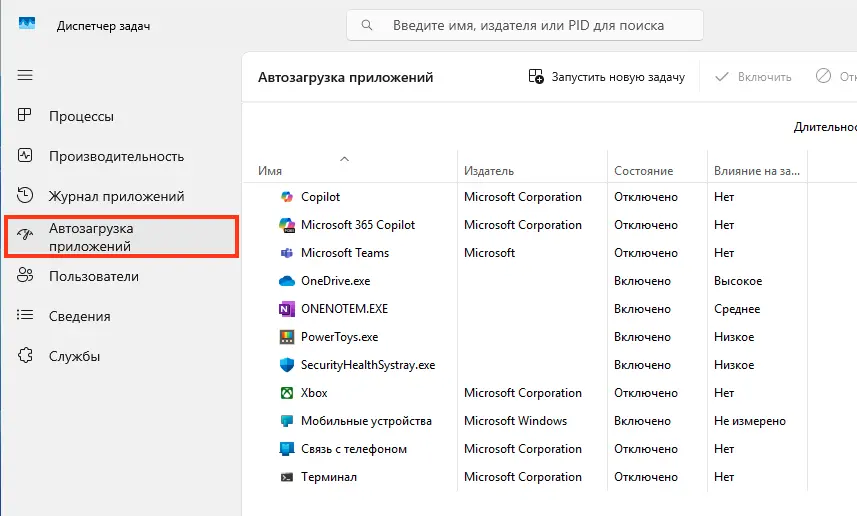
Пример программ, которые можно отключить:
— Discord, Telegram, Zoom (если не нужны сразу при запуске).
— Spotify, Steam, Epic Games Launcher.
— Adobe Creative Cloud, Microsoft Teams (если используете редко).
— Облачные клиенты (OneDrive, Google Drive), если не нужна синхронизация сразу после запуска.
Используем «Параметры»
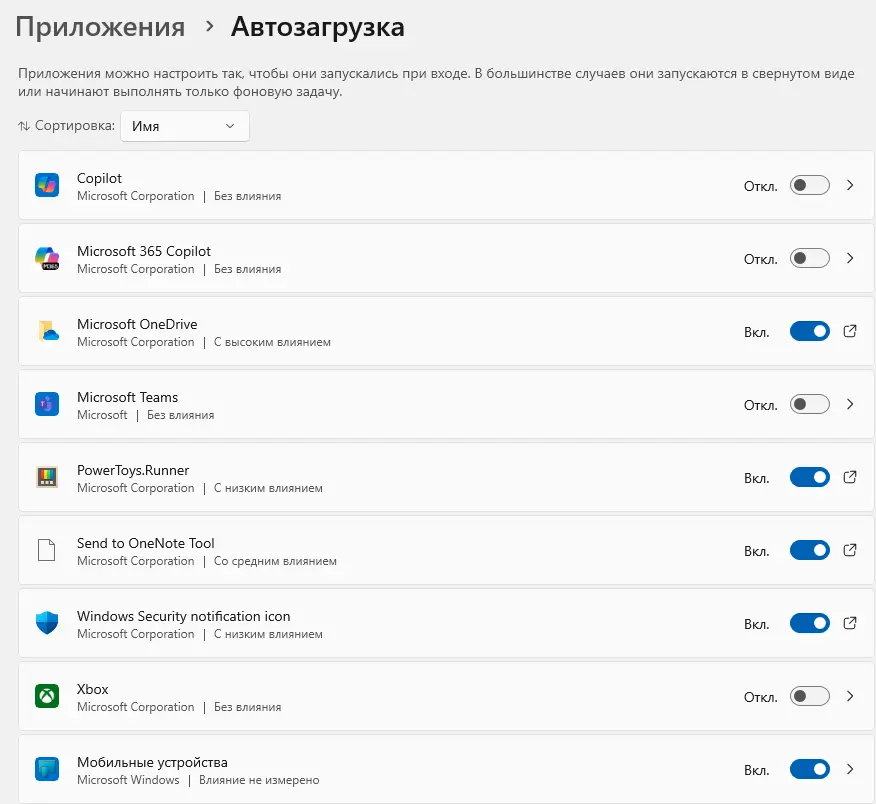
1. Откройте «Параметры» → «Приложения» → «Автозагрузка».
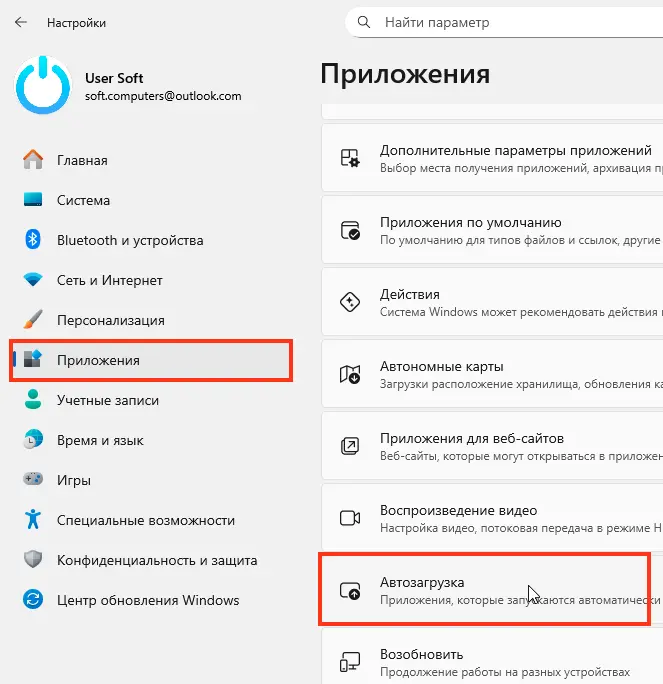
2. Удобно отключить ненужные программы прямо отсюда – Windows покажет влияние каждого приложения на скорость загрузки.
Оптимизируем службы Windows 11
Службы – это фоновый функционал Windows. Некоторые из них можно отключить, чтобы ускорить загрузку, но важно делать это аккуратно.
Как открыть список служб
1. Нажмите Win + R.
2. Введите services.msc и нажмите Enter.
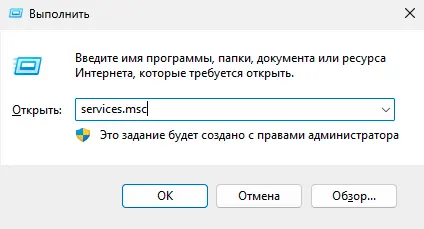
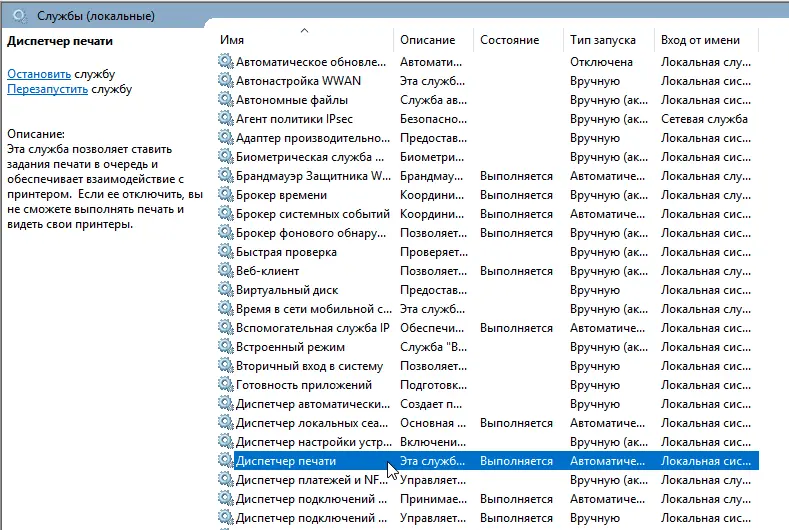
3. Откроется список служб.
Примеры служб, которые можно отключить или перевести в «Вручную»
— Факс – если вы не используете факс.
— Remote Registry – если не управляете компьютером удалённо.
— Xbox Game Bar Services – если не используете Xbox Game Bar.
— Windows Search – можно перевести в ручной режим, если редко пользуетесь поиском.
— Диспетчер печати – отключите, если нет принтера.
Важно: перед изменением служб создайте точку восстановления системы. Это позволит вернуть настройки в случае ошибки.
Используем встроенные средства оптимизации
Windows 11 имеет встроенные инструменты, которые помогают ускорить запуск системы без сторонних программ.
Очистка диска
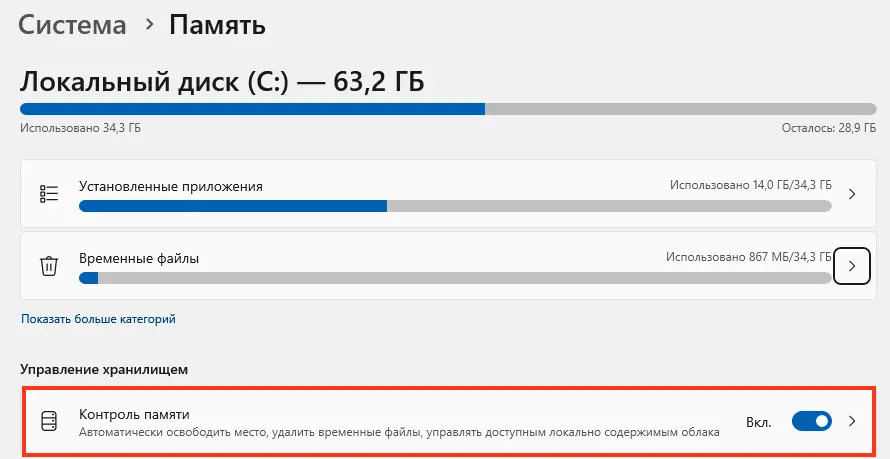
— Откройте «Параметры» → «Система» → «Память».
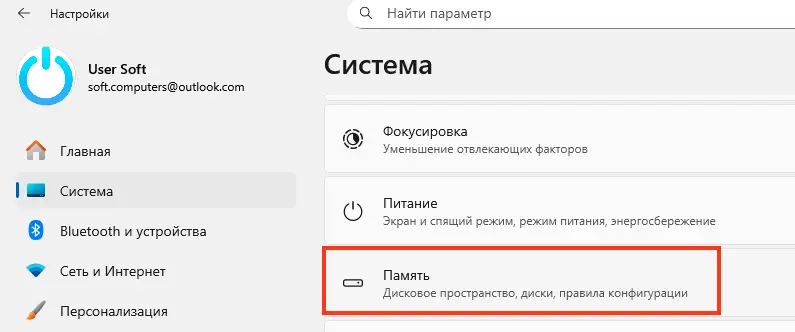
— Включите Контроль памяти – система автоматически удаляет временные файлы и кэш.
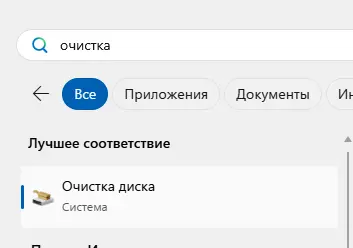
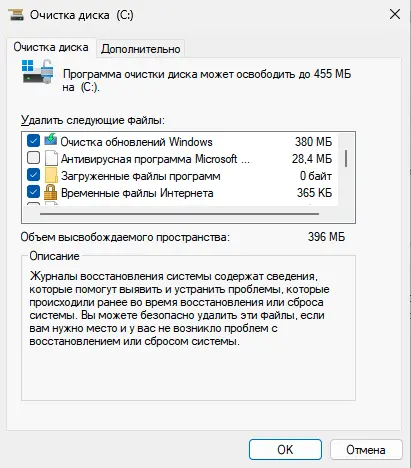
— Запустите «Очистку диска» через поиск Windows, отметьте временные файлы, кэш обновлений, файлы журнала.
Отключаем лишние визуальные эффекты
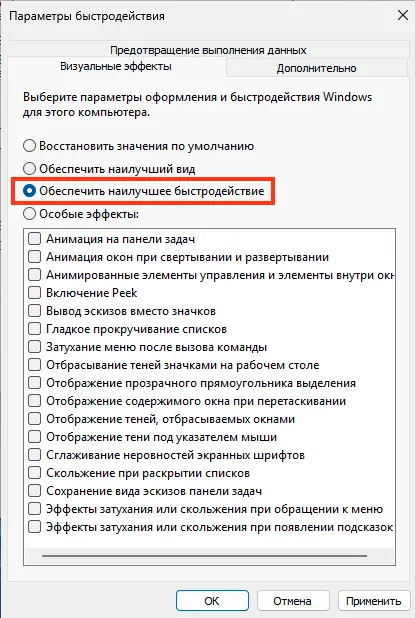
Если компьютер не очень мощный, отключение анимаций и теней ускорит запуск рабочего стола.
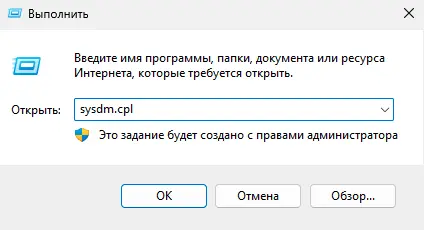
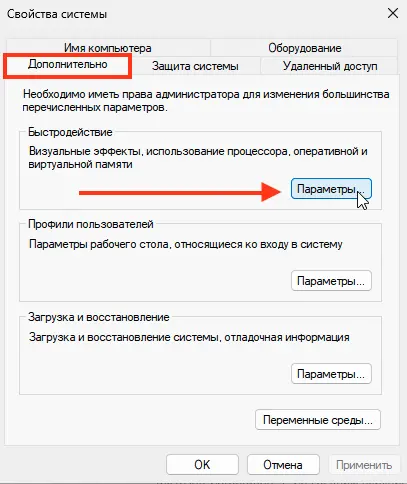
1. Нажмите Win + R и введите sysdm.cpl.
2. Перейдите на вкладку «Дополнительно» → «Быстродействие» → «Параметры».
3. Выберите «Обеспечить наилучшее быстродействие» или отключите только самые тяжёлые эффекты (прозрачность, анимации).
Проверяем драйверы и обновления
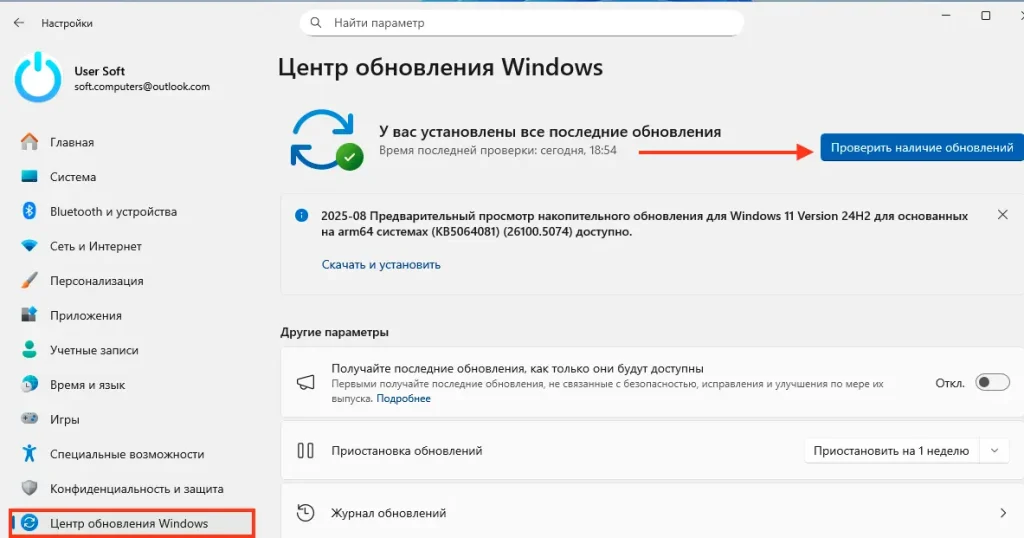
— Откройте «Параметры» → «Обновление и безопасность» → «Центр обновления Windows».
— Установите все доступные обновления, особенно драйверы и исправления системы.
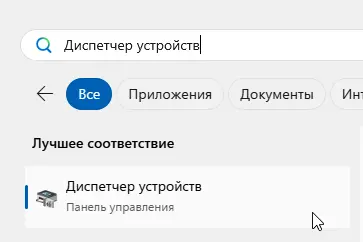
— Проверьте драйверы через «Диспетчер устройств» – старые или некорректные драйверы могут замедлять старт.
Проверка на вирусы
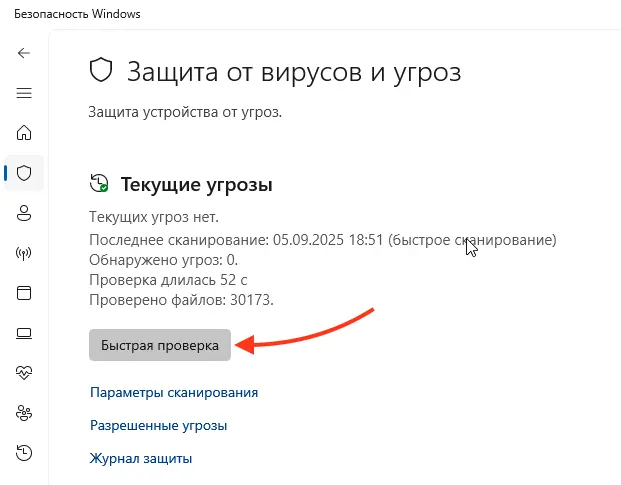
Зловредное ПО часто влияет на время запуска. Запустите «Защитник Windows» или антивирус от стороннего производителя и выполните полное сканирование.
Дополнительные советы для ускорения
— Отключите быстрый запуск и снова включите его – иногда это решает проблемы долгой загрузки.
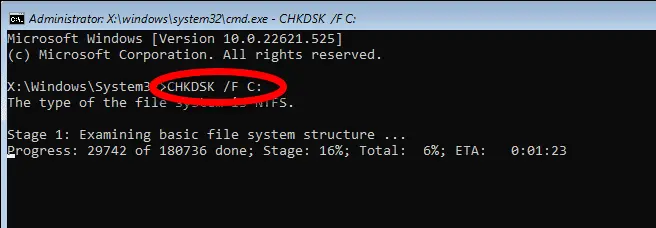
— Проверьте диск с помощью команды chkdsk /f в командной строке.
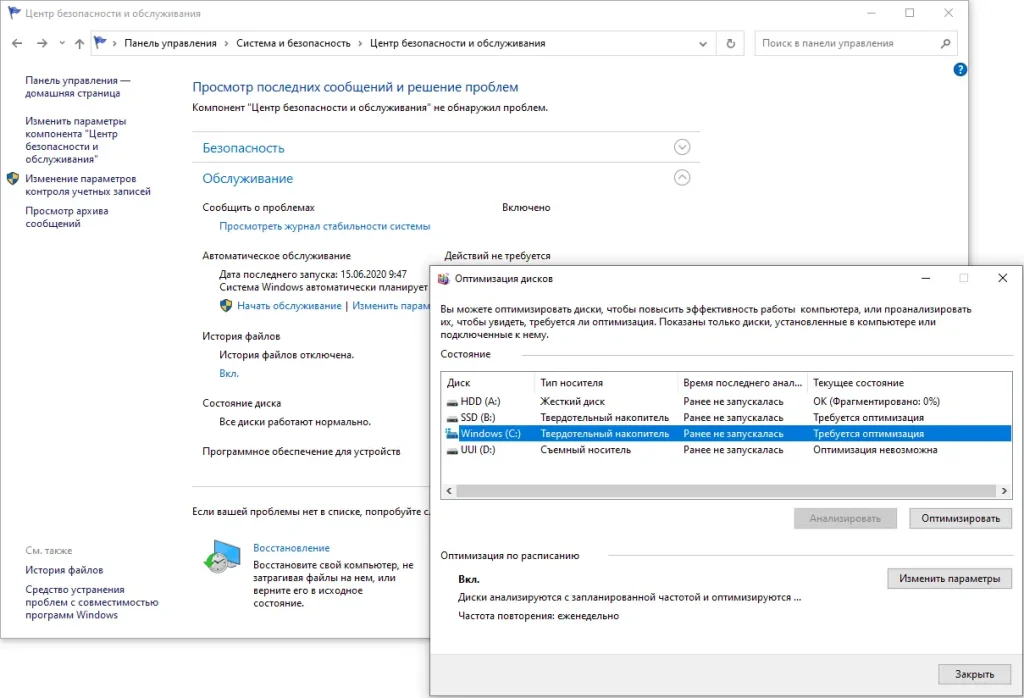
— Выполните оптимизацию диска: для SSD – TRIM, для HDD – дефрагментацию.
— Если используете HDD, рассмотрите переход на SSD – это даёт самый сильный прирост скорости.
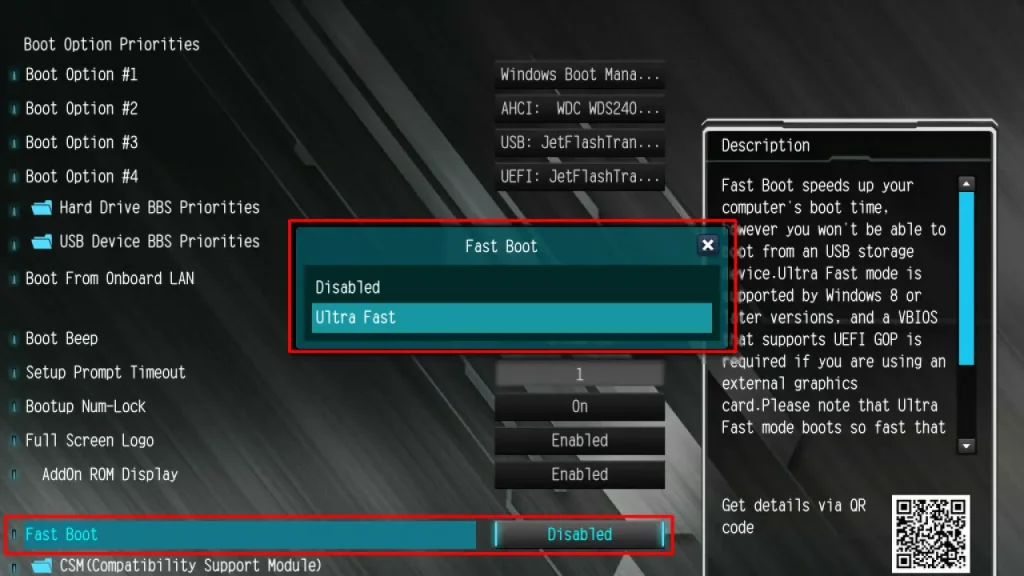
— Настройте BIOS/UEFI – включите режим быстрой загрузки (Fast Boot).
Регулярная профилактика
Чтобы система не замедлялась снова, повторяйте проверку автозагрузки каждые несколько месяцев, следите за обновлениями и удаляйте ненужные программы. Чем меньше софта работает в фоне – тем быстрее Windows 11 стартует.
Регулярная оптимизация автозагрузки, служб и визуальных эффектов помогает Windows 11 запускаться быстрее. Уделите этой процедуре 10–15 минут, и вы заметите значительное ускорение работы системы. Своевременно обновляйте драйверы, проверяйте накопитель и не забывайте очищать временные файлы – тогда Windows 11 будет загружаться максимально быстро и стабильно даже на старых компьютерах.