1000+ инструкций в блоге SoftComputers
0 0 голоса
Рейтинг

В этой статье разберём самые частые причины проблем с подключением к Wi‑Fi в Windows 11 и подробно покажем, как их исправить. Мы разберём обновление и откат драйверов, сброс сетевого стека, удаление и повторное подключение сетей, а также оптимизацию параметров адаптера для стабильного интернета.

Приобрести оригинальные ключи активации Windows 11 можно у нас в каталоге от 1770 ₽

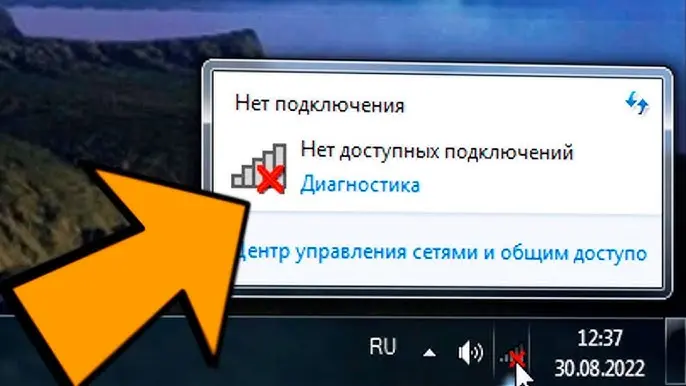
Почему Wi‑Fi перестаёт работать

Беспроводное соединение может не работать по разным причинам:

— Повреждённые или устаревшие драйверы.

— Сбои в работе TCP/IP или DNS.

— Влияние Программы для смены IP адреса или антивируса.

— Проблемы на стороне роутера.

— Скрытая сеть или неверный пароль.
Перезагрузка и проверка оборудования

Начинайте всегда с простого:

— Перезагрузите компьютер.

— Отключите и включите роутер, подождите не менее 30 секунд.

— Проверьте работу Wi‑Fi на другом устройстве.

Если проблема сохраняется, переходите к следующим шагам.

Обновление и откат драйверов

Актуальные драйверы – основа стабильной работы.

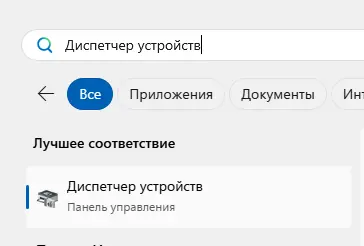
1. Нажмите Win + X → выберите «Диспетчер устройств».
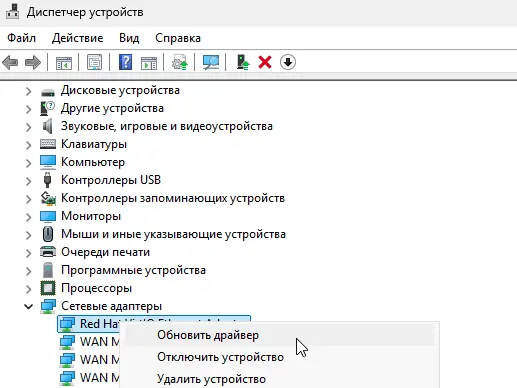
2. Найдите раздел «Сетевые адаптеры».

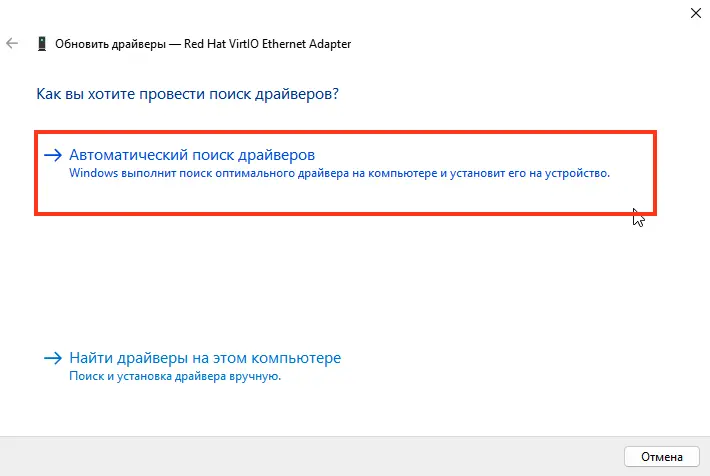
3. Кликните правой кнопкой по вашему Wi‑Fi адаптеру → «Обновить драйвер».
4. Выберите «Автоматический поиск драйверов».
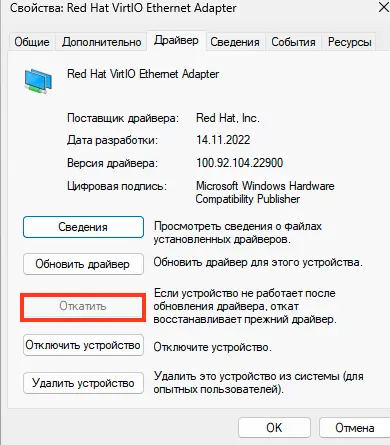
Если проблема появилась после обновления, нажмите «Свойства» → вкладка «Драйвер» → «Откатить драйвер».
Сброс сетевого стека

Если драйверы исправны, но подключения всё ещё нет, сбросьте настройки сети.

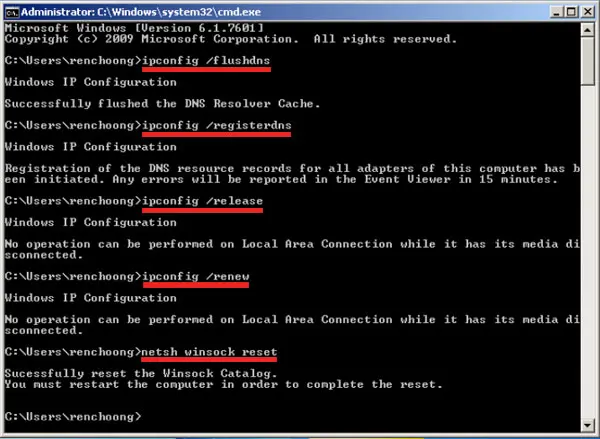
Команды для Терминала (Администратор):

netsh winsock reset
netsh int ip reset
ipconfig /release
ipconfig /renew
ipconfig /flushdns

После выполнения команд перезагрузите компьютер.
Удаление и повторное подключение к сети

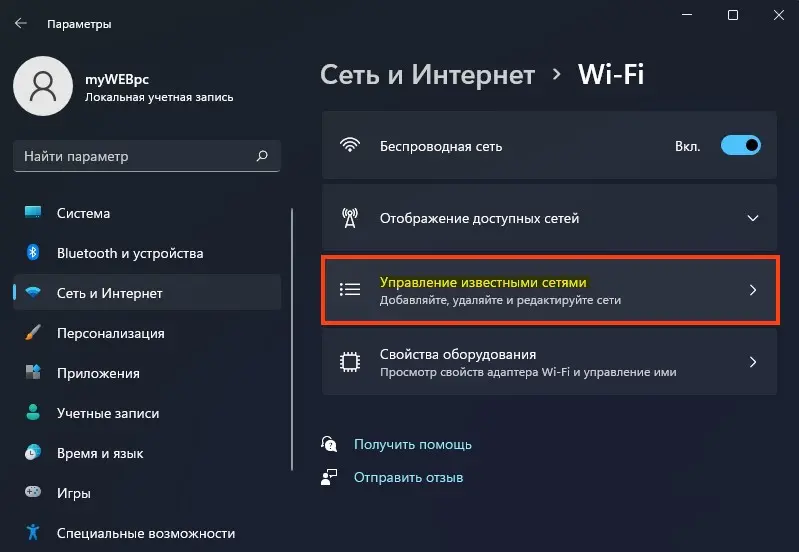
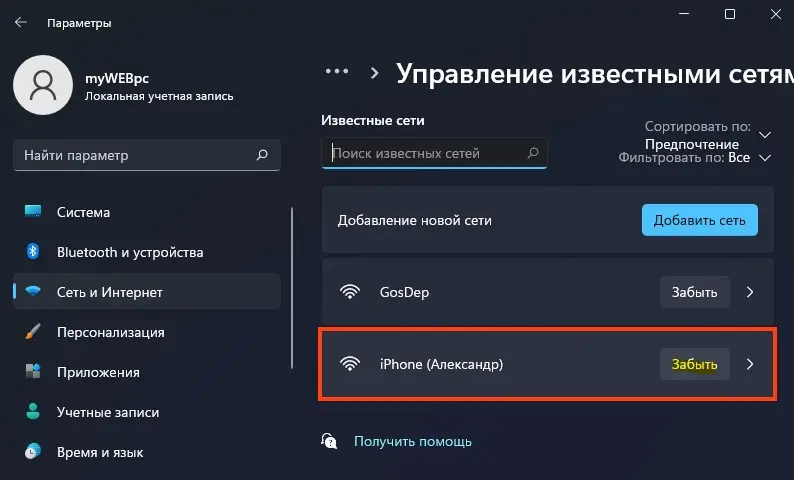
1. Откройте «Параметры» → «Сеть и Интернет» → «Wi‑Fi».

2. Нажмите «Управление известными сетями».
3. Выберите нужную сеть → «Забыть».

4. Подключитесь заново и введите пароль.
Проверка параметров адаптера

— Включите автоматическое получение IP и DNS.

— Для нестабильной сети попробуйте зафиксировать частоту: 2.4 ГГц или 5 ГГц.

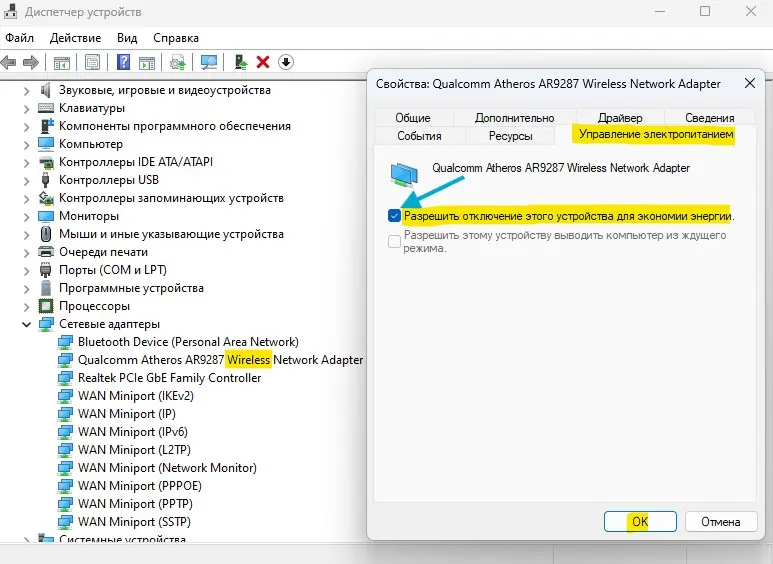
— Снимите галочку «Разрешить отключение устройства для экономии энергии» в свойствах адаптера (вкладка «Управление электропитанием»).
Сброс сети через настройки Windows

Если ничего не помогает:

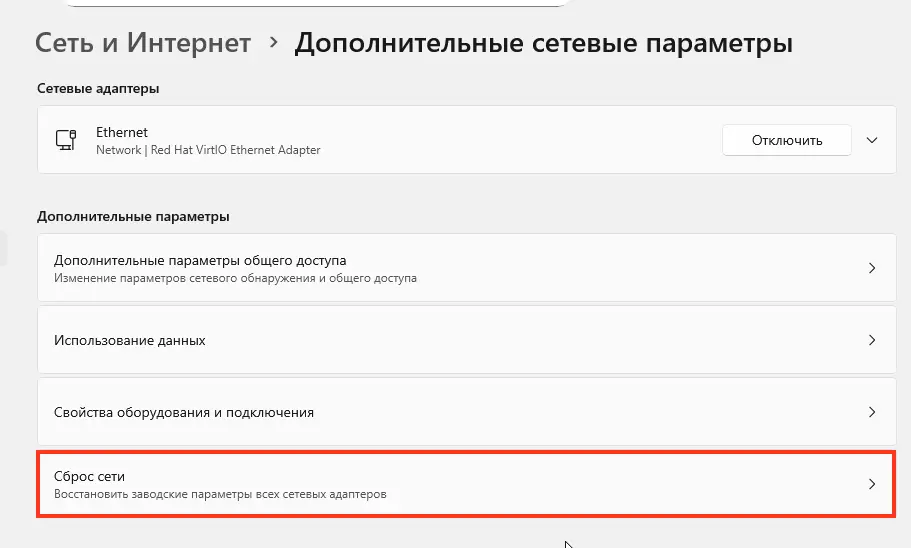
— Откройте «Параметры» → «Сеть и Интернет» → «Дополнительные параметры сети» → «Сброс сети».

— Windows удалит и заново создаст все сетевые адаптеры. После перезагрузки попробуйте подключиться.
Диагностика встроенными средствами

Windows 11 имеет встроенный мастер устранения неполадок:

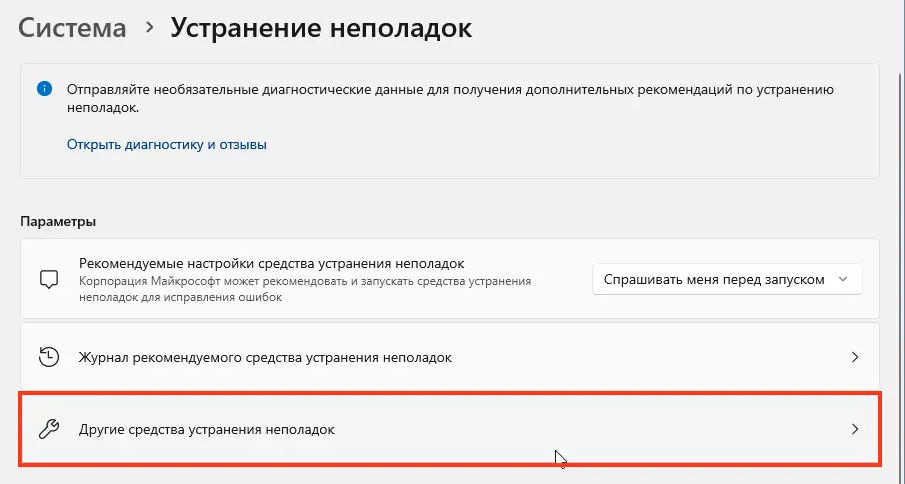
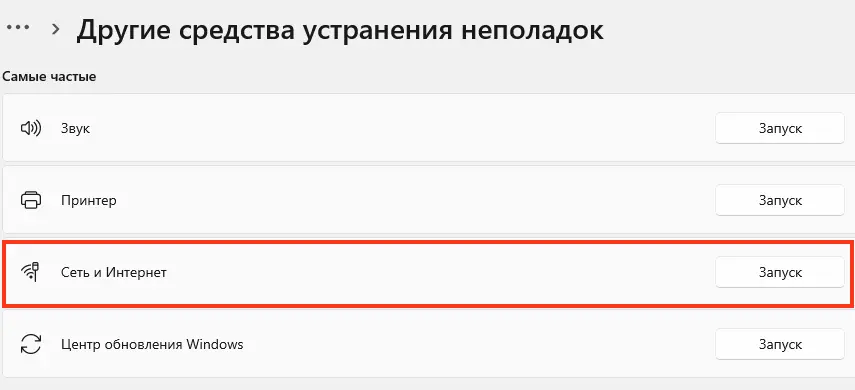
1. Откройте «Параметры» → «Система» → «Устранение неполадок» → «Другие средства устранения неполадок».
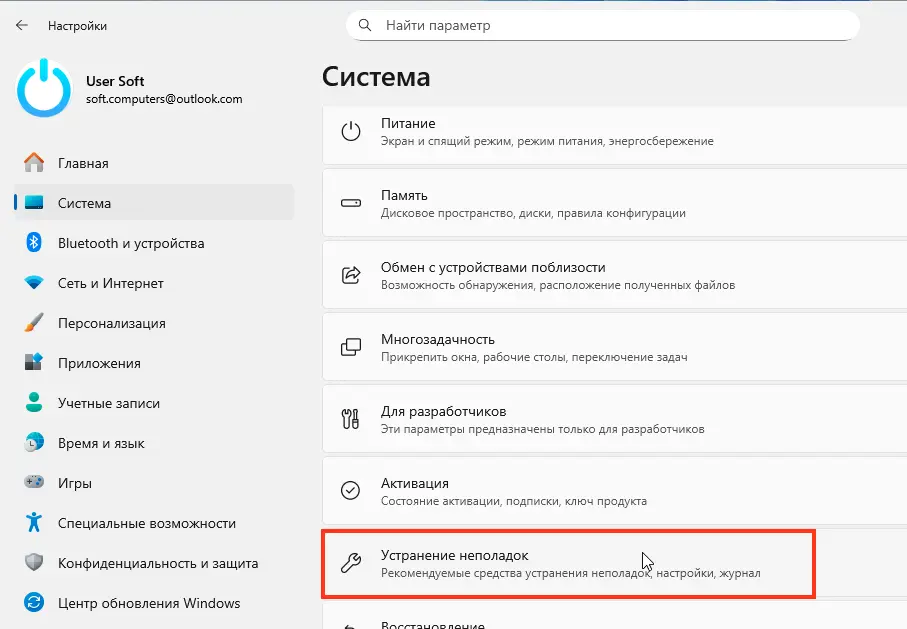
2. Запустите средство «Сеть и Интернет».

3. Следуйте подсказкам мастера.
Использование PowerShell

Для опытных пользователей можно сбросить настройки через PowerShell:

Get-NetAdapter | Restart-NetAdapter

Remove-NetIPAddress -InterfaceAlias "Wi-Fi" -Confirm:$false

New-NetIPAddress -InterfaceAlias "Wi-Fi" -Dhcp

Дополнительные советы

— Установите последние обновления Windows.

— Отключите Программу изменения IP адреса и антивирус для теста.

— Обновите прошивку роутера.

— Проверьте, нет ли ограничения по MAC‑адресу на роутере.

— Попробуйте временно использовать точку доступа телефона, чтобы исключить проблемы провайдера.

Большинство ошибок Wi‑Fi решаются обновлением драйверов, сбросом сетевых параметров или повторным подключением к сети. Если неисправность сохраняется, проверьте адаптер на другом компьютере или замените его. Правильная диагностика и регулярное обновление системы помогут избежать проблем с подключением в будущем.


Лицензия Windows 11 от
1770 ₽ ·
Подбираем вашу скидку
Промокод ·
Промокод истёк. Новый — через .
Купить действует ещё

Правила акции «Персональная скидка от 5% до 12%»

  1. Организатор — ООО «Софткомпьютерс», сайт softcomputers.org. Акция проводится бессрочно; организатор вправе завершить её, убрав блок с сайта.
  2. Участие бесплатное. Для участия нужно указать email и дать согласие на обработку персональных данных и получение рассылки.
  3. Каждый участник получает промокод на скидку от 5% до 12% на любой товар каталога. Размер определяется случайно.
  4. Промокод одноразовый, привязан к указанному email, действует 7 дней, применяется в корзине при оформлении заказа. Минимальной суммы заказа нет. С другими промокодами не суммируется.
  5. Один участник (email / устройство) может получить один промокод в 7 дней; новый код выдаётся после окончания срока действия предыдущего.
  6. Промокод не обменивается на деньги. Организатор вправе аннулировать код при признаках злоупотребления.
  7. Если у вас ещё нет аккаунта на softcomputers.org, при вводе email он создаётся автоматически. Пароль не нужен: для входа в личный кабинет используйте одноразовый код, который приходит на этот email.
13 683
Похожие статьи
Как установить Windows 11 на неподдерживаемый ПК

Этот способ подходит для флешек, записанных через Rufus, Ventoy и другие программы. Он позволяет обойти ограничения, связанные с TPM 2.0, Secure Boot, процес…

16 ноября 2026
Скачать Windows 11 – 26H2 (2026) — официальный дистрибутив

Windows 11 версии 26H2, или Windows 11 2026 Update, вышла 29 сентября 2026 года. Это ежегодное обновление Windows 11 для ПК и ноутбуков. Оно продолжает разви…

3 октября 2026
Скачать Windows 11 – 26H1 (2026) — Официальный дистрибутив

Обновление Windows 11 версии 26H1, также известное как Windows 11 2026 Update (специализированный релиз для нового поколения оборудования), стало доступно на…

14 апреля 2026
Hyper-V, VirtualBox или VMware: что лучше для Windows 11

В современной экосистеме Windows 11 виртуализация перестала быть инструментом только для системных администраторов и программистов. Сегодня виртуальные машин…

29 января 2026
Debloat Windows 11: Лучшие утилиты для оптимизации в 2026 году

Современная операционная система от Microsoft, несмотря на свою визуальную привлекательность и поддержку новейших технологий, остается перегруженной ненужным…

28 января 2026
Сравнение Windows 11 Pro vs Enterprise: что реально нужно малому бизнесу

В этой статье мы проведем детальное сравнение Windows 11 Pro и Enterprise, основываясь на их внутренних технических различиях, а не на маркетинговых буклетах…

27 января 2026
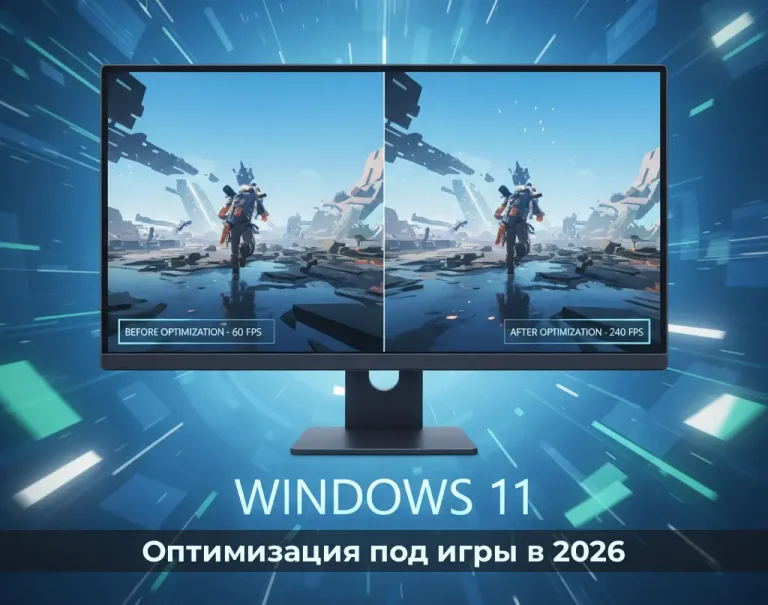
Оптимизация Windows 11 под игры в 2026: отключаем всё лишнее за 5 минут

В этом гайде мы разберем, как провести полную оптимизацию Windows 11 для максимального игрового комфорта в 2026 году. С выходом тяжелых обновлений системы и…

22 января 2026
Windows 11 LTSC 2024: Почему это лучшая версия для работы и как её активировать

В этой статье разберем, почему это лучшая ОС для работы и игр, чем она отличается от версии Pro, как установить Microsoft Store и выполнить активацию системы…

21 января 2026
Как изменить DPI картинки для печати и почему «300 dpi» требуют типографии

Чтобы подготовить фотографию к печати, не всегда нужно увеличивать её разрешение или пересчитывать пиксели. Если исходного размера изображения достаточно, ча…

24 ноября 2026
Как перевести таблицу из Word в Excel и обратно без разъехавшихся ячеек

Перенести таблицу из Word в Excel можно обычным копированием через Ctrl+C и Ctrl+V: содержимое каждой ячейки попадёт в отдельную ячейку электронной таблицы.…

20 ноября 2026
Как скачать DOCX или PDF из Google Docs и Яндекс Документов

Скачать документ из Google Docs или Яндекс Документов можно прямо из браузера — устанавливать Microsoft Word или сторонние конвертеры для этого не требуется.…

18 ноября 2026
Как открыть XLSX без Excel: 5 бесплатных способов

Файл XLSX можно открыть и редактировать без установленного Microsoft Excel. Для этого подойдут бесплатные онлайн-сервисы и настольные офисные программы: Goog…

6 ноября 2026
Комментарии
Оставьте комментарий через личный кабинет — Email будет скрыт. При комментарии на странице статьи Email не публикуется, отображается только ваше имя.
0 0 голоса
Рейтинг
Подписаться
Уведомить о
guest
0 отзывов
Новые
Старые