1000+ инструкций в блоге SoftComputers
0 0 голоса
Рейтинг

Windows 11 поставляется с множеством встроенных приложений – Microsoft Edge, «Виджеты», Xbox, OneDrive, Teams и другими. Не всем они нужны, и многие пользователи хотят избавиться от лишнего софта, чтобы освободить место и ускорить работу системы. В этой статье разберём, как правильно отключать или удалять такие компоненты, не ломая систему и без использования сторонних «твикеров».

Приобрести оригинальные ключи активации Windows 11 можно у нас в каталоге от 1770 ₽

Зачем удалять встроенные приложения

— Экономия места на диске.

— Уменьшение нагрузки на систему (особенно на слабых ПК).

— Уменьшение количества фоновых процессов.

— Личный контроль над тем, какие функции установлены.

Отключение Microsoft Edge

Microsoft Edge встроен в Windows и используется для открытия системных страниц. Полное удаление может вызвать проблемы, но вы можете его отключить:

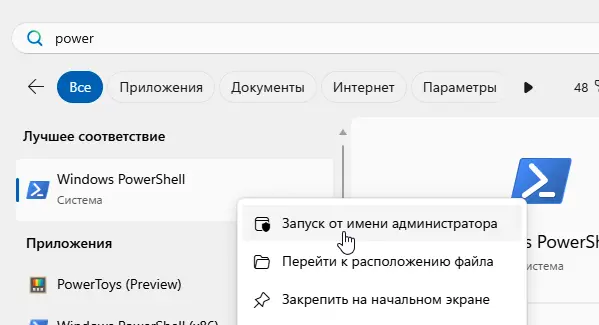
1. Откройте PowerShell (администратор).
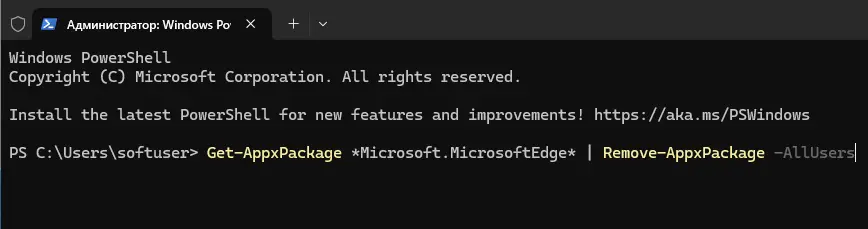
2. Выполните команду для удаления всех версий Edge:

Get-AppxPackage *Microsoft.MicrosoftEdge* | Remove-AppxPackage -AllUsers
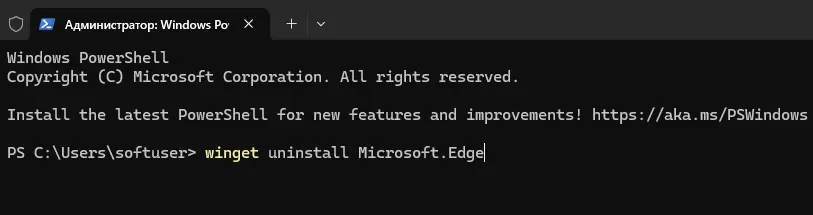
3. Чтобы отключить Edge как «WebView2» (системный компонент), используйте команду:

winget uninstall Microsoft.Edge

После этого браузер исчезнет из системы, но обновления Windows могут его вернуть – при желании можно блокировать установку через «Групповую политику» или реестр.
Отключение виджетов

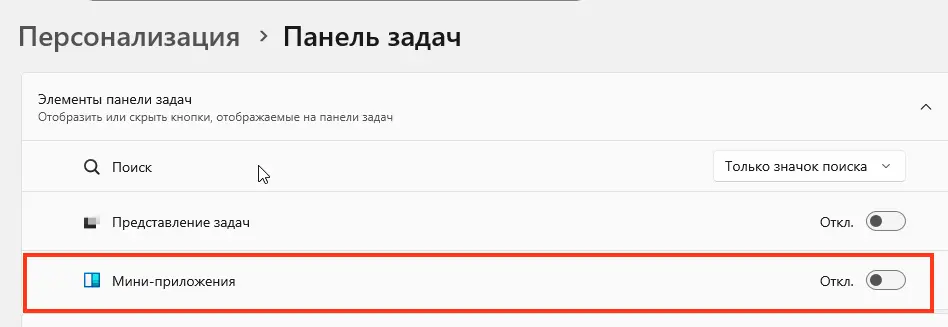
Виджеты – это панель новостей и погоды. Если она вам не нужна:

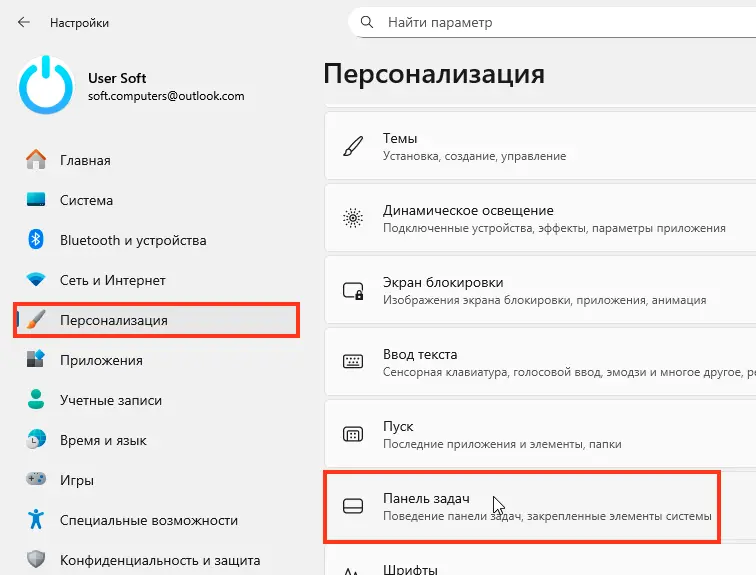
1. Нажмите Win + I → «Персонализация» → «Панель задач».
2. Отключите переключатель «Виджеты (Мини-приложения)».
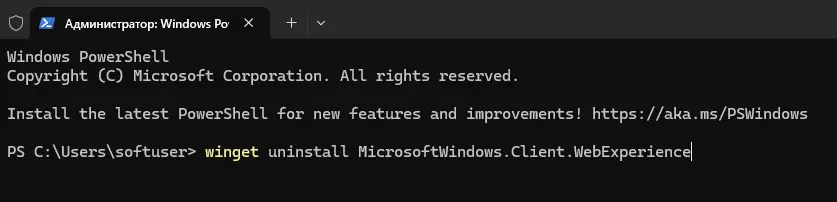
Для полного удаления:

winget uninstall MicrosoftWindows.Client.WebExperience
Удаление Xbox, OneDrive и других приложений

Для встроенных UWP‑приложений используйте PowerShell:

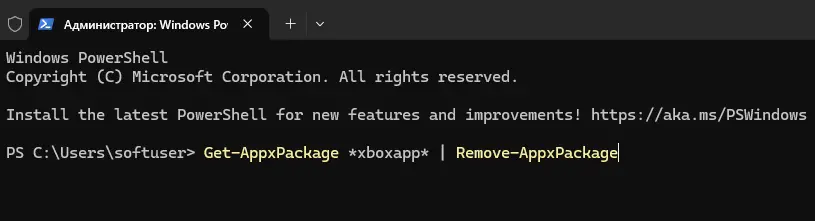
— Удаление Xbox:

Get-AppxPackage *xboxapp* | Remove-AppxPackage
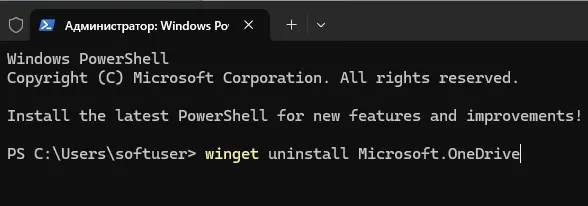
— Удаление OneDrive:

winget uninstall Microsoft.OneDrive
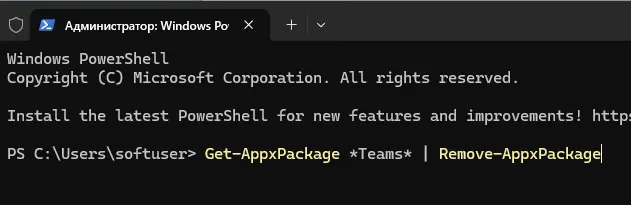
— Удаление Teams:

Get-AppxPackage *Teams* | Remove-AppxPackage
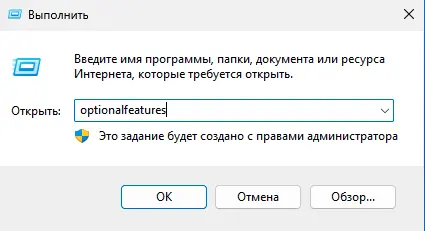
Используем инструмент «Функции Windows»

1. Нажмите Win + R → введите optionalfeatures.
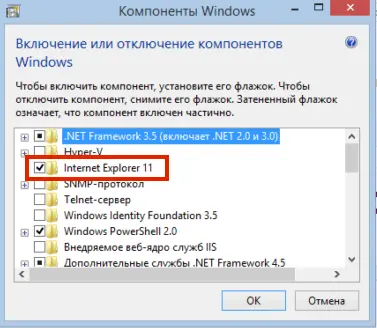
2. Снимите галочки с ненужных компонентов: Internet Explorer Mode, Media Features и т.д.

3. Примените изменения и перезагрузите компьютер.
Winget – безопасный способ удаления

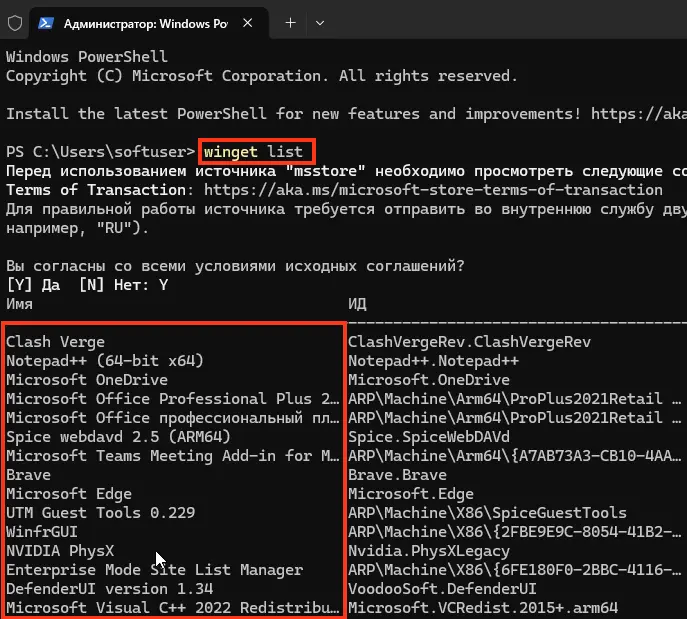
«Winget» – это официальный менеджер пакетов Windows, который позволяет удалять встроенные приложения корректно:

— Список установленных пакетов: winget list.

— Удаление: winget uninstall имя_пакета.
Удаление через «Параметры»

Если вы не хотите пользоваться PowerShell:

1. «Параметры» → «Приложения» → «Установленные приложения».
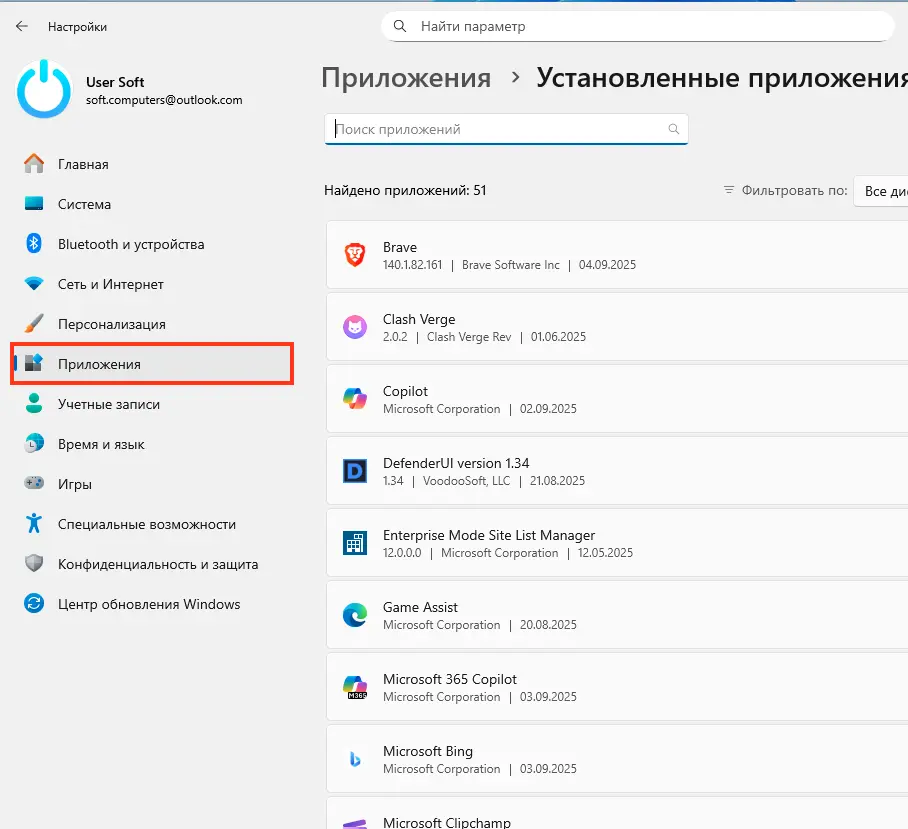
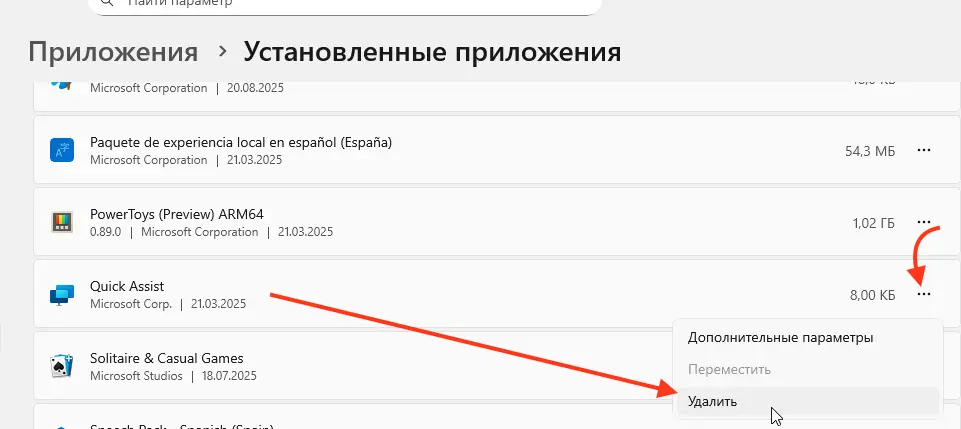
2. Найдите ненужное приложение и нажмите «Удалить».
Что лучше не удалять

Не рекомендуется удалять «Microsoft Store» – без него вы не сможете устанавливать обновления UWP‑приложений и драйверов через Windows Update. Также стоит оставить «Windows Security» (Защитник Windows) и «Фотографии», если вы просматриваете изображения встроенными средствами.

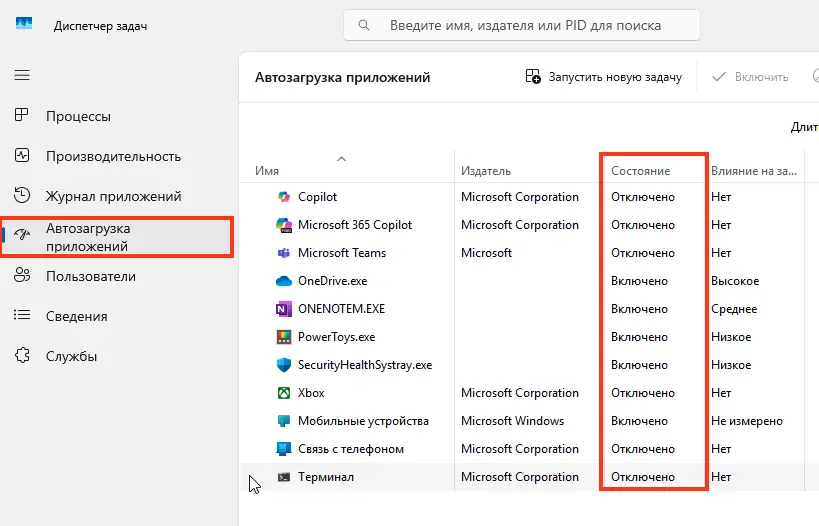
Отключение автозапуска компонентов

Даже если приложения остались, их можно отключить из автозагрузки:

1. «Диспетчер задач» → вкладка «Автозагрузка».
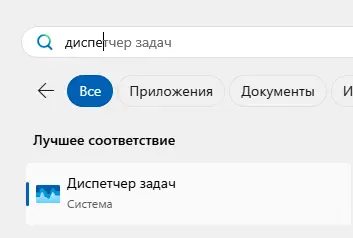
2. Отключите ненужные процессы.
Дополнительные советы

— После удаления системных приложений создайте точку восстановления.

— При крупных обновлениях Windows проверяйте, не установились ли они снова.

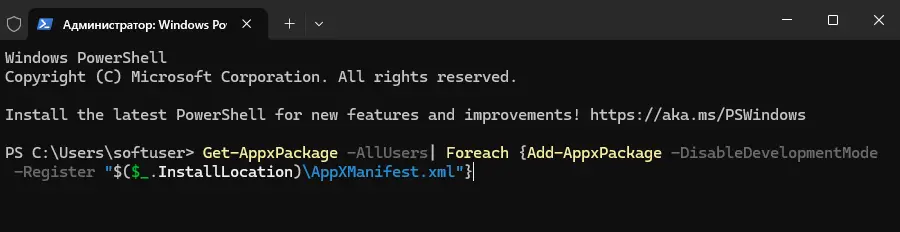
— Если что-то пошло не так, восстановите удалённые приложения командой:

Get-AppxPackage -AllUsers| Foreach {Add-AppxPackage -DisableDevelopmentMode -Register "$($_.InstallLocation)\AppXManifest.xml"}
Удаление встроенных приложений Windows 11 возможно безопасно – без сторонних «костылей» и твикеров. Используйте PowerShell или winget для корректного удаления, отключайте ненужные компоненты через «Параметры» или «Функции Windows», и система будет работать быстрее и чище.


Лицензия Windows 11 от
1770 ₽ ·
Подбираем вашу скидку
Промокод ·
Промокод истёк. Новый — через .
Купить действует ещё

Правила акции «Персональная скидка от 5% до 12%»

  1. Организатор — ООО «Софткомпьютерс», сайт softcomputers.org. Акция проводится бессрочно; организатор вправе завершить её, убрав блок с сайта.
  2. Участие бесплатное. Для участия нужно указать email и дать согласие на обработку персональных данных и получение рассылки.
  3. Каждый участник получает промокод на скидку от 5% до 12% на любой товар каталога. Размер определяется случайно.
  4. Промокод одноразовый, привязан к указанному email, действует 7 дней, применяется в корзине при оформлении заказа. Минимальной суммы заказа нет. С другими промокодами не суммируется.
  5. Один участник (email / устройство) может получить один промокод в 7 дней; новый код выдаётся после окончания срока действия предыдущего.
  6. Промокод не обменивается на деньги. Организатор вправе аннулировать код при признаках злоупотребления.
  7. Если у вас ещё нет аккаунта на softcomputers.org, при вводе email он создаётся автоматически. Пароль не нужен: для входа в личный кабинет используйте одноразовый код, который приходит на этот email.
9 136
Похожие статьи
Как установить Windows 11 на неподдерживаемый ПК

Этот способ подходит для флешек, записанных через Rufus, Ventoy и другие программы. Он позволяет обойти ограничения, связанные с TPM 2.0, Secure Boot, процес…

16 ноября 2026
Скачать Windows 11 – 26H2 (2026) — официальный дистрибутив

Windows 11 версии 26H2, или Windows 11 2026 Update, вышла 29 сентября 2026 года. Это ежегодное обновление Windows 11 для ПК и ноутбуков. Оно продолжает разви…

3 октября 2026
Как полностью удалить Office 2007/2010 в Windows 7

Ситуация: на Windows 7 стоит Microsoft Office 2010 (или 2003, 2007, 2013, 2016), удалить его через Программы и компоненты не получается — установщик выдаёт «…

20 августа 2026
Скачать Windows 11 – 26H1 (2026) — Официальный дистрибутив

Обновление Windows 11 версии 26H1, также известное как Windows 11 2026 Update (специализированный релиз для нового поколения оборудования), стало доступно на…

14 апреля 2026
Tiny11 для слабых ПК: обзор, установка и риски безопасности

Многие пользователи столкнулись с проблемой: их старые, но еще вполне рабочие компьютеры и ноутбуки официально не поддерживают Windows 11. Причины известны —…

31 января 2026
Hyper-V, VirtualBox или VMware: что лучше для Windows 11

В современной экосистеме Windows 11 виртуализация перестала быть инструментом только для системных администраторов и программистов. Сегодня виртуальные машин…

29 января 2026
Как запустить Android на Windows 11 в 2026: полный гайд по WSA

Windows Subsystem for Android (WSA) — это технология, которая стерла границы между десктопными и мобильными операционными системами, позволив запускать Andro…

28 января 2026
Debloat Windows 11: Лучшие утилиты для оптимизации в 2026 году

Современная операционная система от Microsoft, несмотря на свою визуальную привлекательность и поддержку новейших технологий, остается перегруженной ненужным…

28 января 2026
Как изменить DPI картинки для печати и почему «300 dpi» требуют типографии

Чтобы подготовить фотографию к печати, не всегда нужно увеличивать её разрешение или пересчитывать пиксели. Если исходного размера изображения достаточно, ча…

24 ноября 2026
Как перевести таблицу из Word в Excel и обратно без разъехавшихся ячеек

Перенести таблицу из Word в Excel можно обычным копированием через Ctrl+C и Ctrl+V: содержимое каждой ячейки попадёт в отдельную ячейку электронной таблицы.…

20 ноября 2026
Как скачать DOCX или PDF из Google Docs и Яндекс Документов

Скачать документ из Google Docs или Яндекс Документов можно прямо из браузера — устанавливать Microsoft Word или сторонние конвертеры для этого не требуется.…

18 ноября 2026
Как открыть XLSX без Excel: 5 бесплатных способов

Файл XLSX можно открыть и редактировать без установленного Microsoft Excel. Для этого подойдут бесплатные онлайн-сервисы и настольные офисные программы: Goog…

6 ноября 2026
Комментарии
Оставьте комментарий через личный кабинет — Email будет скрыт. При комментарии на странице статьи Email не публикуется, отображается только ваше имя.
0 0 голоса
Рейтинг
Подписаться
Уведомить о
guest
0 отзывов
Новые
Старые