






В этой статье мы разберем одну из самых неприятных проблем, с которой сталкиваются дизайнеры, монтажеры и фотографы при попытке обновить свой софт. Вы узнаете, почему возникает ошибка 195 в Adobe Creative Cloud, как она связана с версией вашей операционной системы и какие скрытые процессы могут блокировать инсталлятор. Мы предложим 5 проверенных способов решения — от простых настроек до глубокой очистки реестра.
Экосистема Adobe Creative Cloud — это стандарт индустрии, но её механизм установки (Creative Cloud Desktop App) часто ведет себя капризно. Одной из самых распространенных ошибок последнего времени стала Error Code 195.
Официальная расшифровка от Adobe звучит так: «Системные требования не выполнены». Однако на практике пользователи видят это сообщение даже на мощных игровых ПК с топовым железом. Проблема кроется не столько в «слабом» компьютере, сколько в несовместимости версий Windows/macOS, конфликтах с брандмауэром или «хвостах» от предыдущих пиратских или официальных версий.
Если вы видите сообщение: «Не удалось установить продукт Creative Cloud. (Код ошибки: 195)», не спешите переустанавливать Windows. Следуйте нашему алгоритму.
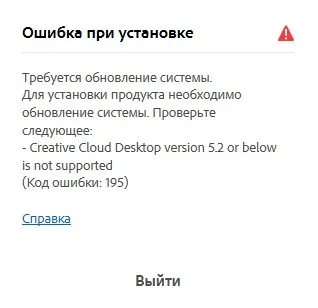
Причина №1: Несовместимость версии Операционной Системы
Это самая частая причина появления ошибки 195 в 2024 и 2025 годах. Современные версии приложений (Photoshop 2024, Illustrator 2024 и т.д.) имеют жесткие требования к сборке (Build) операционной системы.
Adobe официально прекратила поддержку старых версий Windows 10. Если у вас не установлены последние обновления, инсталлятор автоматически прерывает работу, выдавая код 195.
Как проверить совместимость:
1. Нажмите комбинацию клавиш Win + R.
2. Введите команду winver и нажмите Enter.
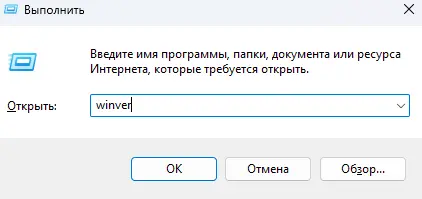
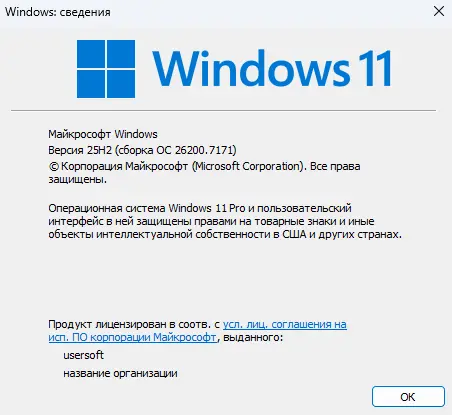
В открывшемся окне посмотрите на строку «Версия».
— Для корректной установки Creative Cloud требуется Windows 10 версии 22H2 или выше, либо Windows 11.
— Если у вас версия 1909, 2004 или 21H1 — ошибка 195 гарантирована.
Решение: Перейдите в «Центр обновлений Windows» и установите все доступные апдейты до последней актуальной версии. После перезагрузки попробуйте запустить установщик снова.
Причина №2: Блокировка брандмауэром или антивирусом
Установщик Adobe работает как веб-оболочка: он скачивает небольшую программу, которая затем тянет гигабайты данных с серверов Adobe. Многие антивирусы (особенно Kaspersky, ESET, McAfee) и даже встроенный Windows Defender могут распознать этот процесс как подозрительную активность и разорвать соединение.
Также проблема актуальна для пользователей, использующих корпоративные VPN или Proxy-серверы, которые могут блокировать доступ к серверам валидации Adobe (adobe.io, adobe.com).
Временное отключение защиты:
Мы рекомендуем временно отключить защиту только на момент установки.
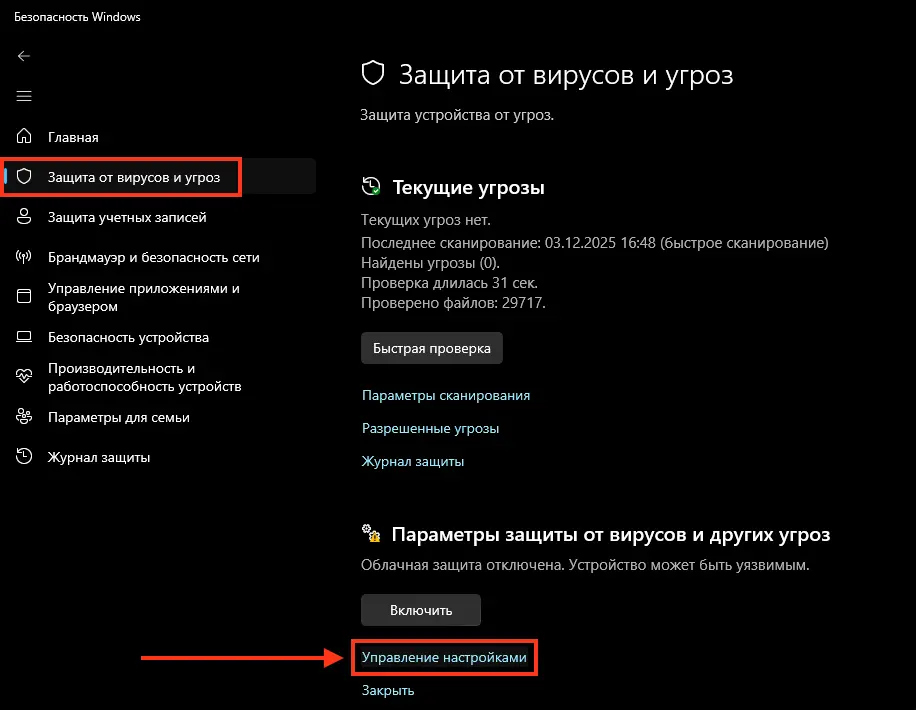
1. Откройте «Безопасность Windows» -> «Защита от вирусов и угроз».

2. Нажмите «Управление настройками».
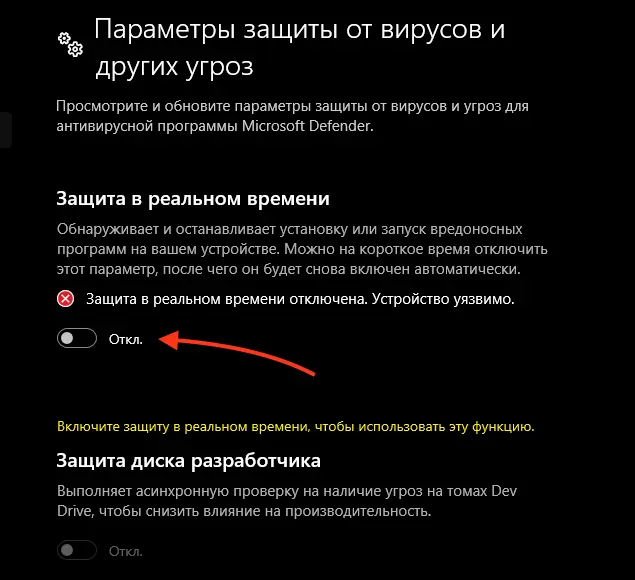
3. Переведите переключатель «Защита в режиме реального времени» в положение Выкл.
После этого обязательно запустите установщик от имени администратора (Правая кнопка мыши -> Запуск от имени администратора). Это даст программе необходимые права для записи файлов в системные директории.

Причина №3: Конфликт с остаточными файлами (Глубокая очистка)
Если ранее на компьютере стояли другие версии Adobe (включая «репаки»), в реестре и папках AppData могли остаться конфигурационные файлы, которые конфликтуют с новой установкой. Обычное удаление через «Панель управления» не убирает эти следы.
Для решения этой проблемы Adobe выпустила специальную утилиту — Creative Cloud Cleaner Tool. Это самый надежный способ подготовить ПК к чистой установке.
Инструкция по использованию Cleaner Tool:
1. Скачайте утилиту с официального сайта Adobe Для Windows или MacOS.
2. Нажмите правой кнопкой мыши на скачанный файл и выберите «Запуск от имени администратора».
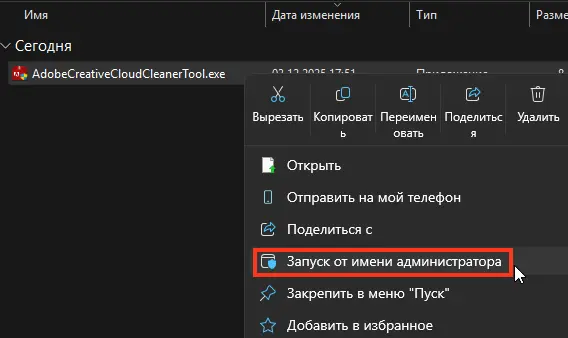
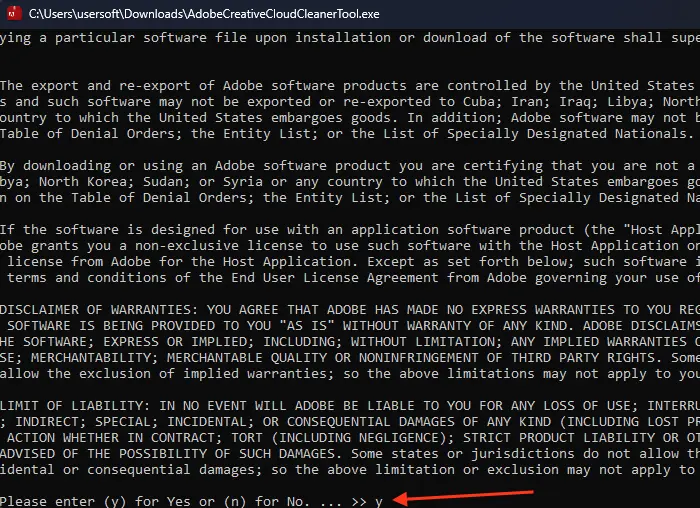
3. Откроется окно командной строки. Вам нужно будет выбрать язык (нажмите «e» для English) и принять лицензионное соглашение (нажмите «y»).

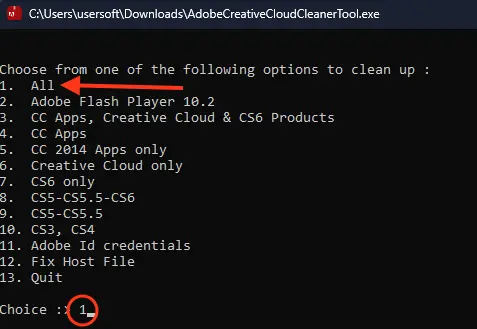
4. В меню выбора выберите пункт «Clean All» (Очистить всё). Обычно это цифра, соответствующая пункту «All».
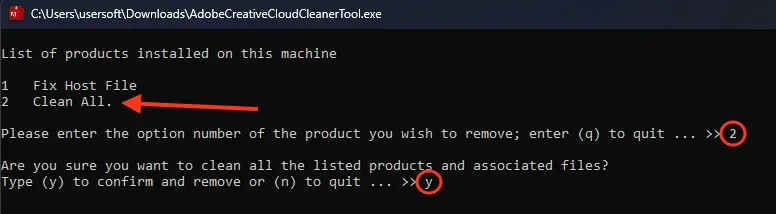
5. Подтвердите действие и дождитесь сообщения «Adobe Creative Cloud Cleaner Tool completed successfully».
6. Обязательно перезагрузите компьютер.
После перезагрузки скачайте свежий инсталлятор с сайта Adobe и повторите попытку. Ошибка 195 должна исчезнуть.
Причина №4: Проблемы с «железом» (Требования к RAM и Экрану)
Иногда код 195 говорит правду — ваше оборудование действительно не подходит. Инсталлятор проверяет конфигурацию перед распаковкой файлов.
Минимальные критические требования:
— Оперативная память (RAM): Минимум 8 ГБ. Если у вас 4 ГБ, современные приложения Adobe (Photoshop, Premiere Pro) просто откажутся устанавливаться.
— Разрешение экрана: Минимум 1280×800. Если вы пытаетесь установить софт на нетбук с маленьким экраном, установка может прерваться.
— Свободное место: На системном диске (C:) должно быть минимум 4 ГБ свободного места для временных файлов распаковки, даже если вы устанавливаете программы на диск D:.
Причина №5: Неполадки служб Windows (BITS)
Установщик Creative Cloud использует системную службу BITS (Background Intelligent Transfer Service) для скачивания данных. Если эта служба отключена или зависла, вы получите ошибку сети или код 195.
Проверить и перезапустить службу можно через командную строку или PowerShell.
Как это сделать:
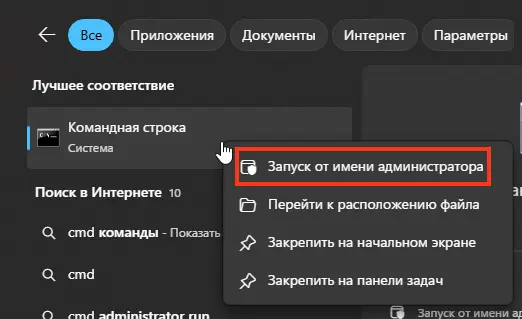
1. Нажмите «Пуск», введите cmd, нажмите правой кнопкой мыши на «Командная строка» и выберите «Запуск от имени администратора».
2. Введите поочередно следующие команды, нажимая Enter после каждой:
sc query bits

sc stop bits

sc start bits
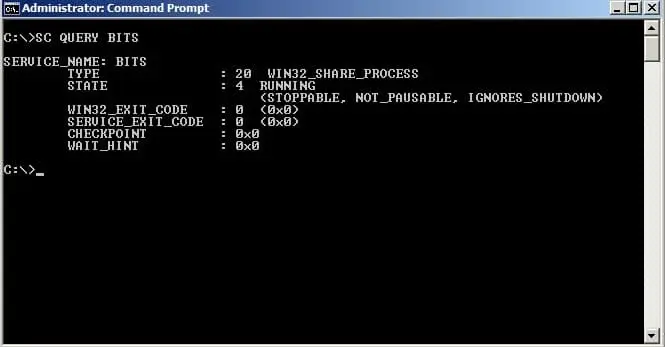

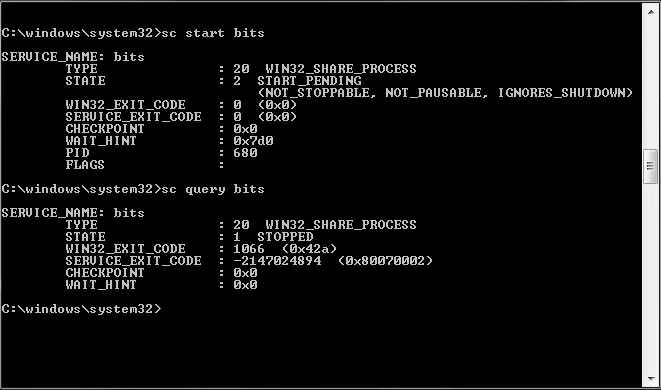
Если после команды sc start bits вы видите ошибку, значит, ваша операционная система повреждена, и проблема требует более глубокого вмешательства системного администратора (например, восстановления системных файлов через sfc /scannow).

Альтернативный метод: Использование полного установщика (Offline Installer)
Стандартный файл, который вы качаете с сайта Adobe (размером около 2-5 МБ), является лишь загрузчиком. Он очень чувствителен к нестабильному интернету. Если ошибка 195 не уходит, попробуйте найти автономный установщик (Offline Installer).
Adobe скрывает прямые ссылки на полные версии, но их можно найти в разделе поддержки для корпоративных клиентов или запросить у службы поддержки Adobe в чате. Полный установщик весит около 300-500 МБ и содержит все необходимые файлы внутри себя, что исключает ошибки сети в процессе инсталляции.
Например подобный офлайн установщик для Adobe Acrobat есть по следующей ссылке: https://get.adobe.com/ru/reader/enterprise/

Ошибка 195 в Adobe Creative Cloud — это чаще всего сигнал о том, что ваша Windows устарела или в системе есть мусор от старых установок. В 90% случаев помогает простая последовательность действий: обновление Windows до версии 22H2 -> использование Adobe Cleaner Tool -> чистая установка с правами администратора.
Если же вы используете неподдерживаемое «железо», возможно, пришло время рассмотреть переход на более старые версии продуктов (CS6 или CC 2018), которые менее требовательны к ресурсам, хотя официально они больше не доступны для загрузки через Creative Cloud.