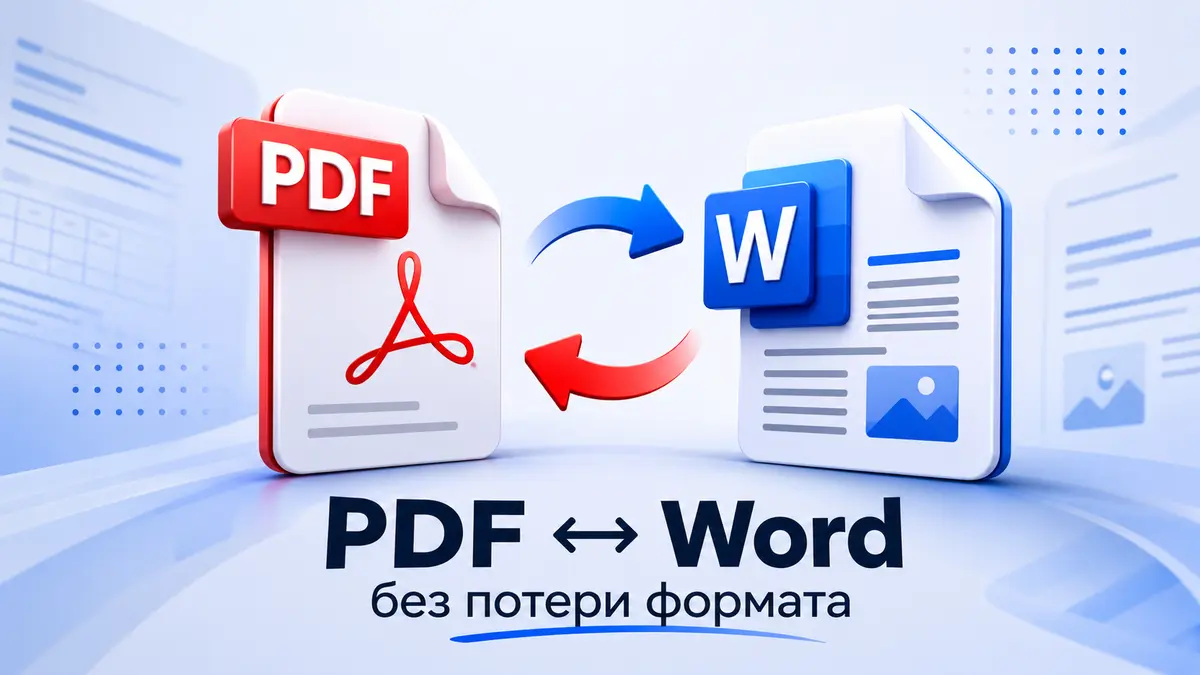
Перевести PDF в Word без потери форматирования можно несколькими способами: через Microsoft Word, Adobe Acrobat или онлайн-конвертер. Однако результат зависит не только от выбранной программы, но и от устройства исходного PDF. Обычный текстовый документ преобразуется значительно точнее, чем скан, многостраничная таблица, буклет с несколькими колонками или файл с нестандартными шрифтами.
Если требуется выполнить обратную операцию и конвертировать DOC или DOCX в PDF, воспользуйтесь нашим бесплатным онлайн-сервисом.
Конвертер работает прямо в браузере и поддерживает DOC, DOCX, RTF, TXT, ODT, PPTX, XLSX, изображения и другие распространенные форматы. На странице сервиса указаны лимиты до 30 файлов за одну операцию и до 50 МБ на каждый файл. Обработка выполняется на устройстве пользователя, поэтому загружаемые документы не отправляются на сервер.
Почему PDF и Word по-разному хранят документ
Перед конвертацией важно понимать, почему невозможно гарантировать идеальное совпадение во всех случаях.
PDF является форматом с фиксированным расположением содержимого. В нем сохраняются координаты текста, изображений, линий и других объектов на странице. Благодаря этому документ выглядит практически одинаково на разных компьютерах и хорошо подходит для печати, отправки готовых материалов и публикации инструкций.
DOCX является редактируемым форматом. Microsoft Word хранит не только текст, но и его логическую структуру: абзацы, стили, таблицы, колонтитулы, сноски, списки и разрывы разделов. При изменении шрифта, полей или размера страницы Word автоматически перераспределяет содержимое.
Во время преобразования PDF в DOCX программе приходится определять, какие отдельные объекты являются заголовками, абзацами, таблицами или колонками. В самом PDF такой информации может не быть. Поэтому формулировку «без потери форматирования» следует воспринимать как максимально точное восстановление внешнего вида, а не как безусловную гарантию полного совпадения.
Лучше всего конвертируются документы, которые:
— созданы непосредственно в Word или другой офисной программе;
— содержат преимущественно обычный текст;
— используют стандартные шрифты;
— имеют простые таблицы без объединенных ячеек;
— не защищены паролем или ограничениями на копирование;
— не являются фотографиями бумажных страниц.
Способ 1. Как открыть PDF в Microsoft Word
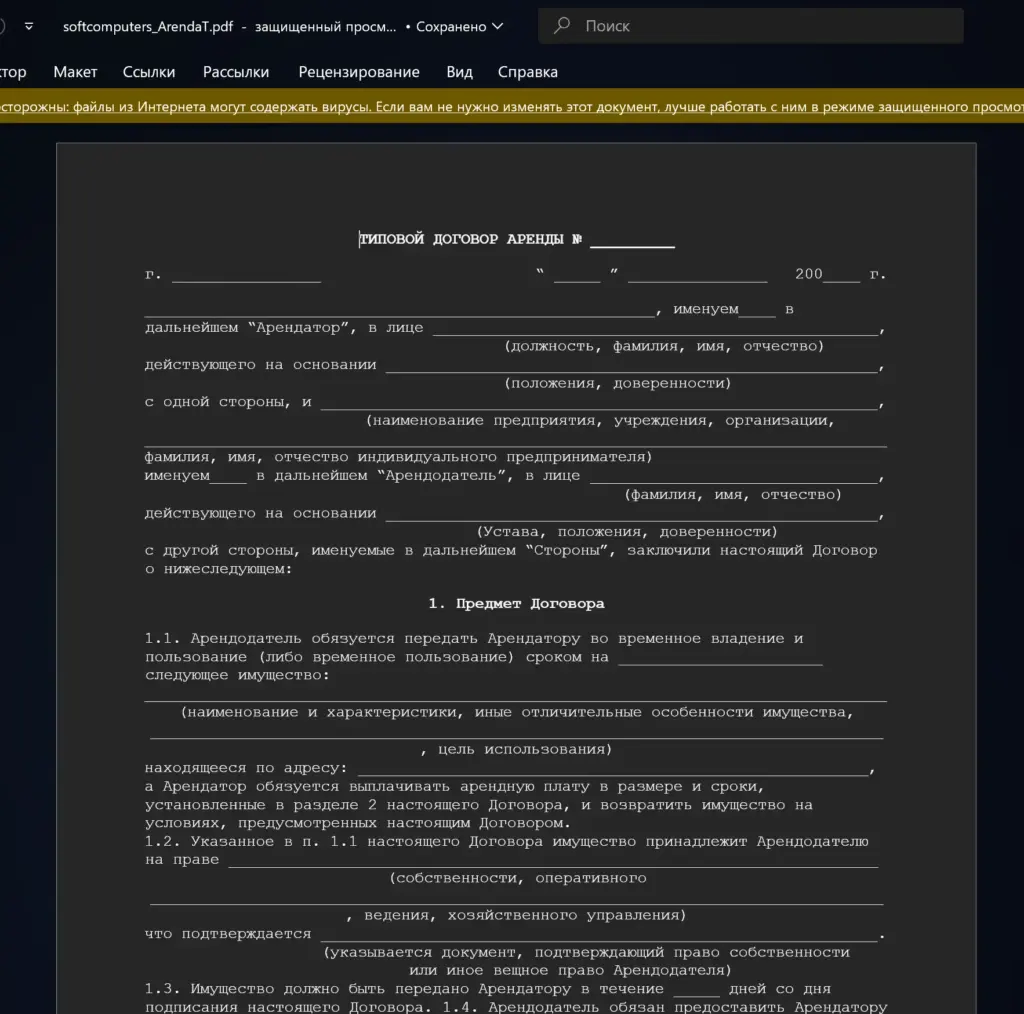
В настольных версиях Word для Microsoft 365, Word 2024, 2021, 2019 и 2016 предусмотрено открытие PDF с автоматическим преобразованием в редактируемый документ. Отдельный конвертер устанавливать не требуется.
1. Запустите Microsoft Word.
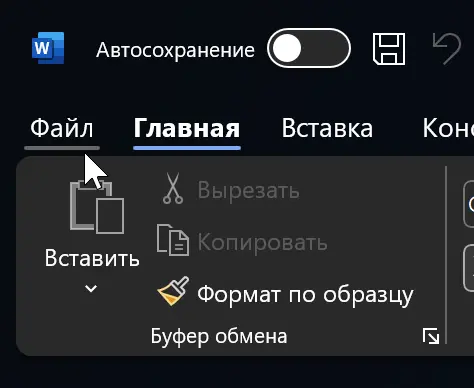
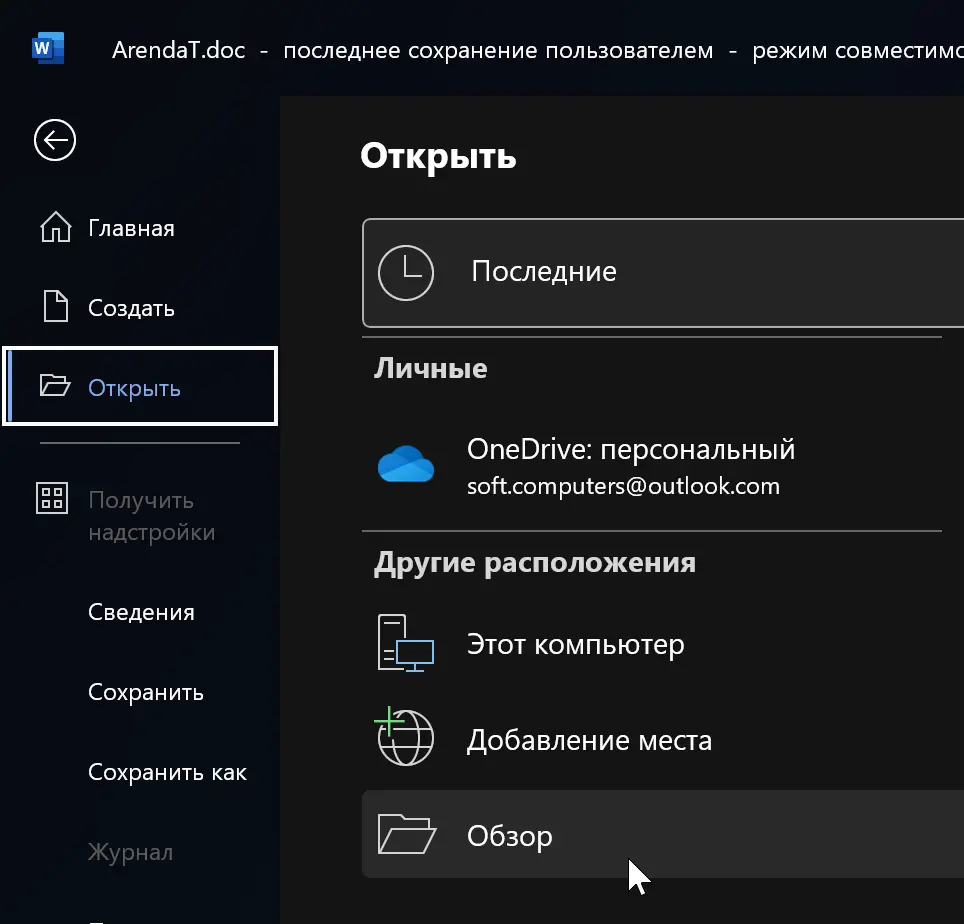
2. Откройте меню «Файл» и выберите раздел «Открыть».
3. Нажмите «Обзор» и укажите нужный PDF-файл.
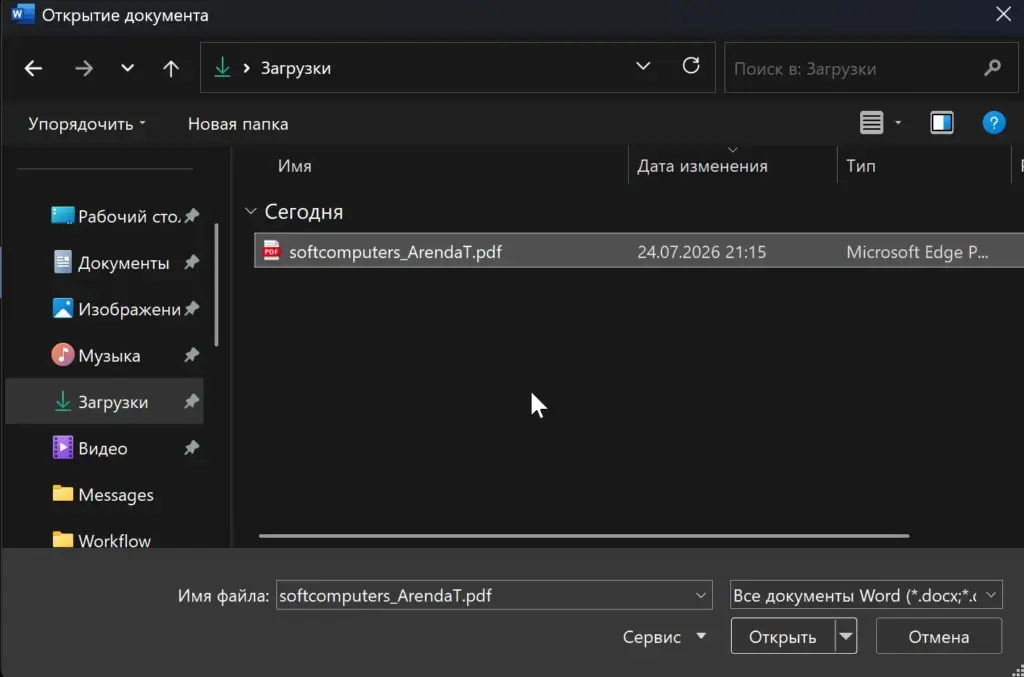
4. После выбора документа появится предупреждение о том, что Word создаст копию PDF и преобразует ее в редактируемый формат. Нажмите «ОК».

5. Дождитесь завершения обработки. Большой документ с изображениями может открываться дольше обычного.
6. Проверьте расположение текста, таблиц, картинок, сносок и колонтитулов.
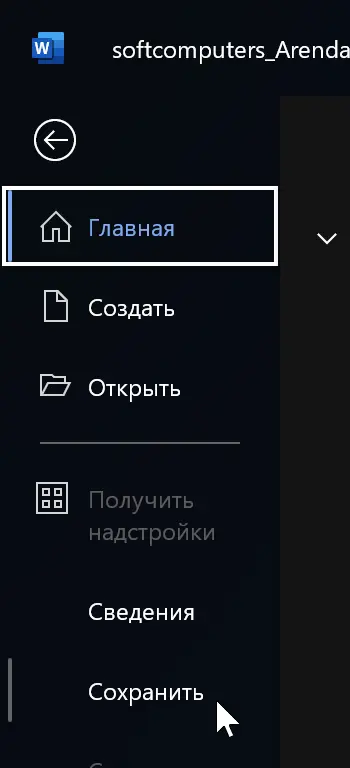
7. Выберите «Файл», затем «Сохранить как» или «Сохранить копию».
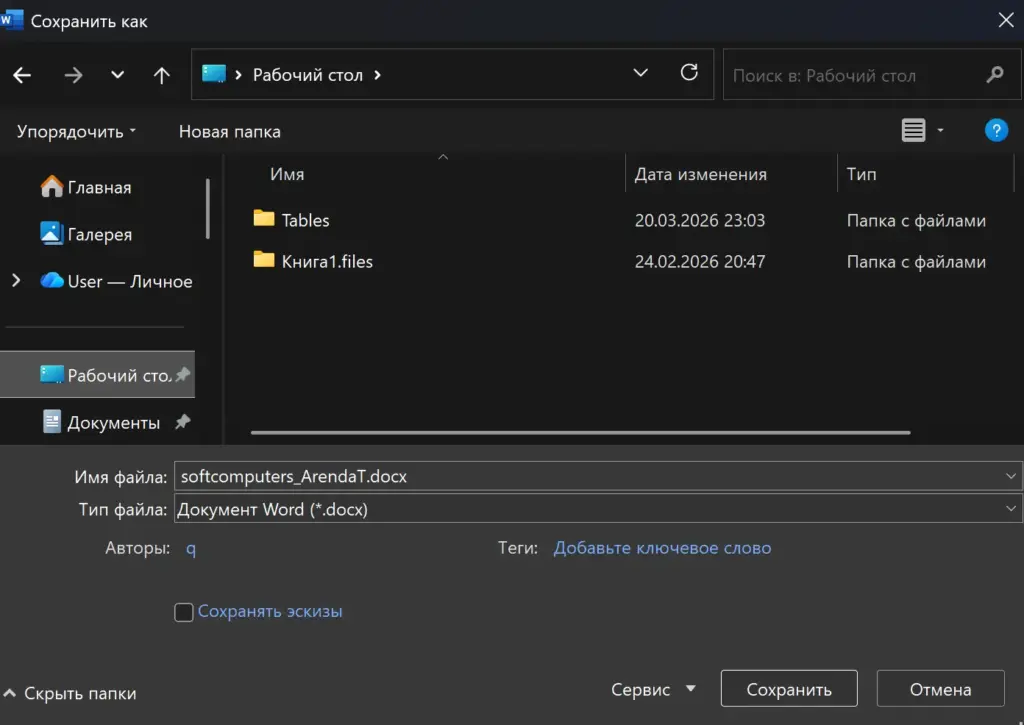
8. В списке типов файлов укажите «Документ Word (*.docx)» и нажмите «Сохранить».
Исходный PDF при этом не изменяется. Word создает отдельную копию, поэтому в случае неудачной конвертации оригинальный файл останется на месте.
Этот метод особенно удобен, если PDF содержит договор, отчет, инструкцию, заявление или другой документ с обычными абзацами. После преобразования текст можно редактировать, проверять на ошибки и дополнять.

Какие элементы Word может перенести неправильно
Microsoft предупреждает, что определенные элементы PDF восстанавливаются хуже остальных. К ним относятся:
— таблицы с нестандартными интервалами между ячейками;
— текстовые рамки и сложные границы страниц;
— многостраничные сноски и концевые сноски;
— исправления, примечания и закладки PDF;
— колонки со сложным взаимным расположением;
— интерактивные формы, аудио и видео;
— эффекты шрифта, включая тени и свечение;
— схемы, состоящие из большого количества отдельных объектов.
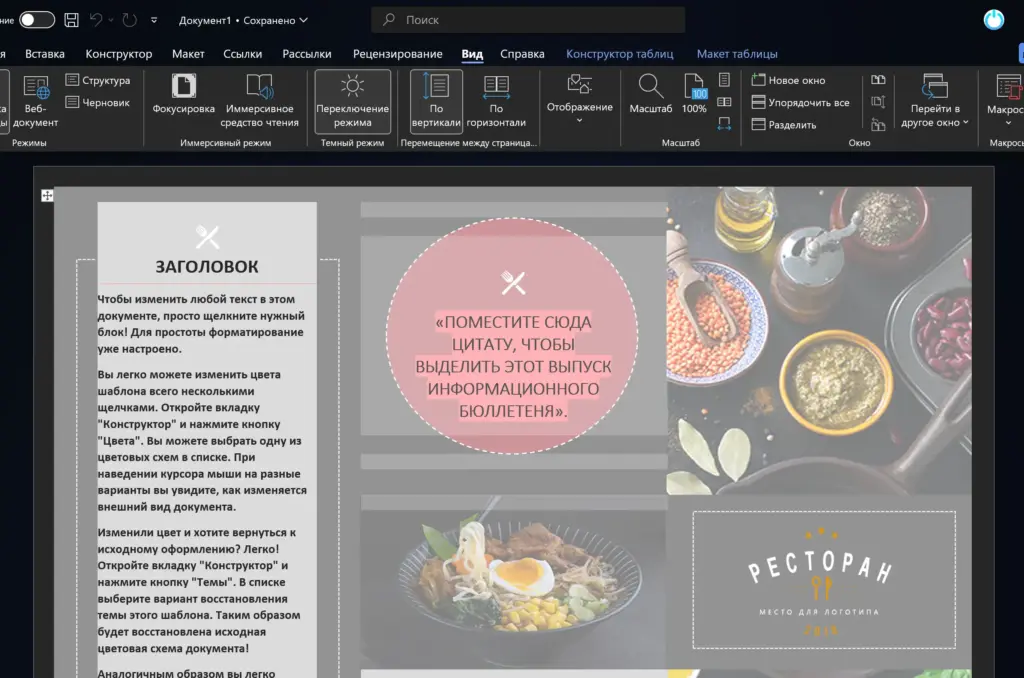
Если страница почти полностью заполнена диаграммами или иллюстрациями, Word может вставить ее как единое изображение. Текст на такой странице нельзя будет отредактировать обычным способом.
Способ 2. Преобразование PDF в Word через Adobe Acrobat
Для документов со сложной версткой можно использовать функцию экспорта в Adobe Acrobat. Она преобразует PDF в DOCX, DOC или RTF и поддерживает оптическое распознавание текста в отсканированных документах.
Общий порядок действий выглядит следующим образом:
1. Откройте PDF в Adobe Acrobat.
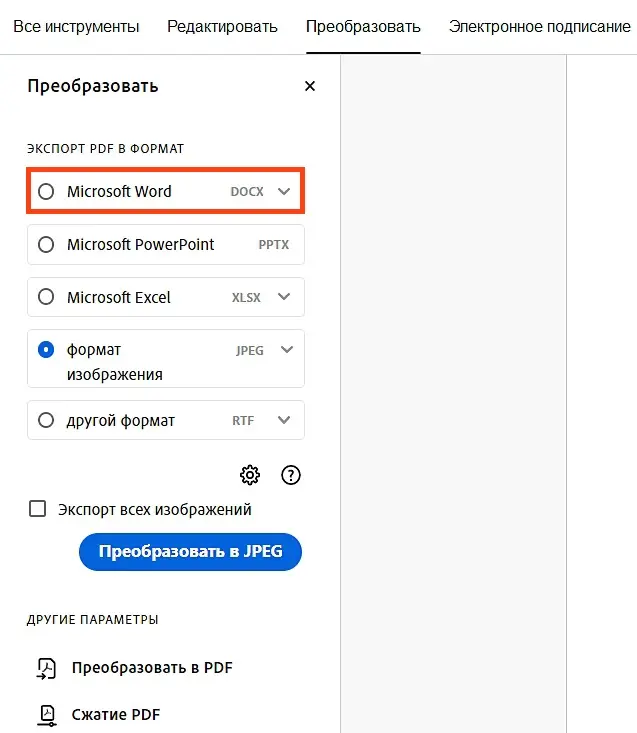
2. Перейдите к инструменту экспорта PDF.
3. В качестве формата выберите Microsoft Word.
4. Укажите DOCX или DOC в зависимости от требований к совместимости.
5. Если обрабатывается скан, проверьте выбранный язык распознавания. Для русскоязычного документа необходимо указать русский язык.
6. Запустите экспорт и выберите место сохранения результата.
Формат DOCX предпочтителен для современных версий Microsoft Word. Старый формат DOC имеет смысл выбирать только тогда, когда файл должен открываться в устаревшем программном обеспечении.
Экспорт через Acrobat часто удобнее для отсканированных страниц, поскольку применяется технология OCR. Она распознает символы на изображении и создает редактируемый текстовый слой. Но даже качественное OCR не отменяет проверку результата: программа может перепутать похожие символы, неверно определить границы таблицы или не распознать мелкий текст.
Как перевести отсканированный PDF в редактируемый Word
Сканированный PDF внешне может выглядеть как обычный документ, но фактически каждая его страница является изображением. Если текст не выделяется курсором и не копируется, скорее всего, в файле отсутствует текстовый слой.
Для конвертации такого документа потребуется распознавание текста OCR. Такие как ABBYY FineReader, Microsoft Lens, Wondershare PDFelement, PDF24 Tools И другие.
1. Откройте PDF в программе или сервисе с поддержкой OCR.
2. Укажите язык исходного документа. Если в тексте одновременно используются русский и английский языки, выберите оба, если программа это позволяет.
3. Запустите распознавание.
4. Экспортируйте результат в DOCX.
5. Включите в Word отображение непечатаемых знаков. Это поможет заметить лишние пробелы, пустые абзацы и ошибочные разрывы строк.
6. Проверьте фамилии, номера документов, даты, формулы, сокращения и числовые значения вручную.
На качество распознавания влияют разрешение скана, контрастность, наклон страницы, состояние бумаги и используемый шрифт. Чем четче исходное изображение, тем меньше ошибок будет в готовом документе.
Не следует считать автоматически распознанный текст полностью достоверным, если речь идет о договоре, бухгалтерском отчете, медицинском документе или другой информации, где одна неверная цифра может изменить смысл.

Как преобразовать Word в PDF онлайн
Если документ уже отредактирован и его нужно отправить в виде PDF, быстрее всего воспользоваться нашим онлайн-конвертером.
Порядок работы с сервисом:
1. Откройте страницу конвертера в современном браузере.
2. Нажмите кнопку «Выбрать файлы» или перетащите документы в обозначенную область.
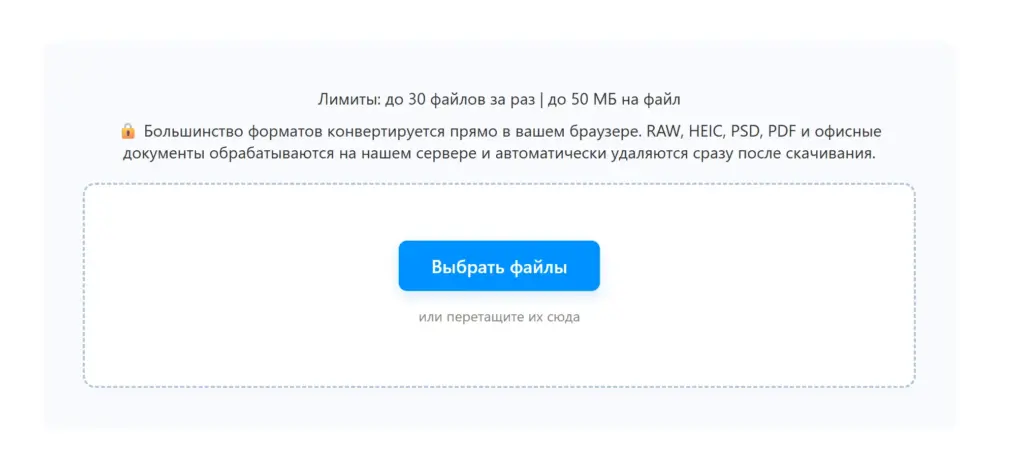
3. Добавьте один или несколько файлов DOC или DOCX.
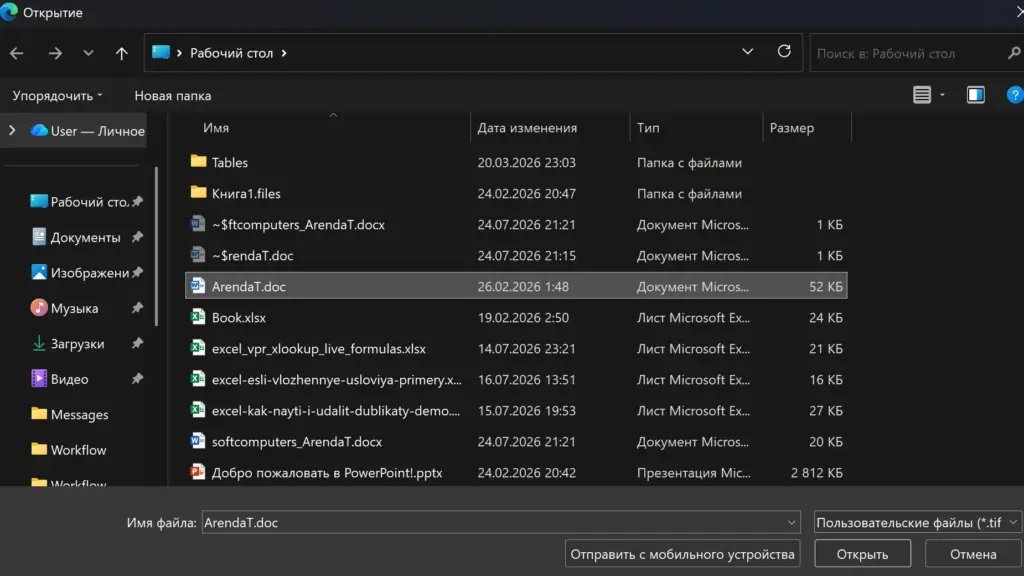
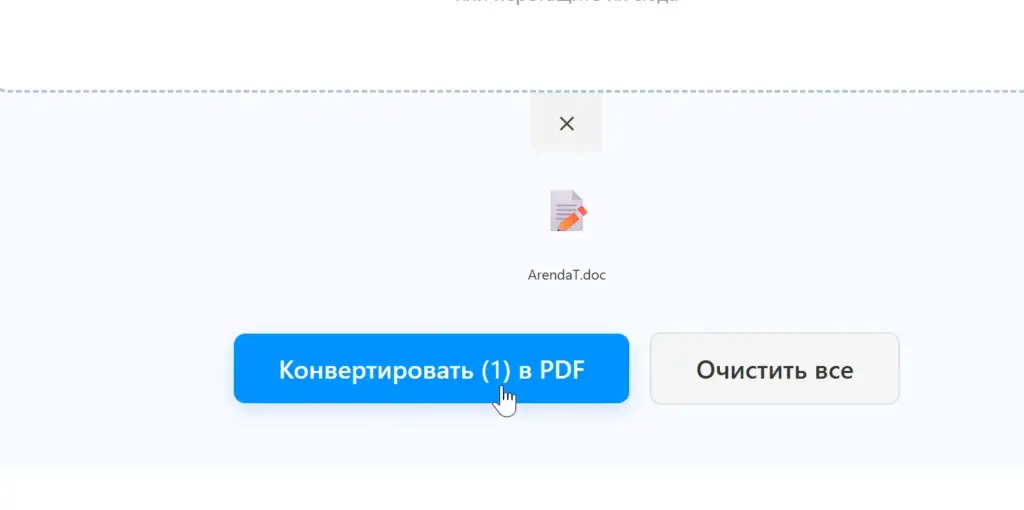
4. Проверьте список выбранных документов.
5. Запустите преобразование в PDF.
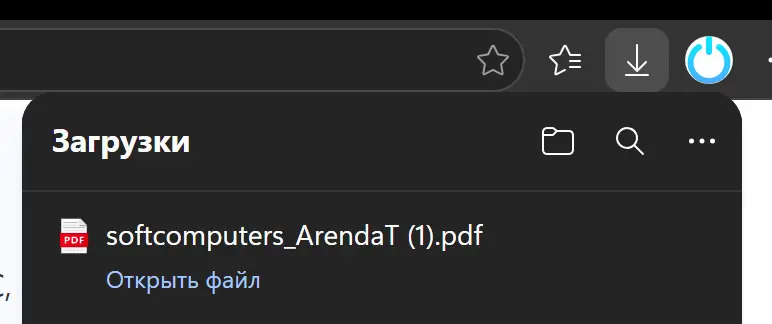
6. После окончания обработки скачайте готовые файлы.

Сервис подходит, когда на компьютере нет Microsoft Word, требуется обработать несколько документов или нужно быстро получить PDF без установки дополнительного программного обеспечения.
Перед конвертацией рекомендуется открыть исходный DOCX и убедиться, что в нем правильно отображаются шрифты, изображения и таблицы. Конвертер не может восстановить оформление, которое уже нарушено в самом документе Word.
Как сохранить документ Word в PDF средствами программы
В настольной версии Microsoft Word можно создать PDF без сторонних приложений.
1. Откройте готовый документ.
2. Перейдите в меню «Файл».
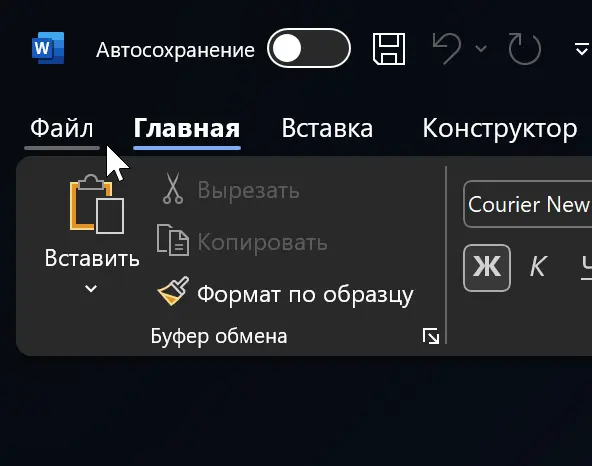
3. Выберите «Сохранить как» или «Сохранить копию».
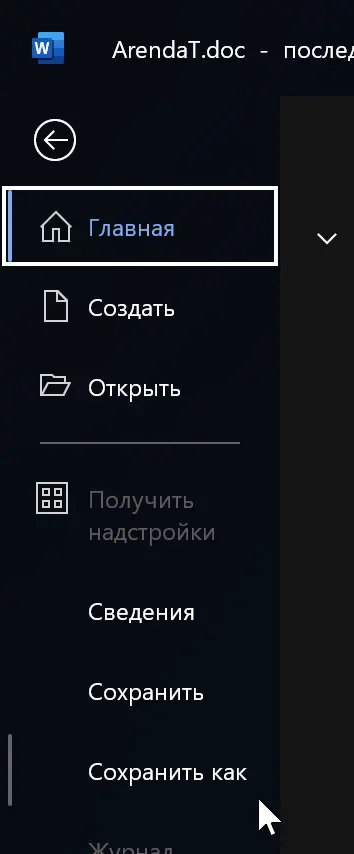
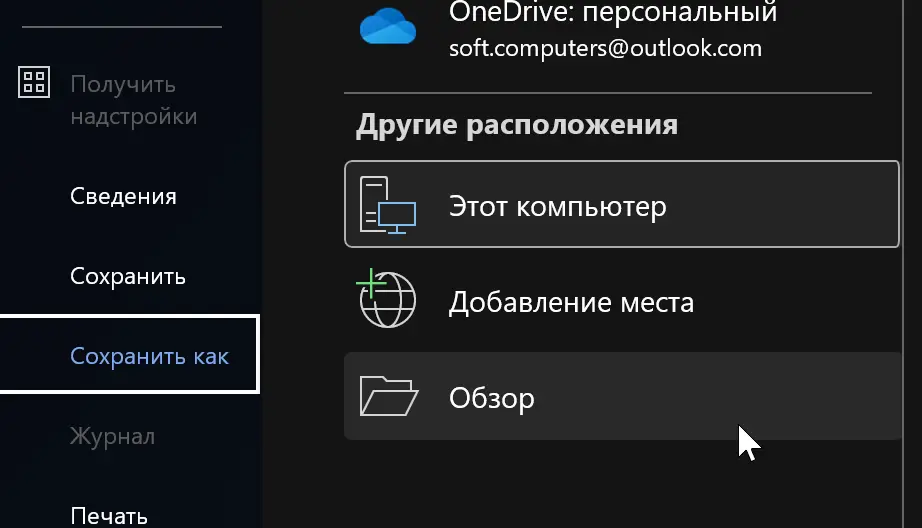
4. Нажмите «Обзор» и укажите папку назначения.
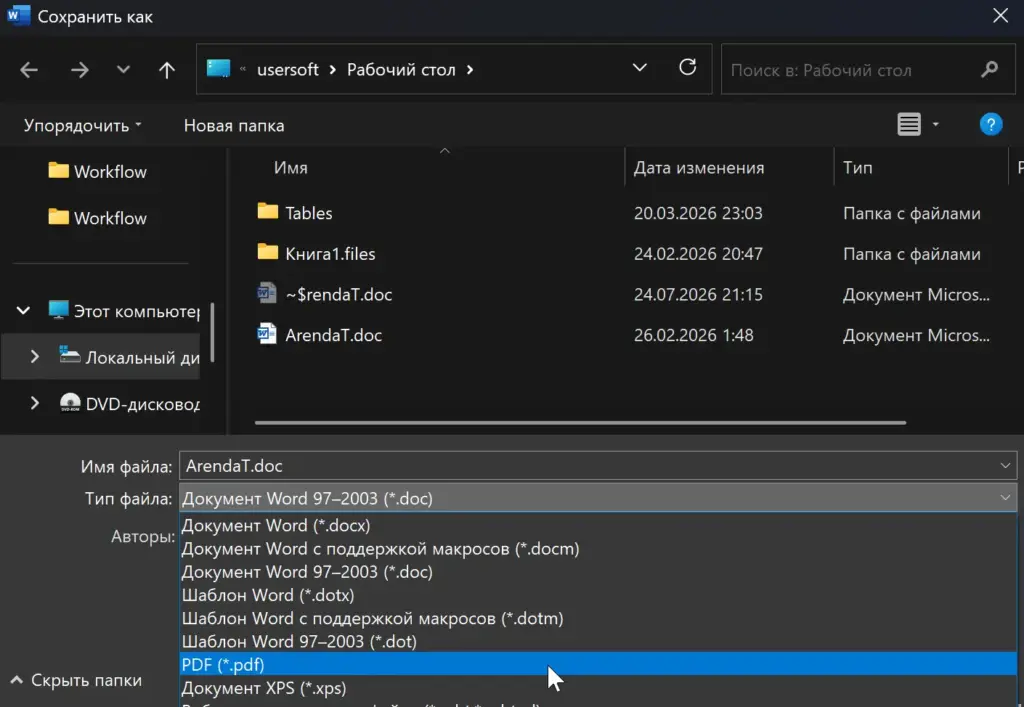
5. В поле типа файла выберите «PDF (*.pdf)».
6. При необходимости откройте дополнительные параметры.
7. Нажмите «Сохранить».
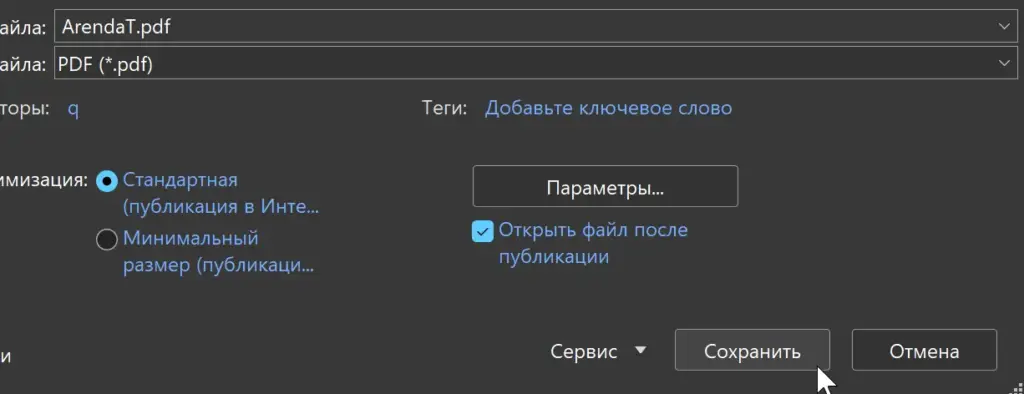
В дополнительных параметрах можно задать диапазон страниц, определить способ публикации исправлений и выбрать другие настройки вывода. Если документ предназначен для печати, используйте стандартное качество. Режим минимального размера подходит для отправки по электронной почте, но может снизить качество изображений.
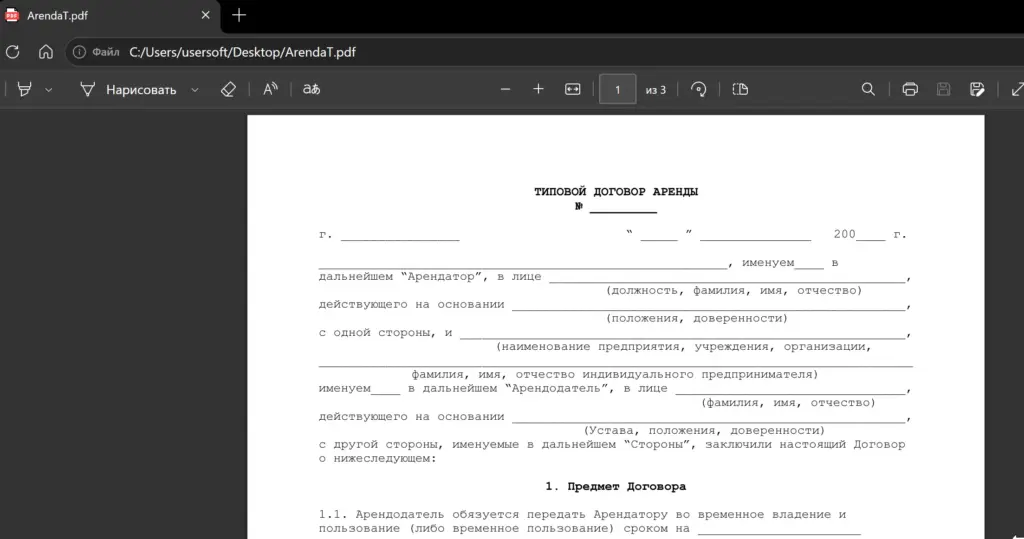
В некоторых версиях Word также доступен путь «Файл», «Экспорт», «Создать документ PDF/XPS», «Создать PDF/XPS». Оба варианта позволяют получить PDF с сохранением основного макета исходного документа.
Как уменьшить риск потери форматирования
Качество результата во многом зависит от подготовки исходного файла. Перед преобразованием рекомендуется выполнить несколько проверок.
Используйте стили вместо ручного оформления
Заголовки лучше оформлять встроенными стилями Word, а не только увеличением размера шрифта. Для отступов следует применять параметры абзаца, а не повторяющиеся пробелы и символы табуляции. Правильно структурированный документ устойчивее к конвертации.
Проверьте размер страницы и поля
Если исходный документ подготовлен для формата A4, но в параметрах выбран другой размер бумаги, после создания PDF могут сместиться таблицы, подписи и разрывы страниц. До экспорта откройте параметры макета и проверьте размер, ориентацию и поля.
Не размещайте объекты слишком близко к краям
Текстовые блоки, номера страниц и изображения, расположенные вплотную к границе листа, иногда обрезаются при печати или обработке другим приложением. Оставляйте безопасные поля.
Закрепите положение изображений
Если картинка должна располагаться строго между двумя абзацами, используйте режим «В тексте». Плавающие изображения с обтеканием удобны для сложной верстки, но чаще смещаются при открытии файла на другом компьютере.
Используйте распространенные шрифты
Если на устройстве отсутствует примененный шрифт, программа заменяет его другим. Из-за разницы в ширине символов меняются переносы строк и количество страниц. Для важных документов используйте распространенные шрифты либо внедряйте разрешенные шрифты в файл.
В Word для Windows нужная настройка находится в разделе «Файл», «Параметры», «Сохранение», «Сохранить точность при совместном использовании документа». Здесь можно включить внедрение шрифтов в файл. Не каждый шрифт разрешает внедрение: это зависит от его лицензии.
Сохраняйте оригинал отдельно
Не перезаписывайте единственный экземпляр документа. Храните исходный DOCX, созданный PDF и отредактированную после конвертации версию в разных файлах. Например:
— Договор-оригинал.docx
— Договор-для-отправки.pdf
— Договор-после-распознавания.docx
Такой порядок позволяет быстро сравнить версии и восстановить содержимое при обнаружении ошибки.
Почему после конвертации съезжают таблицы
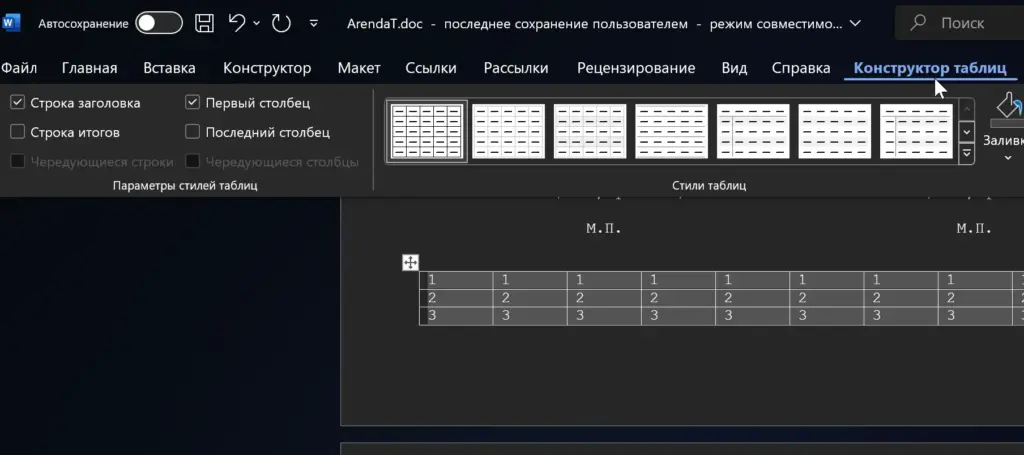
Таблица в PDF может храниться не как единый объект, а как набор линий и отдельных текстовых фрагментов. Конвертер пытается определить строки, столбцы и границы ячеек по их расположению. Если структура сложная, результат может отличаться от оригинала.
После преобразования выполните следующие действия:
1. Выделите таблицу в Word.
2. Откройте вкладки работы с таблицами.
3. Проверьте ширину столбцов и высоту строк.
4. Удалите лишние пустые абзацы внутри ячеек.
5. Проверьте объединенные ячейки.
6. Отключите автоматическое изменение размеров, если таблица должна иметь фиксированную ширину.
7. Убедитесь, что строки не разрываются нежелательным образом между страницами.
Для особенно сложной таблицы иногда быстрее создать новую структуру в Word и перенести в нее данные, чем исправлять десятки неправильно распознанных ячеек.
Что делать, если изменились шрифты и переносы строк
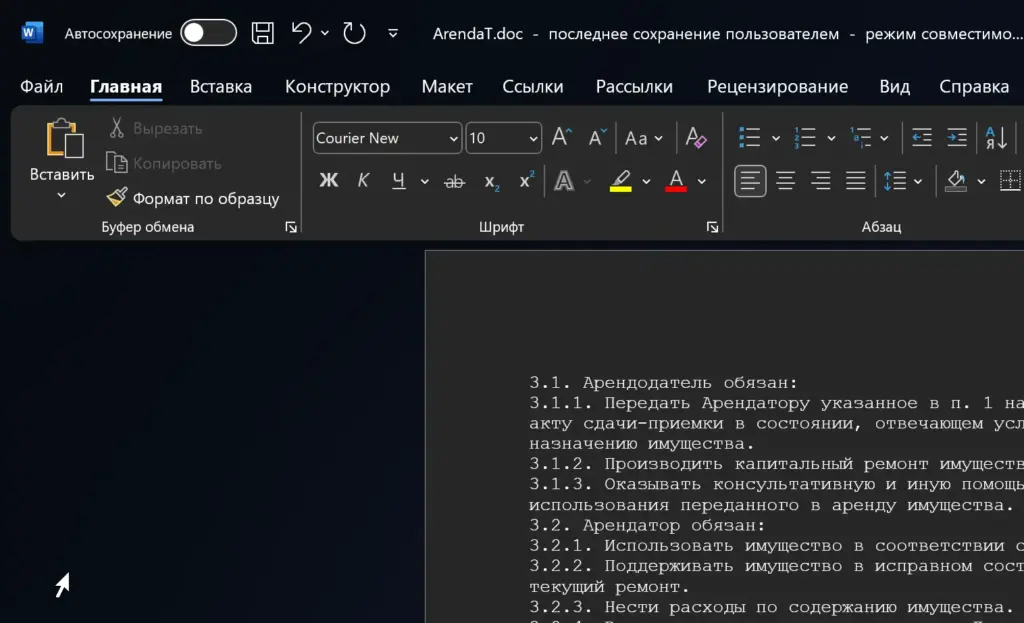
Подмена шрифта является одной из основных причин изменения количества страниц. Даже визуально похожие гарнитуры имеют разную ширину букв и межстрочные интервалы.
Сначала определите, какой шрифт использован в оригинале. Если он установлен на компьютере, примените его к соответствующему тексту в Word. Если шрифта нет, выберите близкий по метрикам вариант и после замены повторно проверьте переносы строк.
Не стоит исправлять каждую строку пробелами. После следующего редактирования такое оформление снова нарушится. Используйте параметры абзаца, табуляцию, таблицы без границ и разрывы страниц.
Когда сохранить форматирование полностью не получится
Практически неизбежные изменения возникают при конвертации:
— буклетов и журналов со сложной версткой;
— инженерных чертежей и больших схем;
— документов с рукописными пометками;
— низкокачественных фотографий страниц;
— файлов со множеством формул;
— защищенных PDF с запретом редактирования;
— интерактивных форм;
— документов с поврежденными или отсутствующими шрифтами.
Если файл требуется только прочитать или распечатать, преобразовывать его в Word не нужно. Конвертация оправдана, когда необходимо изменить текст, извлечь таблицу, исправить ошибку или использовать содержимое в новом документе.
При наличии исходного DOCX лучше редактировать именно его, а затем повторно экспортировать в PDF. Это обеспечивает более предсказуемый результат, чем обратное восстановление структуры из готового PDF.
Как проверить готовый файл после конвертации
Не ограничивайтесь просмотром первой страницы. Откройте исходный и преобразованный документы рядом и последовательно сравните:
1. Общее количество страниц.
2. Заголовки и нумерацию разделов.
3. Разрывы страниц и разделов.
4. Таблицы и подписи под ними.
5. Качество и расположение изображений.
6. Колонтитулы и номера страниц.
7. Сноски, ссылки и оглавление.
8. Специальные символы, формулы и маркированные элементы.
9. Фамилии, даты, суммы и другие важные данные.
10. Вид документа в режиме предварительного просмотра печати.
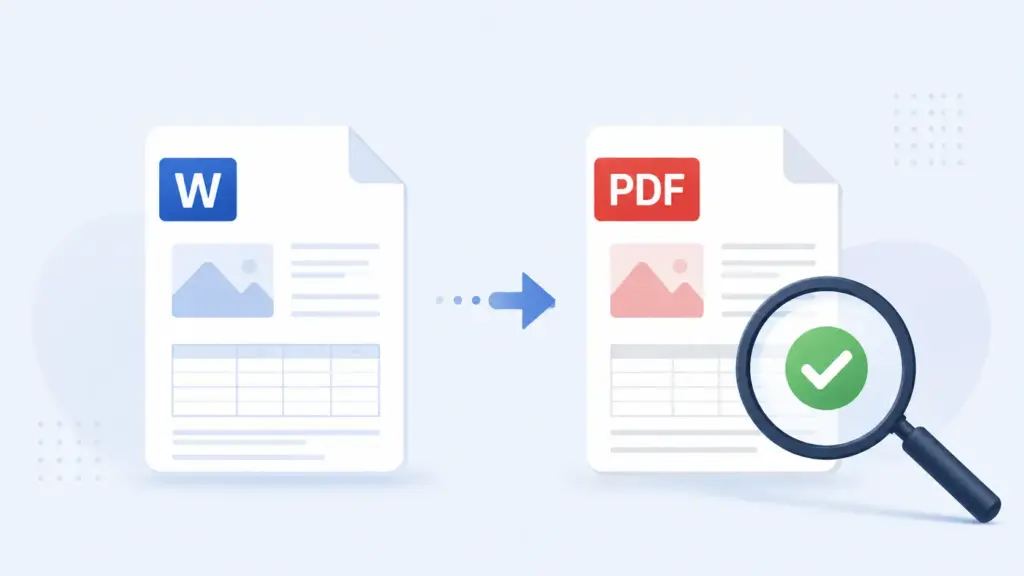
Для финальной проверки полезно снова сохранить исправленный DOCX в PDF. Если новый PDF визуально совпадает с исходником и не содержит потерянных элементов, документ можно передавать получателю.
Частые вопросы
Можно ли преобразовать PDF в Word бесплатно?
Да. Текстовый PDF можно открыть непосредственно в настольной версии Microsoft Word. Доступность программы зависит от вашей лицензии Microsoft Office или Microsoft 365. Также существуют онлайн-инструменты, но перед загрузкой конфиденциальных документов следует изучить условия их обработки.
Какой формат лучше выбрать: DOC или DOCX?
Для современных версий Word выбирайте DOCX. Этот формат лучше поддерживает актуальные функции программы и обычно создает файлы меньшего размера. DOC нужен преимущественно для совместимости со старым программным обеспечением.
Почему PDF открылся в Word как изображение?
Вероятно, страница является сканом либо содержит сложную графику, которую Word не смог разделить на редактируемые элементы. Для такого файла потребуется OCR-распознавание.
Можно ли конвертировать защищенный PDF?
Если для открытия требуется пароль, сначала необходимо ввести его. Ограничения на копирование и редактирование также могут запрещать экспорт. Обходить защиту без разрешения владельца документа не следует.
Какой способ лучше сохраняет оформление?
Для простого текстового PDF обычно достаточно Microsoft Word. Для сканов и сложных документов лучше подходит инструмент с OCR и расширенными настройками экспорта. При конвертации DOC или DOCX в PDF наиболее точный результат дает экспорт из программы, в которой был создан исходный документ. Для быстрой обработки можно использовать онлайн-конвертер.
Чтобы перевести PDF в Word, сначала попробуйте открыть файл в Microsoft Word и сохранить созданную копию в DOCX. Если документ является сканом, используйте конвертер с OCR и обязательно проверьте распознанный текст. Сложные таблицы, колонки, сноски и нестандартные шрифты могут потребовать ручной корректировки.
Для обратного преобразования Word в PDF подойдет встроенный экспорт Microsoft Word или наш онлайн-сервис.