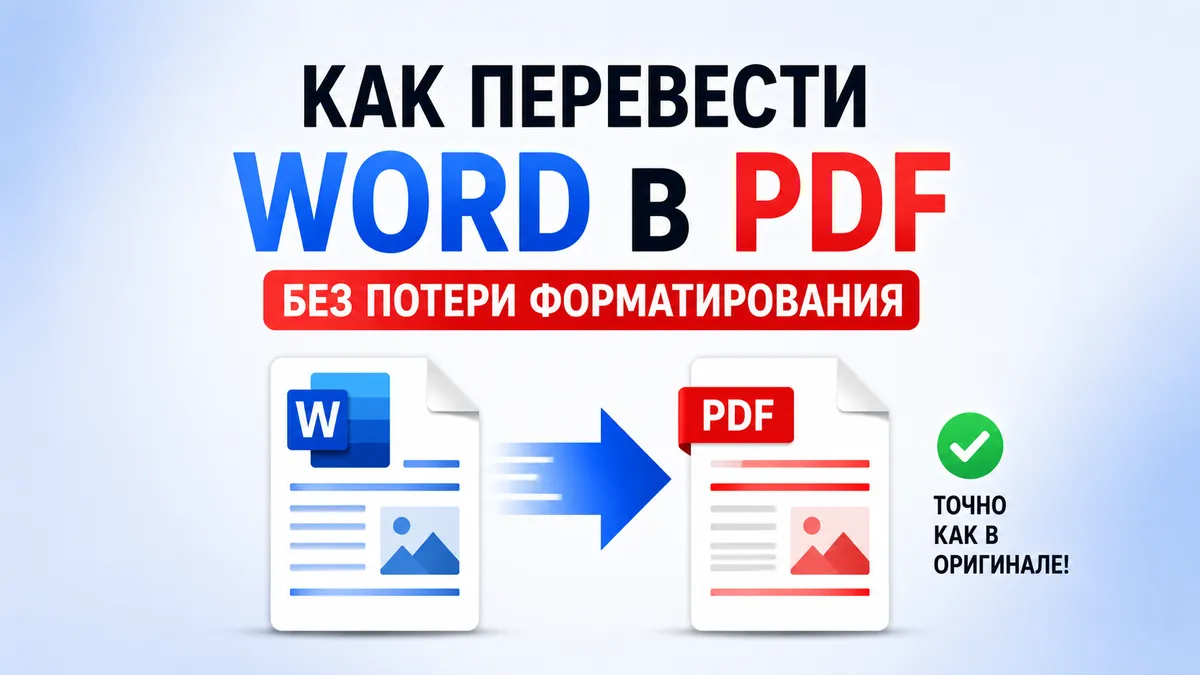
Преобразование документа Word в PDF кажется простой операцией, однако результат не всегда совпадает с оригиналом. После конвертации могут сместиться изображения, измениться переносы строк, исчезнуть гиперссылки или появиться лишняя страница. Чаще всего проблема связана не с самим форматом PDF, а со шрифтами, плавающими объектами, параметрами страницы и неправильно выбранным способом экспорта.
Ниже разберем, как перевести Word в PDF без потери форматирования, подготовить документ к преобразованию и проверить готовый файл перед отправкой или печатью.
Почему форматирование Word меняется после конвертации в PDF
Файл DOCX хранит не только текст, но и правила его отображения: стили, поля, размеры страницы, межстрочные интервалы, параметры абзацев, таблицы, колонтитулы и положение графических объектов. Word рассчитывает расположение элементов с учетом установленного принтера, используемых шрифтов и версии программы.
При экспорте приложение заново формирует страницы PDF. Если отдельный элемент нельзя корректно обработать, его положение или размер может измениться.
Наиболее распространенные причины:
— В документе используются нестандартные шрифты, которые нельзя встроить в PDF.
— Изображения, схемы или надписи настроены как плавающие объекты с обтеканием текстом.
— Размер страницы в Word не совпадает с форматом бумаги, выбранным при печати.
— Текст выровнен пробелами и символами табуляции вместо таблиц, отступов и позиций табуляции.
— В документе остались скрытые исправления, комментарии, разрывы разделов или пустые абзацы.
— Файл преобразуется через сторонний онлайн-конвертер, который не полностью поддерживает функции Word.
— Для создания PDF используется виртуальный принтер, а не встроенная функция экспорта.
Чтобы избежать подобных проблем, сначала приведите исходный документ в порядок, а затем создайте PDF непосредственно в Microsoft Word.
Лучший способ сохранить Word в PDF на Windows
В настольной версии Microsoft Word рекомендуется использовать встроенную команду экспорта. Она лучше сохраняет структуру документа, чем копирование текста в другую программу или отправка через случайный онлайн-сервис.
Шаг 1. Сохраните исходный документ
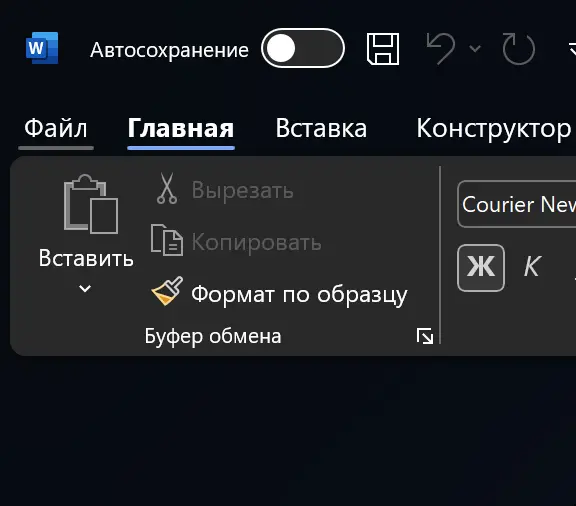
Перед преобразованием нажмите «Файл» и выберите «Сохранить». Если документ открыт в старом формате DOC, желательно создать его копию в современном формате DOCX:
1. Откройте меню «Файл».
2. Выберите «Сохранить как».
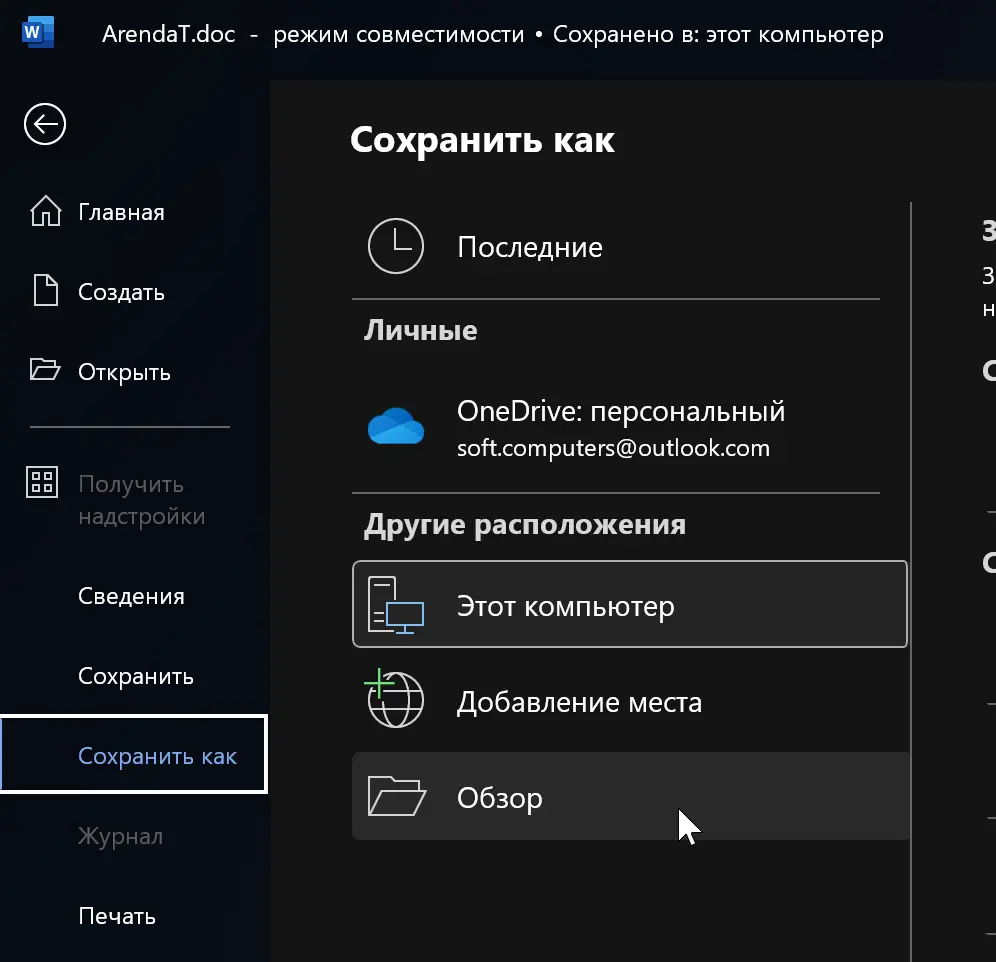
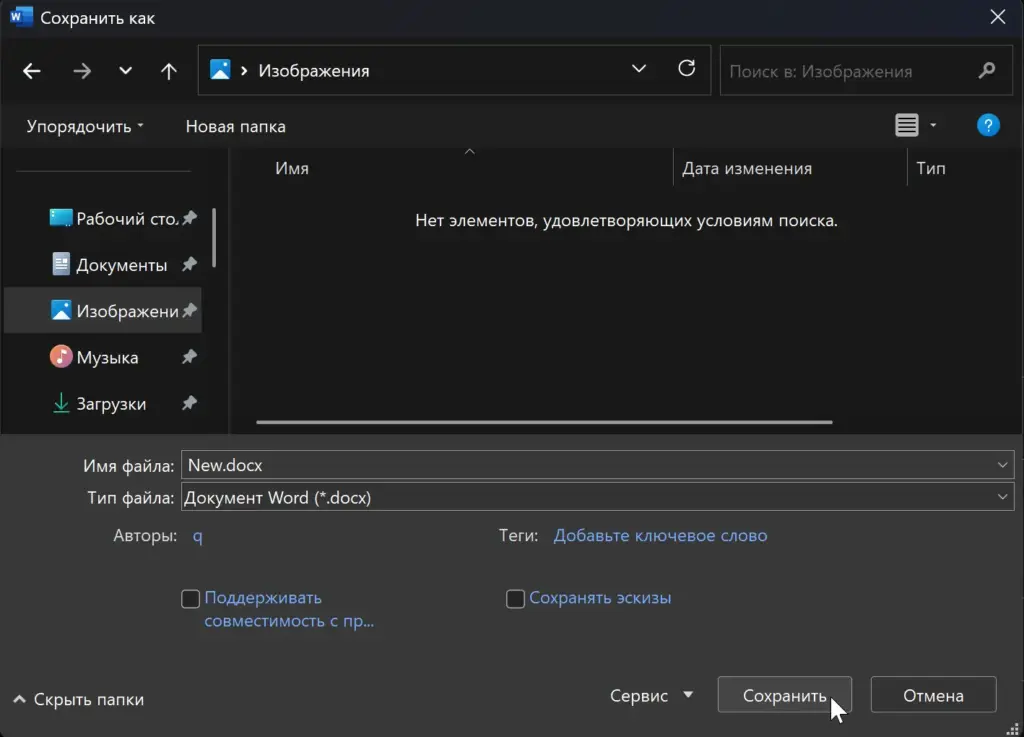
3. Укажите папку назначения.
4. В поле типа файла выберите «Документ Word» с расширением DOCX.
5. Нажмите «Сохранить».
Переход на DOCX особенно полезен для документов со сложными таблицами, фигурами, диаграммами и современными шрифтами.
Шаг 2. Проверьте разметку страниц
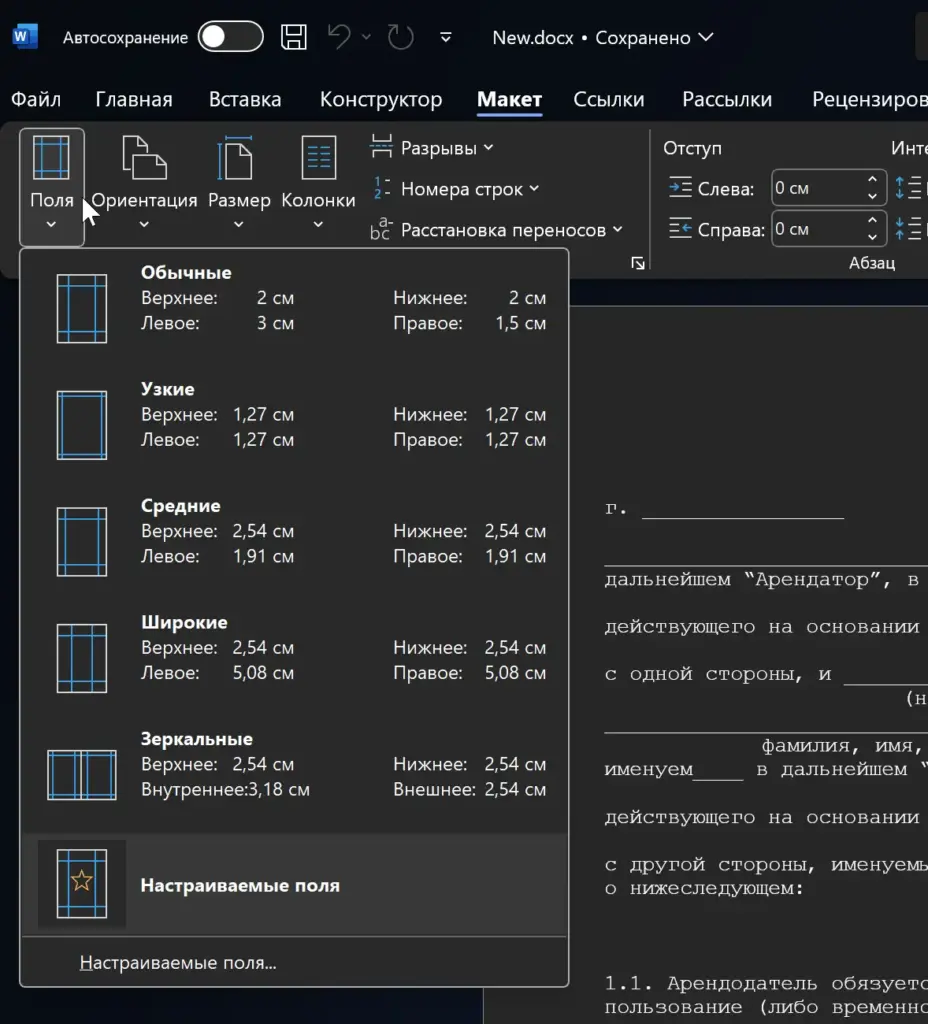
Откройте вкладку «Макет» и проверьте параметры «Поля», «Ориентация» и «Размер». Для большинства обычных документов используется формат A4 размером 210 на 297 мм.
Если часть документа должна иметь альбомную ориентацию, убедитесь, что она отделена разрывами разделов. Не создавайте переход на следующую страницу многократным нажатием клавиши Enter. Для этого применяется команда «Разрывы» и вариант «Страница».
Обратите внимание на нижнюю часть каждой страницы. Если абзац или таблица располагаются почти вплотную к границе печатной области, при экспорте может измениться перенос и появиться дополнительная страница.
Шаг 3. Запустите экспорт в PDF
В зависимости от версии Word названия отдельных команд могут немного различаться. Обычно порядок действий выглядит следующим образом:
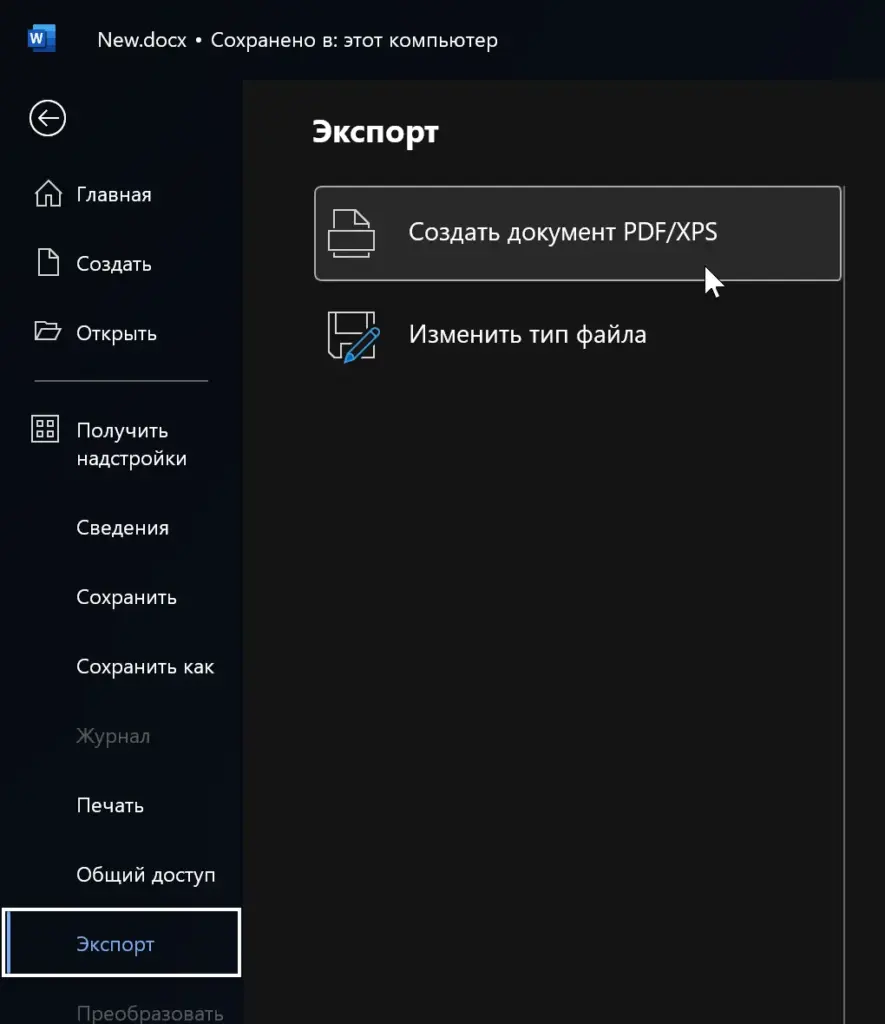
1. Нажмите «Файл».
2. Перейдите в раздел «Экспорт».
3. Выберите «Создать документ PDF/XPS».
4. Нажмите «Создать PDF/XPS».
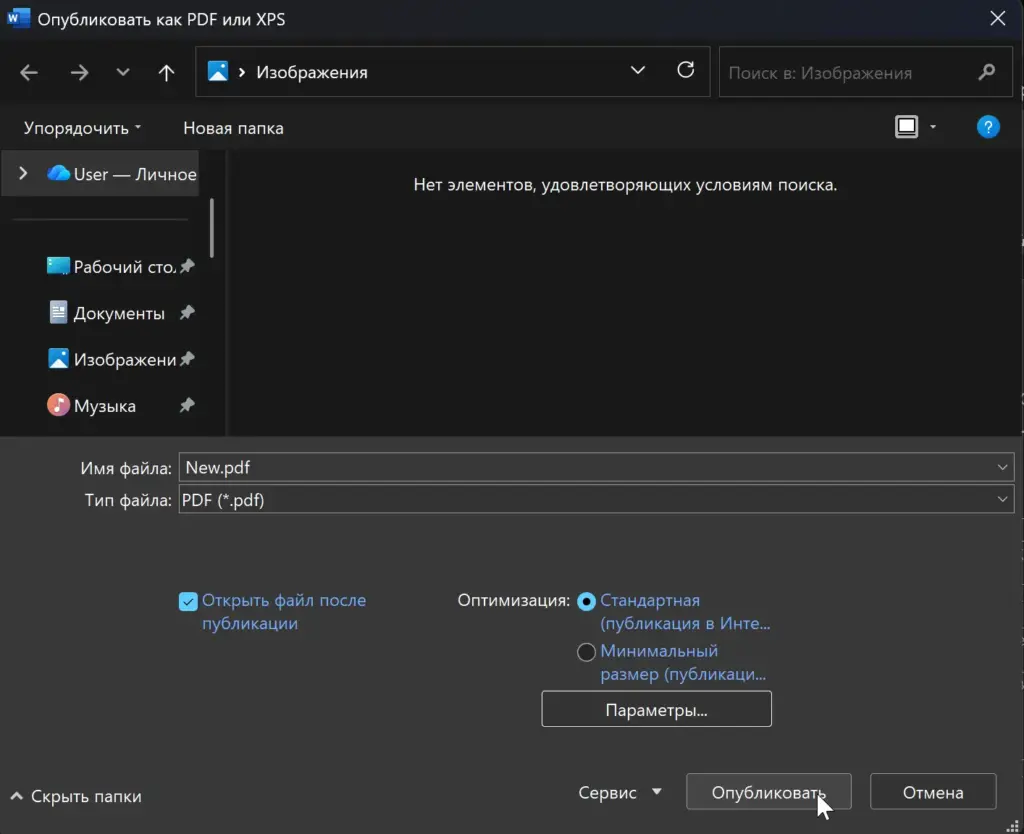
5. Укажите имя и папку для сохранения файла.
6. В поле типа файла должен быть выбран PDF.
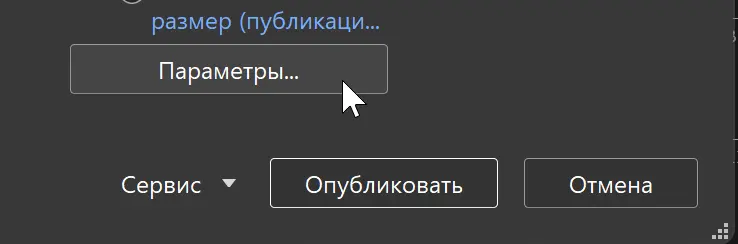
7. Выберите режим оптимизации.
8. Нажмите «Опубликовать».
В некоторых версиях Word можно открыть «Файл», выбрать «Сохранить как», а затем указать PDF в списке доступных типов файлов. Оба способа используют встроенные возможности программы и подходят для обычных документов.
Шаг 4. Выберите подходящую оптимизацию
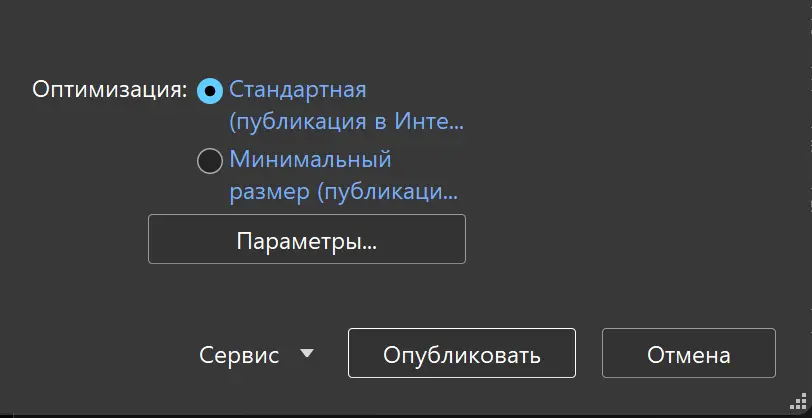
Word обычно предлагает два основных режима:
— Стандартный предназначен для публикации и печати. Он лучше сохраняет качество изображений и подходит для договоров, инструкций, отчетов, резюме и документов, которые будут распечатываться.
— Минимальный размер уменьшает объем PDF. Такой вариант подходит для отправки по электронной почте или размещения в интернете, но изображения могут стать менее четкими.
Если приоритетом является точное отображение исходного файла, сначала используйте стандартный режим. Уменьшить размер готового PDF можно позже, предварительно сохранив качественную версию.
Какие параметры PDF следует проверить
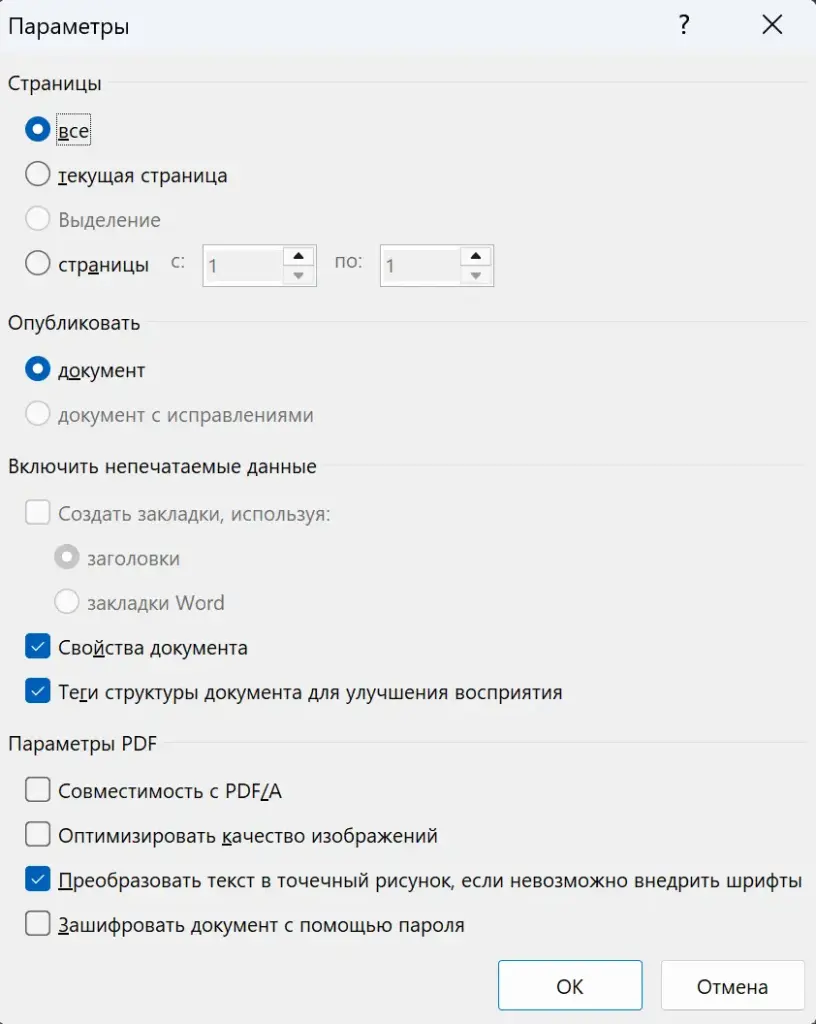
Перед публикацией нажмите кнопку «Параметры». Здесь можно определить диапазон страниц и выбрать, какие данные попадут в готовый файл.
Диапазон страниц
Если нужно преобразовать весь документ, оставьте вариант «Все». Для сохранения отдельных страниц укажите начальную и конечную страницы вручную.
Следите за нумерацией: номер листа в файле не всегда совпадает с номером, отображаемым в колонтитуле. Например, титульная страница может учитываться Word как первая, но не иметь видимого номера.
Исправления и комментарии
Если в документе включено рецензирование, Word может экспортировать исправления и примечания. Перед созданием чистового PDF откройте вкладку «Рецензирование» и проверьте режим отображения.
Для финальной версии документа обычно требуется:
1. Принять или отклонить исправления.
2. Удалить ненужные примечания.
3. Убедиться, что выбран режим без отображения разметки.
4. Повторно проверить количество страниц.
Не отправляйте PDF до проверки комментариев: они могут содержать внутренние замечания, имена участников или сведения, не предназначенные для получателя.

Закладки и специальные возможности
Если документ имеет заголовки, Word может создать на их основе закладки PDF. Это упрощает навигацию по длинному руководству, отчету или электронной книге.
Чтобы функция работала корректно, названия разделов должны быть оформлены встроенными стилями «Заголовок 1», «Заголовок 2» и «Заголовок 3». Простое увеличение размера шрифта не формирует структуру документа.
Для документов, предназначенных для публикации, также полезно включить создание тегов структуры. Они помогают программам чтения с экрана определять порядок текста, заголовков и других элементов.
PDF/A
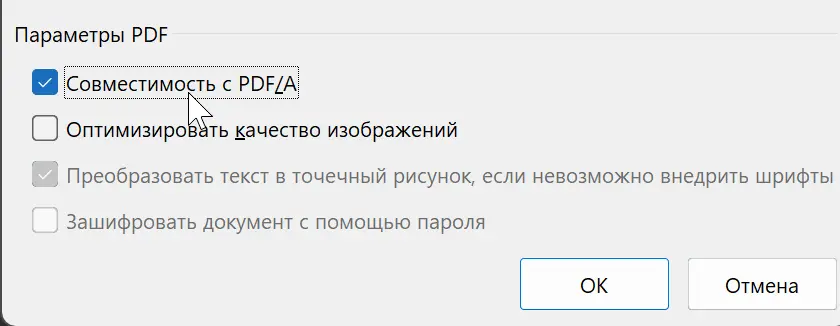
В параметрах экспорта может присутствовать режим, совместимый с PDF/A. Он предназначен прежде всего для долговременного архивного хранения. Для обычной отправки документа включать его необязательно.
Если PDF готовится по требованиям организации, архива, суда или государственной системы, заранее уточните, какая разновидность PDF принимается. Выбор PDF/A сам по себе не исправляет ошибки верстки и не заменяет визуальную проверку.
Как сохранить шрифты при переводе Word в PDF
Одна из основных причин изменения разметки — замена шрифта. У разных гарнитур различается ширина символов. Даже небольшое расхождение способно изменить переносы строк, высоту абзацев и положение таблиц.
Для важных документов лучше использовать распространенные шрифты, доступные в Microsoft Office и операционной системе. Если применяется корпоративный или декоративный шрифт, проверьте, разрешает ли его лицензия встраивание.
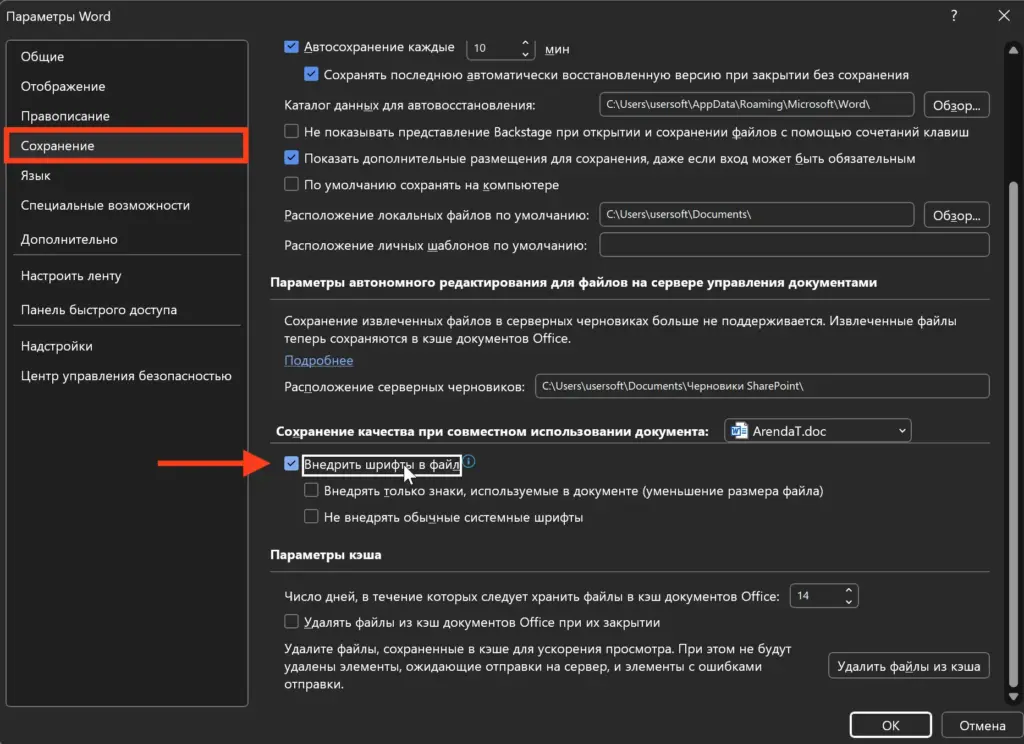
В Word для Windows можно включить сохранение шрифтов в исходном файле:
1. Откройте «Файл».
2. Выберите «Параметры».
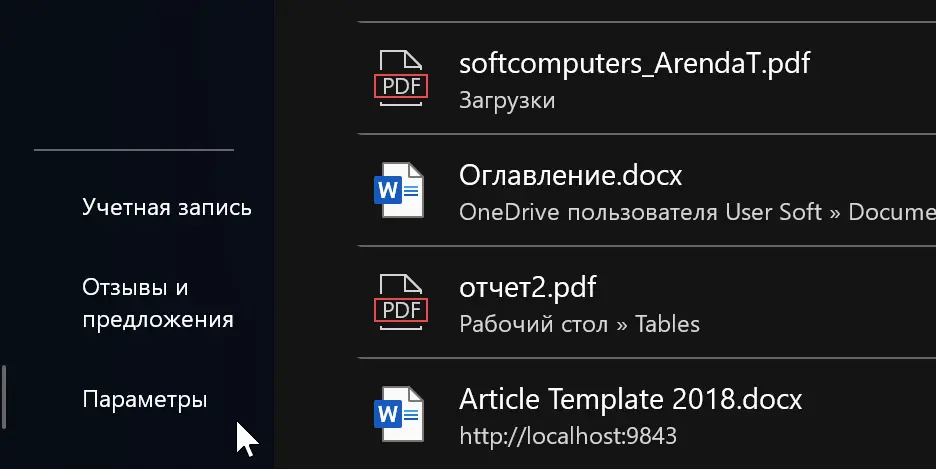
3. Перейдите в раздел «Сохранение».
4. Найдите блок сохранения точности при совместном использовании документа.
5. Установите флажок «Внедрить шрифты в файл».
6. Сохраните DOCX и повторите экспорт.
Некоторые шрифты нельзя внедрить из-за лицензионных ограничений. В этом случае надежнее заменить проблемную гарнитуру на подходящий шрифт OpenType или TrueType, допускающий встраивание.
Проверить результат можно в программе просмотра PDF. Откройте свойства файла и найдите раздел со шрифтами. Рядом с используемыми гарнитурами должна отображаться информация о полном или частичном внедрении.
Как подготовить изображения, таблицы и схемы
Изображения
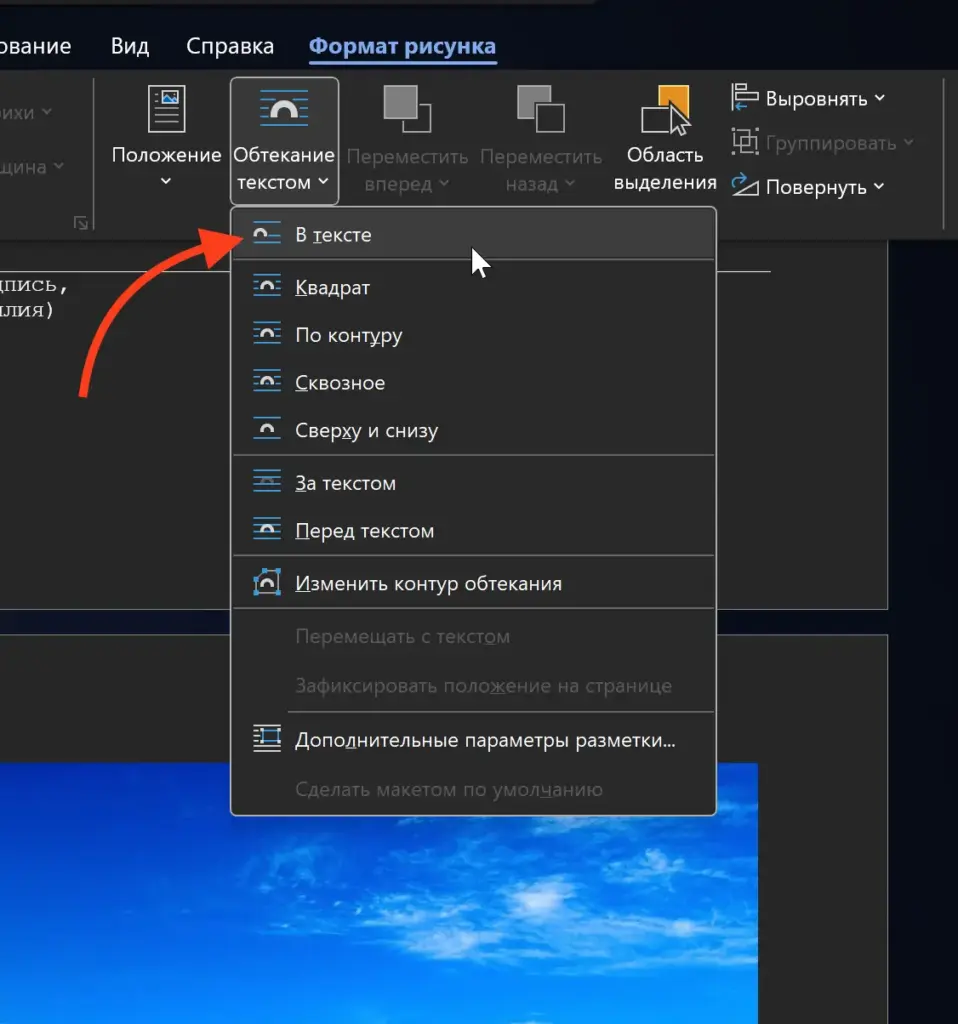
Наиболее предсказуемый вариант размещения изображения — режим «В тексте». В этом случае Word обрабатывает картинку как символ внутри абзаца, поэтому она реже смещается при экспорте.
Если необходимы обтекание и свободное позиционирование, проверьте привязку объекта и его положение относительно страницы или абзаца. Не располагайте важные элементы слишком близко к краям листа.
Избегайте увеличения маленького изображения непосредственно в Word: в PDF оно останется размытым. Лучше заранее подготовить картинку нужного размера и достаточного разрешения.
Таблицы
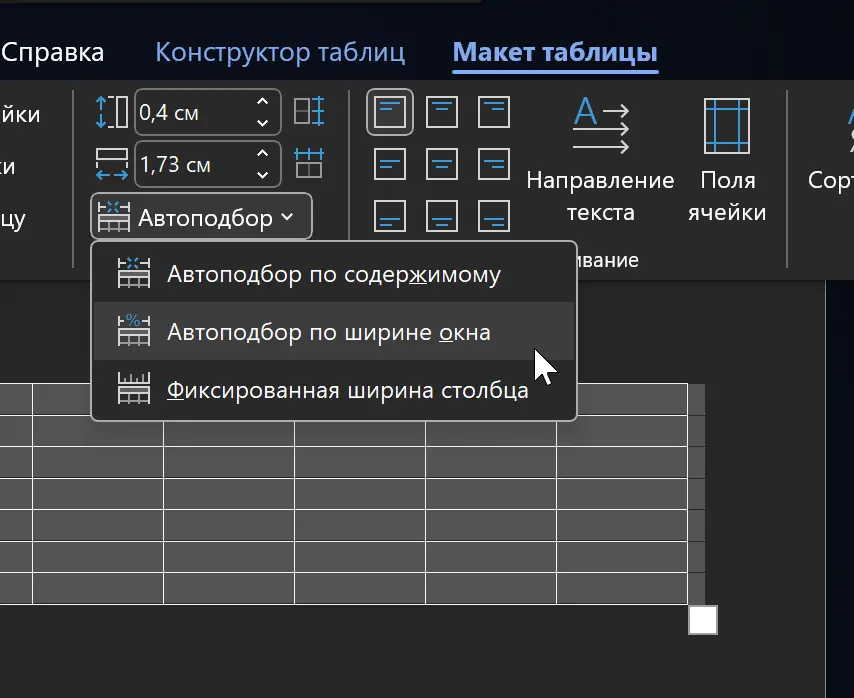
Слишком широкая таблица может выйти за границы страницы или перейти на следующий лист. Выделите ее, откройте вкладку «Макет таблицы» и используйте автоматический подбор по ширине окна, если это подходит для документа.
Дополнительно проверьте:
— Не превышает ли общая ширина столбцов рабочую область страницы.
— Разрешен ли перенос строк таблицы на следующую страницу.
— Не задана ли слишком большая фиксированная высота строк.
— Не находятся ли внутри ячеек изображения, выходящие за их границы.
— Повторяется ли строка заголовка на новых страницах.
Для сложных таблиц полезно вручную задать ширину ключевых столбцов. Автоматический подбор может менять пропорции при редактировании текста.
Надписи, фигуры и схемы
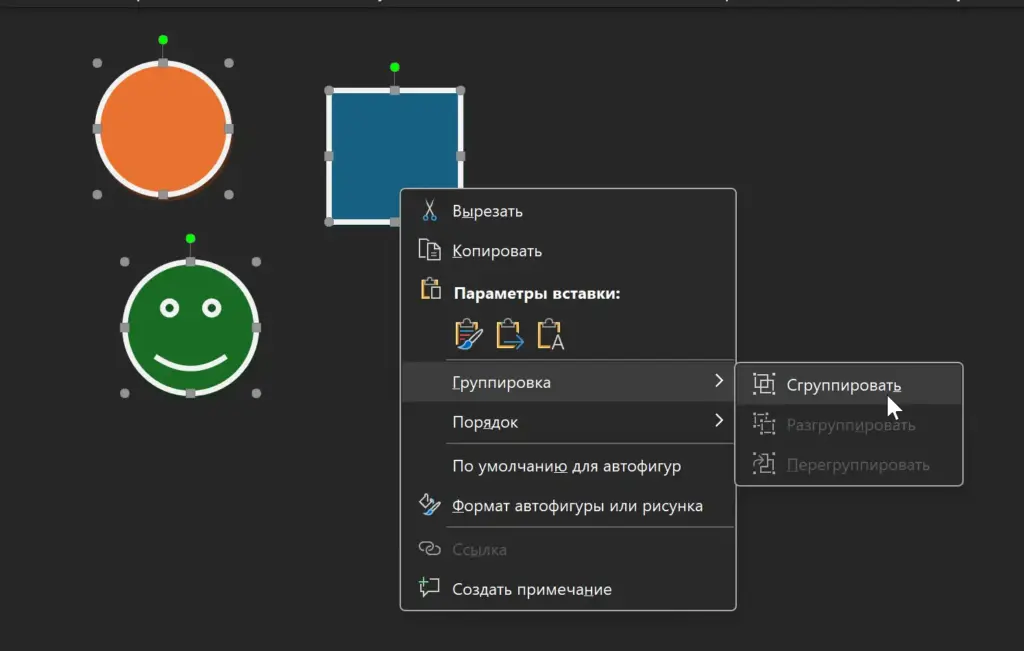
Несколько фигур, стрелок и текстовых полей желательно сгруппировать. Так взаимное расположение элементов будет стабильнее. Если схема не должна редактироваться, можно создать ее копию в виде изображения и использовать эту копию в финальном документе.
Сохраняйте исходный вариант со всеми редактируемыми объектами отдельно. После замены схемы изображением исправить подписи или стрелки будет сложнее.
Как перевести Word в PDF на macOS
В Word для macOS документ можно сохранить через меню «Файл»:
1. Откройте исходный DOCX.
2. Выберите «Файл» и команду «Сохранить как» либо «Сохранить копию».
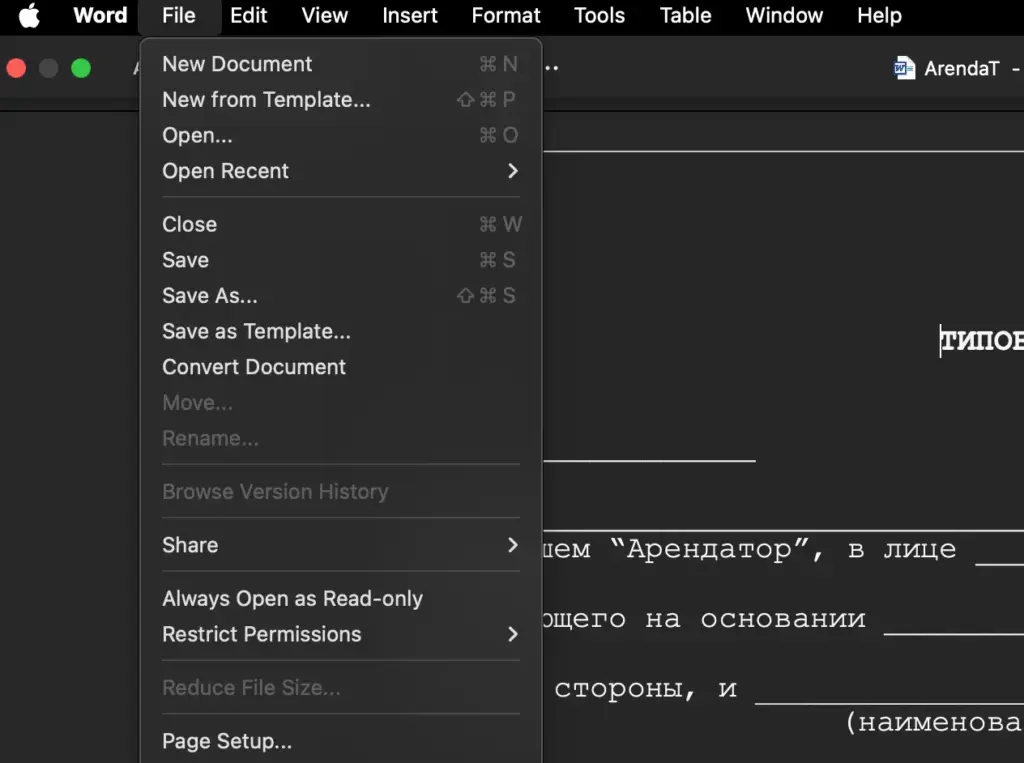
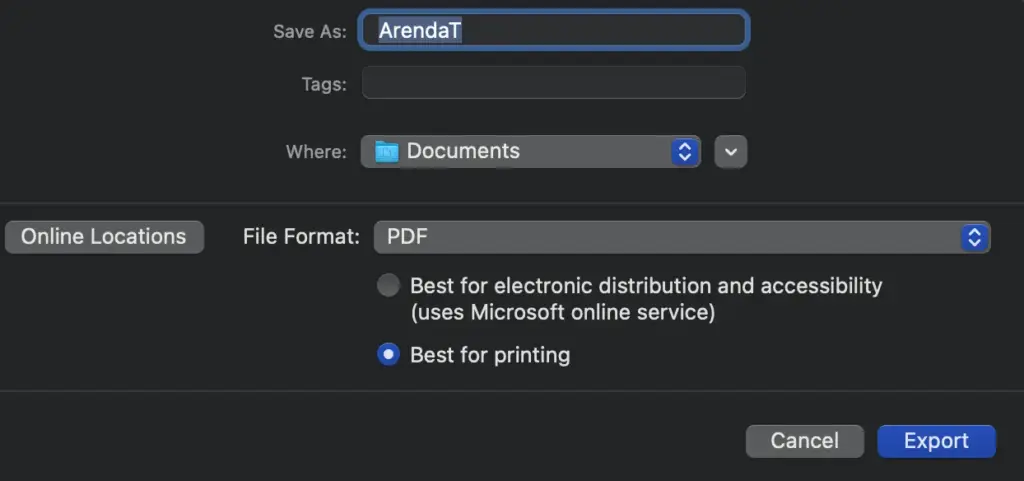
3. В списке форматов укажите PDF.
4. Выберите вариант, подходящий для печати или распространения в электронном виде.
5. Укажите папку и нажмите «Сохранить».
Перед экспортом проверьте формат бумаги в параметрах страницы. Если в Word выбран A4, а системные настройки печати рассчитаны на Letter, переносы и границы страниц могут отличаться.
Для сохранения ссылок и структуры документа лучше использовать команду Word, а не системную печать в PDF.
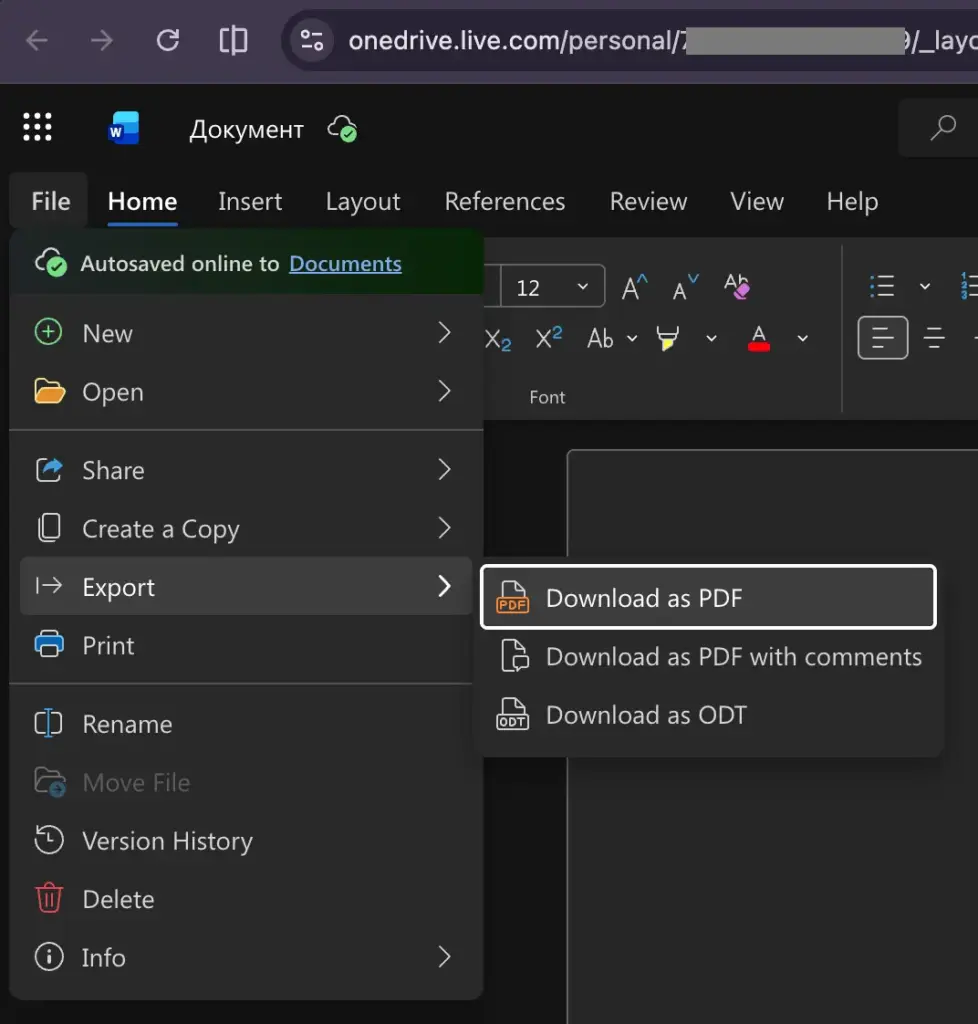
Как скачать документ в PDF из Word для Интернета
В веб-версии Word откройте меню «Файл», перейдите в раздел «Экспорт» и выберите скачивание в формате PDF. В зависимости от доступных функций сервис может предложить отдельный вариант с комментариями.
Этот способ удобен для обычных документов, созданных и отредактированных в браузере. Однако сложный файл с макросами, нестандартными шрифтами, формулами, полями и большим количеством плавающих объектов лучше проверить в настольной версии Word.
Перед загрузкой PDF убедитесь, что все изменения синхронизированы с облачным хранилищем.
Почему не стоит сразу использовать «Печать в PDF»
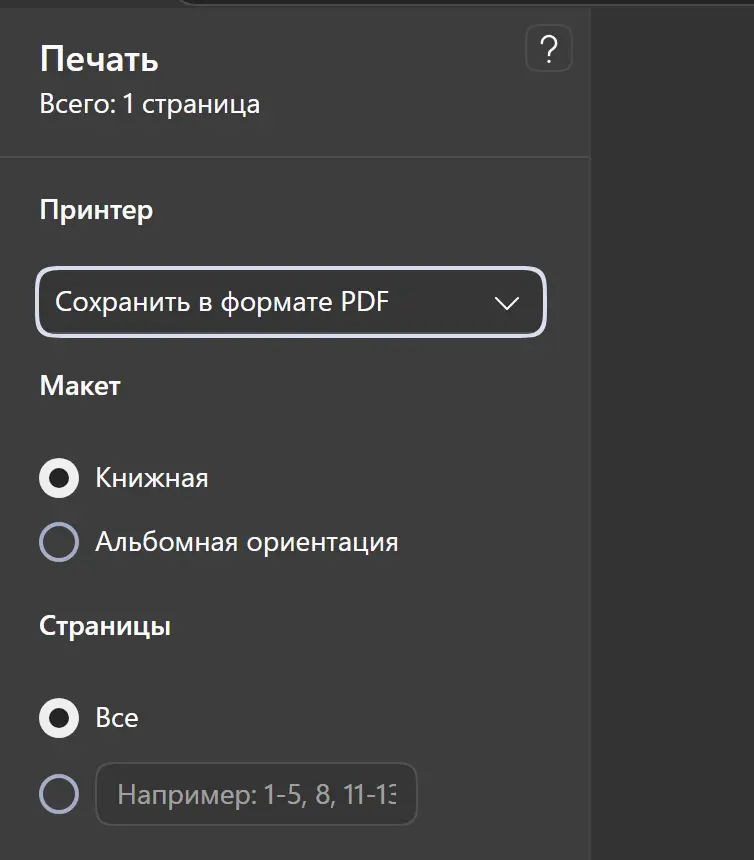
Функция виртуальной печати создает PDF так, словно документ отправляется на принтер. Внешний вид страниц обычно сохраняется, но интерактивные элементы могут обрабатываться хуже. В частности, результат зависит от драйвера и параметров печати, а гиперссылки, закладки или структура документа могут быть потеряны.
Использовать печать в PDF разумно как запасной вариант, если встроенный экспорт Word завершается ошибкой. Перед печатью обязательно проверьте:
1. Формат бумаги.
2. Ориентацию страниц.
3. Масштаб без принудительного уменьшения или увеличения.
4. Диапазон страниц.
5. Печать разметки и комментариев.
6. Количество страниц в предварительном просмотре.
Если через виртуальный принтер документ выглядит правильно, а после обычного экспорта нет, проблема может быть связана с конкретным объектом, шрифтом или настройкой PDF.
Что делать, если форматирование все равно съезжает
Появилась лишняя пустая страница
Включите непечатаемые знаки на вкладке «Главная». Проверьте пустые абзацы, ручные разрывы страниц и разрывы разделов. После таблицы Word всегда сохраняет служебный абзац. Если именно он переходит на новый лист, уменьшите его размер шрифта и интервалы, но не удаляйте структуру таблицы.
Изменились переносы строк
Проверьте шрифты, межбуквенный интервал и ширину текстовой области. Убедитесь, что документ экспортируется на том же компьютере, на котором он был окончательно отредактирован.
Также проверьте, не включен ли режим совместимости. Для старого файла DOC создайте копию DOCX и сравните результат.
Сместились картинки
Выберите проблемное изображение и временно установите положение «В тексте». Если это решило проблему, настройте абзац, выравнивание и интервалы, а затем повторно экспортируйте файл.
Для плавающих объектов проверьте привязку и запрет перемещения вместе с текстом. Положение должно быть задано осознанно, а не подогнано пробелами и пустыми строками.
Таблица вышла за поля
Уменьшите ширину столбцов, внутренние поля ячеек или размер шрифта. При необходимости разместите таблицу в отдельном разделе с альбомной ориентацией. Не уменьшайте масштаб всей страницы через виртуальный принтер, если документ должен иметь единообразный размер текста.
Формулы отображаются неправильно
Откройте все формулы в Word и убедитесь, что они созданы встроенным редактором, а не устаревшим внешним объектом. Старые внедренные объекты иногда приходится преобразовывать или заменять качественными изображениями.
Финальная проверка PDF перед отправкой
Даже правильно выполненный экспорт необходимо проверить. Откройте PDF отдельно, желательно не только в браузере, но и в полноценной программе просмотра.
Пройдите по следующим пунктам:
1. Сравните количество страниц в DOCX и PDF.
2. Просмотрите первую, последнюю и несколько промежуточных страниц.
3. Проверьте места с таблицами, изображениями, формулами и разрывами разделов.
4. Убедитесь, что заголовки не остались внизу страницы без следующего абзаца.
5. Проверьте колонтитулы и номера страниц.
6. Откройте несколько гиперссылок.
7. Найдите текст через поиск внутри PDF.
8. Увеличьте масштаб и оцените четкость изображений.
9. При необходимости распечатайте одну сложную страницу.
10. Проверьте свойства документа и отсутствие лишних персональных данных.