1000+ инструкций в блоге SoftComputers
0 0 голоса
Рейтинг

В данной статье расскажем как установить и активировать Autodesk 3ds Max. Мы покажем это на примере Autodesk 3ds Max 2024, но принцип установки и активации аналогичен и в более старых версиях, таких как 2023 и 2022.

1) Первое, что нам понадобится — это сам дистрибутив Autodesk 3ds Max. Скачать нужную Вам версию можете в нашем каталоге на следующей странице.

2) Рекомендуем скаченный дистрибутив, который находится в .zip архиве поместить в пустую папку, после распаковать его в этой пустой папке любым архиватором, например 7zip.
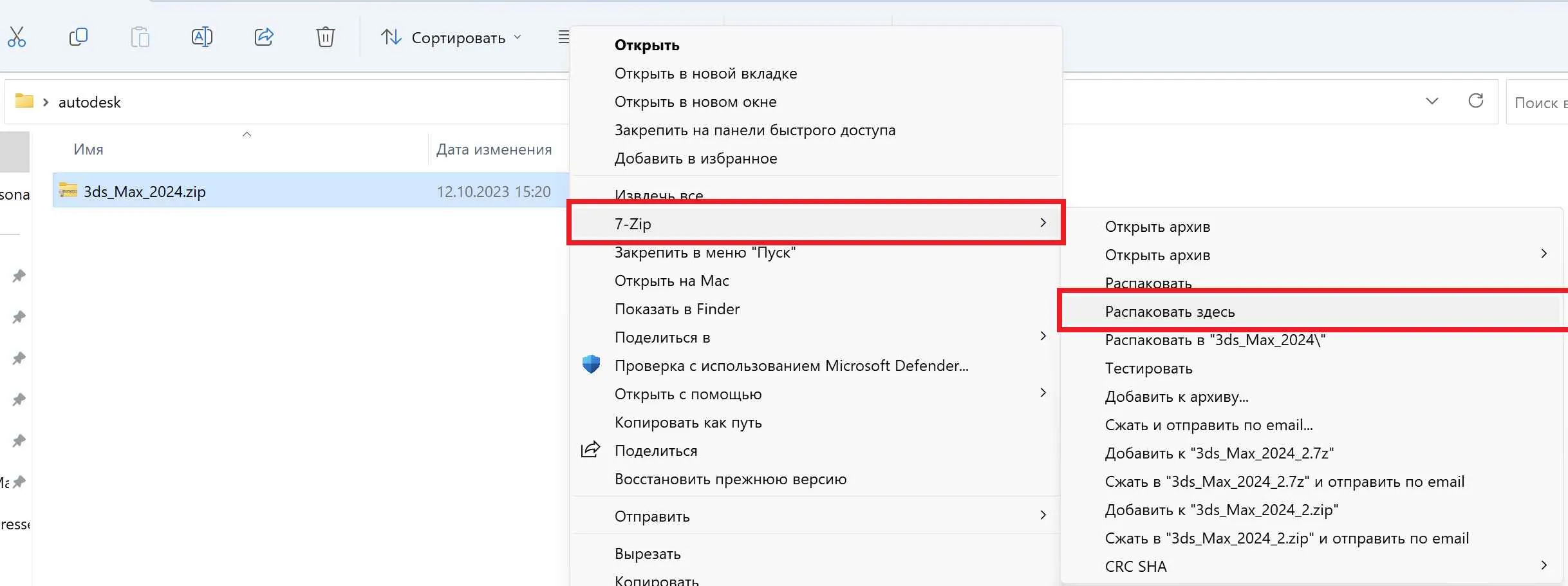
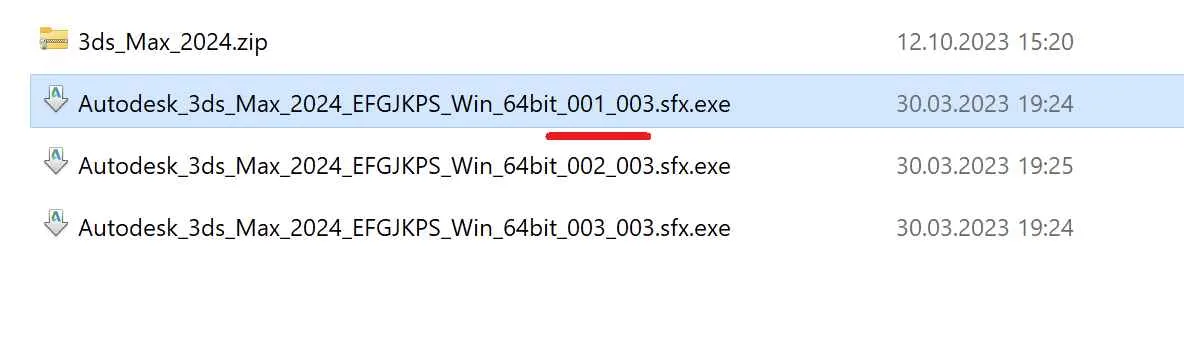
3) Далее, запускаем файл, у которого в названии 001.
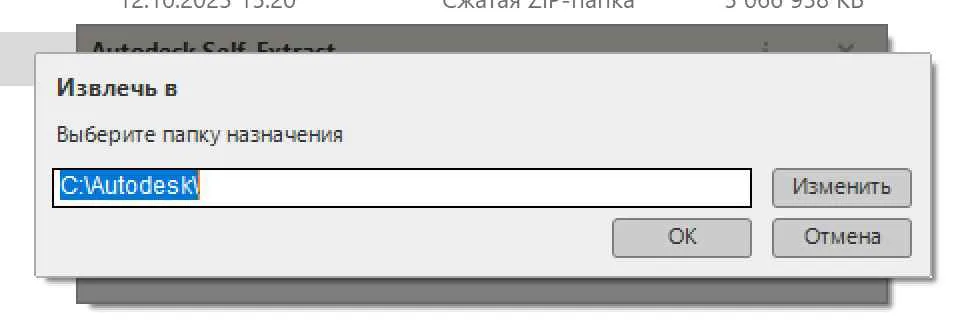
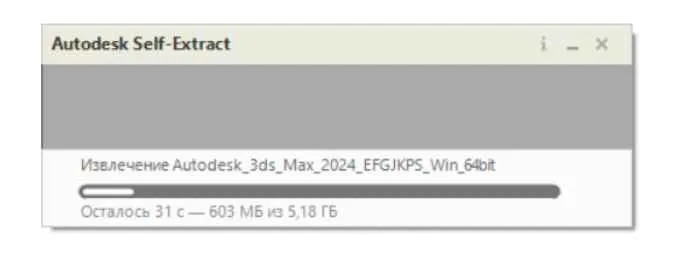
4) Выбираем любую папку для распаковки установочного дистрибутива (можно оставить по умолчанию) и нажимаем ОК.
5) Дожидаемся распаковки.
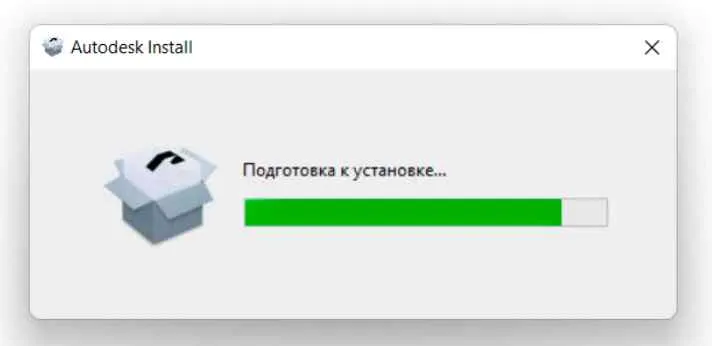
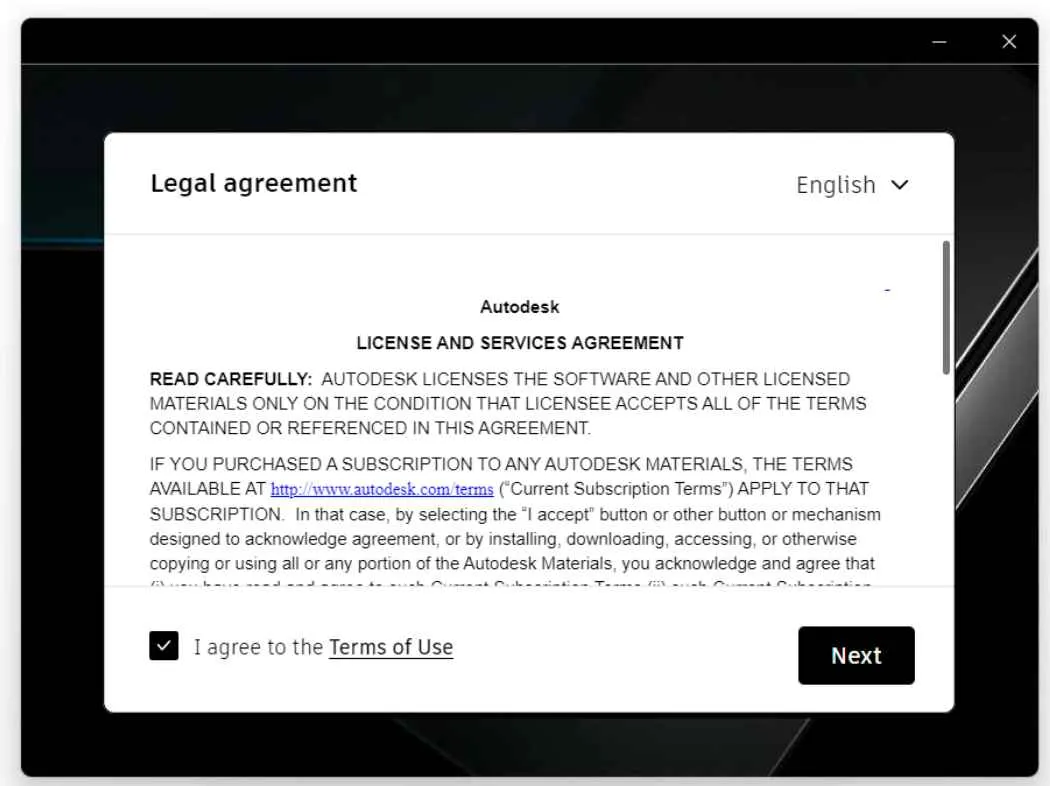
6) Принимаем лицензионное соглашение.
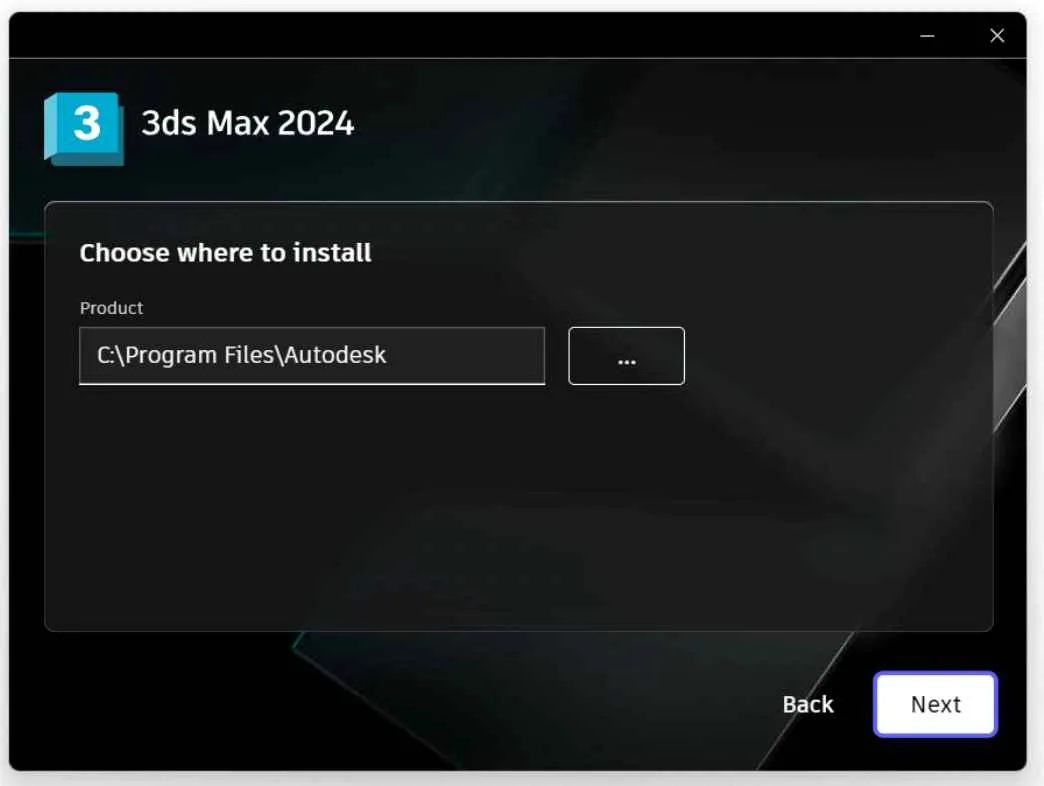
7) Выбираем папку для установки. (можно оставить по умолчанию)
8) Выбираем, какие компоненты устанавливать. (по умолчанию все, опционально)
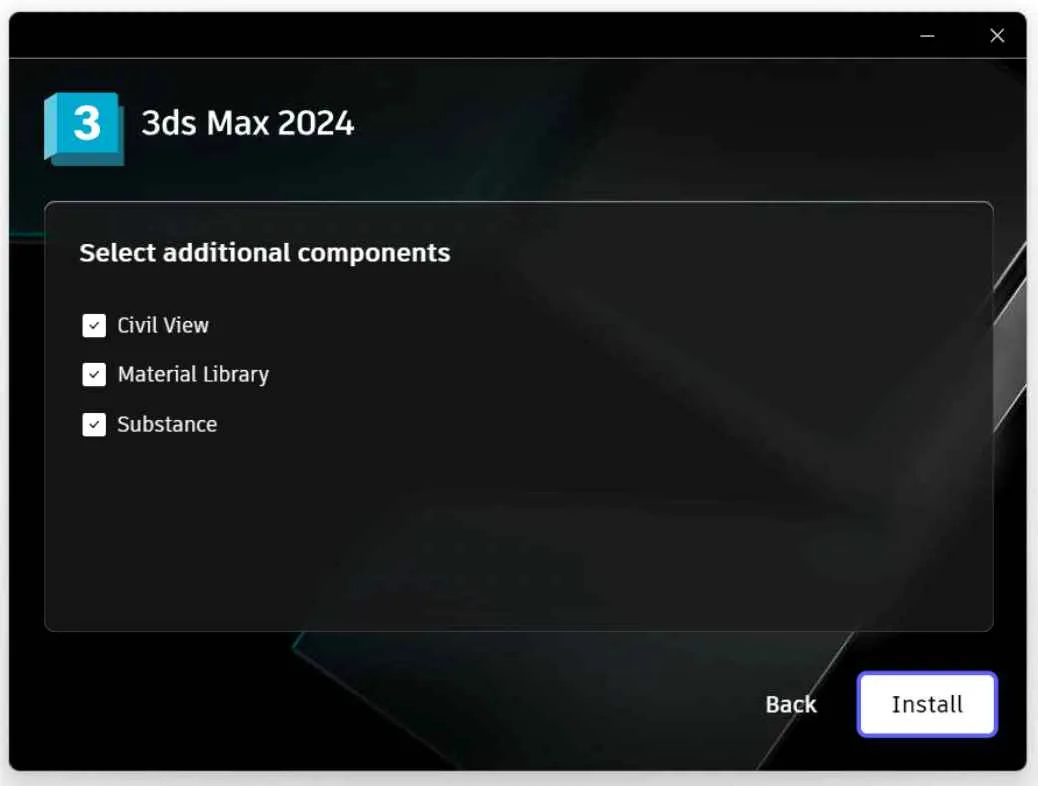
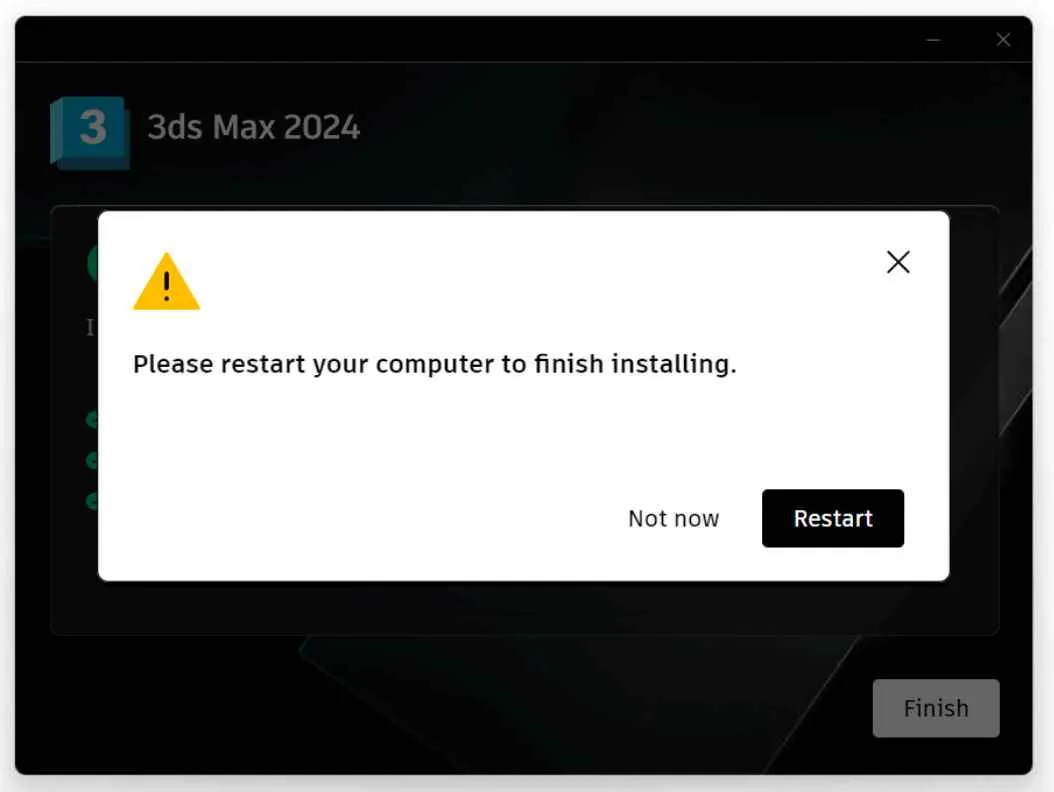
9) Дожидаемся окончания установки и перезагружаем ПК.
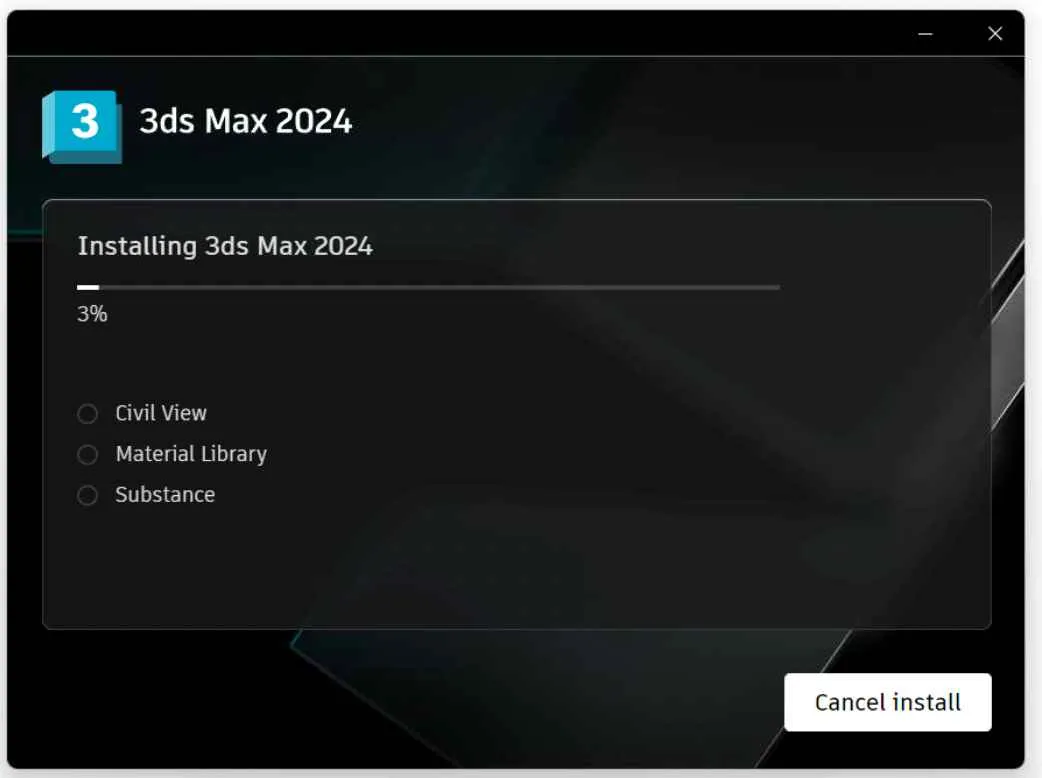
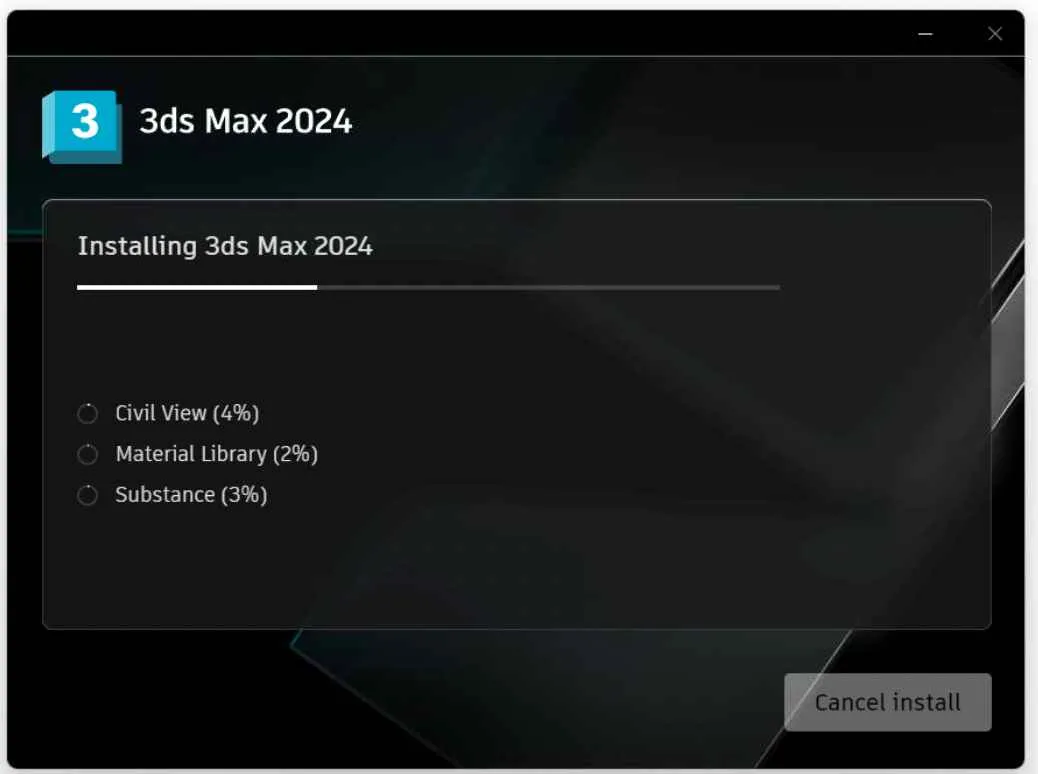
10) После перезагрузки запускаем новый ярлык Autodesk 3ds Max на рабочем столе. Далее после запуска приложения нам нужно будет активировать его и зарегистрировать. Нажимаем в новом окне «Enter a serial number«.
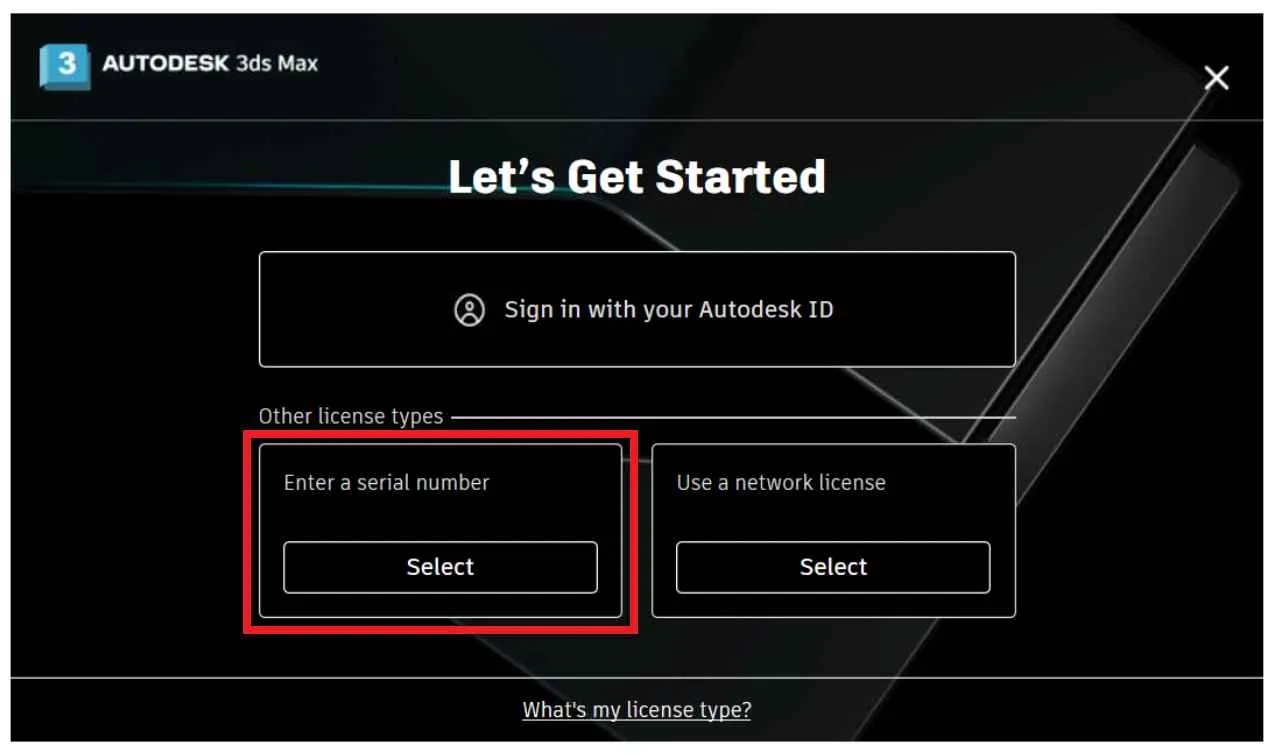
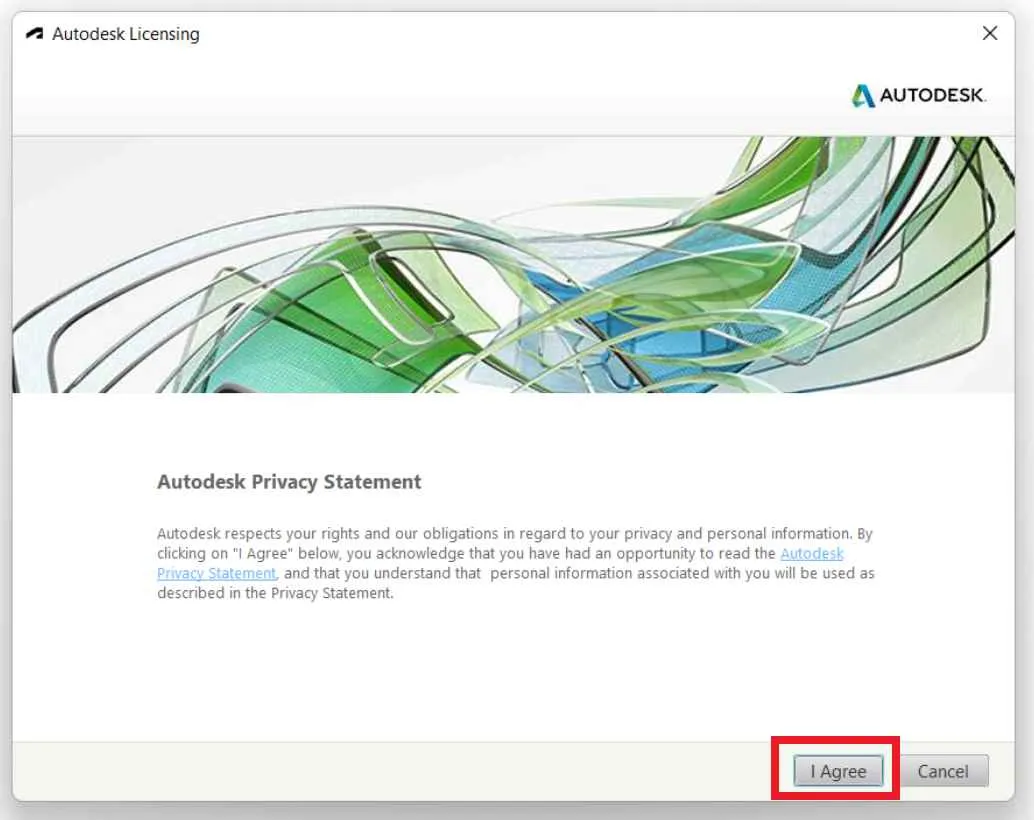
11) Далее нажимаем на кнопку «I agree» (Я подтверждаю)
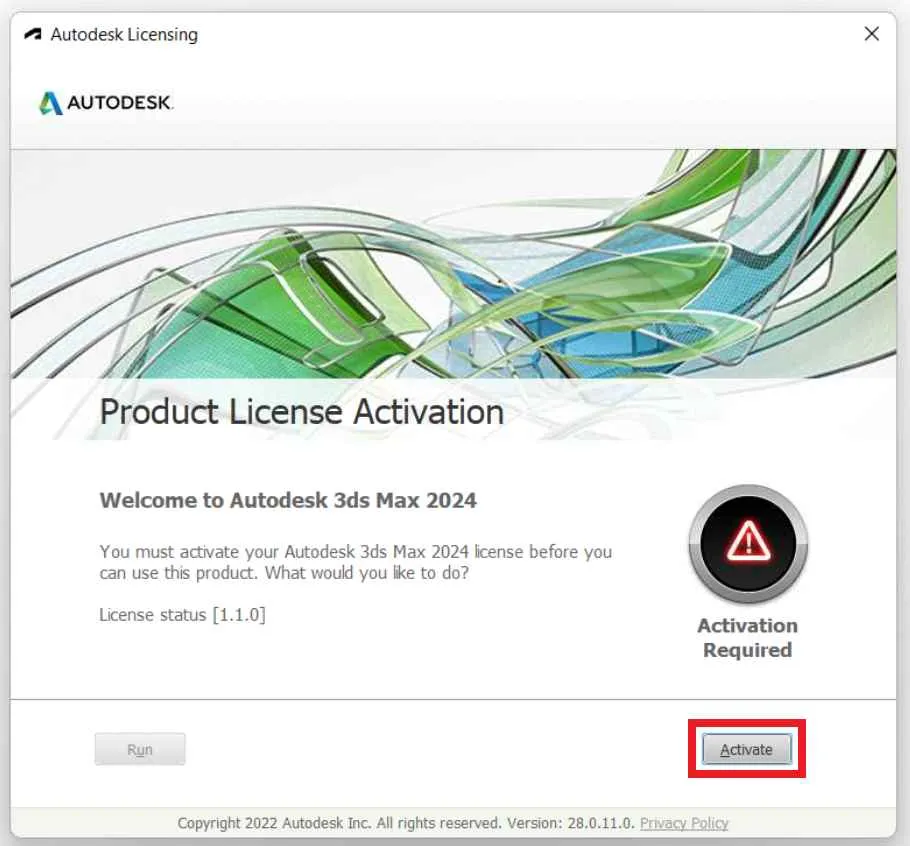
12) Следующим окном «Activate«.
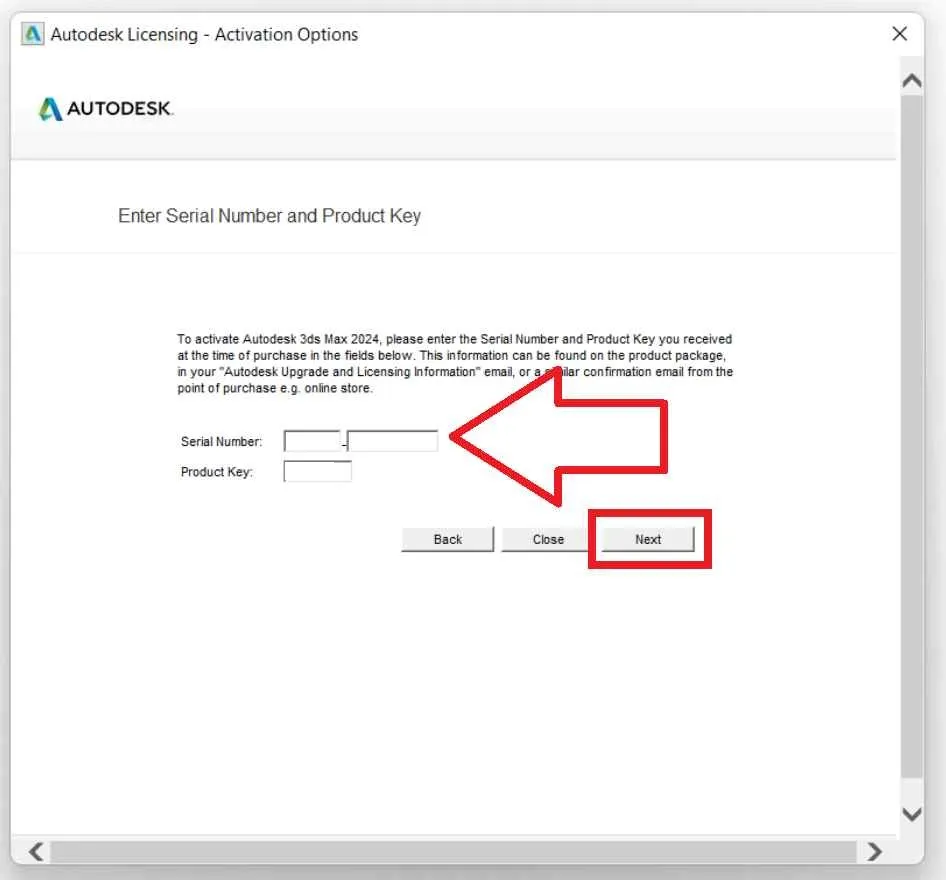
13) Теперь в поле Serial number и Product key введите Ваш серийный номер и ключ продукта, который вы получили после оплаты товара, Если у вас нет этих данных для активации, приобрести лицензию можете в нашем каталоге Autodesk 3ds Max на следующей странице от 0 ₽ с моментальной доставкой на Вашу электронную почту и круглосуточной техподдержкой!
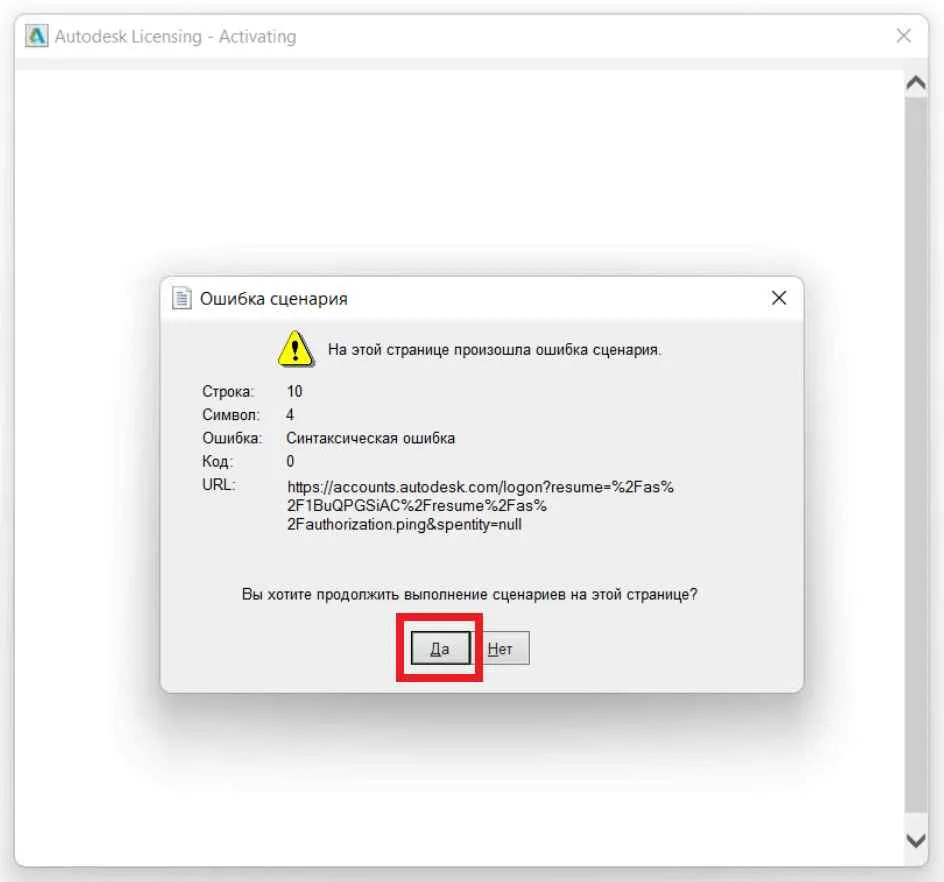
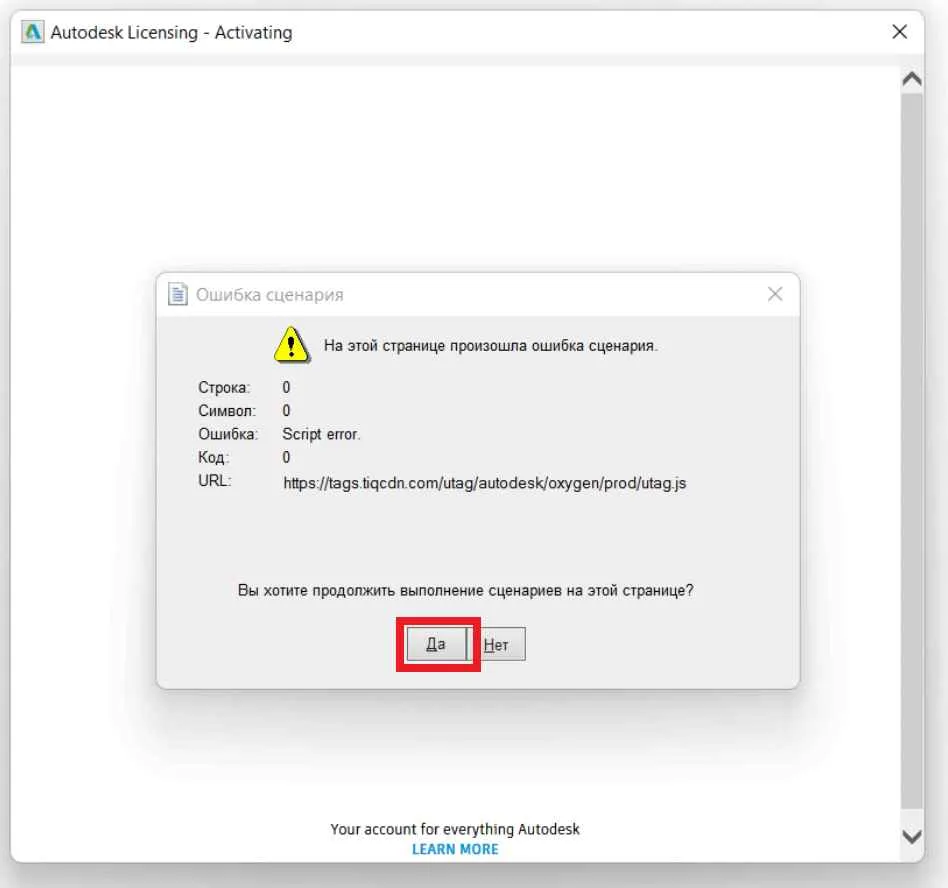
14) После активации у вас появится две ошибки, везде нажимаем «Да».
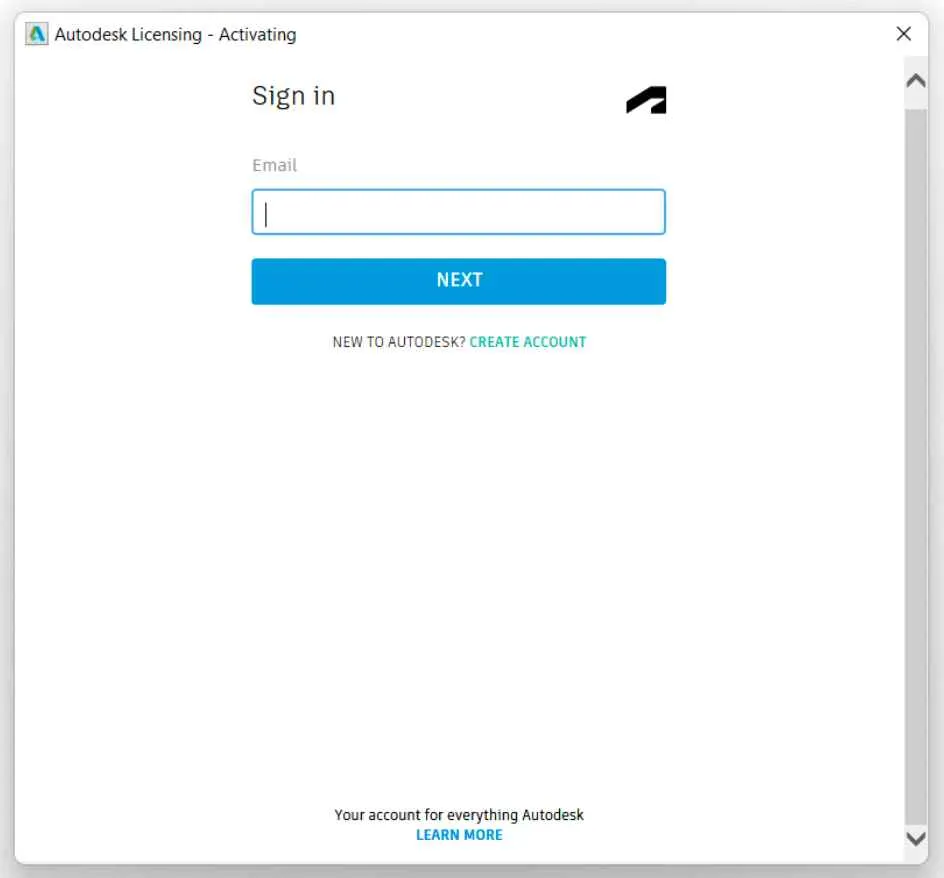
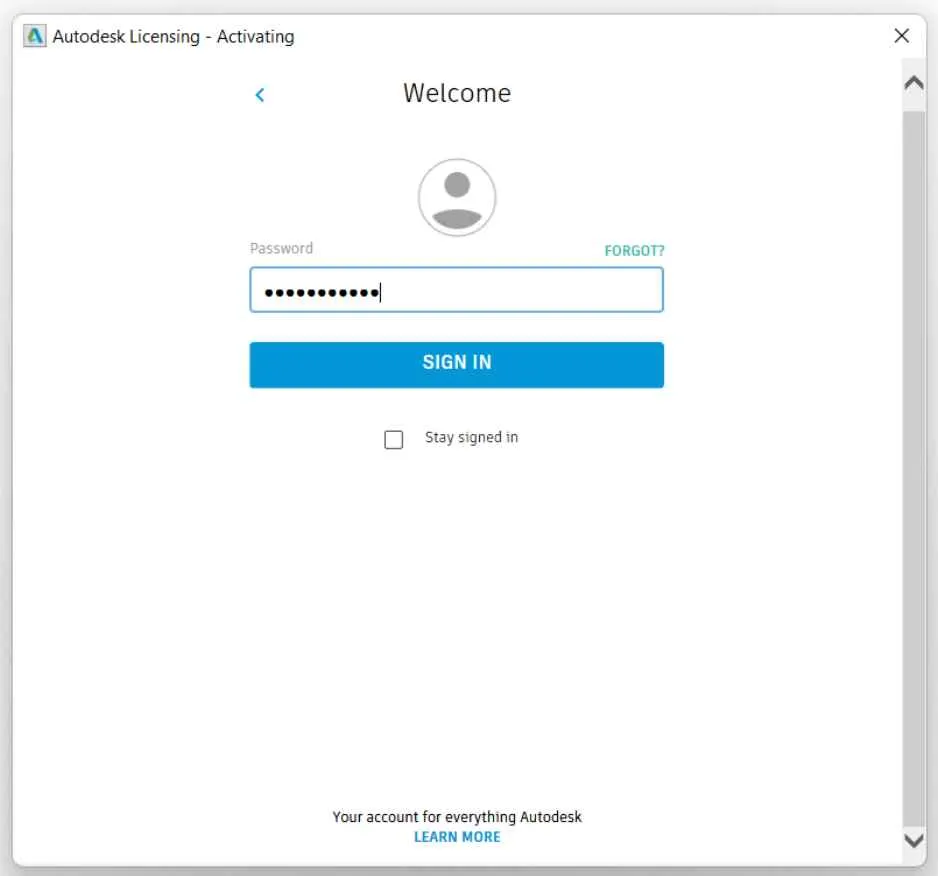
15) Теперь небобходимо совершить авторизацию под Вашей учетной записью Autodesk. Если у вас еще нет учетной записи, создать ее можете по инструкции из нашей прошлой статьи.
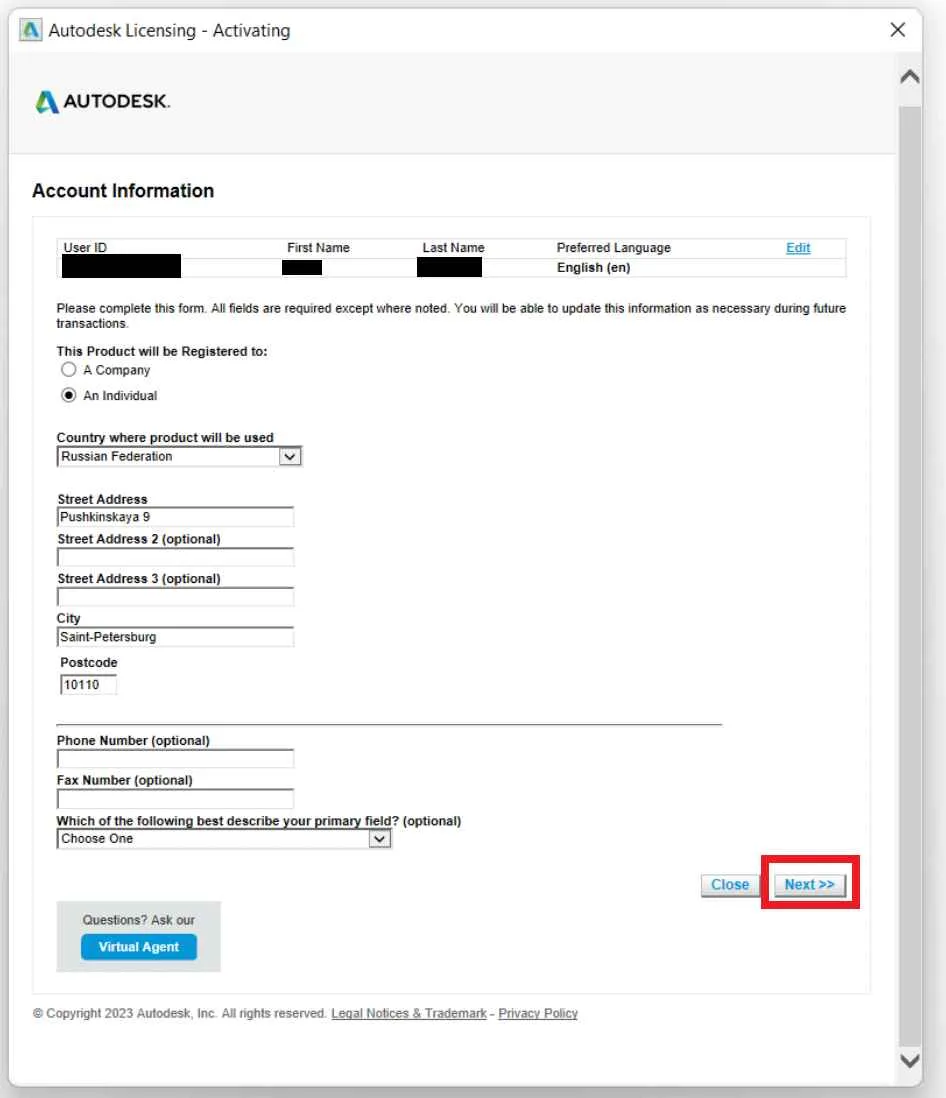
16) Теперь нужно заполнить данные регистрации.

— Выбираем пункт An individual

— Заполняем данные Street adderss, City и Postcode

После нажимаем Next.
17) Здесь нажимаем Confirm address
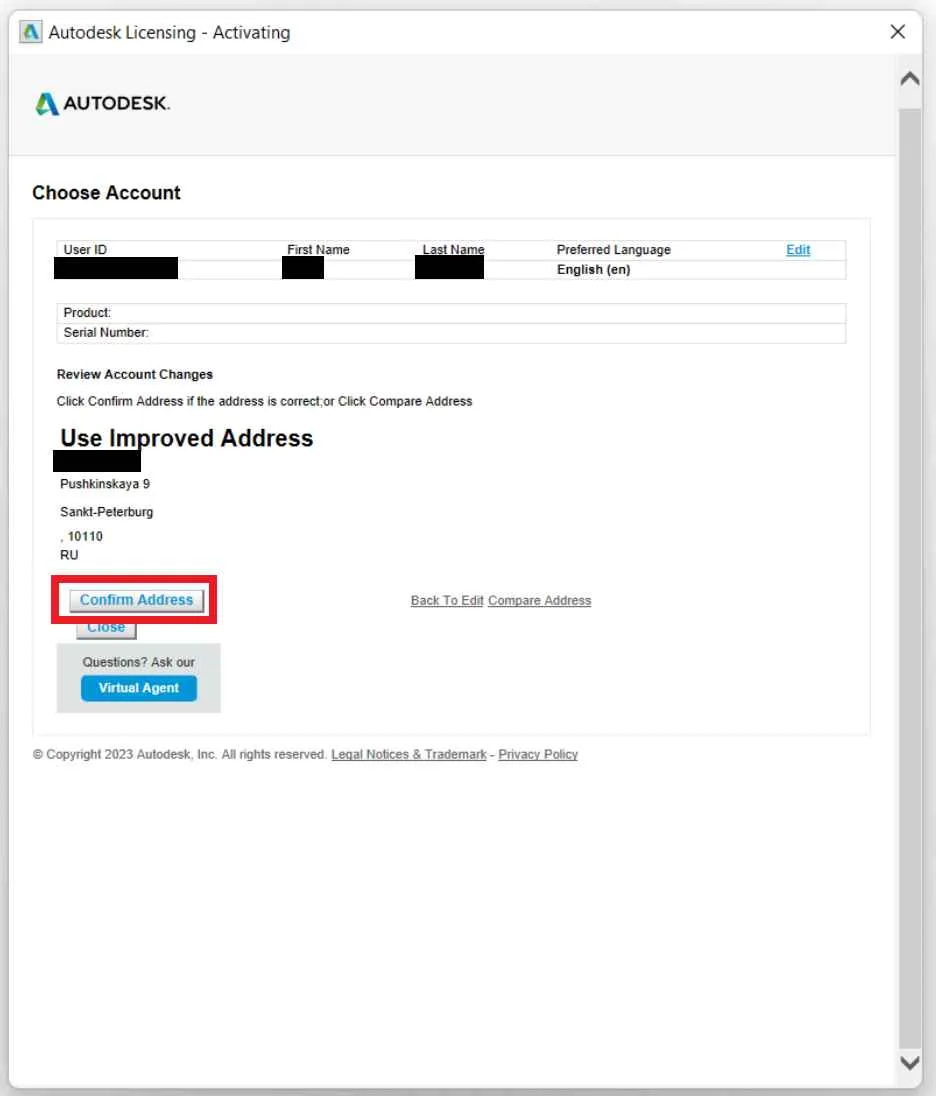
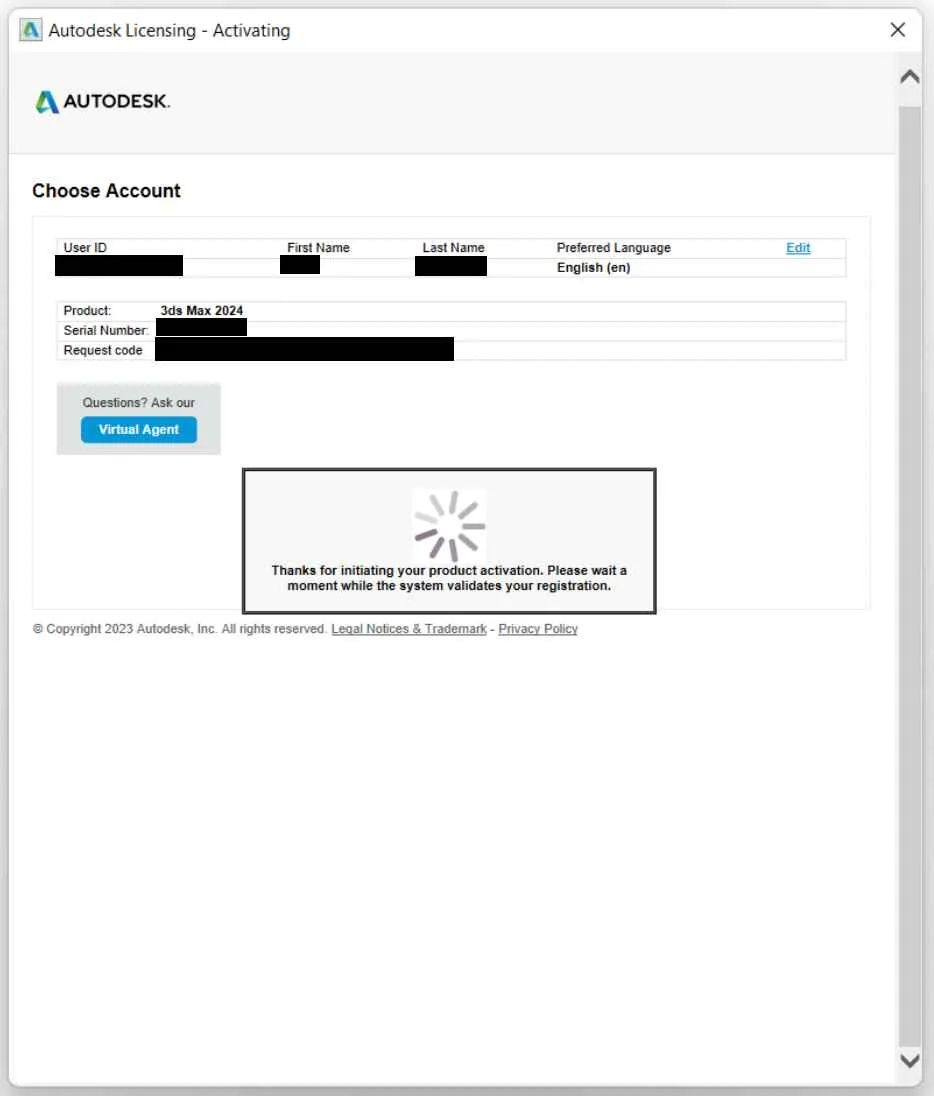
18) После дожидаемся активации.
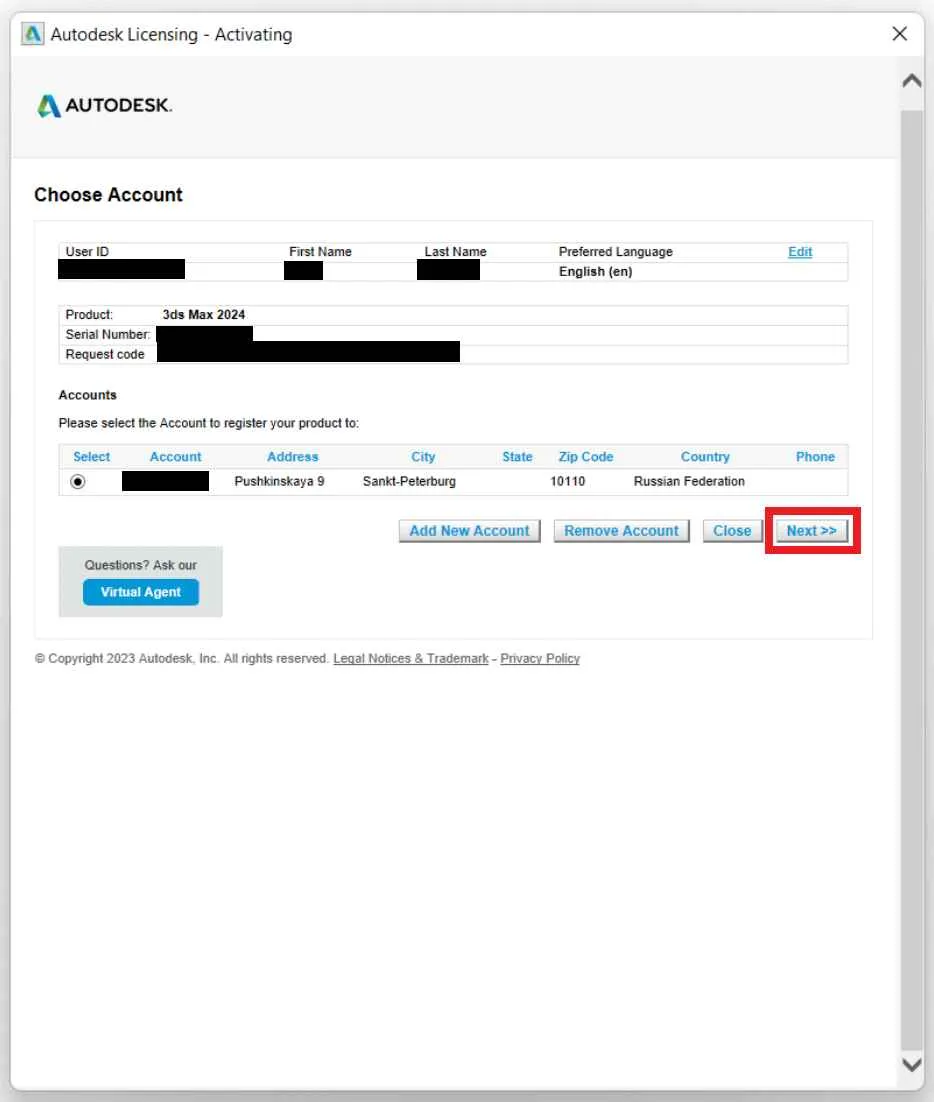
Выбираем нужный адрес и нажимаем Next
19) На следующем этапе может появиться ошибка 901 (К сожалению это частая ошибка соединения с серверами Adobe). Это нормально, нажимаем просто «Далее».
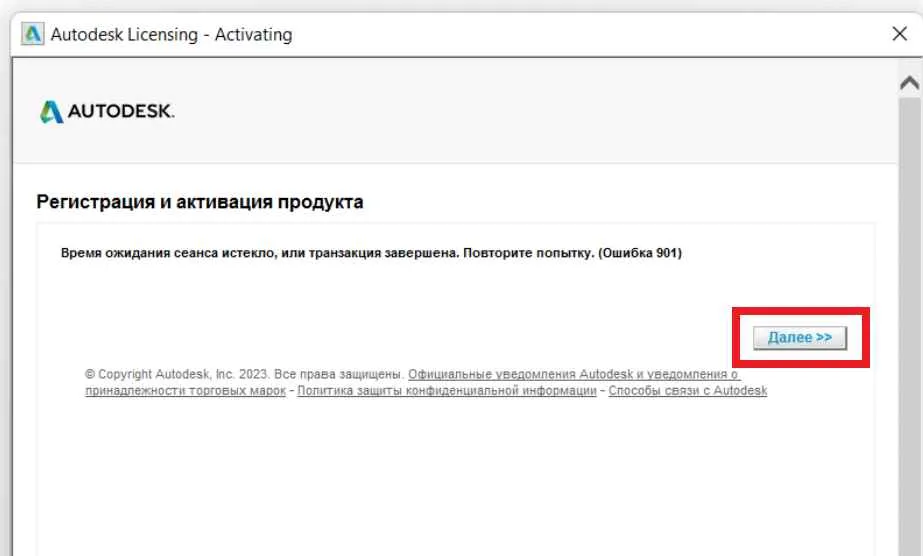
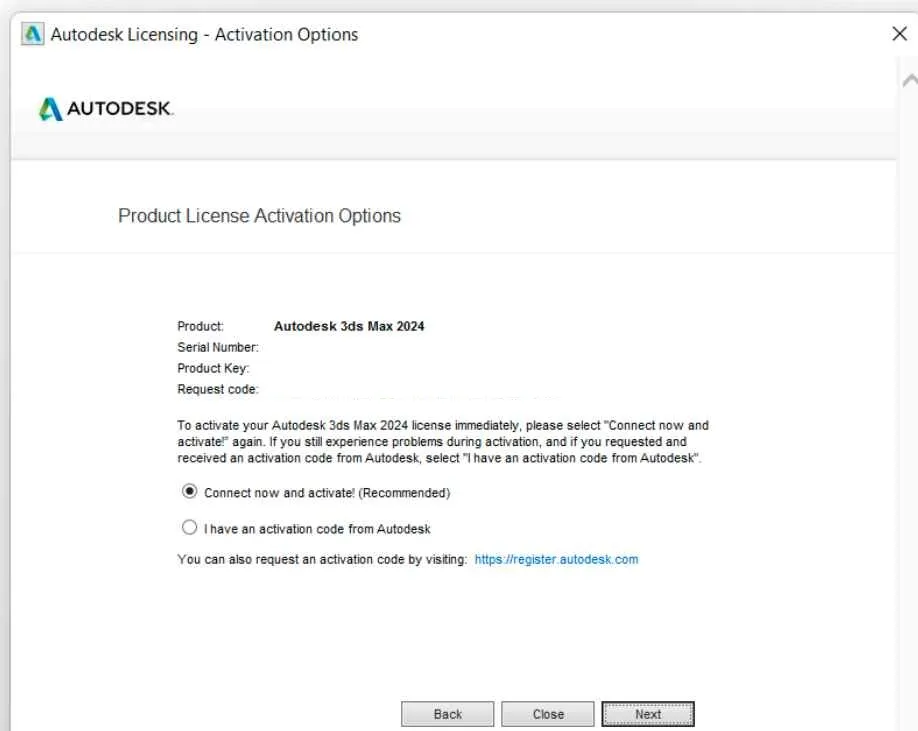
— После выбираем «Connect now and activate«. После вы вернетесь в шаг 16 и нужно будет повторить все сначала. Это, возможно, придётся повторить раза 3. Если у Вас по каким-то причинам не проходит активация, пожалуйста, напишите нам.
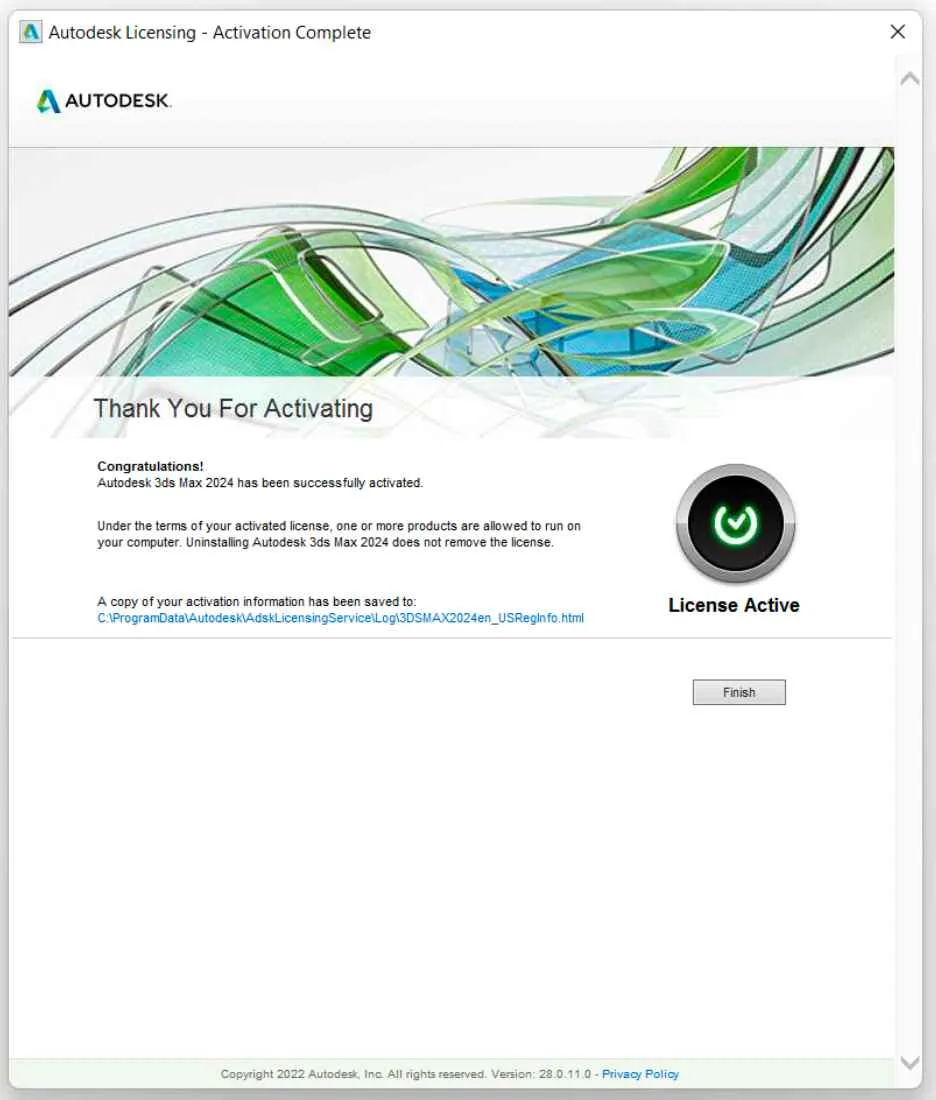
20) После успешной активации у Вам выйдет следующее окно. На этом установка и активация завершена!
13 087
Похожие статьи
Динамические блоки AutoCAD: как создать универсальное окно или дверь

Динамические блоки — это один из самых мощных инструментов автоматизации в AutoCAD, который позволяет превратить десятки разрозненных чертежей в один универс…

16 апреля 2026
Как перенести настройки и палитры AutoCAD на другой компьютер

Переход на новое рабочее место или покупка более мощного компьютера — это всегда позитивное событие для инженера или архитектора. Однако процесс настройки ра…

8 апреля 2026
Autodesk Inventor 2026: Обзор новых функций и инструментов

Выход новой версии Autodesk Inventor 2026 знаменует собой очередной этап в развитии профессиональных систем автоматизированного проектирования (САПР). В этом…

20 марта 2026
Как перенести настройки AutoCAD на другой ПК: Полный гайд

Переезд на новый рабочий компьютер или обновление операционной системы для инженера — это всегда вызов, особенно когда речь идет о такой сложной и тонко наст…

7 марта 2026
Как открыть DWG без AutoCAD: топ бесплатных программ и сервисов

Многие пользователи, от студентов до заказчиков строительных работ, сталкиваются с необходимостью открыть чертеж в формате DWG или DXF. Традиционно для этих…

6 марта 2026
Почему тормозит AutoCAD на мощном ПК: 3 шага к ускорению

Многие пользователи профессиональных рабочих станций сталкиваются с парадоксальной ситуацией: современный процессор, внушительный объем оперативной памяти и…

3 марта 2026
Revit 2026: Обзор главных нововведений для BIM-архитекторов

Программный комплекс Autodesk Revit на протяжении многих лет остается незыблемым стандартом в сфере BIM-проектирования. С выходом версии Revit 2026 архитекто…

27 февраля 2026
AutoCAD 2026 vs 2024: Стоит ли обновляться? Полный обзор и тест

Мир систем автоматизированного проектирования (САПР) не стоит на месте, и компания Autodesk ежегодно выпускает обновления своего флагманского продукта. Сегод…

27 февраля 2026
Как изменить DPI картинки для печати и почему «300 dpi» требуют типографии

Чтобы подготовить фотографию к печати, не всегда нужно увеличивать её разрешение или пересчитывать пиксели. Если исходного размера изображения достаточно, ча…

24 ноября 2026
Как перевести таблицу из Word в Excel и обратно без разъехавшихся ячеек

Перенести таблицу из Word в Excel можно обычным копированием через Ctrl+C и Ctrl+V: содержимое каждой ячейки попадёт в отдельную ячейку электронной таблицы.…

20 ноября 2026
Как скачать DOCX или PDF из Google Docs и Яндекс Документов

Скачать документ из Google Docs или Яндекс Документов можно прямо из браузера — устанавливать Microsoft Word или сторонние конвертеры для этого не требуется.…

18 ноября 2026
Как установить Windows 11 на неподдерживаемый ПК

Этот способ подходит для флешек, записанных через Rufus, Ventoy и другие программы. Он позволяет обойти ограничения, связанные с TPM 2.0, Secure Boot, процес…

16 ноября 2026
Комментарии
Оставьте комментарий через личный кабинет — Email будет скрыт. При комментарии на странице статьи Email не публикуется, отображается только ваше имя.
0 0 голоса
Рейтинг
Подписаться
Уведомить о
guest
0 отзывов
Новые
Старые