1000+ инструкций в блоге SoftComputers
0 0 голоса
Рейтинг

В процессе работы с документами Word вы, возможно, сталкивались с неприятной ситуацией, когда важные данные были потеряны из-за неожиданного сбоя. К счастью, функция автосохранения в Microsoft Word значительно снижает риск потери данных, автоматически сохраняя ваш документ в течение всего процесса работы. В этой статье мы разберем, как включить и настроить автосохранение в Word, а также как использовать его для восстановления несохраненных документов.

Приобрести лицензионные ключи активации Microsoft Office можно у нас в каталоге, от 990 ₽ с моментальной доставкой на Вашу электронную почту.

Часть 1. Что такое Автосохранение в Microsoft Word?

Автосохранение в Word — это встроенная функция, которая автоматически сохраняет ваши документы с определенной периодичностью, предотвращая потерю данных. Эта возможность впервые появилась в Microsoft Office 365 и также доступна в других приложениях Office, таких как PowerPoint и Excel.

Автосохранение включено по умолчанию и сохраняет изменения в документе каждые несколько секунд. Чтобы получить максимальную выгоду от этой функции, рекомендуется сохранять документы в облачных сервисах, таких как OneDrive или SharePoint Online. Если же вы предпочитаете хранить файлы локально, функция авто-восстановления (AutoRecover) также доступна и работает без необходимости подключения к интернету, создавая резервные копии каждые 10 минут.

Часть 2. Как включить или отключить Автосохранение в Word?

Автосохранение можно включить или отключить с помощью простого переключателя, расположенного на верхней панели Word, рядом с вкладкой «Файл». Это позволяет гибко управлять автосохранением для каждого документа.
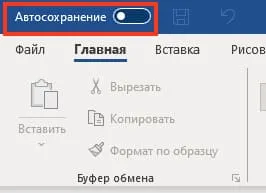
Чтобы изменить настройки автосохранения или включить его только для определенных документов:

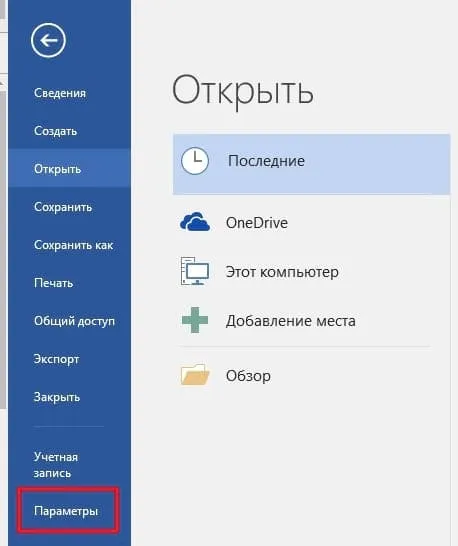
1. Откройте Word и перейдите в раздел Файл => Параметры.
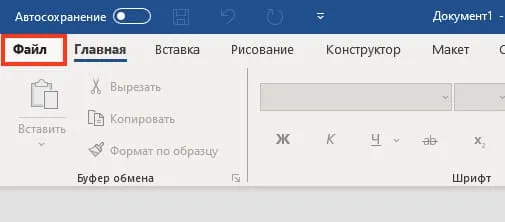
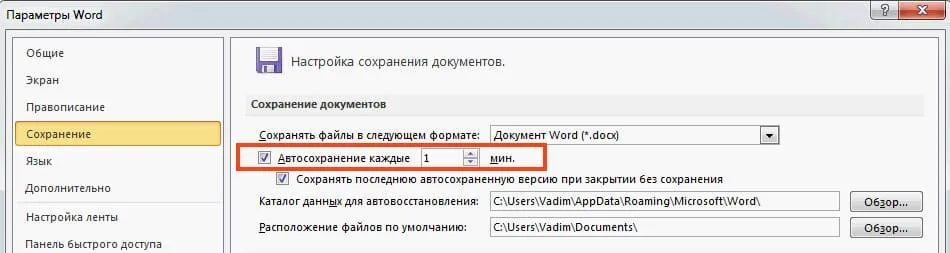
2. В разделе Сохранение найдите опцию «Автосохранение» и установите или снимите галочку, чтобы включить или отключить функцию для текущего документа.
Часть 3. Где хранятся временные файлы автосохранения и как изменить их расположение?

По умолчанию временные файлы автосохранения сохраняются в следующих папках:

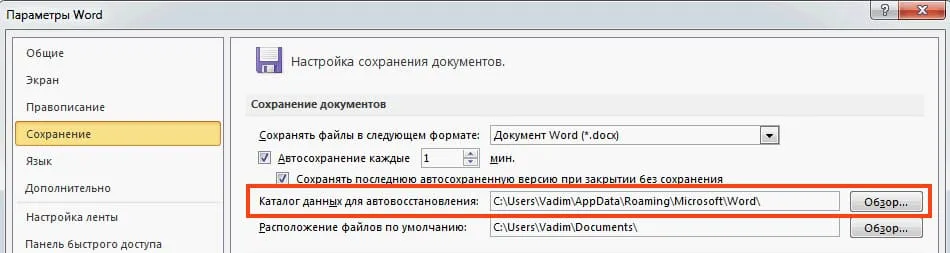
— Для Windows: C:\Users\<Имя пользователя>\AppData\Roaming\Microsoft\Word

— Для Mac: /Users/<имя пользователя>/Library/Containers/com.microsoft.Word/Data/Library/Preferences/AutoRecovery

Вы можете найти файлы автосохранения по имени вида ~wrfxxxx.tmp или ~wraxxxx.tmp

Как изменить место сохранения временных файлов на Windows:

1. Откройте Word и перейдите в Файл > Параметры.

2. В разделе Сохранение в поле «Каталог данных для автовосстановления» введите новый путь для временных файлов.
Как изменить место сохранения временных файлов на Mac:

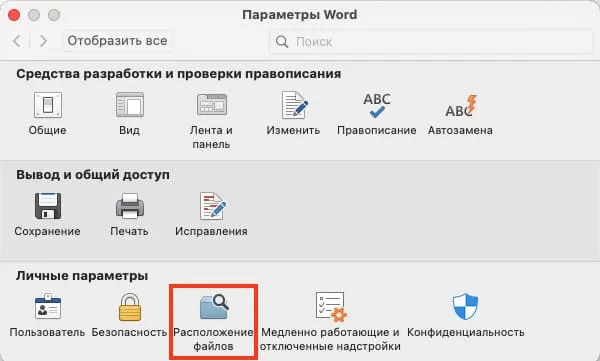
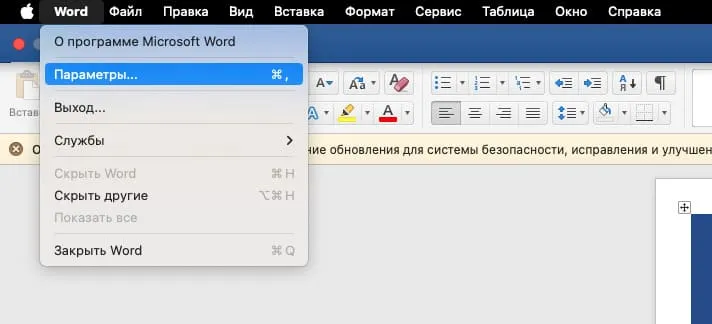
1. Запустите Word и перейдите в Параметры > Расположение файлов.
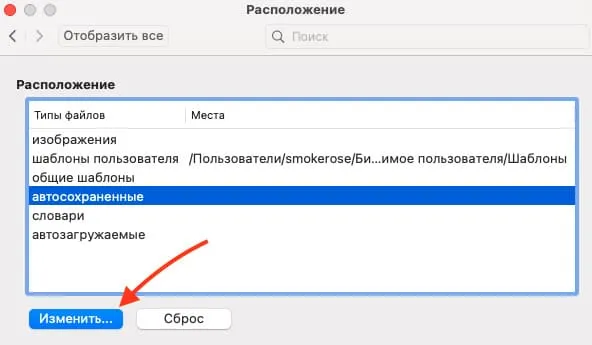
2. В разделе «Автосохраненные» нажмите «Изменить» и выберите папку, в которую будут сохраняться временные файлы.
Часть 4. Как восстановить несохраненные документы с помощью автосохранения?

Если документ не был сохранен вручную, вы все равно можете его восстановить с помощью автосохранения. Для этого выполните следующие действия:

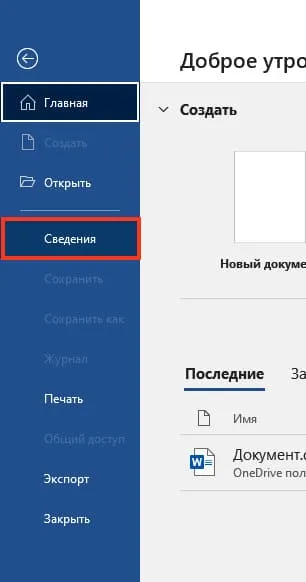
1. Перейдите в Файл > Сведения
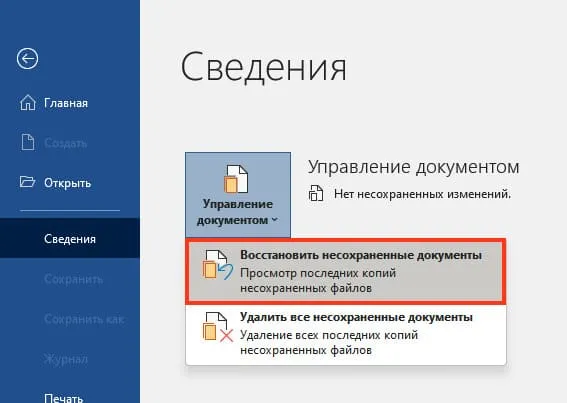
2. Управление документом > Восстановить несохраненные документы. В открывшемся окне выберите нужный черновик и сохраните его в удобном для вас месте.
Автосохранение и авто-восстановление — это незаменимые функции для тех, кто хочет избежать неожиданной потери данных при работе с документами. С их помощью вы можете быть уверены, что ваши усилия не пропадут даром, даже в случае непредвиденных ситуаций.

banner for Microsoft Office
Лицензия Microsoft Office от
1090 ₽ ·
Подбираем вашу скидку
Промокод ·
Промокод истёк. Новый — через .
Купить действует ещё

Правила акции «Персональная скидка от 5% до 12%»

  1. Организатор — ООО «Софткомпьютерс», сайт softcomputers.org. Акция проводится бессрочно; организатор вправе завершить её, убрав блок с сайта.
  2. Участие бесплатное. Для участия нужно указать email и дать согласие на обработку персональных данных и получение рассылки.
  3. Каждый участник получает промокод на скидку от 5% до 12% на любой товар каталога. Размер определяется случайно.
  4. Промокод одноразовый, привязан к указанному email, действует 7 дней, применяется в корзине при оформлении заказа. Минимальной суммы заказа нет. С другими промокодами не суммируется.
  5. Один участник (email / устройство) может получить один промокод в 7 дней; новый код выдаётся после окончания срока действия предыдущего.
  6. Промокод не обменивается на деньги. Организатор вправе аннулировать код при признаках злоупотребления.
  7. Если у вас ещё нет аккаунта на softcomputers.org, при вводе email он создаётся автоматически. Пароль не нужен: для входа в личный кабинет используйте одноразовый код, который приходит на этот email.
7 940
Похожие статьи
Как полностью удалить Office 2007/2010 в Windows 7

Ситуация: на Windows 7 стоит Microsoft Office 2010 (или 2003, 2007, 2013, 2016), удалить его через Программы и компоненты не получается — установщик выдаёт «…

20 августа 2026
Как добавить логотип и автоответ в Outlook

В этой инструкции разберем, как создать аккуратную подпись с логотипом в Outlook, автоматически добавлять ее в новые письма, ответы и пересылаемые сообщения,…

30 июля 2026
Outlook 2026: как вернуть классический вид и настройки

Переход на Outlook 2026 (или обновленный интерфейс на базе проекта Monarch) стал одним из самых обсуждаемых изменений в экосистеме Microsoft. Для многих поль…

7 марта 2026
Microsoft Office 2024 LTSC: обзор, функции и установка 2026

В 2026 году рынок программного обеспечения окончательно разделился на два лагеря: тех, кто готов платить ежемесячную ренту за облачные сервисы, и тех, кто пр…

13 февраля 2026
Неподдерживаемые версии Microsoft Office на Windows 11 – что скоро уйдёт в историю и на что переходить

В этой статье мы рассмотрим, какие версии Microsoft Office уже считаются устаревшими или скоро перестанут получать поддержку, что это значит для пользователе…

12 сентября 2025
Путь установки различных Microsoft Office

Microsoft Office — одно из самых популярных решений для офисной работы, включающее приложения для работы с текстом, таблицами, базами данных и презентациями.…

23 сентября 2024
Microsoft Office для Windows 8.1

В данной статье рассмотрим какой Офисный пакет лучше подойдет для Windows 8.1. Данная система все еще вполне остается актуальной и поддерживает практически в…

20 мая 2024
Microsoft Office для Windows 7

В этой статье рассмотрим какая версии Microsoft Office лучше подойдет для Windows 7. Поддержка данной системы от Microsoft давно закончилась, но Windows 7 вс…

18 мая 2024
Как изменить DPI картинки для печати и почему «300 dpi» требуют типографии

Чтобы подготовить фотографию к печати, не всегда нужно увеличивать её разрешение или пересчитывать пиксели. Если исходного размера изображения достаточно, ча…

24 ноября 2026
Как перевести таблицу из Word в Excel и обратно без разъехавшихся ячеек

Перенести таблицу из Word в Excel можно обычным копированием через Ctrl+C и Ctrl+V: содержимое каждой ячейки попадёт в отдельную ячейку электронной таблицы.…

20 ноября 2026
Как скачать DOCX или PDF из Google Docs и Яндекс Документов

Скачать документ из Google Docs или Яндекс Документов можно прямо из браузера — устанавливать Microsoft Word или сторонние конвертеры для этого не требуется.…

18 ноября 2026
Как установить Windows 11 на неподдерживаемый ПК

Этот способ подходит для флешек, записанных через Rufus, Ventoy и другие программы. Он позволяет обойти ограничения, связанные с TPM 2.0, Secure Boot, процес…

16 ноября 2026
Комментарии
Оставьте комментарий через личный кабинет — Email будет скрыт. При комментарии на странице статьи Email не публикуется, отображается только ваше имя.
0 0 голоса
Рейтинг
Подписаться
Уведомить о
guest
0 отзывов
Новые
Старые