1000+ инструкций в блоге SoftComputers
0 0 голоса
Рейтинг

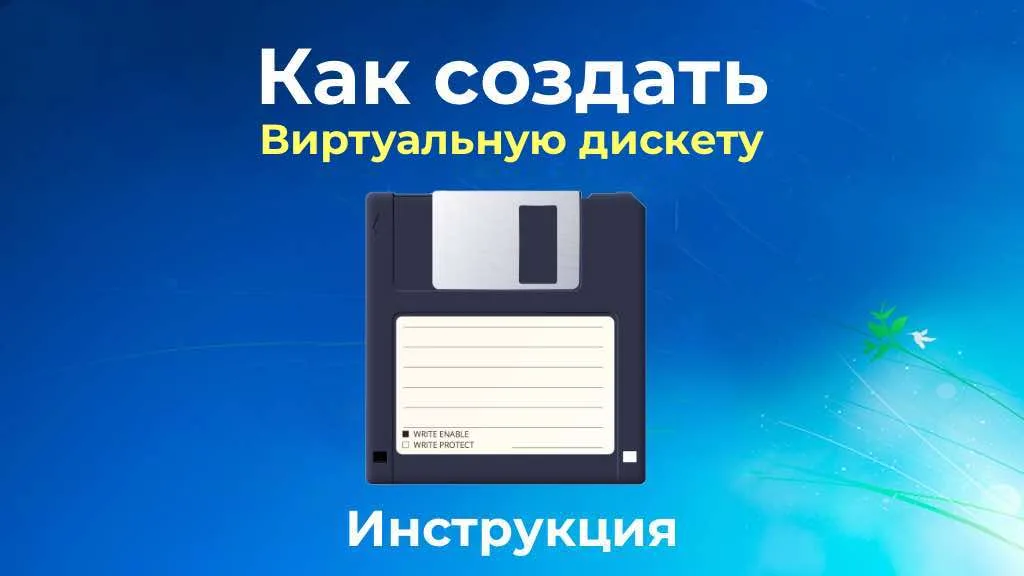
В этой статье мы расскажем, как создать виртуальную дискету в операционной системе Windows с использованием приложения ImDisk Virtual Disk Driver. Виртуальная дискета может быть полезна, если вам требуется создать и использовать дискеты для старых приложений или для хранения небольших объёмов данных. В статье будут рассмотрены шаги по установке приложения, созданию и монтированию образа дискеты, а также выполнению этих действий через командную строку.

Скачиваем и устанавливаем приложение

Для начала необходимо скачать дистрибутив ImDisk Virtual Disk Driver с официального сайта и установить его. Установка максимально проста и не требует дополнительных действий, кроме запуска скачанного файла.

Создание и монтирование образа дискеты

1. Откройте Панель управления (если возникли трудности с открытием в Windows 10, можно прочитать дополнительную статью).

2. Убедитесь, что выбран вид отображения «Крупные значки» или «Мелкие значки«.
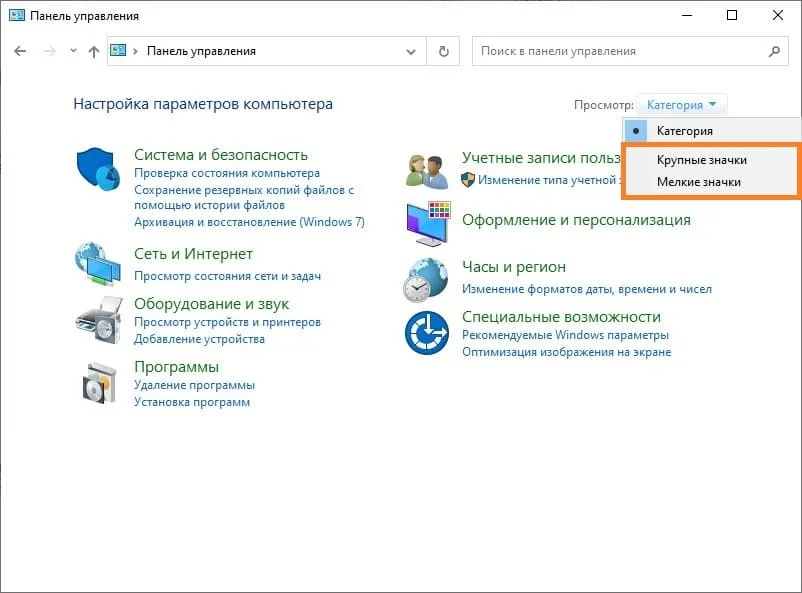
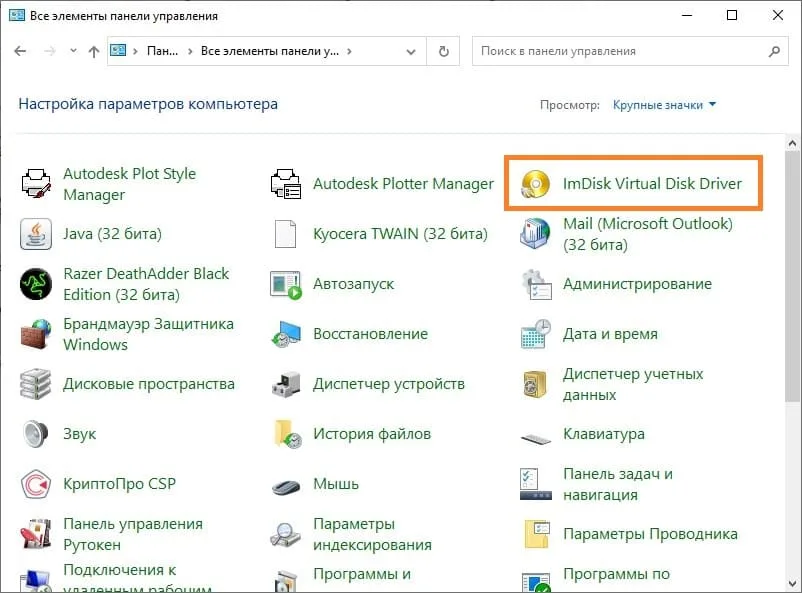
3. Найдите и откройте раздел «ImDisk Virtual Disk Driver».
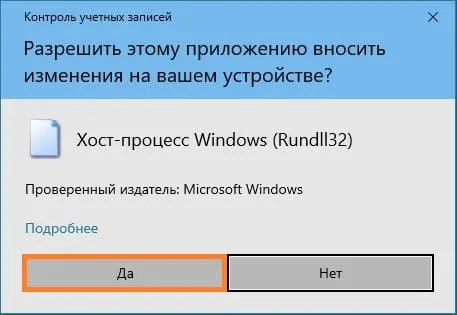
4. При появлении сообщения «Разрешить этому приложению вносить изменения на вашем устройстве?», нажмите «Да«.
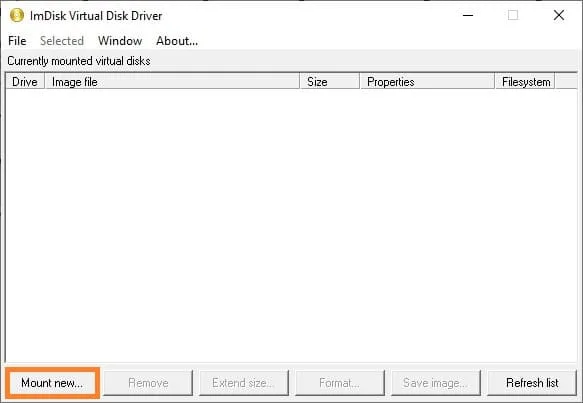
5. В открывшемся окне ImDisk нажмите кнопку «Mount new…».
6. В появившемся окне для создания образа, нажмите на кнопку с тремя точками в поле «Image file«.
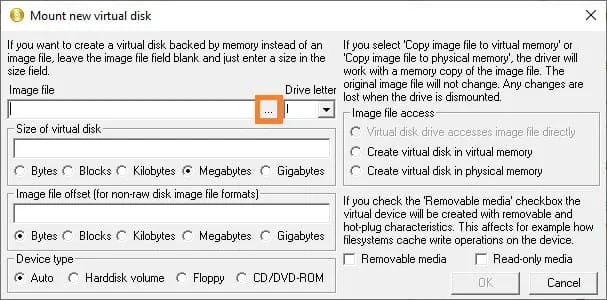
7. Выберите директорию для сохранения образа дискеты (например, C:\Images). Укажите имя создаваемого образа, например keys.img, и нажмите кнопку «Открыть«.
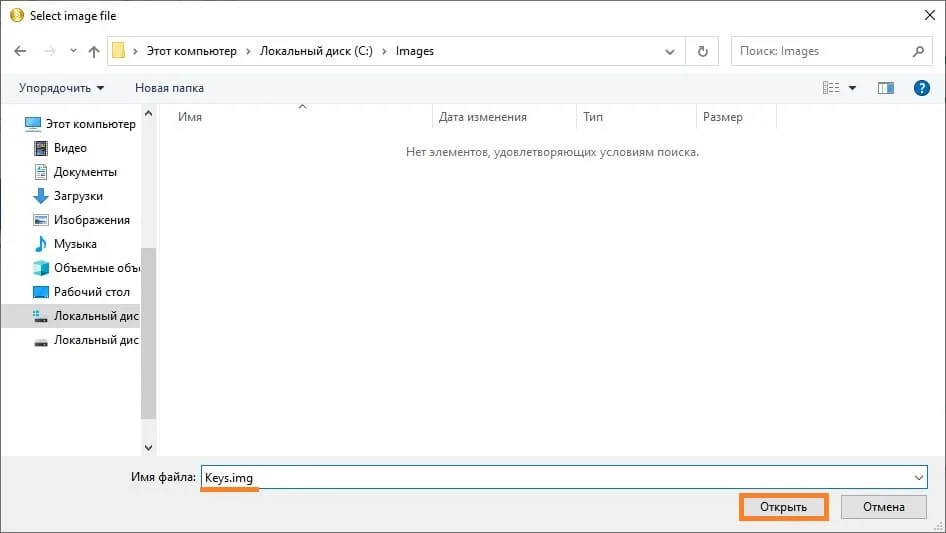
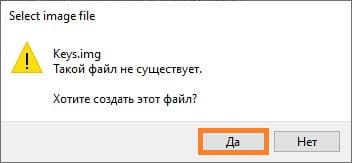
8. В случае появления предупреждения о том, что файл не существует, нажмите «Да«, чтобы его создать.
9. Настройте параметры:

— Drive letter — установите букву диска, например, «А«.

— Size of virtual disk — введите значение 1440 и выберите «Kilobytes«.

— Device type — установите значение «Floppy«.

— Image file access — выберите «Virtual disk drive accesses image file directly«.

10. Нажмите «ОК» для завершения создания и монтирования образа.

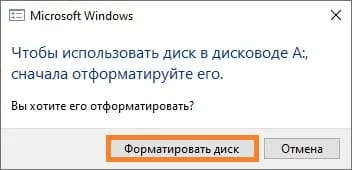
Теперь образ дискеты будет смонтирован в системе. Поскольку образ пустой и не содержит файловой системы, Windows предложит его отформатировать. Нажмите «Форматировать диск» и оставьте параметры по умолчанию. По окончании форматирования образ будет готов к использованию.
11. Оставляем все параметры по умолчанию, и нажимаем на кнопку «Начать»
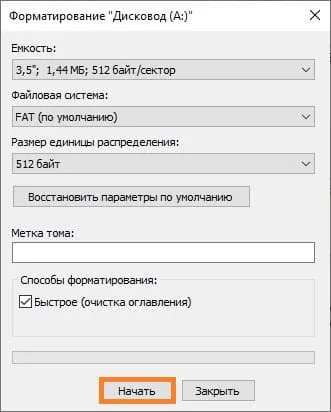
12. Windows предупредит вас, что в случае форматирования будут уничтожены все данные — поскольку в нашем случае, образ пустой, и терять нечего, нажимаем на кнопку «ОК», чтобы запустить процедуру форматирования.
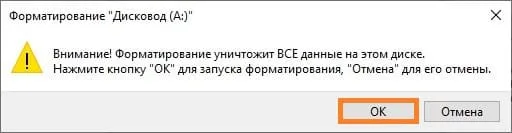
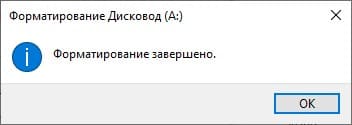
13. По завершению форматирования, появится соответствующее уведомление. Теперь можно закрыть окно с форматированием, и начать пользоваться виртуальным образом дискеты, как настоящим.
Повторное монтирование образа

После перезагрузки компьютера образ потребуется монтировать заново:

1. Запустите ImDisk Virtual Disk Driver через Панель управления и нажмите «Mount new…«.

2. Выберите ранее созданный образ, нажав на кнопку с тремя точками, и нажмите «Открыть«.

3. Выберите букву диска и отметьте «Virtual disk drive accesses image file directly«, остальные значения оставьте по умолчанию.

4. Нажмите «ОК«.

Для автоматизации монтирования можно создать BAT файл и добавить его в автозагрузку, что будет удобно при регулярном использовании виртуального диска.

Использование командной строки

Создание и монтирование образа

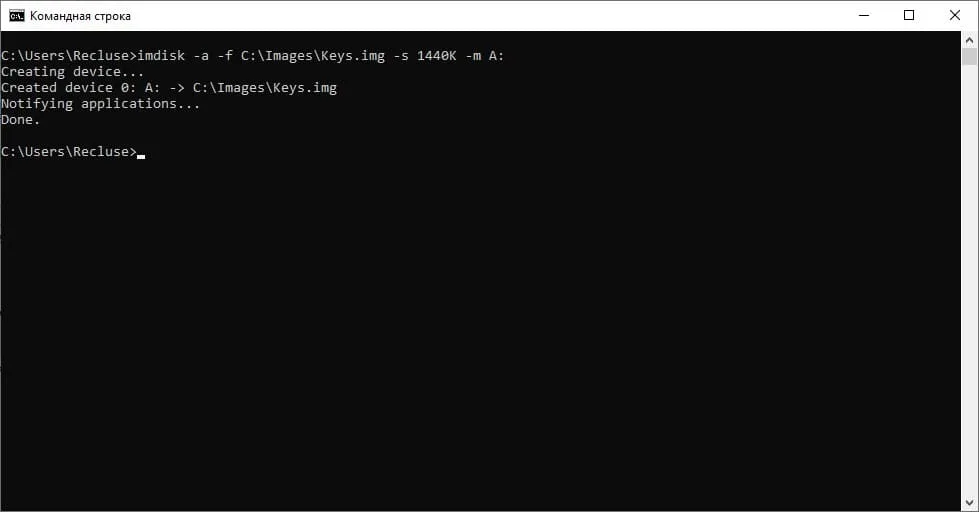
Для создания образа и его монтирования выполните следующую команду:

imdisk -a -f C:\Images\Keys.img -s 1440K -m A:

Параметры команды:

— -a — подключить образ;

— -f — путь к образу;

— -s — размер образа (в данном случае 1440K для стандартной дискеты);

— -m — буква диска.
Повторное монтирование образа

Для повторного монтирования выполните следующую команду:

imdisk -a -f C:\Images\Keys.img -m A:

Примечание: эта команда аналогична предыдущей, но не включает параметр -s, так как он нужен только при создании образа.

Теперь вы знаете, как создать и монтировать виртуальную дискету, используя ImDisk Virtual Disk Driver как через графический интерфейс, так и через командную строку.


banner for Windows
Лицензия Windows от
1099 ₽ ·
Подбираем вашу скидку
Промокод ·
Промокод истёк. Новый — через .
Купить действует ещё

Правила акции «Персональная скидка от 5% до 12%»

  1. Организатор — ООО «Софткомпьютерс», сайт softcomputers.org. Акция проводится бессрочно; организатор вправе завершить её, убрав блок с сайта.
  2. Участие бесплатное. Для участия нужно указать email и дать согласие на обработку персональных данных и получение рассылки.
  3. Каждый участник получает промокод на скидку от 5% до 12% на любой товар каталога. Размер определяется случайно.
  4. Промокод одноразовый, привязан к указанному email, действует 7 дней, применяется в корзине при оформлении заказа. Минимальной суммы заказа нет. С другими промокодами не суммируется.
  5. Один участник (email / устройство) может получить один промокод в 7 дней; новый код выдаётся после окончания срока действия предыдущего.
  6. Промокод не обменивается на деньги. Организатор вправе аннулировать код при признаках злоупотребления.
  7. Если у вас ещё нет аккаунта на softcomputers.org, при вводе email он создаётся автоматически. Пароль не нужен: для входа в личный кабинет используйте одноразовый код, который приходит на этот email.
3 360
Похожие статьи
Как убрать пароль с PDF или поставить защиту

Чтобы убрать пароль с PDF, нужно знать действующий пароль и сохранить документ без защиты. Чтобы закрыть PDF от посторонних, задайте пароль на открытие. Если…

20 октября 2026
Топ-10 форматов файлов, которые не открываются на новом компьютере, и что с ними делать

Если перенесённый файл не открывается на новом компьютере, сначала проверьте его расширение и наличие подходящей программы. Для просмотра и редактирования мо…

13 октября 2026
Как отправить документы в PDF для госуслуг, визы и банка

Чтобы отправить документы в PDF, сначала посмотрите требования рядом с полем загрузки: допустимый формат, предельный размер одного файла и всего комплекта, к…

9 сентября 2026
Как перевести презентацию PPTX в PDF, чтобы открылась на любом компьютере

Чтобы перевести PPTX в PDF, загрузите презентацию в онлайн-конвертер, запустите преобразование и скачайте результат. Получатель сможет просмотреть слайды без…

8 сентября 2026
Как полностью удалить Office 2007/2010 в Windows 7

Ситуация: на Windows 7 стоит Microsoft Office 2010 (или 2003, 2007, 2013, 2016), удалить его через Программы и компоненты не получается — установщик выдаёт «…

20 августа 2026
Как перевести Word в PDF без потери форматирования

Преобразование документа Word в PDF кажется простой операцией, однако результат не всегда совпадает с оригиналом. После конвертации могут сместиться изображе…

7 августа 2026
Как сделать PDF из фото: 3 способа на телефоне и ПК

Если нужно отправить фотографии документов, чеков, конспектов или страниц книги, удобнее объединить их в один PDF-файл. Такой документ проще пересылать, расп…

31 июля 2026
Как добавить логотип и автоответ в Outlook

В этой инструкции разберем, как создать аккуратную подпись с логотипом в Outlook, автоматически добавлять ее в новые письма, ответы и пересылаемые сообщения,…

30 июля 2026
Как изменить DPI картинки для печати и почему «300 dpi» требуют типографии

Чтобы подготовить фотографию к печати, не всегда нужно увеличивать её разрешение или пересчитывать пиксели. Если исходного размера изображения достаточно, ча…

24 ноября 2026
Как перевести таблицу из Word в Excel и обратно без разъехавшихся ячеек

Перенести таблицу из Word в Excel можно обычным копированием через Ctrl+C и Ctrl+V: содержимое каждой ячейки попадёт в отдельную ячейку электронной таблицы.…

20 ноября 2026
Как скачать DOCX или PDF из Google Docs и Яндекс Документов

Скачать документ из Google Docs или Яндекс Документов можно прямо из браузера — устанавливать Microsoft Word или сторонние конвертеры для этого не требуется.…

18 ноября 2026
Как установить Windows 11 на неподдерживаемый ПК

Этот способ подходит для флешек, записанных через Rufus, Ventoy и другие программы. Он позволяет обойти ограничения, связанные с TPM 2.0, Secure Boot, процес…

16 ноября 2026
Комментарии
Оставьте комментарий через личный кабинет — Email будет скрыт. При комментарии на странице статьи Email не публикуется, отображается только ваше имя.
0 0 голоса
Рейтинг
Подписаться
Уведомить о
guest
0 отзывов
Новые
Старые