1000+ инструкций в блоге SoftComputers
0 0 голоса
Рейтинг

Современные пользователи и администраторы всё чаще сталкиваются с необходимостью автоматизировать рутинные процессы в Windows. Для этого существует два ключевых инструмента: PowerShell 7 — кроссплатформенная оболочка и язык сценариев, и Планировщик заданий (Scheduled Tasks), встроенный в Windows. В связке они позволяют выполнять практически любые задачи по расписанию: от резервного копирования и очистки временных файлов до мониторинга системных параметров и интеграции с внешними сервисами. В этой статье мы разберём основные шаги по созданию скриптов PowerShell, настройке их запуска через планировщик и оптимизации таких сценариев.

Приобрести оригинальные ключи активации Windows 11 можно у нас в каталоге от 1770 ₽

Зачем использовать PowerShell 7 для автоматизации

PowerShell 7 — это новая версия оболочки, которая имеет следующие преимущества:

— Кроссплатформенность (Windows, Linux, macOS).

— Совместимость с .NET Core и современными библиотеками.

— Расширенный синтаксис и удобные команды.

— Поддержка модулей, включая управление Active Directory, Azure и другими сервисами.

Благодаря этим возможностям PowerShell 7 стал универсальным инструментом для администраторов и разработчиков.
Создание простого скрипта PowerShell

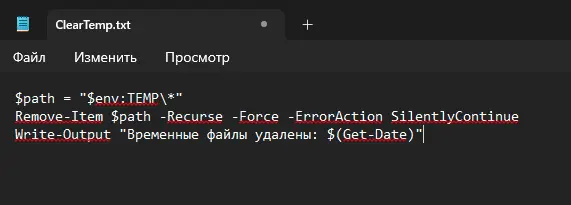
Для начала создадим простой скрипт, который, например, будет очищать временные файлы пользователя:


$path = "$env:TEMP\*"
Remove-Item $path -Recurse -Force -ErrorAction SilentlyContinue
Write-Output "Временные файлы удалены: $(Get-Date)"

Сохраняем этот код в файл ClearTemp.ps1.
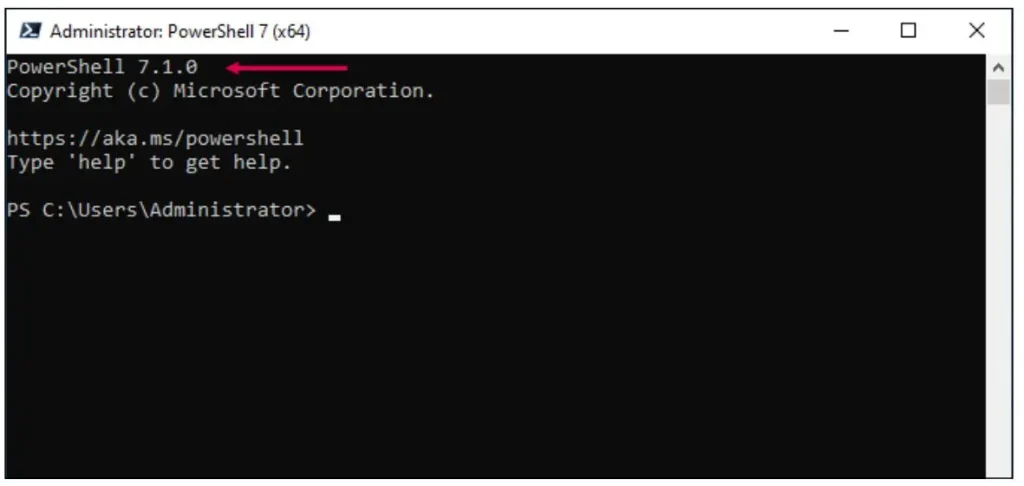
Запуск PowerShell 7 в Windows

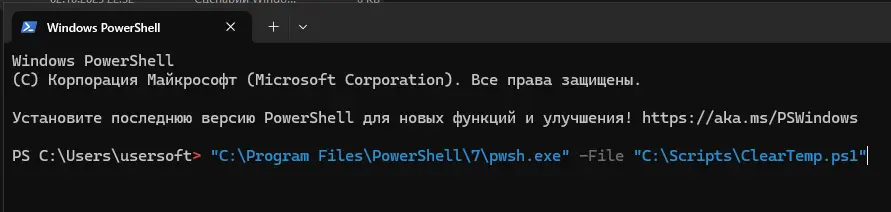
При настройке планировщика важно явно указывать запуск через PowerShell 7, а не встроенную версию Windows PowerShell 5.1. Для этого используйте полный путь, например:


"C:\Program Files\PowerShell\7\pwsh.exe" -File "C:\Scripts\ClearTemp.ps1"
Создание задания в Scheduled Tasks

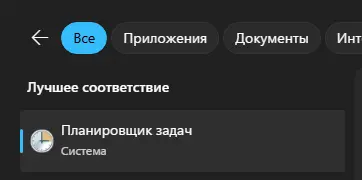
1. Откройте Планировщик заданий (Task Scheduler).
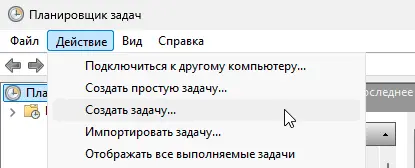
2. В меню выберите «Создать задачу».
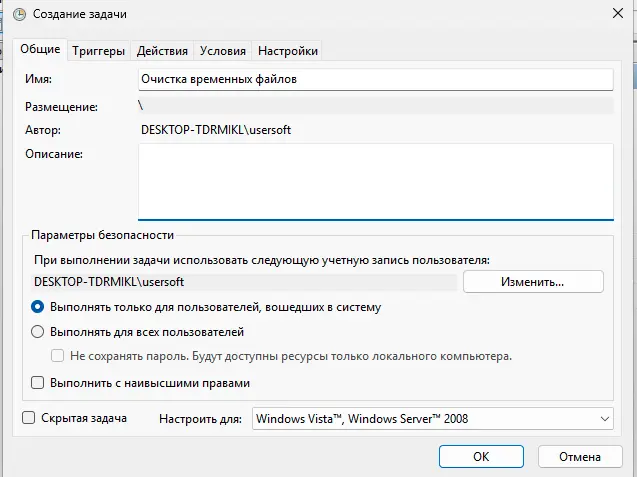
3. На вкладке «Общие» укажите имя задачи, например: «Очистка временных файлов».
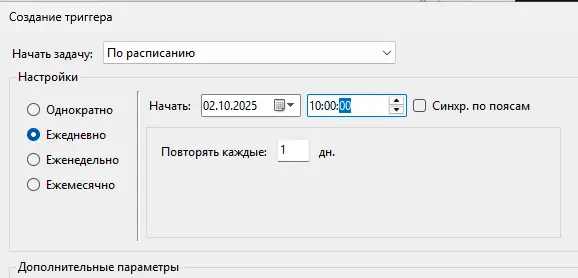
4. На вкладке «Триггеры» настройте расписание (например, ежедневно в 10:00).
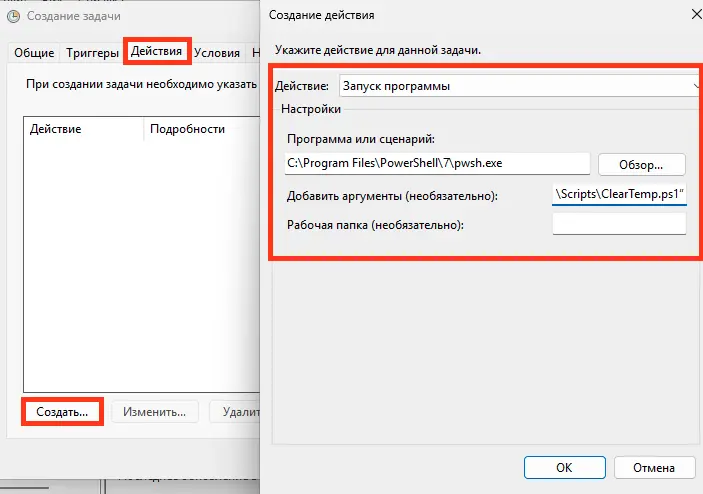
5. На вкладке «Действия» укажите запуск программы:

— Программа: C:\Program Files\PowerShell\7\pwsh.exe

— Аргументы: -File «C:\Scripts\ClearTemp.ps1»
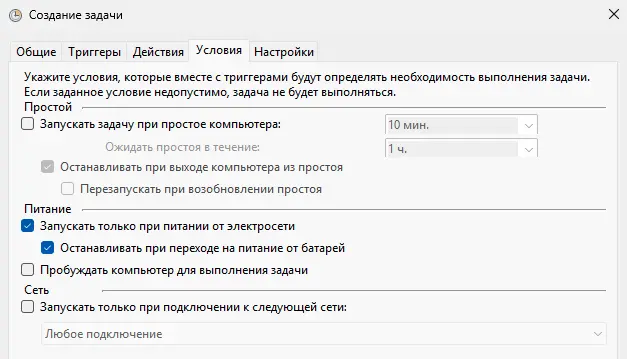
6. На вкладке «Условия» можно указать, чтобы задача выполнялась только при подключении к сети или в режиме простоя.

7. Сохраните задачу.

Теперь скрипт будет запускаться автоматически в указанное время.
Автоматизация административных задач

С помощью PowerShell 7 и Scheduled Tasks можно автоматизировать гораздо больше сценариев:

— Резервное копирование данных на сетевые ресурсы.

— Мониторинг логов и уведомления по электронной почте.

— Управление учетными записями пользователей и групп.

— Сбор системной информации для инвентаризации.

— Автоматизация обновлений и установки ПО.

Например, резервное копирование каталога можно настроить так:


$source = "C:\Data"
$destination = "\\BackupServer\DailyBackup"
Copy-Item $source -Destination $destination -Recurse -Force

Отладка и мониторинг

При создании задач стоит учитывать:

— Использование параметра -NoProfile, чтобы исключить влияние пользовательских профилей.

— Перенаправление логов выполнения в файл для отладки:


"C:\Program Files\PowerShell\7\pwsh.exe" -File "C:\Scripts\ClearTemp.ps1" >> "C:\Logs\ClearTemp.log" 2>&1

— Настройку уведомлений или проверку успешности выполнения с помощью функции Send-MailMessage или модулей для работы с API.
Преимущества автоматизации через PowerShell 7 и Scheduled Tasks

— Полный контроль над системой без использования стороннего ПО.

— Возможность централизованного управления множеством задач.

— Простота масштабирования сценариев.

— Интеграция с современными облачными сервисами (Azure, M365).

Комбинация PowerShell 7 и Scheduled Tasks — это один из самых эффективных способов автоматизировать задачи в Windows. Такой подход позволяет не только экономить время, но и снижать вероятность ошибок, возникающих при ручной работе. Настроив один раз расписание и протестировав скрипты, вы получите полностью автономный процесс, который будет стабильно работать без вашего участия.


Лицензия Windows 11 от
1770 ₽ ·
Подбираем вашу скидку
Промокод ·
Промокод истёк. Новый — через .
Купить действует ещё

Правила акции «Персональная скидка от 5% до 12%»

  1. Организатор — ООО «Софткомпьютерс», сайт softcomputers.org. Акция проводится бессрочно; организатор вправе завершить её, убрав блок с сайта.
  2. Участие бесплатное. Для участия нужно указать email и дать согласие на обработку персональных данных и получение рассылки.
  3. Каждый участник получает промокод на скидку от 5% до 12% на любой товар каталога. Размер определяется случайно.
  4. Промокод одноразовый, привязан к указанному email, действует 7 дней, применяется в корзине при оформлении заказа. Минимальной суммы заказа нет. С другими промокодами не суммируется.
  5. Один участник (email / устройство) может получить один промокод в 7 дней; новый код выдаётся после окончания срока действия предыдущего.
  6. Промокод не обменивается на деньги. Организатор вправе аннулировать код при признаках злоупотребления.
  7. Если у вас ещё нет аккаунта на softcomputers.org, при вводе email он создаётся автоматически. Пароль не нужен: для входа в личный кабинет используйте одноразовый код, который приходит на этот email.
1 381
Похожие статьи
Какую Windows 11 купить в 2026: Home, Pro или LTSC

Для большинства домашних компьютеров в 2026 году достаточно Windows 11 Home. Windows 11 Pro стоит выбирать, если нужны BitLocker, подключение к домену, Hyper…

27 ноября 2026
Как установить Windows 11 на неподдерживаемый ПК

Этот способ подходит для флешек, записанных через Rufus, Ventoy и другие программы. Он позволяет обойти ограничения, связанные с TPM 2.0, Secure Boot, процес…

16 ноября 2026
Скачать Windows 11 – 26H2 (2026) — официальный дистрибутив

Windows 11 версии 26H2, или Windows 11 2026 Update, вышла 29 сентября 2026 года. Это ежегодное обновление Windows 11 для ПК и ноутбуков. Оно продолжает разви…

3 октября 2026
Как полностью удалить Office 2007/2010 в Windows 7

Ситуация: на Windows 7 стоит Microsoft Office 2010 (или 2003, 2007, 2013, 2016), удалить его через Программы и компоненты не получается — установщик выдаёт «…

20 августа 2026
Скачать Windows 11 – 26H1 (2026) — Официальный дистрибутив

Обновление Windows 11 версии 26H1, также известное как Windows 11 2026 Update (специализированный релиз для нового поколения оборудования), стало доступно на…

14 апреля 2026
Обзор режима киоска в Windows: настройка терминалов и бизнес-ПК

В современной бизнес-среде часто возникает необходимость ограничить функционал компьютера одной конкретной задачей. Будь то информационное табло в торговом ц…

7 февраля 2026
Как ускорить загрузку Windows до 5 секунд: настройка служб

Многие пользователи считают, что медленный запуск компьютера — это неизбежное следствие старения железа или «тяжести» современных операционных систем. Однако…

31 января 2026
Hyper-V, VirtualBox или VMware: что лучше для Windows 11

В современной экосистеме Windows 11 виртуализация перестала быть инструментом только для системных администраторов и программистов. Сегодня виртуальные машин…

29 января 2026
Как изменить DPI картинки для печати и почему «300 dpi» требуют типографии

Чтобы подготовить фотографию к печати, не всегда нужно увеличивать её разрешение или пересчитывать пиксели. Если исходного размера изображения достаточно, ча…

24 ноября 2026
Как перевести таблицу из Word в Excel и обратно без разъехавшихся ячеек

Перенести таблицу из Word в Excel можно обычным копированием через Ctrl+C и Ctrl+V: содержимое каждой ячейки попадёт в отдельную ячейку электронной таблицы.…

20 ноября 2026
Как скачать DOCX или PDF из Google Docs и Яндекс Документов

Скачать документ из Google Docs или Яндекс Документов можно прямо из браузера — устанавливать Microsoft Word или сторонние конвертеры для этого не требуется.…

18 ноября 2026
Как открыть XLSX без Excel: 5 бесплатных способов

Файл XLSX можно открыть и редактировать без установленного Microsoft Excel. Для этого подойдут бесплатные онлайн-сервисы и настольные офисные программы: Goog…

6 ноября 2026
Комментарии
Оставьте комментарий через личный кабинет — Email будет скрыт. При комментарии на странице статьи Email не публикуется, отображается только ваше имя.
0 0 голоса
Рейтинг
Подписаться
Уведомить о
guest
0 отзывов
Новые
Старые