Bluetooth LE Audio — современный стандарт беспроводного звука, пришедший на замену устаревшим Bluetooth Classic профилям. Он позволяет улучшить качество звука, увеличить время автономной работы наушников, обеспечить стерео-звук даже при активном микрофоне, и открыть новые возможности вроде Auracast-шеринга. Windows 11 уже поддерживает LE Audio, но только при выполнении ряда условий. В этой статье рассжкаем — что нужно, как проверить поддержку, как включить и пользоваться, а также распространённые проблемы.
Что такое Bluetooth LE Audio и чем он отличается
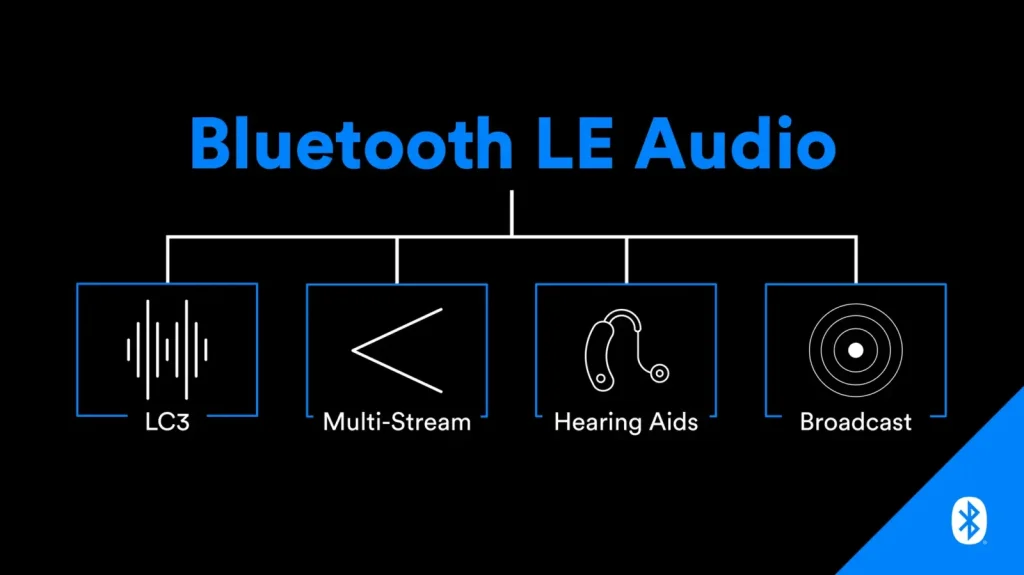
— LE Audio использует профиль Bluetooth Low Energy вместо классических A2DP / HFP. Это даёт более эффективное потребление энергии, снижение задержек, улучшенное качество звука.
— Новый кодек LC3 (Low Complexity Communication Codec) позволяет передавать звук высокого качества при более низком битрейте.
— Новое обновление Windows 11 (24H2 + обновления драйверов) вводит “super wideband stereo” — теперь звук остаётся стерео, даже когда одновременно используется микрофон. Раньше в таких сценариях звук ухудшался до моно.
Требования для работы LE Audio на Windows 11
— Windows 11 версии 22H2 или новее.
— Bluetooth-адаптер, который поддерживает Bluetooth LE Audio, включая нужный радиочип и драйверы. Просто BT LE радиочипа недостаточно — нужны драйверы, поддерживающие кодек LC3 и профили LE Audio.
— Устройство (наушники, гарнитура, динамики) должно также поддерживать LE Audio. Производитель должен указывать это в спецификациях.
Как проверить, поддерживает ли ваше ПК Bluetooth LE Audio
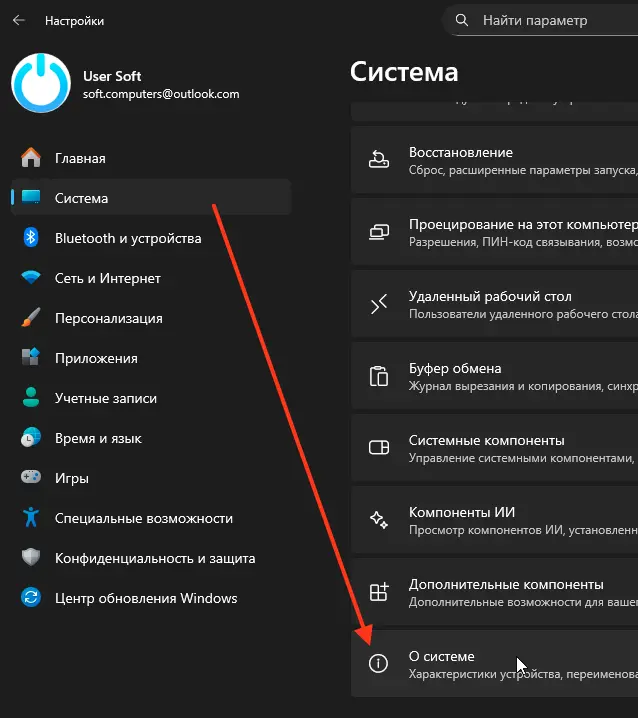
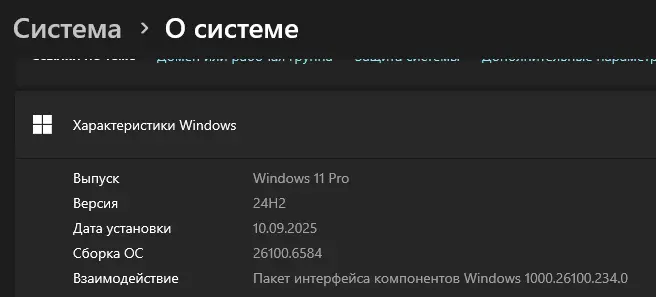
1. — Откройте «Параметры → Система → О системе» и убедитесь, что ваша версия Windows 11 — 22H2 или выше.
2. — Проверьте Bluetooth-адаптер в Диспетчере устройств и на сайте производителя: ищите упоминания LE Audio, LC3, “LE capable”.
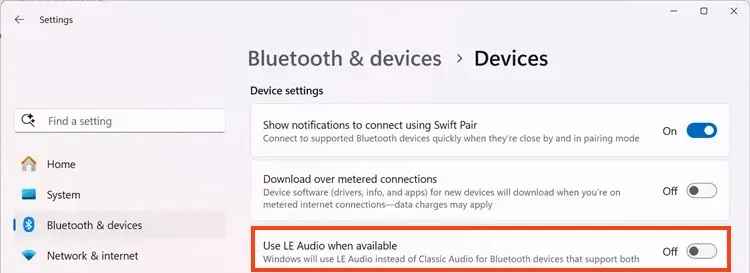
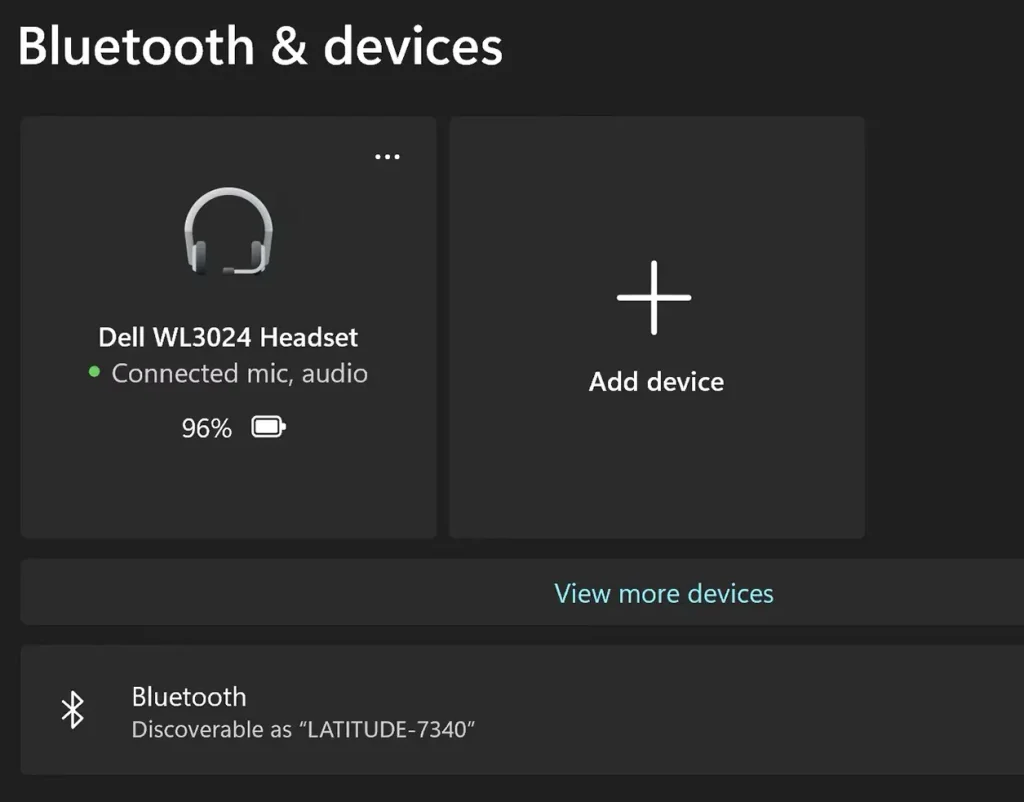
3. — В «Параметры → Bluetooth & устройства → Устройства» пролистайте до раздела настроек устройства — если поддержка есть, должна отображаться опция «Use LE Audio when available» (или «Использовать Bluetooth LE Audio, если доступно»). Если её нет — скорее всего, что-то из железа или драйверов не поддерживает.
Как включить Bluetooth LE Audio и настроить
— Если опция «Use LE Audio when available» есть: просто включите её в настройках устройств Bluetooth.
— Обновите драйвер Bluetooth и аудио драйверы: посетите сайт производителя вашего адаптера и наушников. Часто обновление драйвера приносит поддержку LE Audio, если оборудование совместимо.
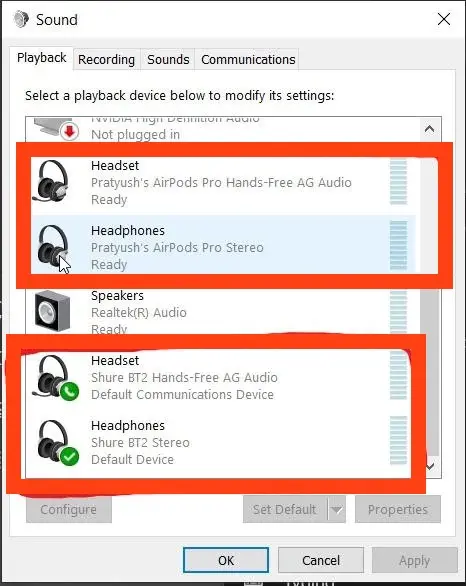
— Настройка формата звука: в «Параметры → Система → Звук → Выберите устройство LE Audio как выходное» можно проверить формат (Stereo, Sample rate) и если микрофон активен убедиться, что звук не падает в моно.
Новые функции и сценарии использования, появившиеся недавно
— Super wideband stereo: голосовые приложения и чат-игры теперь могут работать в стерео при включённом микрофоне, без потери качества.
— Auracast-функции (аудио транслирования на несколько устройств или к нескольким слушателям) — пока в разработке/ограничено, но часть оборудования уже поддерживает.
Частые проблемы и как их решить
— Опция LE Audio не отображается → вероятно, драйвер Bluetooth или аудио не поддерживает LE Audio. Решение: обновить драйвер/прошивку адаптера.
— Адаптер поддерживает Bluetooth LE, но нет опции — может быть, производитель ещё не выпустил обновление. Проверяйте сайт поддержки или форумы.
— После включения LE Audio возможен низкий приём или нестабильность, особенно если устройство далеко или есть преграды (стены) — радиочастота LE Audio может быть чувствительна к условиям.
— Если используете микрофон и звук переходит в моно — значит, либо устройство, либо драйвер не поддерживают «super wideband stereo» в режиме используется микрофон. Нужно, чтобы и устройство, и драйвер были совместимы.
Как подключить устройство LE Audio
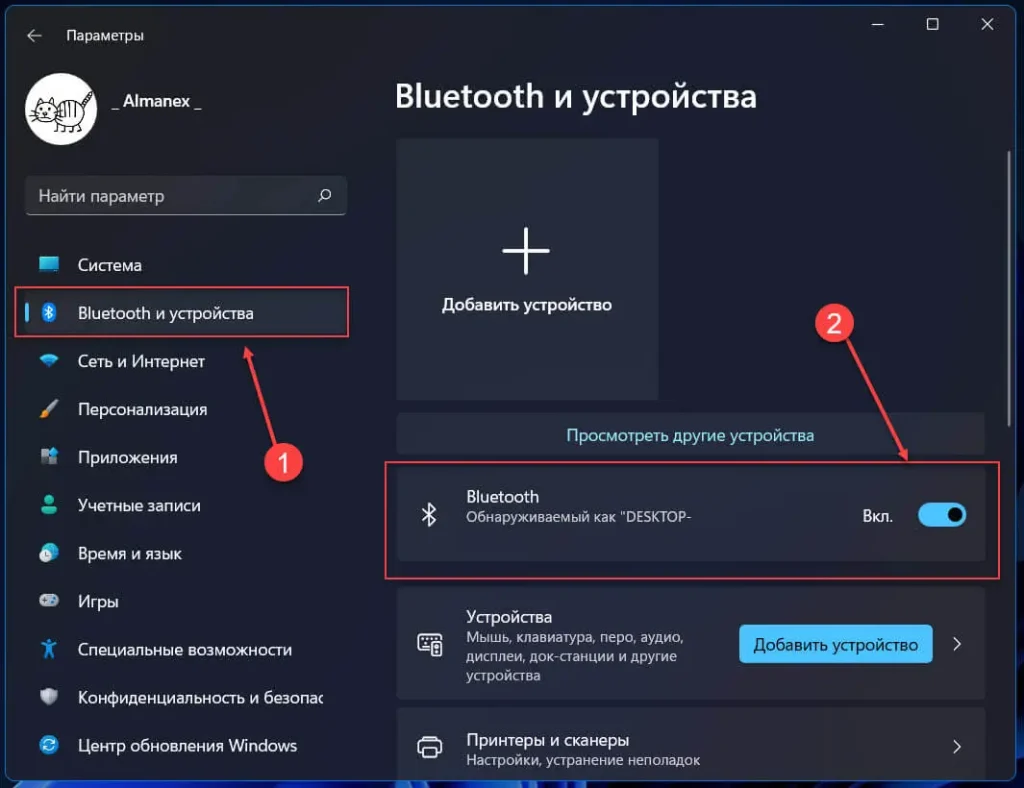
1. — Включите Bluetooth на ПК (Параметры → Bluetooth & устройства).
2. — Переведите устройство LE Audio в режим сопряжения.
3. — В списке устройств Bluetooth найдите его и нажмите «Подключить».
4. — После подключения проверьте настройки устройства в «Параметры → Система → Звук»: убедитесь, что выбран режим выхода LE Audio и, если есть, режим “stereo” даже при активном микрофоне.
5. — При необходимости перезагрузите ПК, чтобы изменения драйверов / настроек вступили в силу.
Для каких пользователей особенно полезен LE Audio
— Те, кому важно качество голоса и аудио одновременно (игры, видеозвонки).
— Владельцы беспроводных наушников, для которых важна автономность — LE Audio позволяет расходовать меньше энергии.
— Пользователи аудиоустройств для слуха — LE Audio уже поддерживает hearing aids и профиль TMAP.
Bluetooth LE Audio — важное обновление аудиотехнологий в Windows 11. Если вы хотите более качественный звук, особенно при использовании микрофона, меньше задержек и лучший аккумулятор, LE Audio может принести заметные улучшения. Главное — проверить, поддерживают ли и ПК, и наушники, и драйверы, и включить функцию. Даже если сейчас нет опции, вероятность её появления через обновления велика.