Современная разработка программного обеспечения требует скорости и высокой продуктивности. Чем меньше времени уходит на рутинное написание кода, тем быстрее команда может переходить к тестированию и выпуску новых функций. В Visual Studio появился инструмент, который помогает автоматизировать часть задач — это GitHub Copilot. Он использует искусственный интеллект, чтобы предлагать подсказки и целые блоки кода прямо во время работы. В этой статье разберём, как работает Copilot, как его подключить и на что стоит обратить внимание при использовании.
Что такое GitHub Copilot
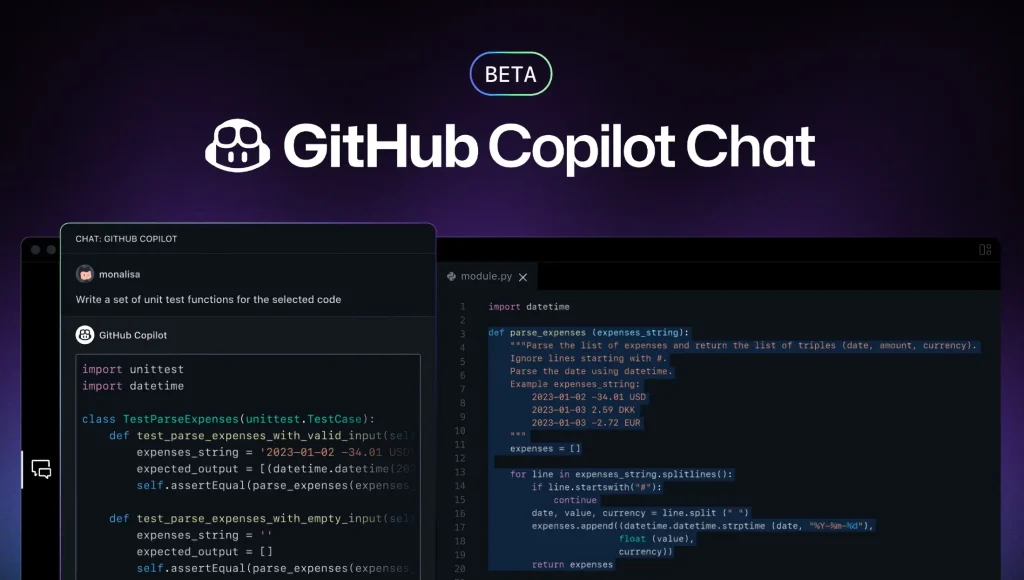
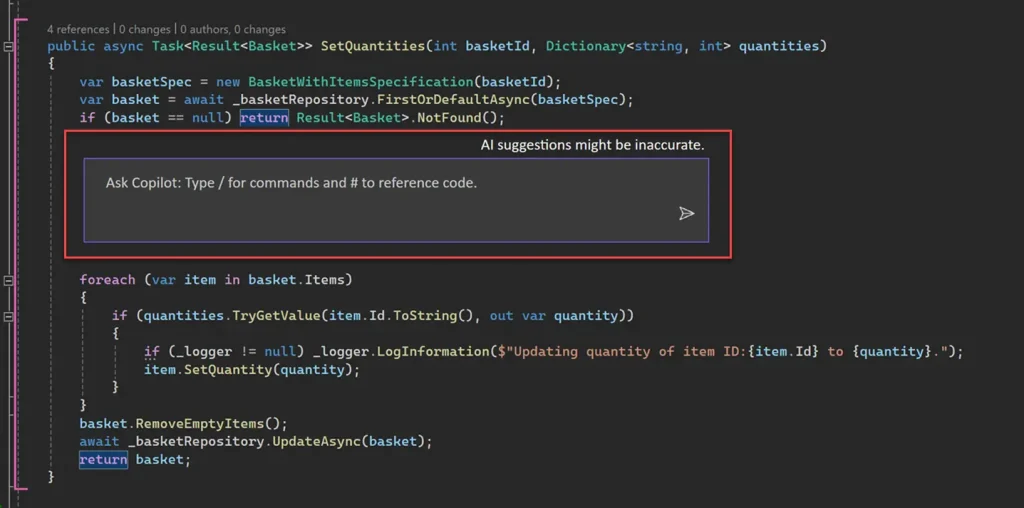
GitHub Copilot — это интеллектуальный помощник программиста, созданный GitHub совместно с OpenAI. Он анализирует текущий контекст в редакторе и предлагает подходящие варианты кода. Copilot может дополнять строки, генерировать функции и даже целые модули.
Основные возможности Copilot:
— автодополнение кода в реальном времени;
— генерация функций и классов на основе комментариев;
— поддержка десятков языков программирования;
— адаптация к стилю кода проекта.
Установка и подключение Copilot в Visual Studio
Чтобы начать работу:
1. Установите Visual Studio 2022 последней версии.
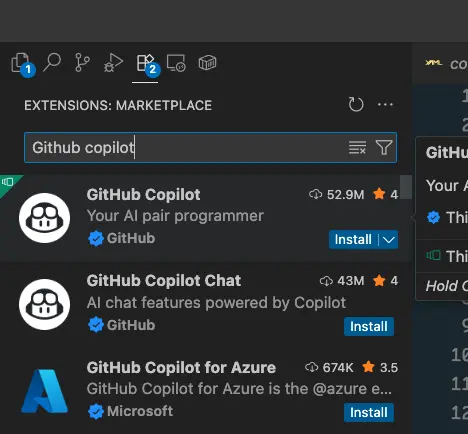
2. Перейдите в раздел Extensions → Manage Extensions.
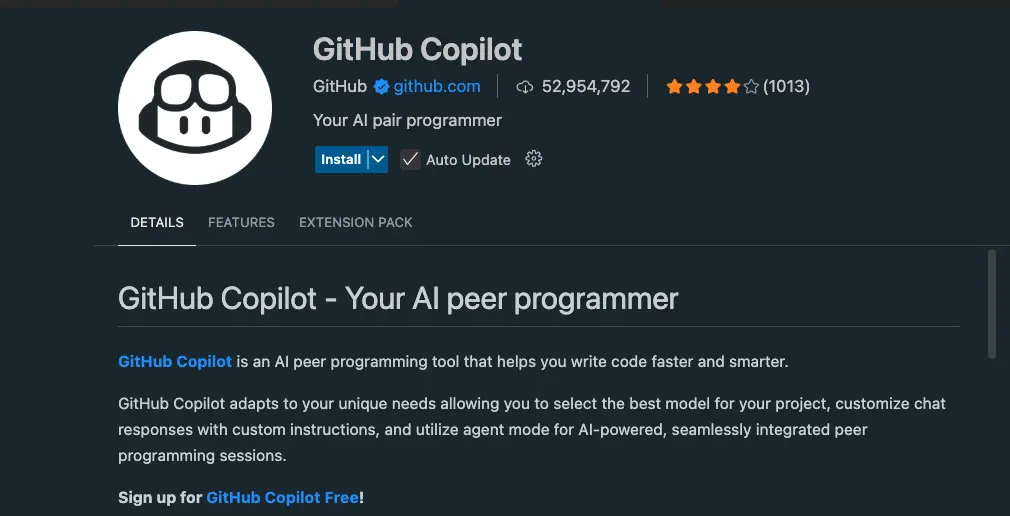
3. Найдите и установите расширение GitHub Copilot.
4. Авторизуйтесь с помощью GitHub-аккаунта, где активирована подписка Copilot.
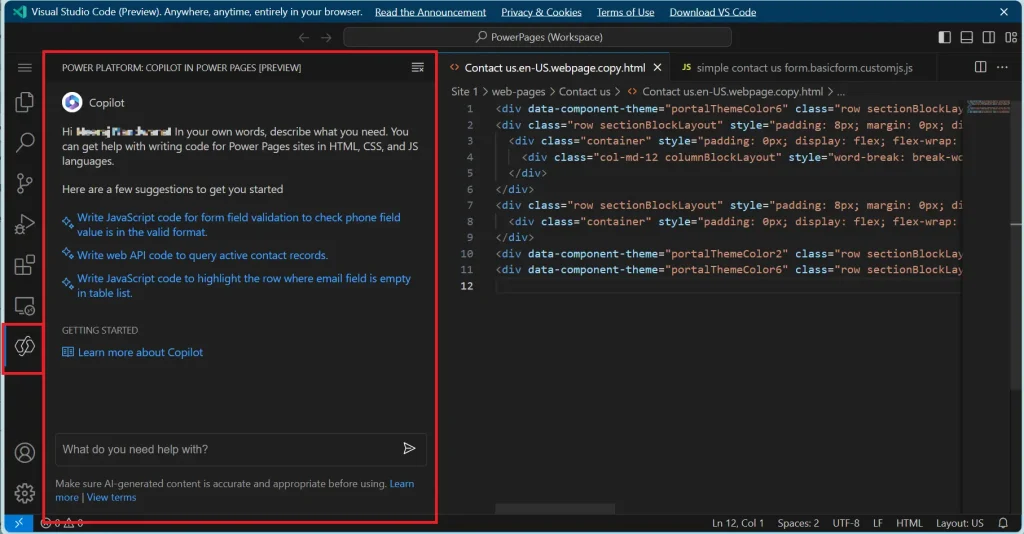
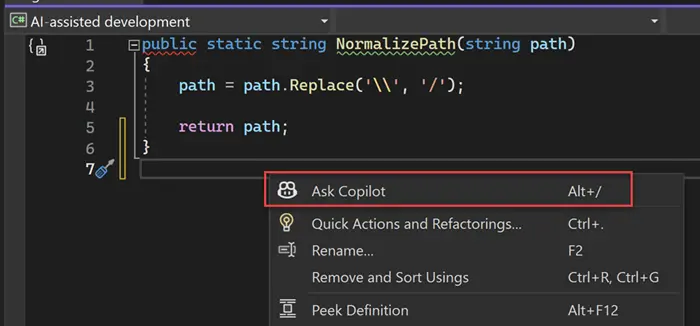
После этого Copilot начнёт предлагать подсказки при вводе кода.
Как работает Copilot
— Copilot анализирует уже написанный код и комментарии.
— На основе контекста предлагает продолжение — от одной строки до целой функции.
— Разработчик может принять подсказку клавишей Tab, выбрать другой вариант или проигнорировать предложение.
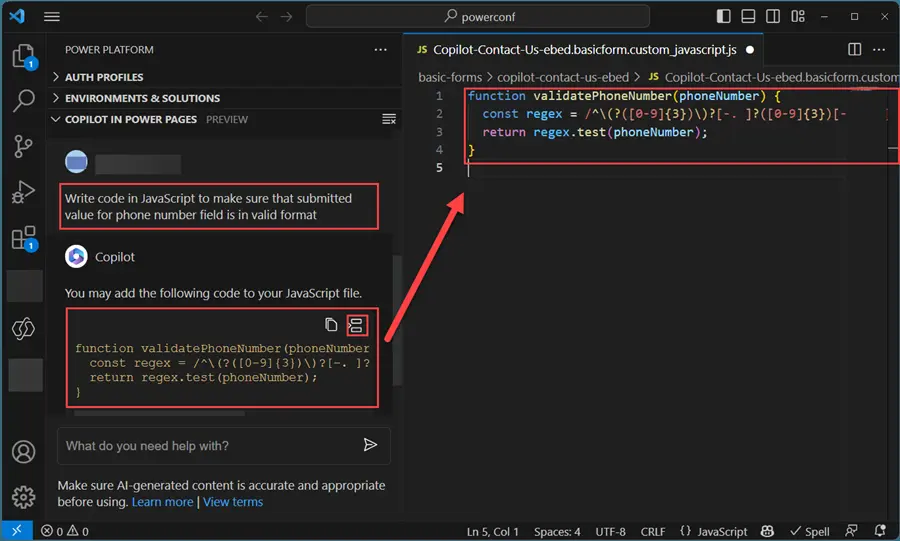
Пример:
// Написать функцию для проверки палиндрома
Copilot автоматически сгенерирует готовую функцию на выбранном языке (например, C#).
Copilot и IntelliCode: в чём разница
В Visual Studio уже есть инструмент IntelliCode, который предлагает автодополнение на основе анализа собственного кода и библиотек.
— IntelliCode работает локально и улучшает стандартные подсказки IntelliSense.
— Copilot использует облачные модели ИИ и может предлагать совершенно новые фрагменты кода, даже если вы раньше не писали подобное.
Таким образом, IntelliCode хорошо подходит для ускорения рутинных задач, а Copilot — для генерации готовых решений. Их можно использовать вместе.
Преимущества Copilot
— Экономия времени: типовые задачи пишутся в несколько раз быстрее.
— Поддержка разных языков: помогает даже с незнакомыми синтаксисами.
— Снижение количества ошибок: подсказки основаны на проверенных паттернах.
— Повышение продуктивности: меньше времени уходит на поиск примеров в интернете.
Ограничения и подводные камни
Хотя Copilot удобен, есть моменты, о которых нужно помнить:
— предложенный код не всегда оптимален и требует проверки;
— возможны ошибки в безопасности (например, использование устаревших методов);
— некоторые фрагменты могут совпадать с открытым кодом, поэтому важно учитывать лицензионные аспекты.
Практические сценарии применения
Copilot особенно полезен в следующих случаях:
1. Создание шаблонов — генерация контроллеров в ASP.NET или сервисных классов.
2. Работа с API — автоматическая генерация примеров вызова функций.
3. SQL-запросы — формирование запросов на основе комментария.
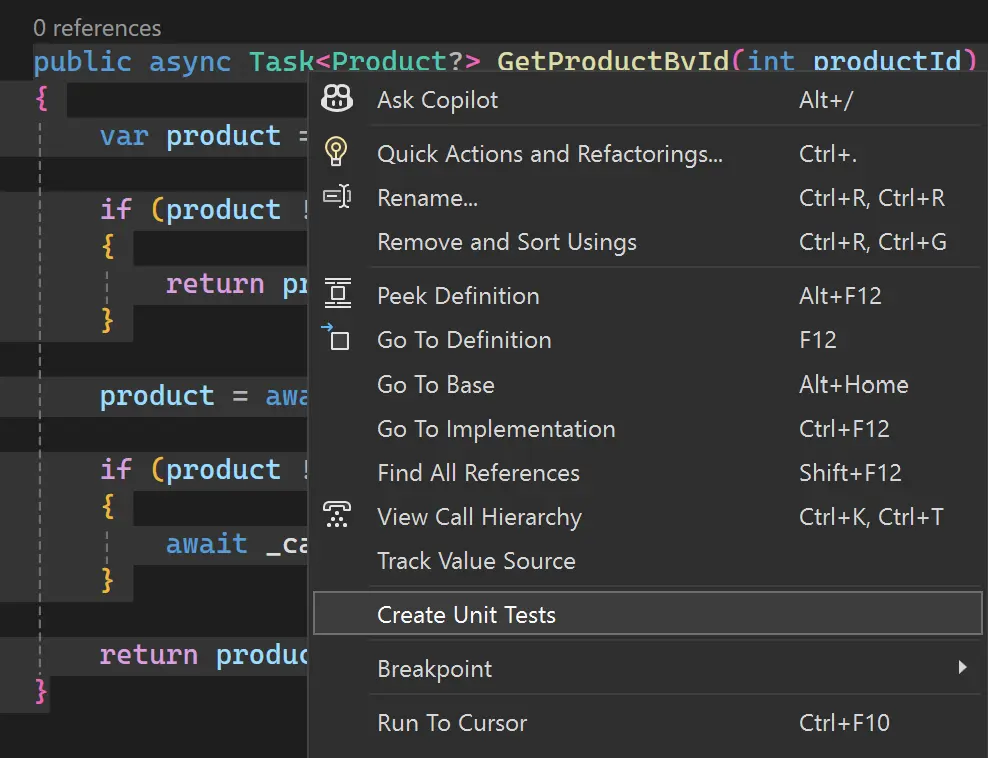
4. Тестирование — генерация unit-тестов для функций.
5. Обработка данных — создание парсеров и утилит для работы с текстом или JSON.
Copilot в командной работе
Copilot можно использовать и в командных проектах. Например:
— генерация однотипных частей кода для микросервисов;
— помощь новичкам при изучении кода команды;
— интеграция с GitHub Codespaces и облачной разработкой.
Это снижает время на онбординг и упрощает работу над крупными проектами.
Этика и лицензирование
Одно из обсуждаемых ограничений Copilot — лицензирование. Поскольку модель обучена на открытых репозиториях, часть предложений может содержать код, попадающий под различные лицензии. Поэтому:
— проверяйте ключевые фрагменты перед публикацией;
— используйте Copilot как помощника, а не источник финального кода;
— для коммерческих проектов проводите ревью.
Будущее Copilot
Microsoft и GitHub активно развивают Copilot. В ближайшее время ожидаются:
— интеграция с инструментами автоматического тестирования;
— более точные подсказки для C++ и C#;
— возможности контекстного обучения на коде конкретного проекта;
— расширение поддержки командной разработки через GitHub Enterprise.
GitHub Copilot в Visual Studio — это мощный инструмент для ускорения разработки. Он помогает писать код быстрее, генерирует готовые функции и снижает рутину. Однако важно помнить, что Copilot не заменяет опыт программиста и не снимает ответственности за качество кода. При грамотном использовании Copilot становится незаменимым помощником, который экономит время и позволяет сосредоточиться на архитектуре и логике приложения.