Copilot в Windows – это больше, чем просто чат-бот. Для системных администраторов, стремящихся к максимальной эффективности и автоматизации рутинных задач, этот инструмент может стать настоящим открытием. В этой статье мы раскроем 10 неочевидных функций Copilot, которые помогут сисадмину значительно ускорить работу, сократить время на поиск информации и оптимизировать управление Windows.
Введение в возможности Copilot для профессионалов
С момента своего появления Copilot в Windows позиционировался как помощник для рядовых пользователей. Однако его интеграция с операционной системой открывает мощные возможности для IT-специалистов и сисадминов. Способность Copilot взаимодействовать с настройками системы, выполнять команды и генерировать скрипты делает его незаменимым инструментом в арсенале. Мы покажем как они могут быть применены в реальной работе сисадмина для автоматизации задач и ускорения диагностики.
1. Управление системными настройками через естественный язык
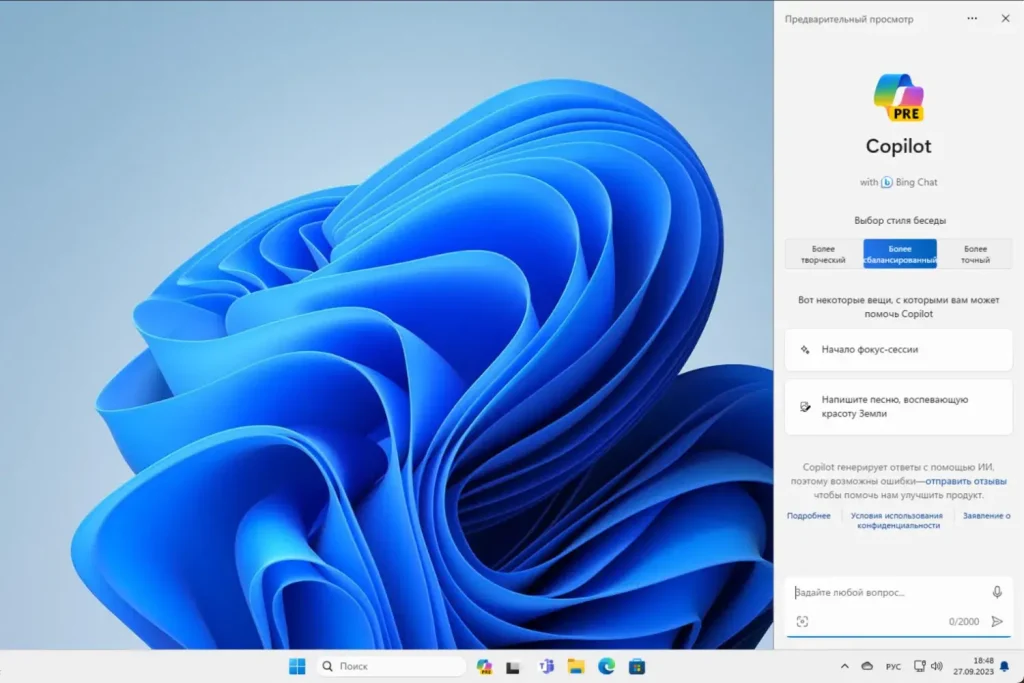
Одной из самых полезных, но часто недооцениваемых функций, является возможность изменения настроек Windows без необходимости «копаться» в меню. Сисадмины могут давать Copilot прямые команды, экономя десятки кликов.
Примеры команд для сисадмина:
— «Включи фокусировку внимания на час»
— «Измени схему питания на высокую производительность»
— «Открой настройки брандмауэра»
— «Сделай снимок экрана и сохрани его в папку ‘Отчеты'»
Эта функция особенно полезна при удаленном управлении или когда нужно быстро применить изменение, не отвлекаясь от основного экрана. (Место для скриншота: Пример запроса в Copilot на изменение настройки).
2. Генерация PowerShell и Bash скриптов
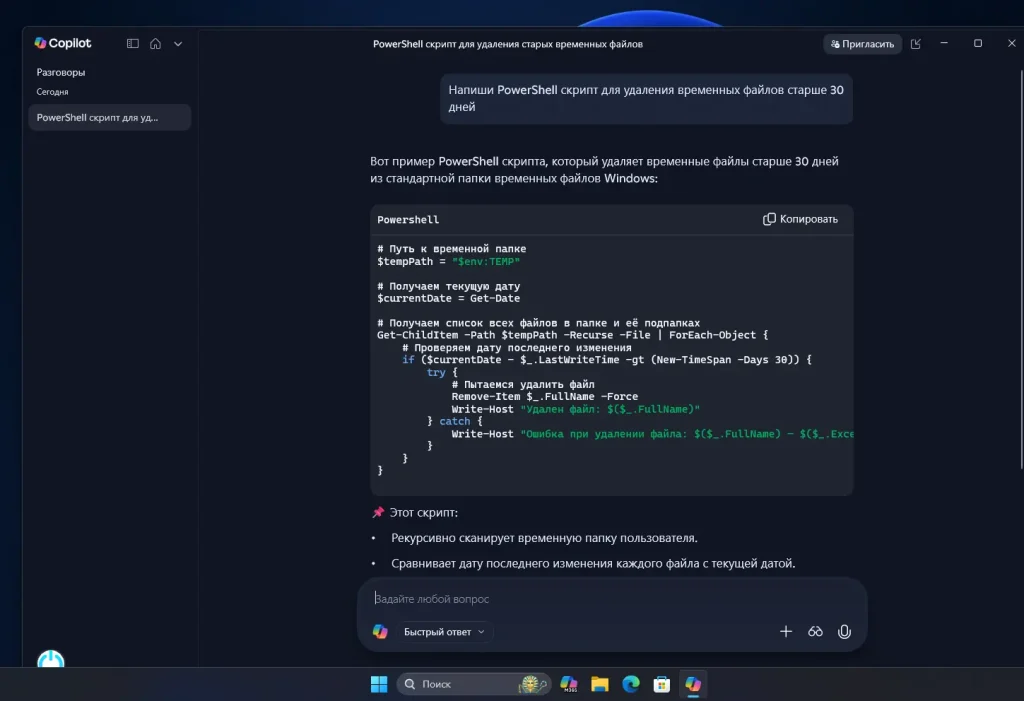
Сисадмины тратят много времени на написание и отладку скриптов для автоматизации рутинных задач. Copilot, основанный на большой языковой модели, способен генерировать рабочие заготовки скриптов, что резко сокращает время разработки.
Как использовать Copilot для скриптов:
— Попросите: «Напиши PowerShell скрипт для удаления временных файлов старше 30 дней»
— Запросите: «Сгенерируй команду для сброса сетевого адаптера»
— «Как создать нового пользователя через командную строку с паролем и добавлением в группу ‘Администраторы’?»
Важно: Всегда проверяйте и тестируйте сгенерированный код, прежде чем запускать его в рабочей среде. Это основа безопасной автоматизации.
Get-ChildItem -Path C:\Temp -Recurse -Force | Where-Object {$_.CreationTime -lt (Get-Date).AddDays(-30)} | Remove-Item -Force
3. Анализ логов и поиск ошибок
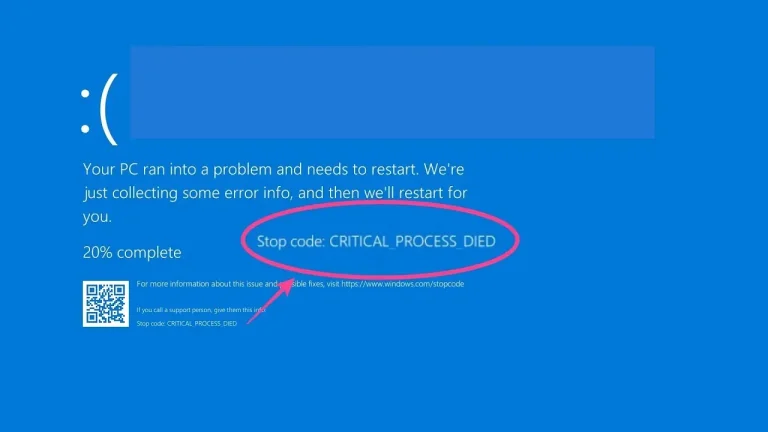
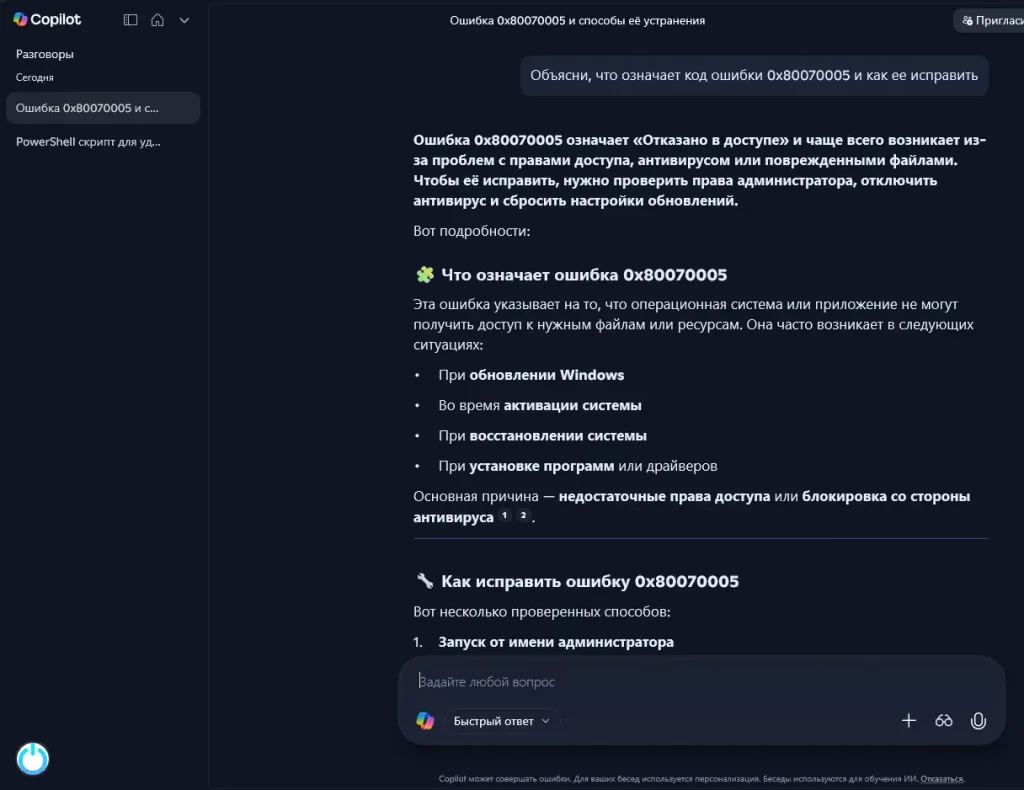
Copilot может помочь декодировать и анализировать сложные системные логи или сообщения об ошибках. Вместо ручного поиска по кодам ошибок, вы можете скопировать фрагмент лога и попросить Copilot объяснить причину сбоя и предложить пути устранения.
— «Объясни, что означает код ошибки 0x80070005 и как ее исправить»
— «Проанализируй этот фрагмент журнала событий и скажи, что произошло с сервером Active Directory»
Это значительно ускоряет процесс диагностики и позволяет быстрее вернуться к рабочему состоянию.
4. Краткое изложение технической документации
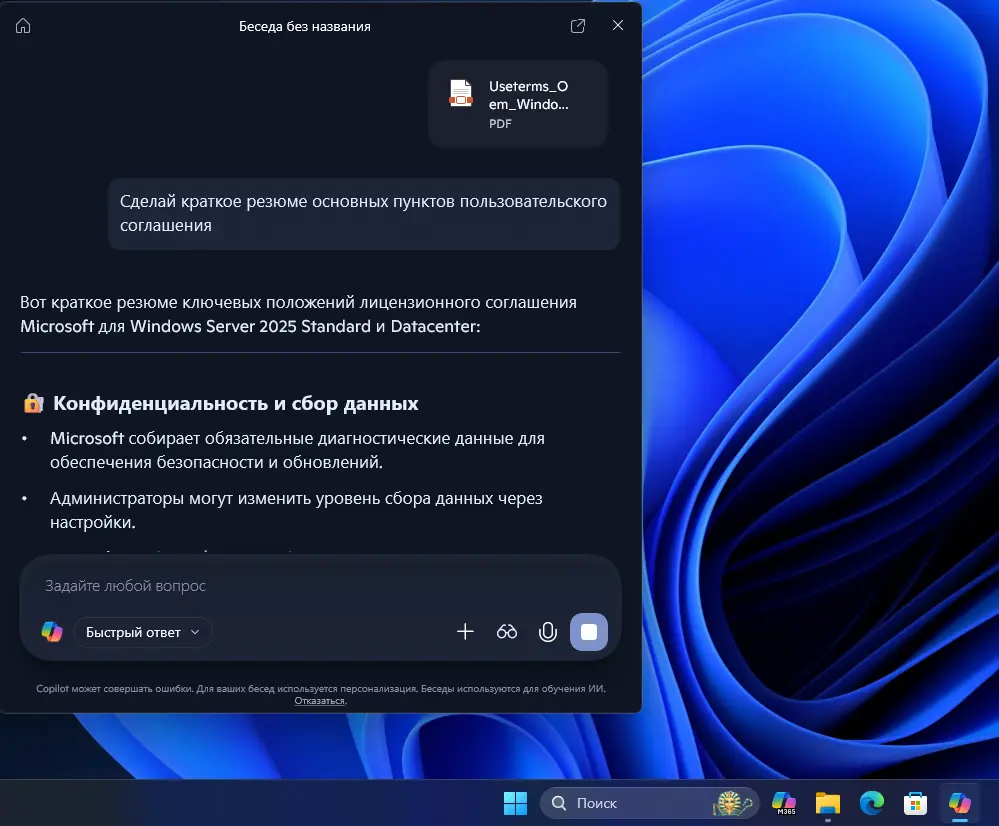
Сисадминам постоянно приходится изучать объемные технические документы, руководства и спецификации (RFC). Copilot может быть использован для быстрого резюмирования длинных текстов, что позволяет экономить время на чтении.
— Загрузите PDF или скопируйте текст и попросите: «Сделай краткое резюме основных изменений в Windows Server 2025″
— «Выдели ключевые моменты в этом RFC о протоколе BGP»
Таким образом, вы быстро получаете «выжимку» информации, нужную для принятия решений.
5. Преобразование форматов данных
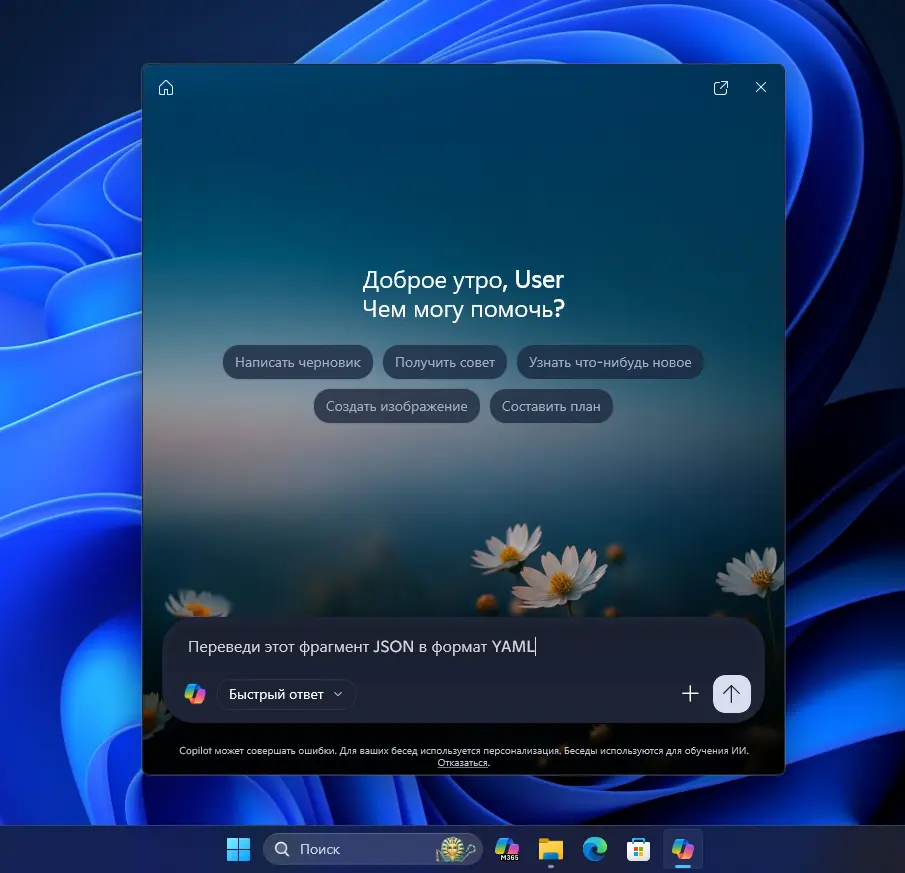
Работа с конфигурационными файлами, ключами реестра и различными форматами данных – ежедневная рутина. Copilot может преобразовывать данные из одного формата в другой.
— «Переведи этот фрагмент JSON в формат YAML»
— «Преобразуй дату и время из формата UTC в Московское время»
— «Создай reg-файл для добавления этой записи в реестр Windows»
Эта возможность снижает вероятность ошибок при ручном преобразовании данных и повышает точность конфигурации.
6. Использование для обучения и быстрого справочника
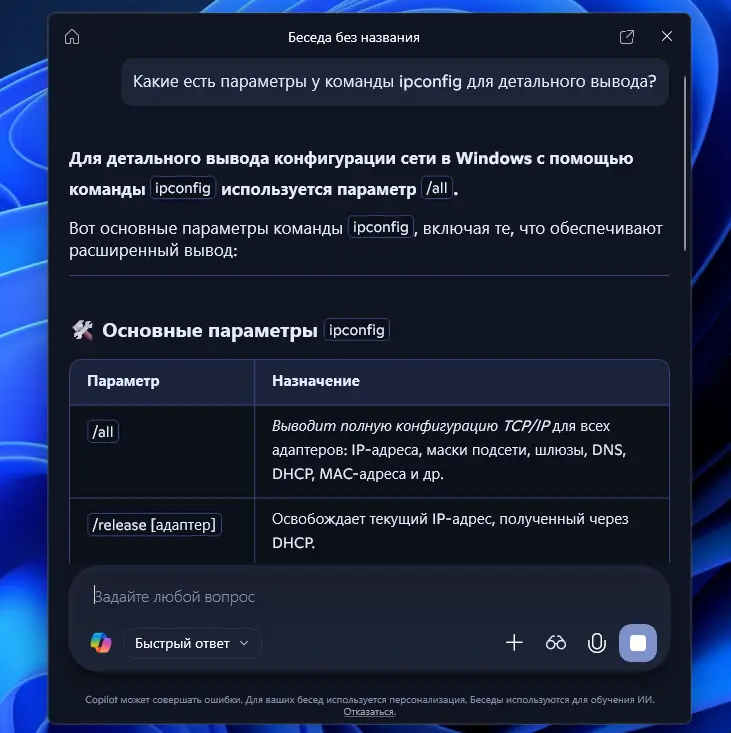
Даже самые опытные сисадмины не помнят всех команд и параметров. Copilot выступает как личный справочник по CLI и инструментам.
— «Какие есть параметры у команды ipconfig для детального вывода?»
— «Объясни, что такое VLAN и как его настроить на коммутаторе Cisco (базовая настройка)»
— «Сравнение Hyper-V и VMware ESXi по ключевым характеристикам»
Это особенно полезно для младших специалистов или при работе с редко используемыми технологиями.
7. Написание шаблонов ответов и писем
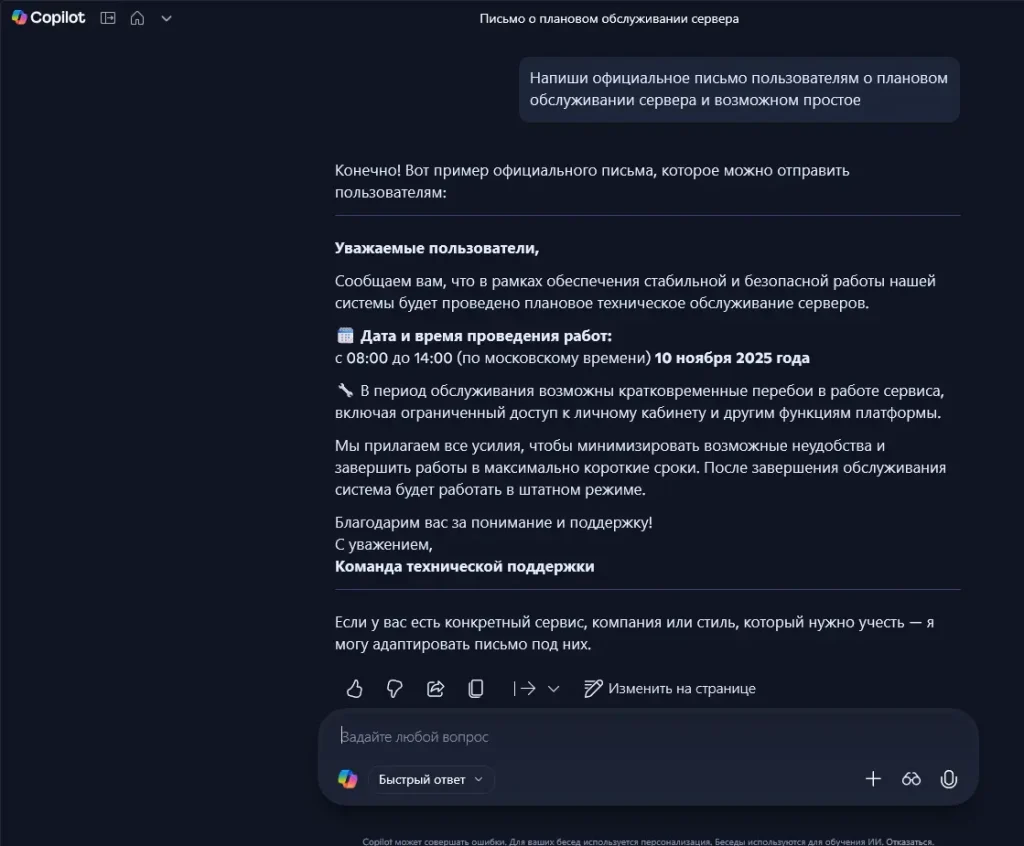
Системные администраторы часто общаются с пользователями и руководством, объясняя сложные технические проблемы простым языком. Copilot поможет составить профессиональное письмо или шаблон ответа.
— «Напиши официальное письмо пользователям о плановом обслуживании сервера и возможном простое»
— «Составь краткий отчет для руководства о текущем состоянии кибербезопасности»
Это не только экономит время, но и повышает качество внутренней и внешней коммуникации.
8. Решение проблем совместимости и версий
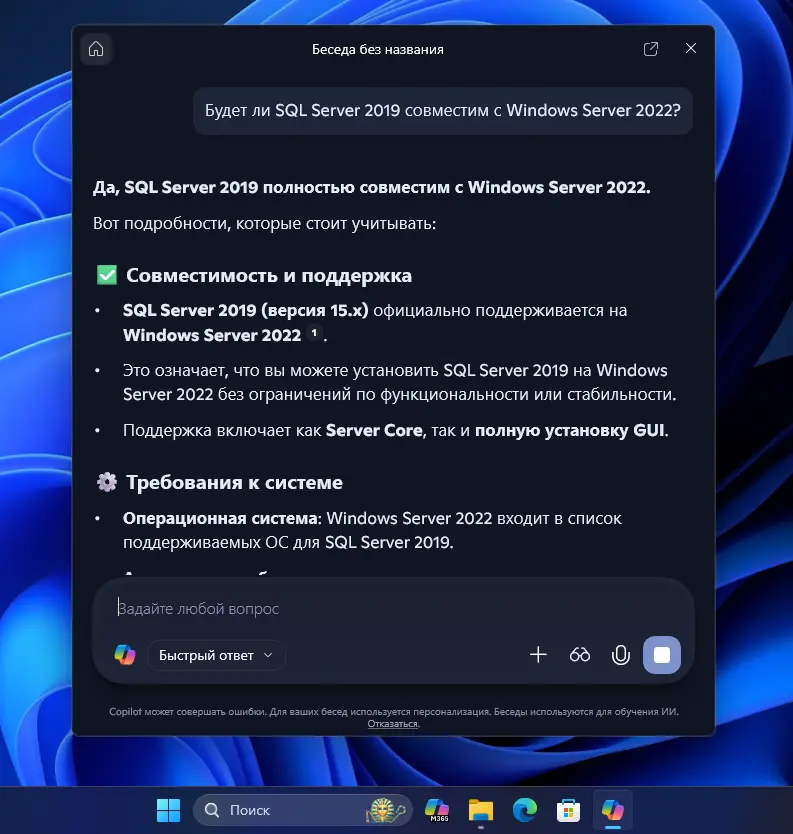
При обновлении ПО или миграции возникают вопросы совместимости. Copilot имеет доступ к актуальной информации о версиях и может помочь найти решения.
— «Будет ли SQL Server 2019 совместим с Windows Server 2022?»
— «Какие известные проблемы существуют при миграции с Windows 10 на Windows 11 для корпоративных пользователей?»
— «Помоги найти обходные пути для устаревшего ПО на новой ОС.»
Эта функция помогает минимизировать простои во время обновления инфраструктуры.
9. Конфигурирование сложных параметров групповой политики (GPO)
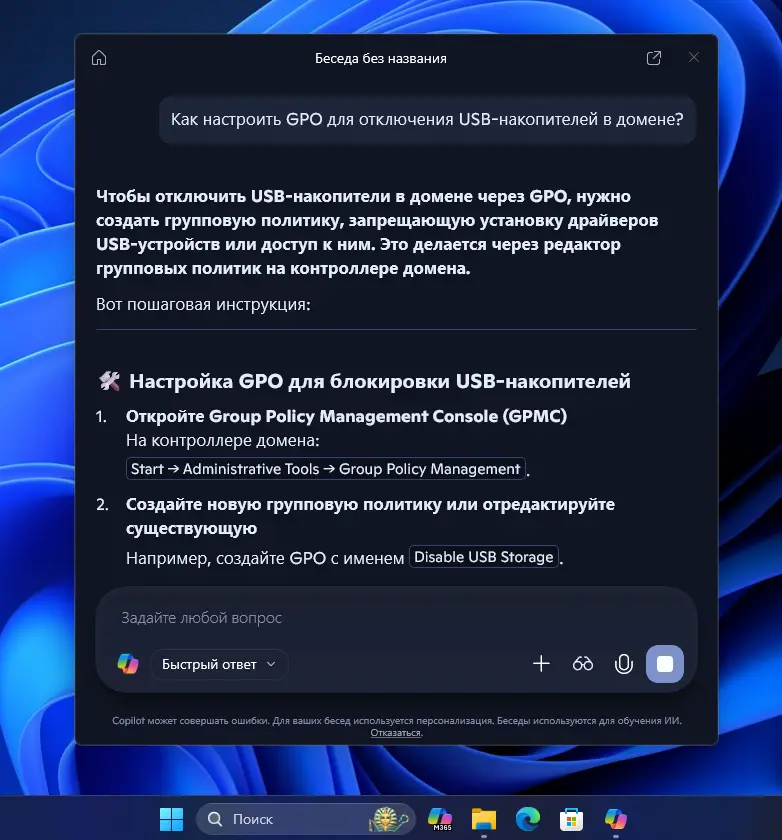
Хотя Copilot не может напрямую изменять GPO, он может генерировать инструкции, схемы и пояснения для их правильной настройки.
— «Как настроить GPO для отключения USB-накопителей в домене?»
— «Опиши шаги для принудительного обновления паролей пользователей через групповые политики»
Это упрощает управление безопасностью и рабочими станциями, делая процесс менее подверженным ошибкам.
10. Предварительная диагностика сетевых проблем
Copilot может предложить пошаговые инструкции для первоначальной диагностики сетевых сбоев, используя встроенные инструменты Windows.
— «Что делать, если пользователь не может получить IP-адрес (пошаговая диагностика)»
— «Объясни, как использовать команду tracert для определения узкого места в сети»
— «Перечисли ключевые команды для проверки DNS-запросов»
Это помогает быстро определить, является ли проблема локальной или находится за пределами внутренней сети, сокращая время реакции.

Copilot в Windows – это не просто модная функция, а мощный инструмент для повышения эффективности работы системного администратора. Использование этих 10 скрытых функций позволяет оптимизировать рутинные задачи, сократить время на поиск информации и автоматизировать многие процессы. Интеграция с операционной системой и возможность работы с естественным языком делают его идеальным помощником для каждого, кто стремится к максимальной продуктивности в управлении IT-инфраструктурой.