В этой статье Вы узнаете, что означает ошибка «Critical Process Died» (синий экран смерти), какие факторы её вызывают и как шаг за шагом её исправить. Я предложу диагностические методы и практические решения, которые помогут восстановить работоспособность системы.
Что такое ошибка «Critical Process Died»
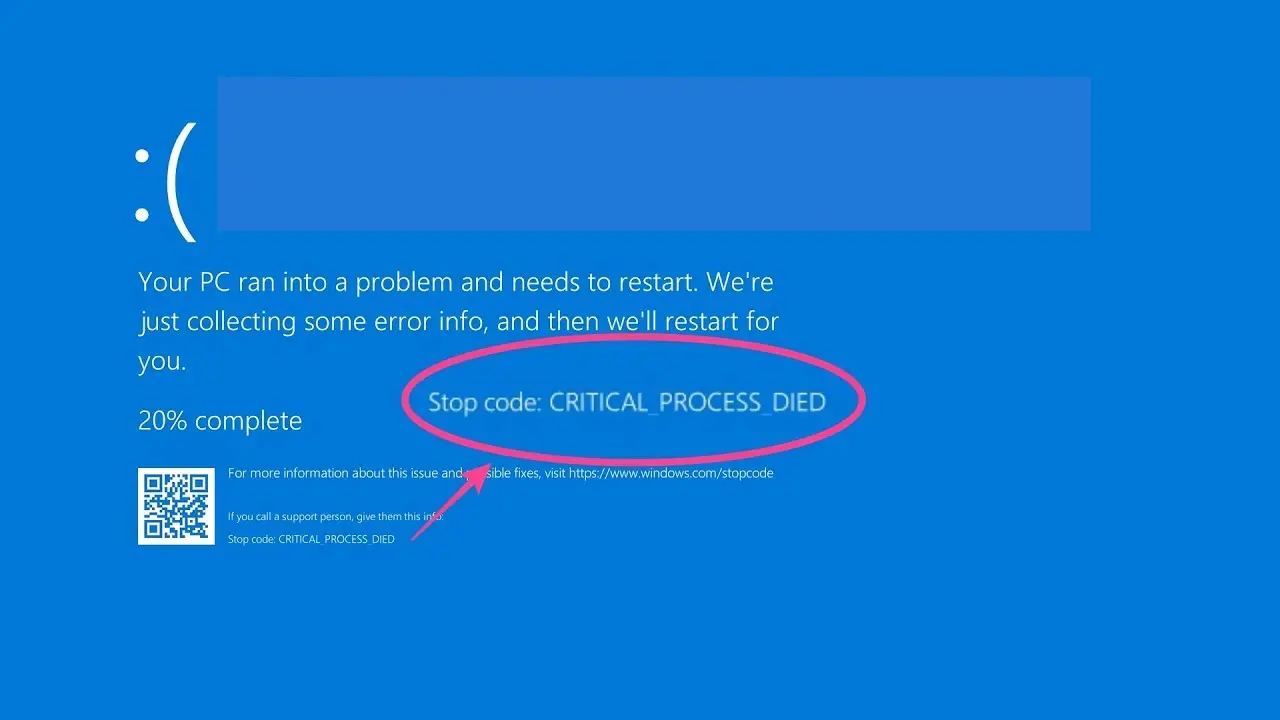
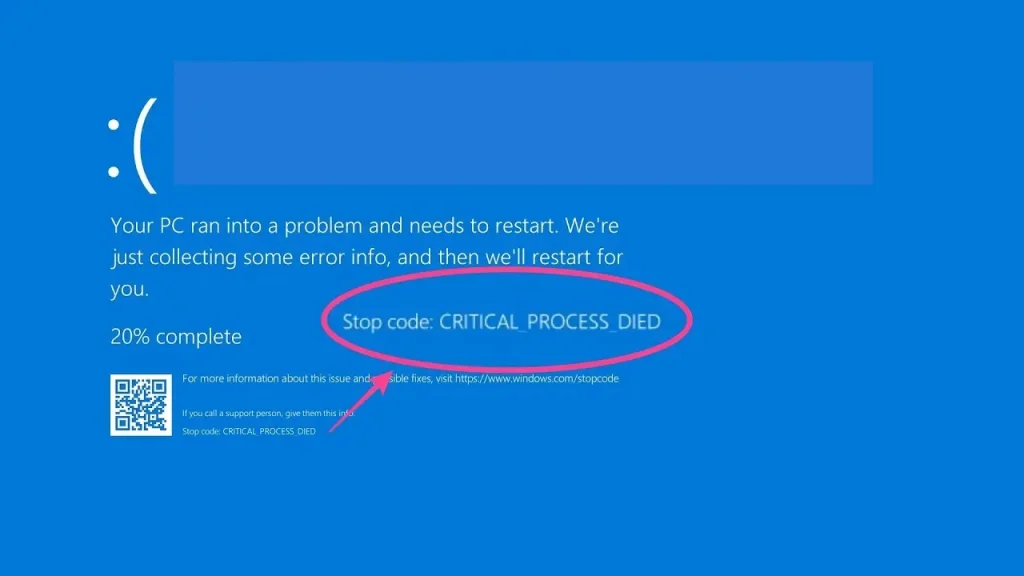
Когда Windows сталкивается с проблемой, при которой один из критически важных процессов завершается некорраданто или неожиданно, система выдаёт остановку (BSOD) с кодом 0x000000EF, и сообщение «Critical Process Died».
Это значит, что процесс, необходимый для загрузки или работы ОС, не может быть запущен или был нарушен.
Возможные причины ошибки
Ниже — основные причины, по которым может появляться «Critical Process Died»:
— Повреждённые или отсутствующие системные файлы (коррупция ОС).
— Конфликтные или устаревшие драйверы устройств (графика, контроллер дисков и др.).
— Неудачные (нарушенные) обновления Windows.
— Аппаратные неисправности: модули оперативной памяти, диск с плохими секторами, проблемы с цепями питания.
— Вирусы или вредоносные ПО, изменяющие системные компоненты.
— Несовместимость ПО, вмешательство сторонних утилит оптимизации системы.
Общий подход к устранению: порядок действий
Чтобы эффективно бороться с ошибкой, действуйте последовательно — от простого к более сложному:
1. Доступ к среде восстановления
2. Проверка и восстановление системных файлов
3. Восстановление загрузчика и проверка диска
4. Откат обновлений / восстановление системы
5. Проверка драйверов и оборудования
6. При необходимости — переустановка Windows
Дальше — подробный план.

Шаг 1. Доступ к среде восстановления / безопасному режиму
Если система не загружается:
— Попробуйте принудительное выключение — удерживать кнопку питания, когда начнётся загрузка Windows, два-три раза: система должна перейти в режим восстановления (WinRE).
— Либо загрузиться с установочного носителя Windows и выбрать «Восстановление системы» → «Устранение неполадок».
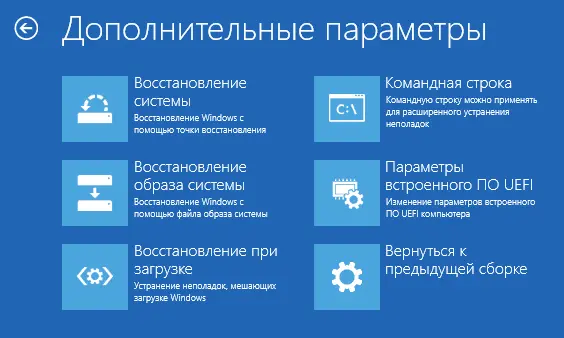
— В среде восстановления выберите: «Устранение неполадок → Дополнительные параметры → Командная строка / Восстановление системы / Параметры запуска».
Если удаётся войти в безопасный режим — это облегчит диагностику.
Шаг 2. Восстановление системных файлов
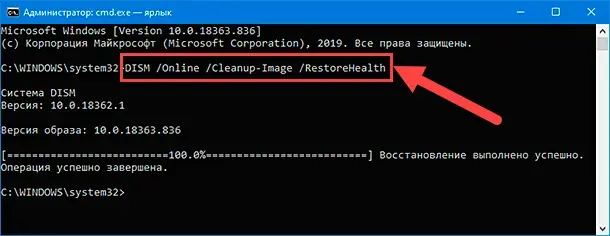
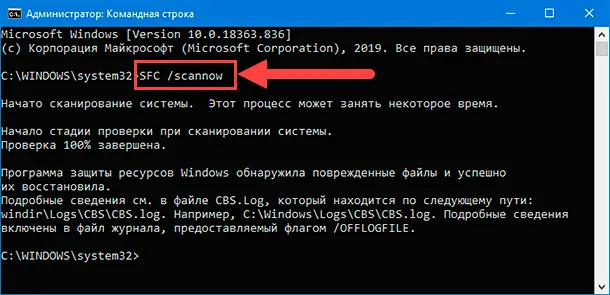
В командной строке (среда восстановления или безопасный режим) выполните:
DISM /Online /Cleanup-Image /RestoreHealth

sfc /scannow
Команда DISM пытается восстановить повреждённый образ Windows, а SFC — проверить и исправить системные файлы.
После этого перезагрузите систему и проверьте, исчезла ли ошибка.
Шаг 3. Восстановление загрузчика и проверка диска
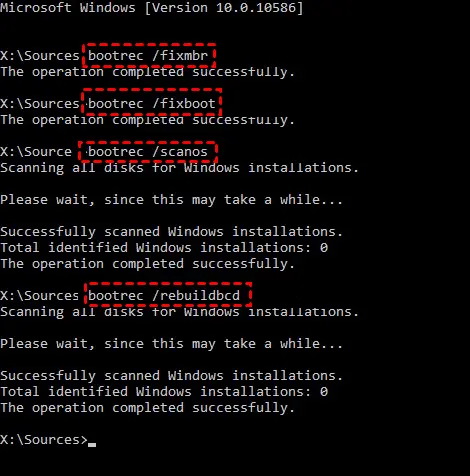
В командной строке выполните:
bootrec /fixmbr

bootrec /fixboot

bootrec /rebuildbcd

chkdsk C: /f /r
Эти команды реставрируют загрузочные записи, исправляют ошибки файловой системы и восстанавливают повреждённые сектора диска.
После этого — перезагрузка.
Шаг 4. Откат обновлений и восстановление системы
Если ошибка появилась после обновлений:
— В среде восстановления в меню «Удаление обновлений» удалите последнее крупное обновление Windows.
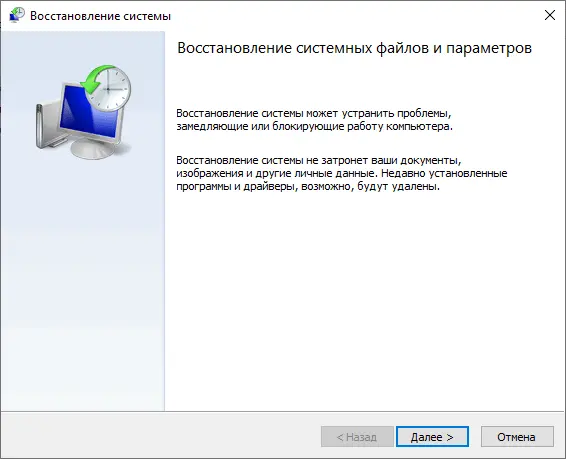
— Если есть точка восстановления — используйте «Восстановление системы» к состоянию до ошибки.
Этот шаг иногда помогает вернуть систему к рабочему режиму без переустановки.
Шаг 5. Проверка драйверов и оборудования
Если предыдущие шаги не решили проблему:
— В диспетчере устройств (или безопасном режиме) проверьте устройства с жёлтым треугольником — обновите или откатите драйверы. Особенно важны драйверы видеокарты, чипсета, контроллера дисков.
— Проверьте оперативную память с помощью MemTest86 или встроенного теста памяти. Ошибки ОЗУ часто вызывают сбоев процесса.
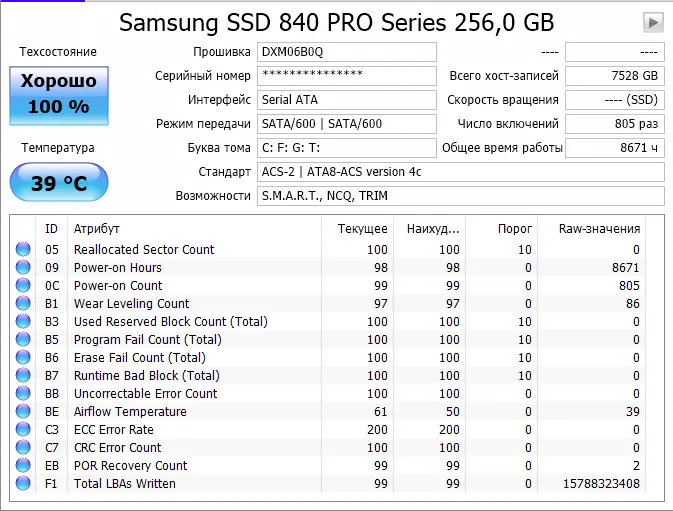
— Проверьте диск на SMART-ошибки и повреждённые сектора.
— Попробуйте отключить внешние устройства: USB, периферия — возможно, один из них вызывает сбой.
— При подозрении на аппаратную неисправность — проверьте питание, подключения, состояние кабелей.
Шаг 6. Финальные меры: сброс или переустановка Windows
Если ни один из методов не помог:
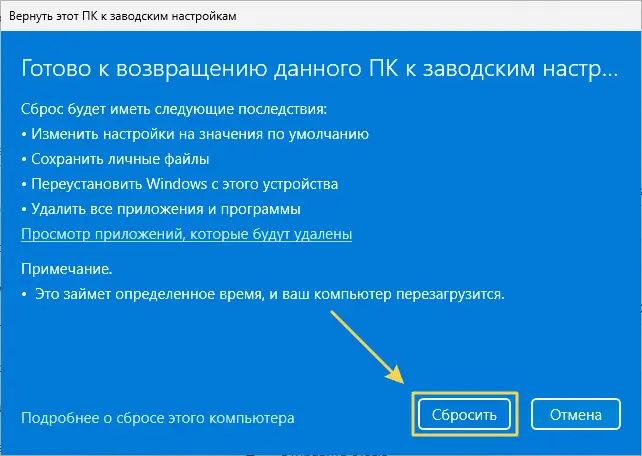
— Выполните «Сброс этого ПК» (с сохранением ваших файлов, если возможно).
— Полная переустановка Windows с форматированием раздела — как крайний вариант.
— После установки — не сразу обновляйте всё, тестируйте систему и поэтапно устанавливайте драйверы/программы.
Советы и предостережения
— До внесения изменений всегда делайте резервную копию важных данных, особенно перед сбросом или переустановкой.
— Если Вы не уверены в аппаратной части — начните с диагностики памяти и диска.
— Не торопитесь обновлять всё подряд — иногда обновление системы или драйвера вызывает сбой.
— После исправления — следите за системным журналом (Event Viewer), обращайте внимание на ошибки Kernel, WHEA и др.
— Если проблема повторяется, попробуйте минимально конфигурировать систему (минимум ПО и драйверов) и постепенно добавлять компоненты, чтобы выявить виновника.
Ошибка «Critical Process Died» может быть опасной и вызвана множеством факторов — от программных до аппаратных. Однако, применив системный подход: восстановление файлов, исправление загрузчика, откат обновлений, проверка драйверов и железа, Вы имеете хорошие шансы вернуть систему к жизни без потерь данных.