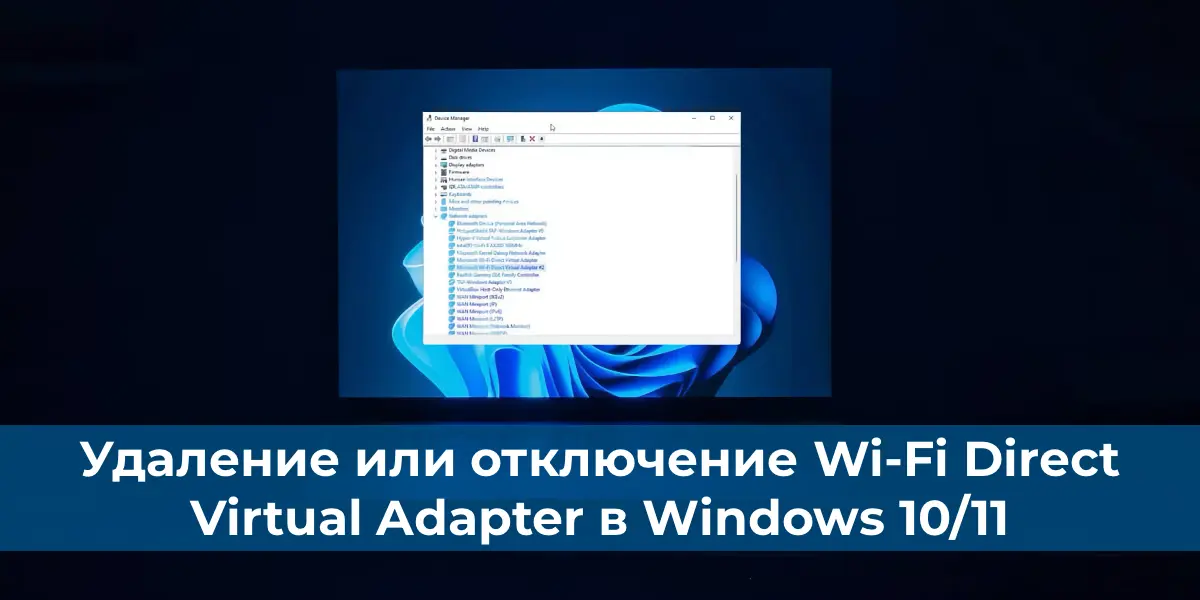
Microsoft Wi-Fi Direct Virtual Adapter — это виртуальный сетевой адаптер в Windows 10 и Windows 11, обеспечивающий прямое соединение устройств по технологии Wi-Fi Direct без использования роутера, согласно спецификации Wi-Fi Peer-to-Peer Technical Specification v1.1. Один адаптер подключается к Wi-Fi сетям, а второй, виртуальный, используется для связи с устройствами, такими как мониторы, принтеры или сканеры. В статье описано, как отключить или удалить этот адаптер, а также устранить связанные проблемы.
Что такое Microsoft Wi-Fi Direct Virtual Adapter
Виртуальный адаптер отображается в Диспетчере устройств, если установлен физический Wi-Fi адаптер. Названия:
— Windows 10/11: Microsoft Wi-Fi Direct Virtual Adapter.
— Windows 7: Microsoft Virtual WiFi Miniport Adapter.
Для просмотра адаптера:
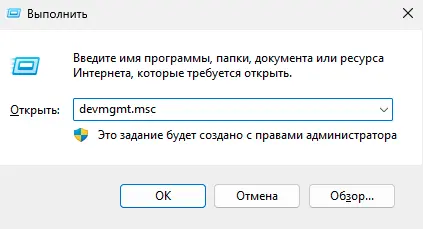
1. Откройте Диспетчер устройств (Win+R, введите devmgmt.msc).
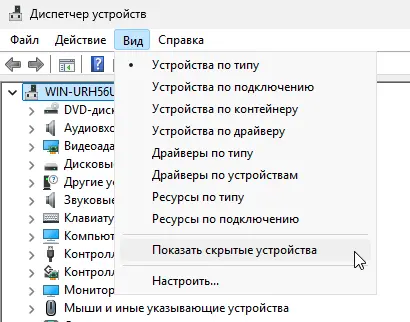
2. Включите отображение скрытых устройств: Вид -> Показать скрытые устройства.
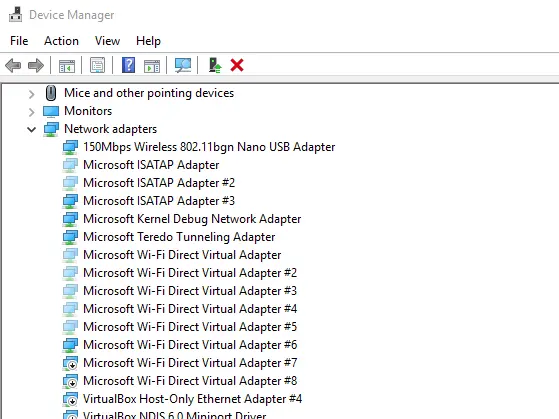
3. В разделе Сетевые адаптеры найдите Microsoft Wi-Fi Direct Virtual Adapter.
Иногда отображается несколько адаптеров с индексами (#2, #3, #4), но активен только один.
Просмотр адаптеров через PowerShell
Получите список виртуальных адаптеров Wi-Fi Direct:
Get-NetAdapter -InterfaceDescription "Microsoft Wi-Fi Direct Virtual*" -IncludeHidden
Обычно статус адаптеров — Disconnected (не подключены).

Отключение или удаление адаптера
Через Диспетчер устройств
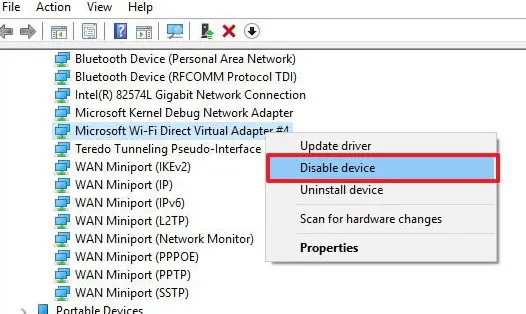
1. В Диспетчере устройств найдите Microsoft Wi-Fi Direct Virtual Adapter.
2. Щелкните правой кнопкой мыши и выберите:
— Отключить устройство для временного отключения.
— Удалить устройство для удаления.
3. Повторите для всех адаптеров с индексами (#2, #3).
Через PowerShell
Отключите все виртуальные адаптеры:
Get-NetAdapter -InterfaceDescription "Microsoft Wi-Fi Direct Virtual*" -IncludeHidden | Disable-NetAdapter -Confirm:$false
Примечание: после перезагрузки адаптеры могут появиться снова, так как они создаются системой автоматически.
Полное отключение Wi-Fi Direct
В Windows 10/11 виртуальный адаптер используется для функции Проецирование на этот компьютер (Miracast), позволяющей транслировать экран с других устройств. Чтобы отключить адаптер навсегда:
1. Откройте Параметры -> Система -> Проецирование на этот компьютер.
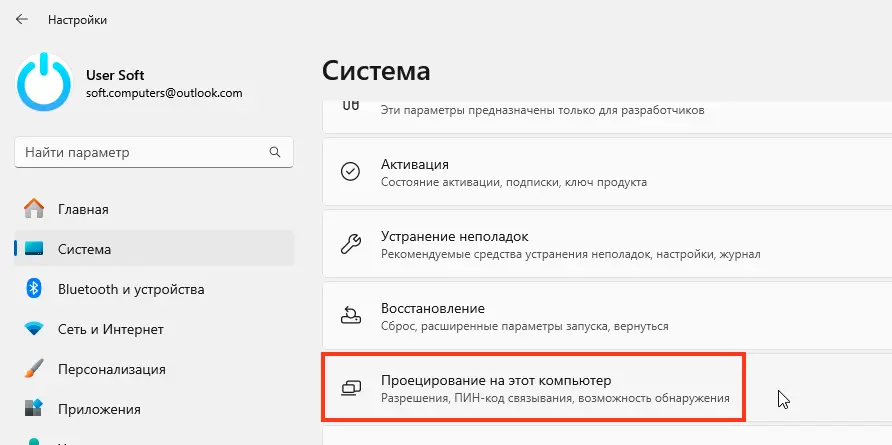
2. В разделе Некоторые устройства Windows и Android могут проецировать изображение на этот компьютер выберите Всегда отключено.
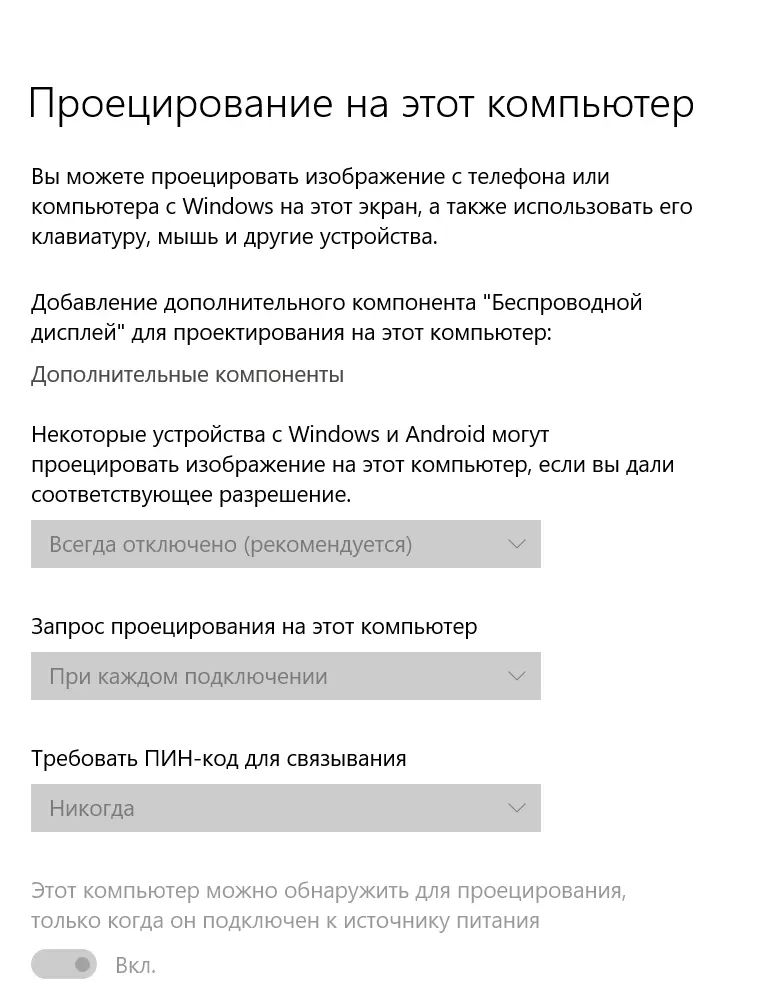
3. Проверьте наличие компонента Wireless Display:
Get-WindowsCapability -Name App.WirelessDisplay.Connect* -Online | Select-Object -Property DisplayName, State
Если компонент установлен (State: Installed), отключение Проецирования предотвратит создание новых адаптеров.

Отличие от Microsoft Hosted Network Virtual Adapter
Microsoft Hosted Network Virtual Adapter появляется при создании точки доступа Wi-Fi на компьютере. Для сброса его настроек:
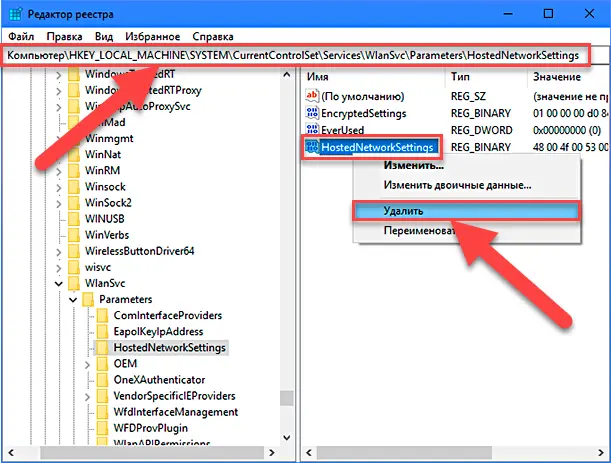
1. Откройте редактор реестра (regedit).

2. Перейдите в HKEY_LOCAL_MACHINE\SYSTEM\CurrentControlSet\Services\WlanSvc\Parameters\HostedNetworkSettings.
3. Удалите параметр HostedNetworkSettings (DWORD):
reg delete HKEY_LOCAL_MACHINE\SYSTEM\CurrentControlSet\Services\WlanSvc\Parameters\HostedNetworkSettings /v HostedNetworkSettings
Устранение проблем с драйвером
Если адаптер отображается с ошибкой (желтый треугольник в Диспетчере устройств) или вы видите сообщения вроде This device cannot start (Code 10) или Operation Failed, выполните сброс сетевых настроек:
1. Откройте командную строку с правами администратора.
2. Выполните команды:
   ipconfig /flushdns

   nbtstat -R

   nbtstat -RR

   netsh int ip reset

   netsh winsock reset
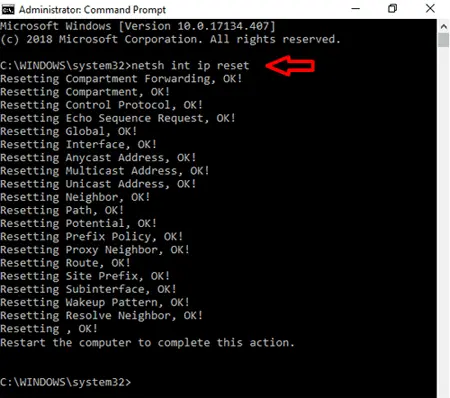
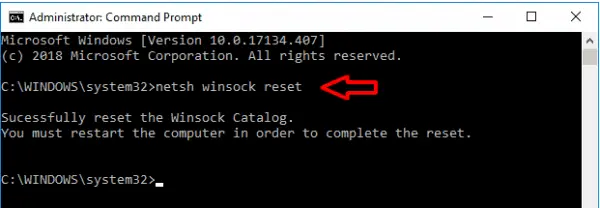
3. В Диспетчере устройств удалите проблемный адаптер (Удалить устройство).
4. Перезагрузите компьютер. Windows автоматически установит драйвер для адаптера.
Проблемы с адаптерами Intel
На компьютерах с Wi-Fi модулями Intel и установленным пакетом Intel PROSet/Wireless могут отображаться два Microsoft Virtual WiFi Miniport Adapter, которые нельзя удалить. Для решения:
1. Откройте Программы и компоненты (appwiz.cpl).
2. Найдите Intel PROSet/Wireless, нажмите Изменить.
3. Удалите компонент Intel My WiFi Technology.
4. Перезагрузите компьютер. Один адаптер исчезнет, второй можно отключить или удалить через Диспетчер устройств.
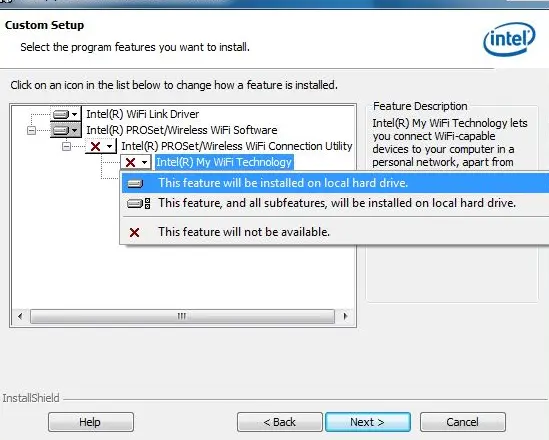
Дополнительные замечания
— Отключение Wi-Fi Direct может повлиять на функции, такие как Miracast или прямое подключение к устройствам.
— Если вы используете VPN, проверьте виртуальные адаптеры WAN Miniport (PPTP, PPPOE, L2TP, IKEv2). Их некорректная работа может вызывать ошибки подключения, например, Не удается подключиться к удаленному компьютеру.
— Для диагностики сети используйте:
netsh wlan show interfaces
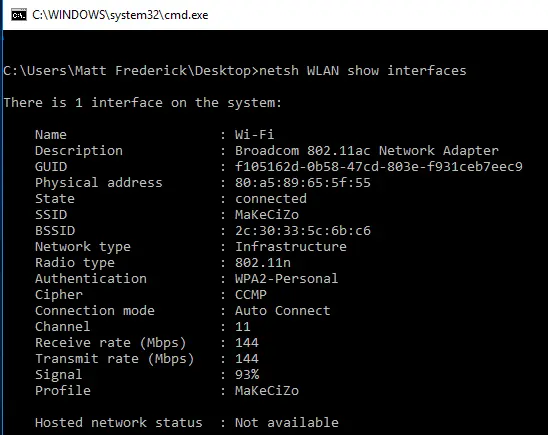
Microsoft Wi-Fi Direct Virtual Adapter в Windows 10/11 можно отключить или удалить через Диспетчер устройств, PowerShell или отключением функции Проецирование на этот компьютер. Для устранения ошибок сбросьте сетевые настройки или обновите драйверы. Если используются адаптеры Intel, удалите компонент Intel My WiFi Technology. Эти шаги обеспечат стабильную работу сети и устранят ненужные виртуальные адаптеры.