







После установки обновлений в Windows 10 и Windows 11 в панели задач появляется значок Copilot — чат-бота на базе генеративного ИИ от Microsoft (в России недоступен). Если Copilot мешает или не нужен, его можно скрыть, отключить или полностью удалить. В этой статье мы рассмотрим, как убрать значок Copilot, отключить его через групповые политики или реестр, а также удалить приложение с помощью WinGet или PowerShell.
Скрытие значка Copilot в панели задач
Чтобы убрать значок Copilot из панели задач, не отключая само приложение:
1. Щелкните правой кнопкой мыши по значку Copilot в панели задач.
2. Выберите Открепить от панели задач.
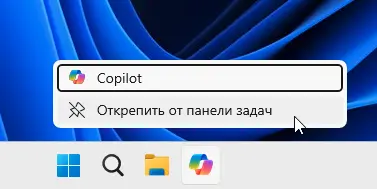
Это действие скрывает значок, но приложение Copilot остается доступным для ручного запуска через меню Пуск или поиск.
Отключение Copilot через групповые политики
Для полного отключения Copilot в Windows используйте групповые политики:
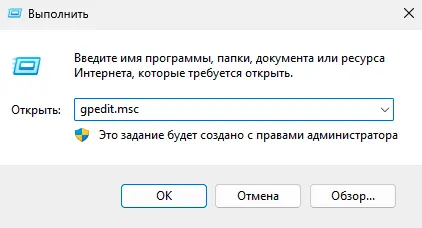
1. Откройте Редактор локальной групповой политики:
– Нажмите Win+R, введите gpedit.msc и нажмите Enter.
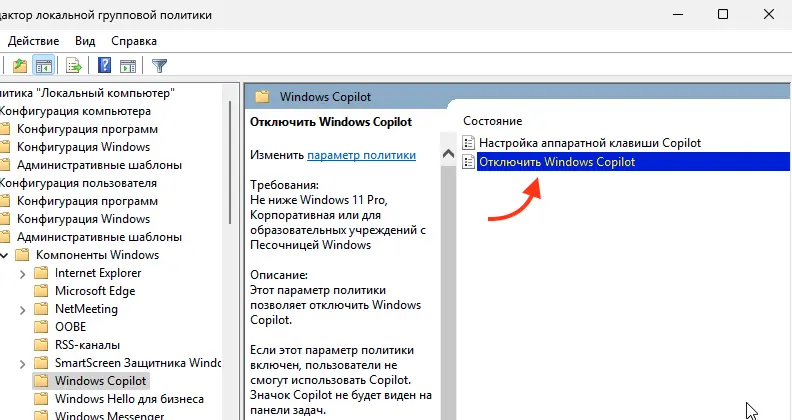
2. Перейдите в раздел:
Конфигурация пользователя → Административные шаблоны → Компоненты Windows → Windows Copilot
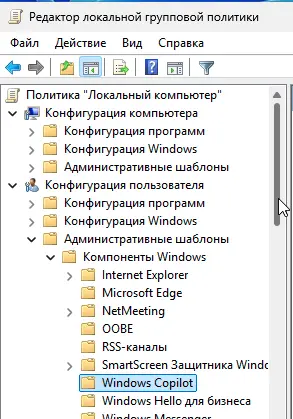
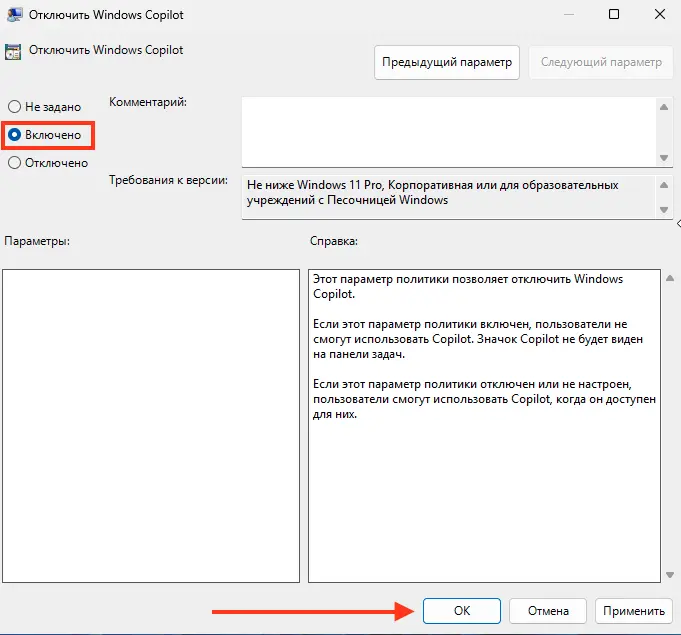
3. Включите политику Отключить Windows Copilot:
– Дважды щелкните по параметру.
– Установите значение Включено.
– Нажмите ОК.
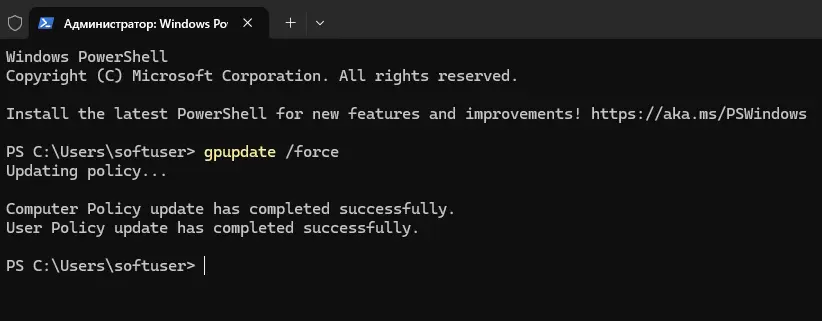
4. Примените изменения:
– В Командной строке с правами администратора выполните:
gpupdate /force
После применения политики Copilot будет отключен, и значок исчезнет из панели задач.
Отключение Copilot через реестр
Если доступ к групповым политикам ограничен, отключите Copilot через реестр.
Для текущего пользователя
Создайте параметр реестра:
reg add HKCU\Software\Policies\Microsoft\Windows\WindowsCopilot /v "TurnOffWindowsCopilot" /t REG_DWORD /f /d 1
Для всех пользователей
Создайте параметр реестра для всего компьютера:
reg add HKLM\Software\Policies\Microsoft\Windows\WindowsCopilot /v "TurnOffWindowsCopilot" /t REG_DWORD /f /d 1
После выполнения команды перезагрузите компьютер или выполните gpupdate /force для немедленного применения.
Удаление приложения Copilot
Copilot является приложением из Microsoft Store и может быть удалено как для текущего пользователя, так и для всех пользователей компьютера.
Удаление через настройки Windows
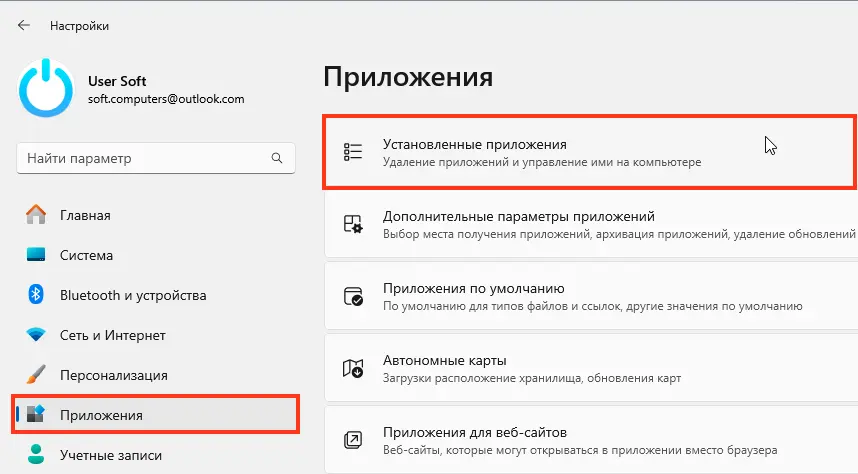
1. Откройте Параметры:
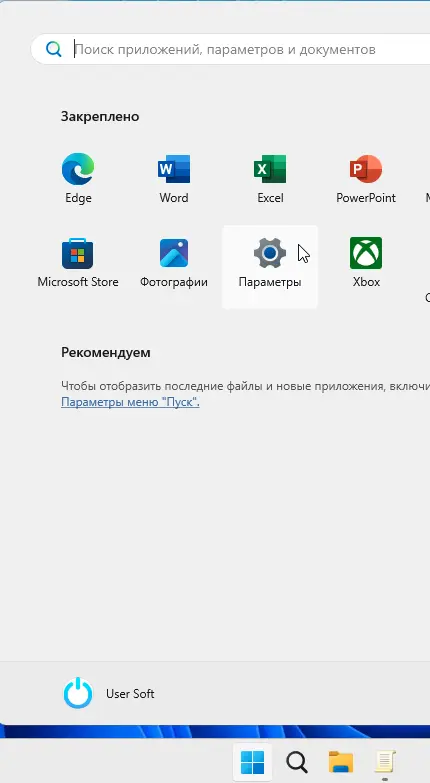
– Перейдите в Приложения → Установленные приложения.
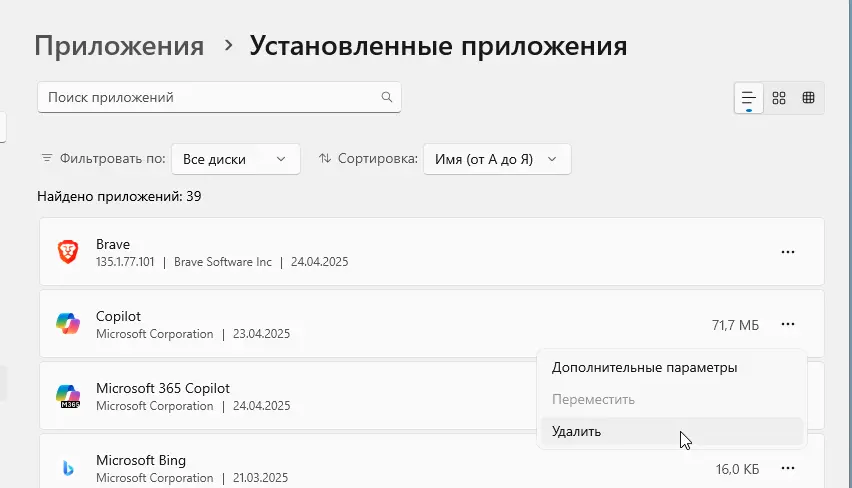
2. Найдите Copilot:
– Введите Copilot в строке поиска.
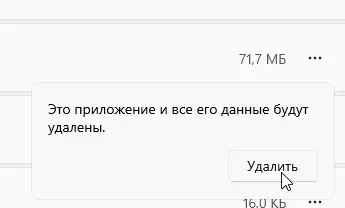
– Нажмите на три точки рядом с приложением и выберите Удалить.
– Подтвердите удаление.
Удаление через WinGet
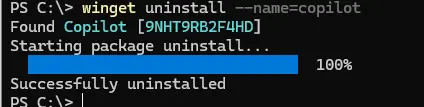
Используйте пакетный менеджер WinGet для удаления Copilot:
winget uninstall --name=copilot
Команда удаляет приложение для текущего пользователя.
Удаление через PowerShell
1. Удаление для текущего пользователя:
Get-AppxPackage | Where-Object {$_.Name -Like '*Microsoft.Copilot*'} | Remove-AppxPackage -ErrorAction Continue
2. Удаление для всех пользователей:
Get-AppxPackage -AllUsers | Where-Object {$_.Name -Like '*Microsoft.Copilot*'} | Remove-AppxPackage -AllUsers -ErrorAction Continue
Параметр -ErrorAction Continue позволяет продолжить выполнение команды, даже если возникают ошибки.
Рекомендации
– Проверка обновлений: После удаления Copilot приложение может быть переустановлено при следующем обновлении Windows. Повторяйте удаление или используйте отключение через групповые политики для постоянного эффекта.
– Резервное копирование: Перед изменением реестра или удалением приложений создайте точку восстановления:
Checkpoint-Computer -Description "Before removing Copilot" -RestorePointType MODIFY_SETTINGS
– Мониторинг: Проверьте Журнал событий (журнал Приложение) для диагностики ошибок, связанных с удалением или отключением Copilot.
– Ограничения: В некоторых корпоративных средах удаление встроенных приложений может быть ограничено политиками безопасности.
Отключение или удаление Copilot в Windows 10 и Windows 11 позволяет убрать ненужный значок и приложение, освобождая ресурсы системы. Скрытие значка через панель задач — самый простой способ, а использование групповых политик или реестра полностью отключает функциональность. Для удаления приложения применяйте WinGet или PowerShell, выбирая между текущим пользователем или всеми профилями. Эти методы обеспечивают гибкость в управлении Copilot, адаптируясь к вашим потребностям.












