Windows 11 получила встроенную функцию Dynamic Lighting, которая позволяет управлять RGB-подсветкой совместимых устройств (клавиатуры, мыши, контроллеры и другие LED-аксессуары) прямо из настроек Windows без необходимости использования фирменных утилит каждого производителя. В этой статье расскажем — как работает Dynamic Lighting, как узнать, поддерживает ли ваш девайс, и как настроить подсветку.
Что такое Dynamic Lighting
— Dynamic Lighting — это система управления освещением устройств с LED-подсветкой, реализованная Microsoft, где используется открытый стандарт HID LampArray.
— Основная идея: централизованное управление RGB-эффектами, яркостью, синхронизацией устройств и приложений прямо через «Параметры → Персонализация».
— Функция позволяет устройствам разных брендов работать в едином стиле, используя эффекты освещения Windows.
Какие устройства поддерживают Dynamic Lighting
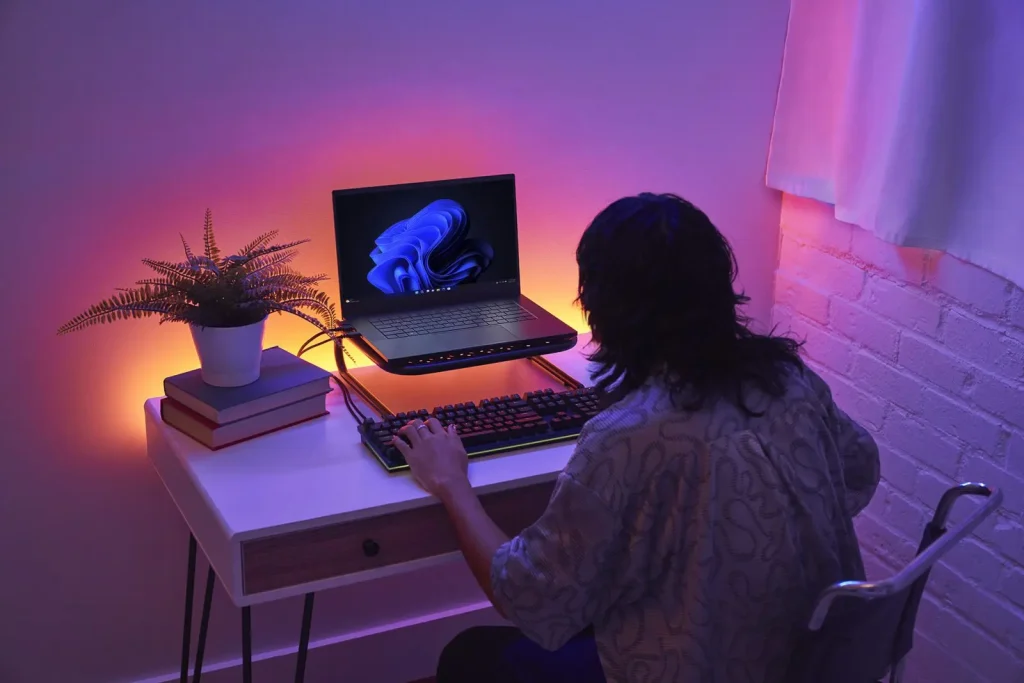
— Поддерживаются устройства, соответствующие стандарту HID LampArray: клавиатуры, мыши, контроллеры, другие периферийные устройства с LED-подсветкой.
— Microsoft сотрудничает с брендами: Logitech (LIGHTSYNC), ASUS (ROG / Armoury Crate), Razer, HP, Acer, SteelSeries и др.
— Необходимо, чтобы у устройства была актуальная прошивка/драйвер, совместимый с Windows и с поддержкой динамического освещения.
Требования
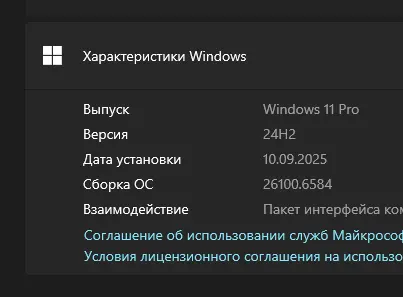
— Windows 11 — желательно версия, где Dynamic Lighting уже включён через обновление. Многие настройки упоминаются для сборок как минимум 22621.2361 или выше.
— Последние драйверы устройства и поддержка Lighting API (HID LampArray) на уровне оборудования/прошивки.
— При использовании нескольких приложений с контролем подсветки нужна возможность задавать приоритеты приложений в настройках Dynamic Lighting.
Как включить и настроить Dynamic Lighting
1. Откройте настройки Windows — Win + I.
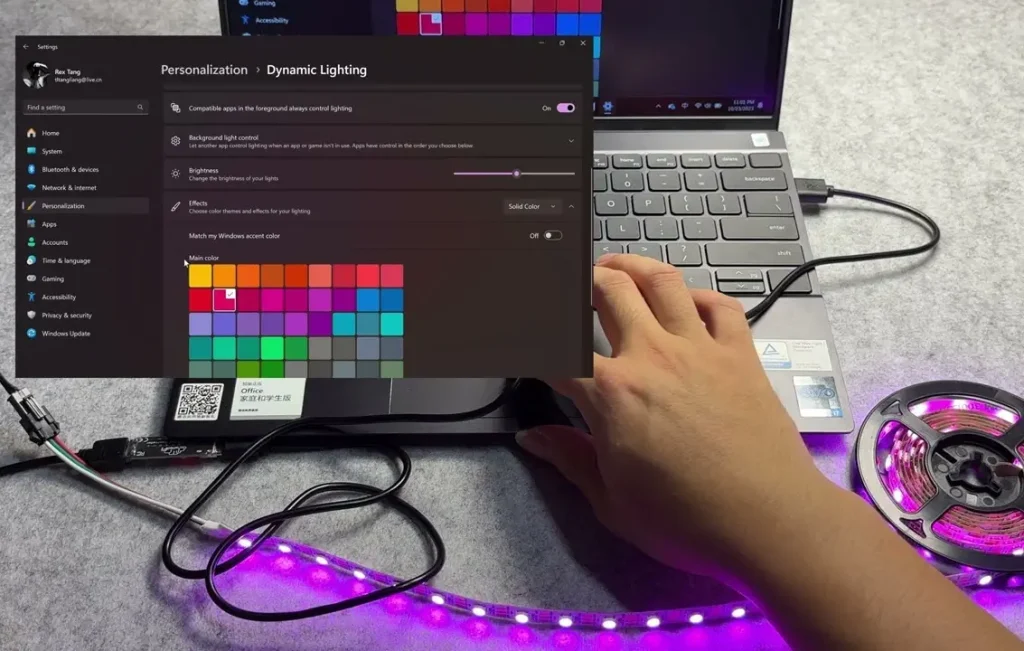
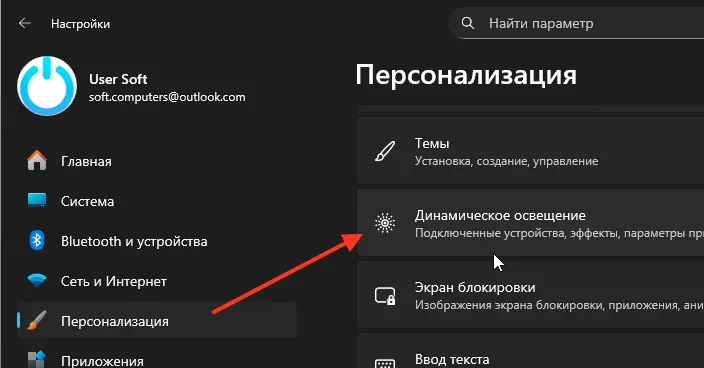
2. Перейдите в раздел Персонализация → Динамическое освещение (Dynamic Lighting).
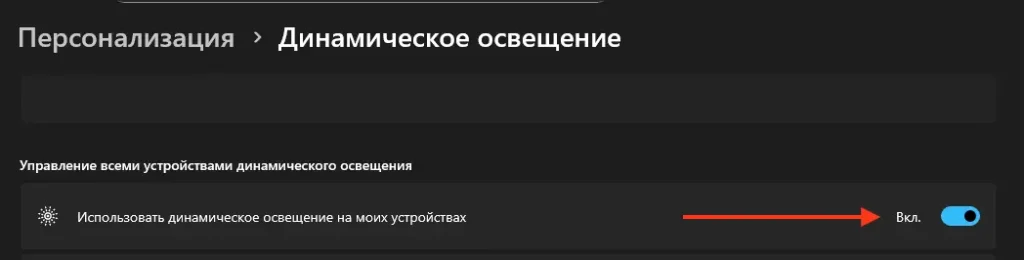
3. Найдите переключатель Использовать динамическое освещение на моих устройствах (Use Dynamic Lighting on my devices) и включите его.
4. Подключите RGB-устройства, если они ещё не подключены — клавиатура, мышь и др. После подключения совместимые устройства появятся в панели управления Dynamic Lighting как “карточки устройств”.
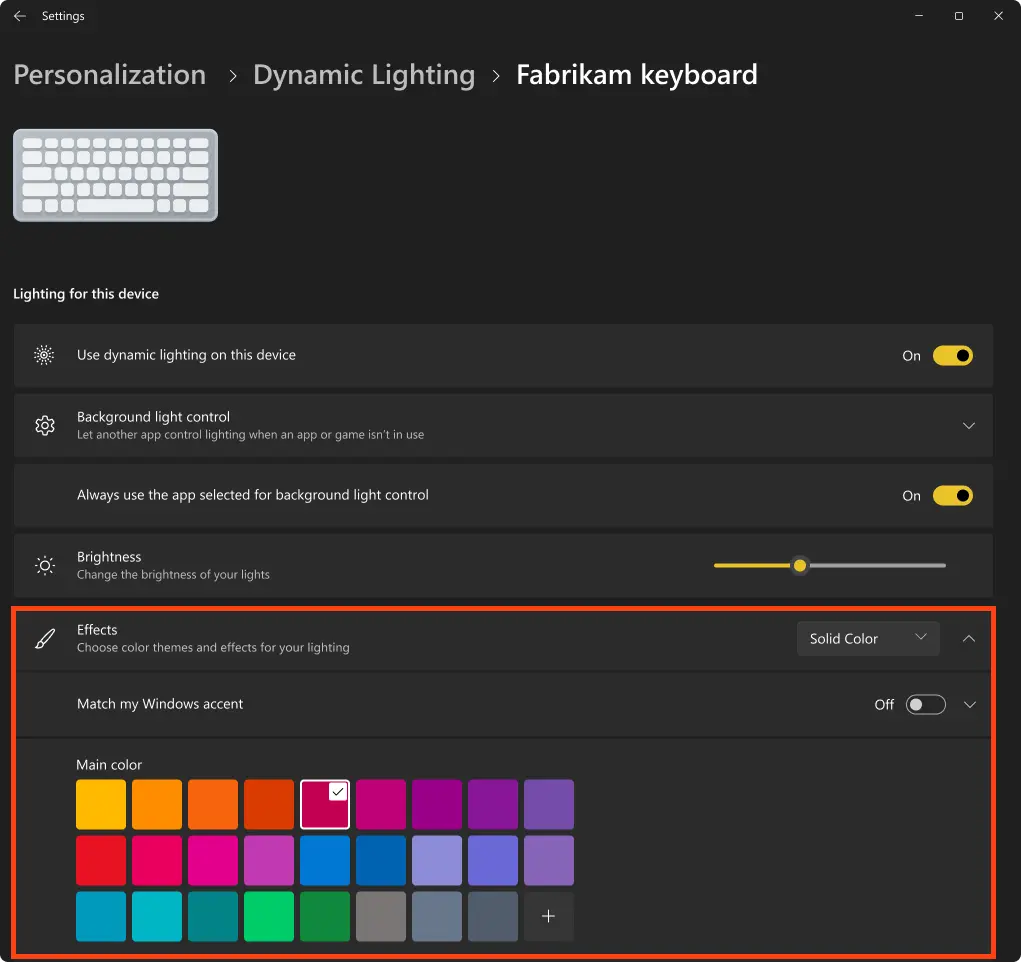
5. Отрегулируйте глобальные настройки: яркость, эффекты, включение подсветки при разных условиях и синхронизация устройств.
6. Настройте приоритет приложений через опцию «Элемент управления фоновым цветом» (Background light control) или аналогичную — можно выбрать, какие приложения могут управлять освещением, и в каком порядке.

Эффекты и опции подсветки
— Windows Dynamic Lighting предлагает базовые эффекты, такие как Solid Color, Breathing, Wave, Gradien, Rainbow и др.
— Возможность синхронизировать подсветку с цветом акцентов Windows (“Match my Windows accent color”) в некоторых сборках.
— Возможность позволить приложениям в полном экране (например, игры) автоматически брать контроль над освещением (эффекты реагируют на игру). Это регулируется настройкой “Compatible apps in the foreground always control lighting”.
Как отключить или восстановить стандартное поведение
— В тех же настройках Dynamic Lighting можно выключить функцию — переключатель Использовать динамическое освещение на моих устройствах → Откл.. После этого устройства будут работать с их стандартными фирменными профилями освещения.

— Если используется софт производителя (например, Armoury Crate, Logitech G Hub), поставьте этот софт в список приоритетных в разделе «Элемент управления фоновым цветом», чтобы он имел контроль над освещением.
— Если возникают проблемы (ограниченная яркость, эффекты не меняются), проверьте, что драйверы и прошивка устройств обновлены, а также убедитесь, что режим соединения устройства (USB/беспроводной) нормально работает.
Проблемы и ограничения, которые стоит учесть
— Несовместимость: не все RGB-устройства поддерживают HID LampArray или прошивку, совместимую с Dynamic Lighting.
— Некоторые пользователи жалуются, что Windows Dynamic Lighting “перебивает” фирменные профили устройств: при перезагрузке или после сна устройства возвращаются к стандартной подсветке.
— Баги с беспроводными устройствами: задержки, отключение подсветки, некорректные эффекты — возможны, особенно на начальных версиях.
— Ограниченные эффекты в сравнении с фирменным ПО: производители часто предлагают больше режимов и более тонкую настройку, чем Windows предоставляет сразу.
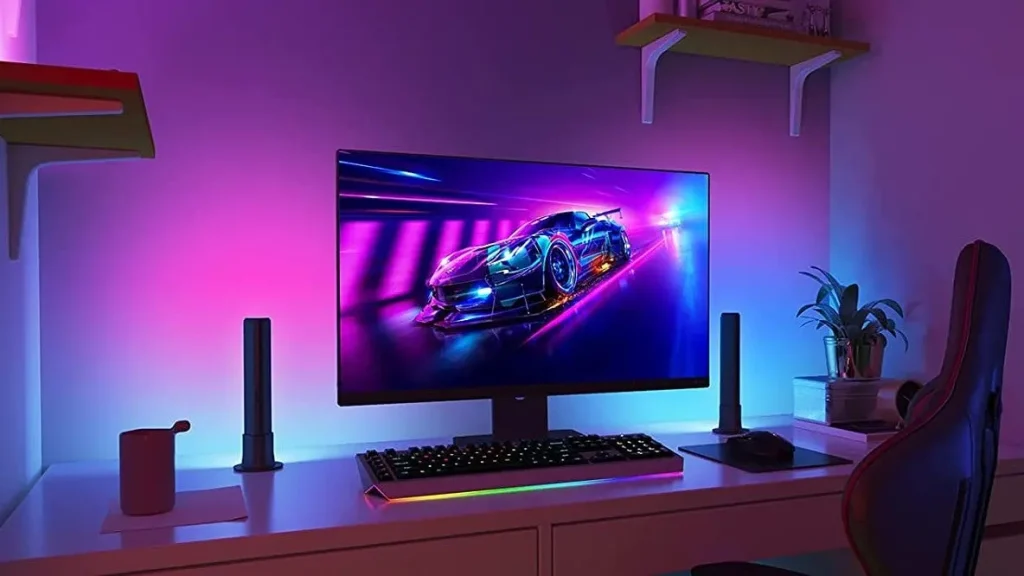
Кого это касается и когда стоит включать Dynamic Lighting
— Пользователи с несколькими RGB-устройствами, которые хотят управление без кучи программ.
— Геймеры, которым важно, чтобы подсветка реагировала консистентно на игры или приложения.
— Любители эстетики: цвета, эффекты, визуальная синхронизация.
— Те, кто сталкивается с перегруженностью системного ПО производителя и хочет простое решение через ОС.
Dynamic Lighting в Windows 11 — это шаг к более удобному и унифицированному управлению RGB-периферией. Правильные условия — поддержка оборудования, актуальные драйверы и сборка Windows — позволяют настроить эффектную подсветку прямо из системы. Если ваши устройства поддерживают, стоит попробовать — но также быть готовым, что фирменные утилиты могут всё ещё предложить больше настроек.