1000+ инструкций в блоге SoftComputers
0 0 голоса
Рейтинг

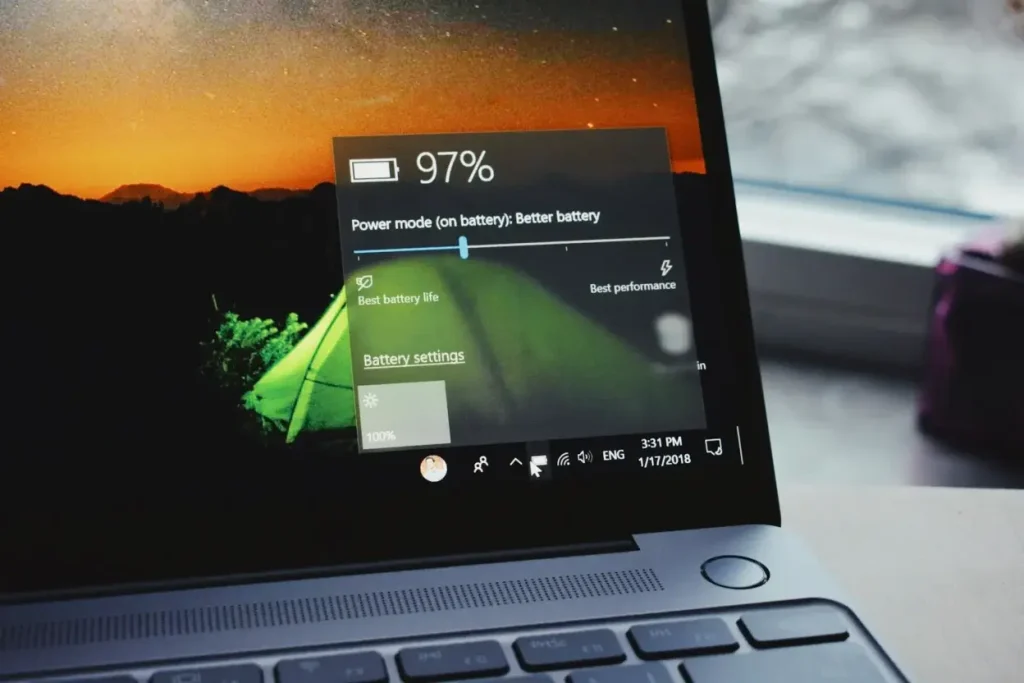
Эко-режим в Windows 11 — это специальный режим работы операционной системы, который помогает снизить энергопотребление и увеличить время работы устройства от батареи. Он регулирует приоритеты процессов и распределяет нагрузку на процессор таким образом, чтобы уменьшить его активность и продлить срок службы батареи. В этой статье мы подробно разберём, как работает Эко-режим, какие возможности он даёт, как включить и настроить эту функцию.

Приобрести оригинальные ключи активации Windows 11 можно у нас в каталоге от 1770 ₽

История появления Эко-режима

Впервые идея энергосберегающего планировщика была реализована в Windows 10 под названием EcoQoS. Она позволяла приложениям работать в режиме низкой производительности ради экономии энергии. В Windows 11 этот механизм был доработан и получил полноценный пользовательский интерфейс. Теперь Эко-режим можно включать как для отдельных процессов, так и для всей системы.
Как работает Эко-режим

Основная задача режима — перераспределение системных ресурсов:

— Снижается частота работы процессора при выполнении фоновых задач.

— Меняется приоритет процессов: приложения в Эко-режиме получают низкий приоритет, что снижает их нагрузку на систему.

— Уменьшается энергопотребление графического адаптера (при поддержке драйверами).

— Система оптимизирует работу планировщика заданий и энергопрофиля.
Преимущества и недостатки

Преимущества:

— Увеличение времени работы ноутбука или планшета от батареи.

— Снижение нагрева устройства и, как следствие, более тихая работа системы охлаждения.

— Снижение энергопотребления в целом, что полезно для настольных ПК при длительных нагрузках.

Недостатки:

— Снижение производительности в ресурсоёмких приложениях.

— Возможны задержки при переключении между тяжёлыми задачами.

— Не все программы корректно оптимизированы для работы в этом режиме.

Как включить Эко-режим в Windows 11

Существует несколько способов управления режимом.

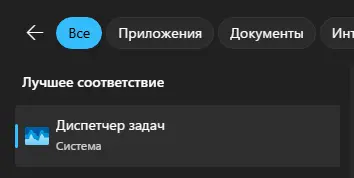
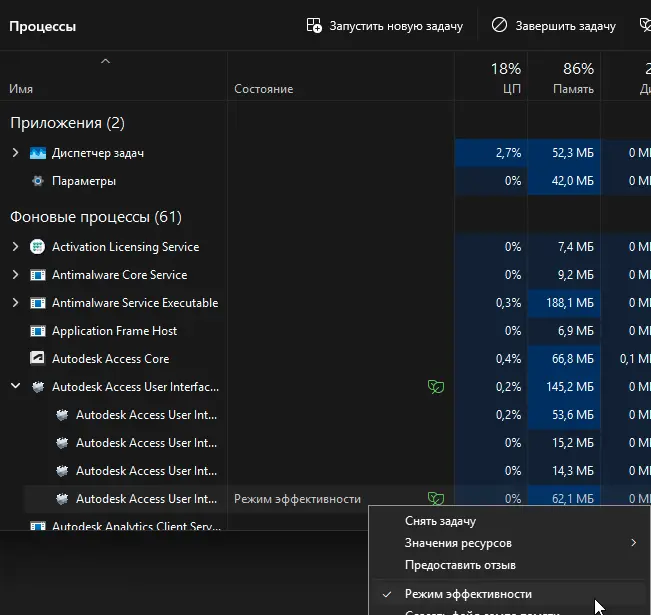
1. Через диспетчер задач

— Откройте Диспетчер задач (Ctrl+Shift+Esc).
— Перейдите на вкладку «Процессы».

— Выберите нужный процесс, нажмите правой кнопкой мыши и выберите пункт Режим эффективности.

— Подтвердите действие.

Это позволит ограничить энергопотребление конкретного приложения.
2. Через Параметры Windows

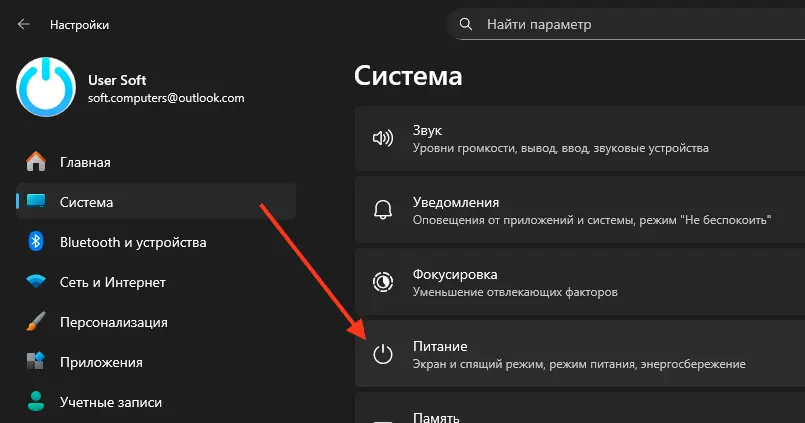
— Откройте меню Пуск → Параметры.

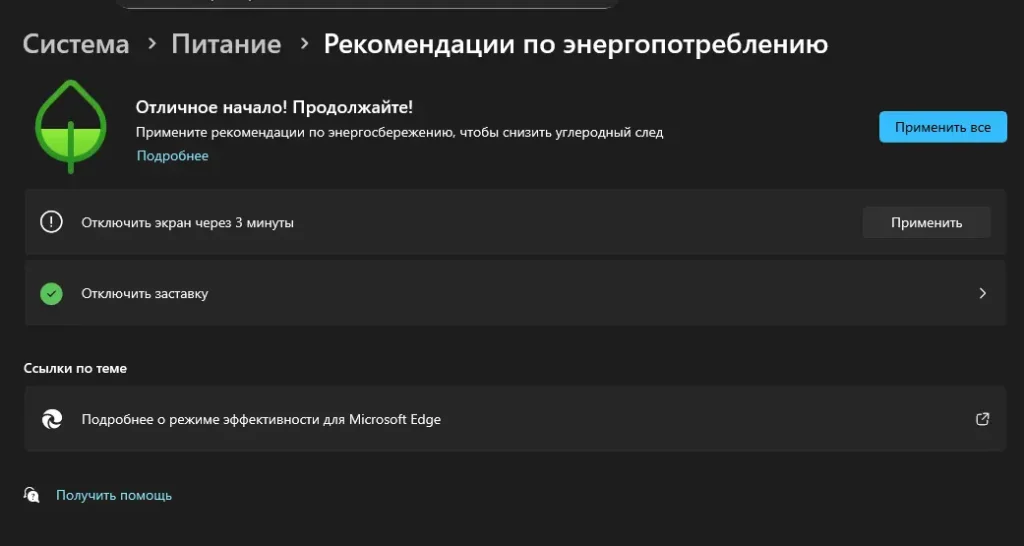
— Перейдите в раздел Система → Питание.
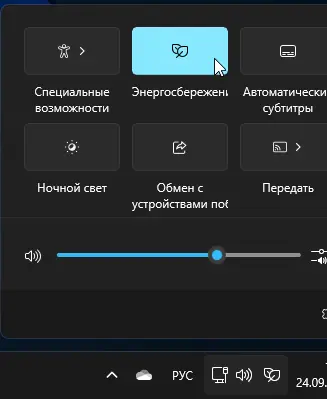
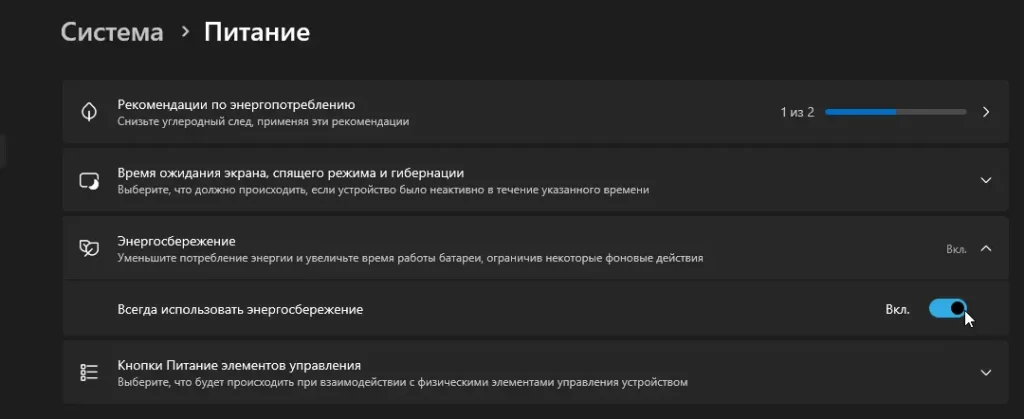
— В подразделе «Энергосбережение» выберите Всегда использовать энергосбережение.
3. Через групповую политику

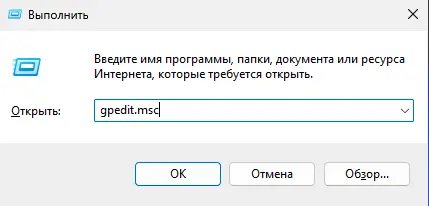
— Откройте «Редактор локальной групповой политики» (gpedit.msc).
— Перейдите в раздел: Конфигурация компьютера → Административные шаблоны → Система → Управление электропитанием → Параметры режима энергосбережения.
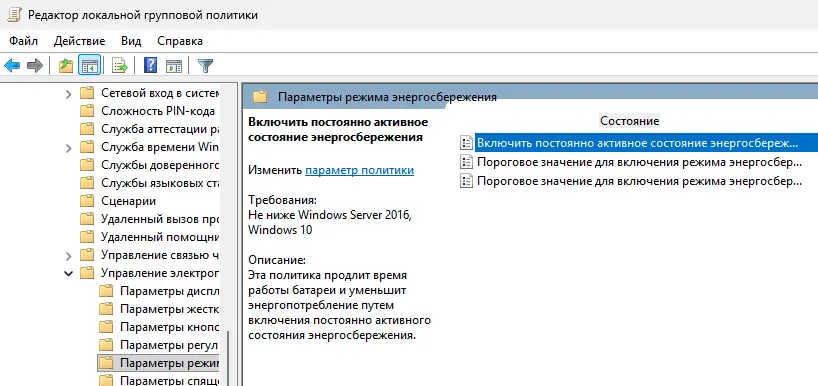
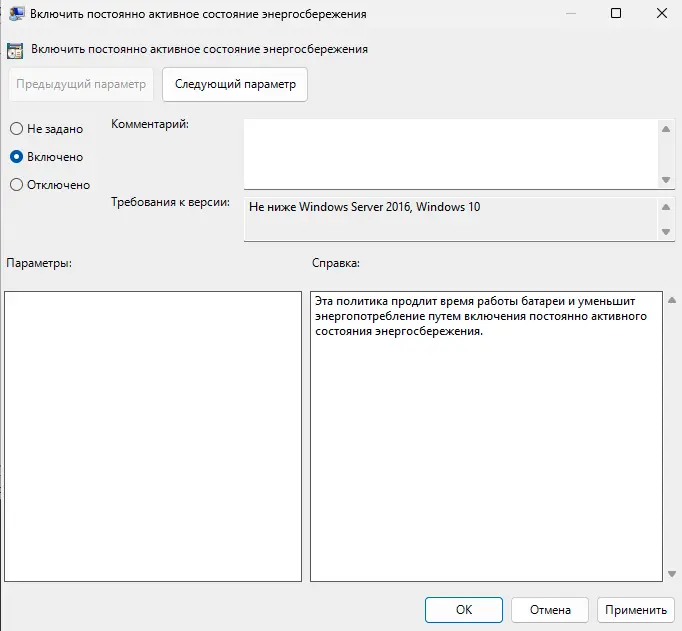
— Найдите параметр «Включить постоянное активное энергосбережение» и включите его.
4. Через реестр

Для опытных пользователей можно отредактировать параметры реестра:

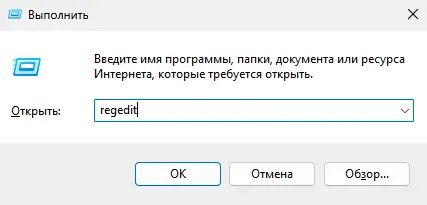
— Запустите regedit.
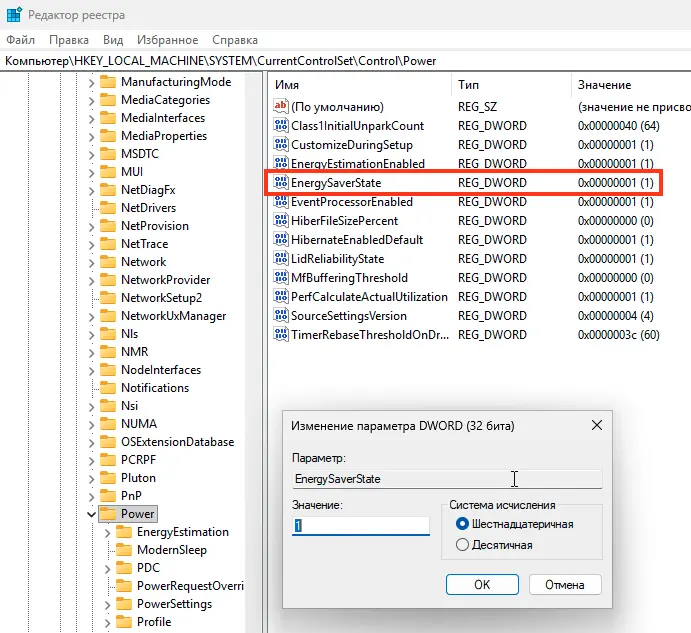
— Перейдите в ветку: HKEY_LOCAL_MACHINE\SYSTEM\CurrentControlSet\Control\Power.

— Найдите параметр «EnergySaverState», и установите значение на 1.
Поддерживаемые устройства

Эко-режим лучше всего работает на ноутбуках и планшетах с процессорами Intel Core 11-го поколения и выше, а также на AMD Ryzen серий 5000 и новее. Поддержка может отличаться в зависимости от драйверов и версии Windows.

На настольных ПК режим тоже доступен, но его польза выражается в меньшей степени, так как для стационарных систем приоритетом чаще является производительность.

Сравнение с аналогами

— В macOS есть функция Energy Saver, которая аналогична по идее, но менее гибкая в управлении процессами.

— В Linux существуют утилиты вроде TLP или powertop, которые дают больше возможностей тонкой настройки энергопотребления.
Когда стоит использовать Эко-режим

— В поездках, когда важна максимальная автономность.

— При работе с документами и браузером, где высокая производительность не требуется.

— Для снижения шума системы и температуры ноутбука.

— При длительной работе от батареи во время конференций или лекций.

Эко-режим Windows 11 — полезный инструмент для тех, кто хочет увеличить автономность своего устройства и снизить энергопотребление. Он особенно актуален для пользователей ноутбуков и планшетов, а также для тех, кто заботится о долговечности батареи. Несмотря на то, что производительность в ресурсоёмких задачах может немного снизиться, для большинства повседневных сценариев Эко-режим станет оптимальным решением.


Лицензия Windows 11 от
1770 ₽ ·
Подбираем вашу скидку
Промокод ·
Промокод истёк. Новый — через .
Купить действует ещё

Правила акции «Персональная скидка от 5% до 12%»

  1. Организатор — ООО «Софткомпьютерс», сайт softcomputers.org. Акция проводится бессрочно; организатор вправе завершить её, убрав блок с сайта.
  2. Участие бесплатное. Для участия нужно указать email и дать согласие на обработку персональных данных и получение рассылки.
  3. Каждый участник получает промокод на скидку от 5% до 12% на любой товар каталога. Размер определяется случайно.
  4. Промокод одноразовый, привязан к указанному email, действует 7 дней, применяется в корзине при оформлении заказа. Минимальной суммы заказа нет. С другими промокодами не суммируется.
  5. Один участник (email / устройство) может получить один промокод в 7 дней; новый код выдаётся после окончания срока действия предыдущего.
  6. Промокод не обменивается на деньги. Организатор вправе аннулировать код при признаках злоупотребления.
  7. Если у вас ещё нет аккаунта на softcomputers.org, при вводе email он создаётся автоматически. Пароль не нужен: для входа в личный кабинет используйте одноразовый код, который приходит на этот email.
2 047
Похожие статьи
Какую Windows 11 купить в 2026: Home, Pro или LTSC

Для большинства домашних компьютеров в 2026 году достаточно Windows 11 Home. Windows 11 Pro стоит выбирать, если нужны BitLocker, подключение к домену, Hyper…

27 ноября 2026
Как установить Windows 11 на неподдерживаемый ПК

Этот способ подходит для флешек, записанных через Rufus, Ventoy и другие программы. Он позволяет обойти ограничения, связанные с TPM 2.0, Secure Boot, процес…

16 ноября 2026
Скачать Windows 11 – 26H2 (2026) — официальный дистрибутив

Windows 11 версии 26H2, или Windows 11 2026 Update, вышла 29 сентября 2026 года. Это ежегодное обновление Windows 11 для ПК и ноутбуков. Оно продолжает разви…

3 октября 2026
Скачать Windows 11 – 26H1 (2026) — Официальный дистрибутив

Обновление Windows 11 версии 26H1, также известное как Windows 11 2026 Update (специализированный релиз для нового поколения оборудования), стало доступно на…

14 апреля 2026
Hyper-V, VirtualBox или VMware: что лучше для Windows 11

В современной экосистеме Windows 11 виртуализация перестала быть инструментом только для системных администраторов и программистов. Сегодня виртуальные машин…

29 января 2026
Debloat Windows 11: Лучшие утилиты для оптимизации в 2026 году

Современная операционная система от Microsoft, несмотря на свою визуальную привлекательность и поддержку новейших технологий, остается перегруженной ненужным…

28 января 2026
Сравнение Windows 11 Pro vs Enterprise: что реально нужно малому бизнесу

В этой статье мы проведем детальное сравнение Windows 11 Pro и Enterprise, основываясь на их внутренних технических различиях, а не на маркетинговых буклетах…

27 января 2026
Оптимизация Windows 11 под игры в 2026: отключаем всё лишнее за 5 минут

В этом гайде мы разберем, как провести полную оптимизацию Windows 11 для максимального игрового комфорта в 2026 году. С выходом тяжелых обновлений системы и…

22 января 2026
Как изменить DPI картинки для печати и почему «300 dpi» требуют типографии

Чтобы подготовить фотографию к печати, не всегда нужно увеличивать её разрешение или пересчитывать пиксели. Если исходного размера изображения достаточно, ча…

24 ноября 2026
Как перевести таблицу из Word в Excel и обратно без разъехавшихся ячеек

Перенести таблицу из Word в Excel можно обычным копированием через Ctrl+C и Ctrl+V: содержимое каждой ячейки попадёт в отдельную ячейку электронной таблицы.…

20 ноября 2026
Как скачать DOCX или PDF из Google Docs и Яндекс Документов

Скачать документ из Google Docs или Яндекс Документов можно прямо из браузера — устанавливать Microsoft Word или сторонние конвертеры для этого не требуется.…

18 ноября 2026
Как открыть XLSX без Excel: 5 бесплатных способов

Файл XLSX можно открыть и редактировать без установленного Microsoft Excel. Для этого подойдут бесплатные онлайн-сервисы и настольные офисные программы: Goog…

6 ноября 2026
Комментарии
Оставьте комментарий через личный кабинет — Email будет скрыт. При комментарии на странице статьи Email не публикуется, отображается только ваше имя.
0 0 голоса
Рейтинг
Подписаться
Уведомить о
guest
0 отзывов
Новые
Старые