1000+ инструкций в блоге SoftComputers
0 0 голоса
Рейтинг

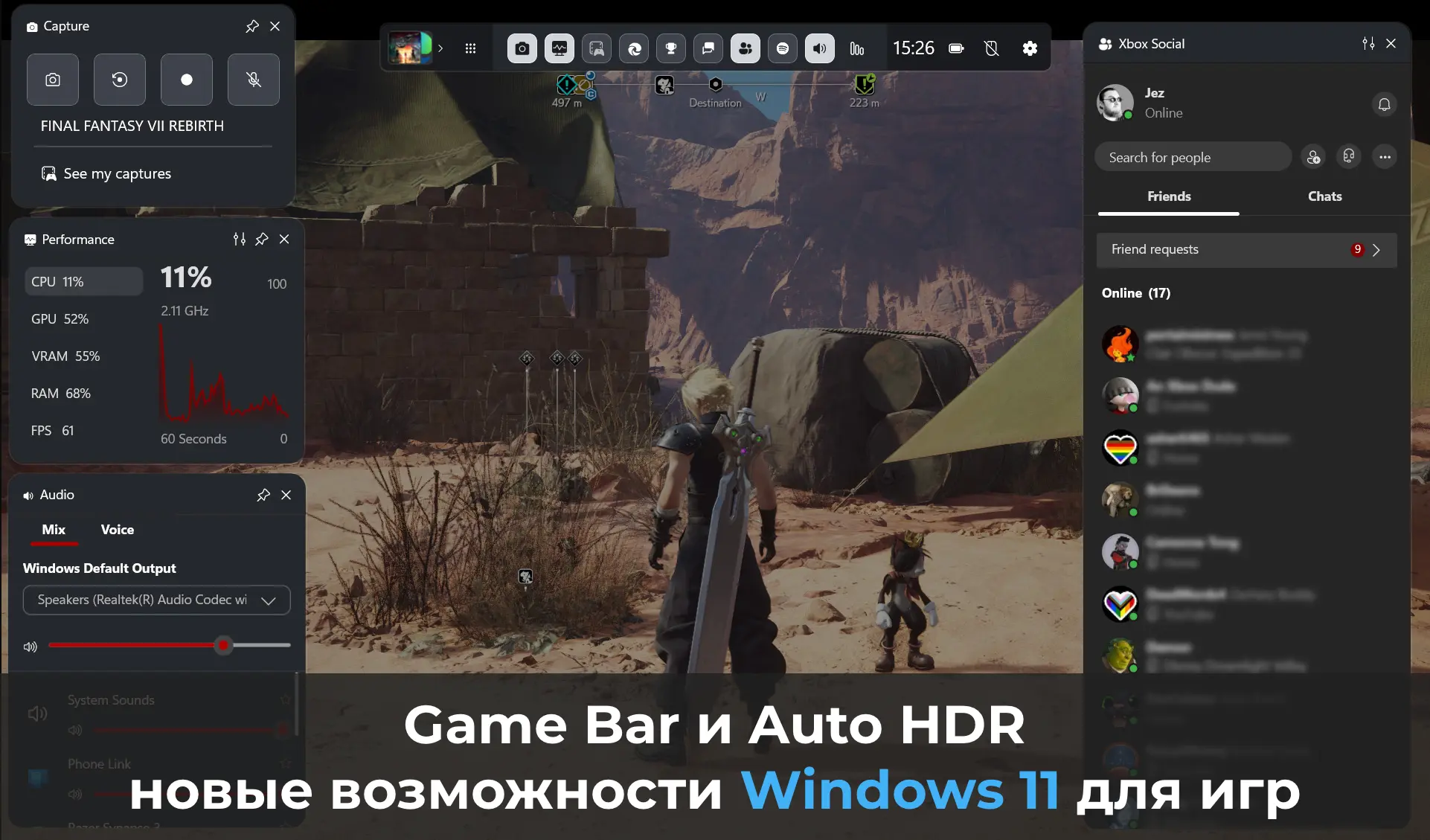
В Windows 11 есть два мощных инструмента, которые могут значительно улучшить игровой опыт: Game Bar — для управления перекрытиями, мониторинга FPS, захвата и управления игровым режимом, и Auto HDR — для улучшения визуальной составляющей в старых и новых играх. В этой статье расскажем — как включить Auto HDR, как использовать Game Bar и настроить их так, чтобы получать максимум от игр.

Приобрести оригинальные ключи активации Windows 11 можно у нас в каталоге от 1770 ₽

Что такое Auto HDR и Game Bar

— Auto HDR — функция Windows 11, которая преобразует игры в SDR (стандартный динамический диапазон) в режим HDR (высокий динамический диапазон), если у вас HDR-монитор. Это увеличивает яркость, контрастность, детализацию теней и бликов.

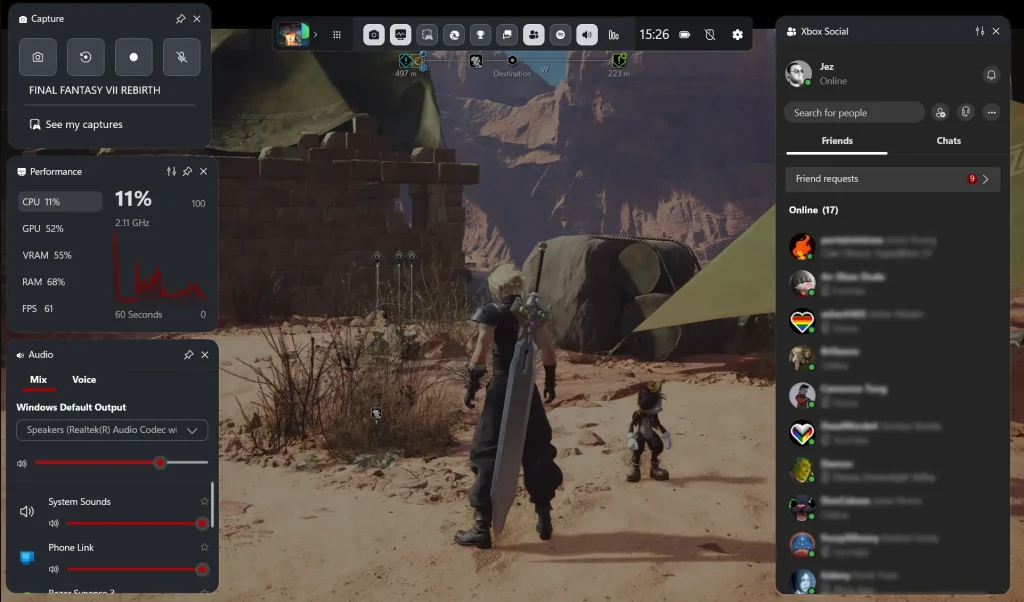
— Game Bar — панель-накладка Windows, которая позволяет: захватывать скриншоты, записывать видео, стримить, видеть текущий FPS/нагрузку на CPU/GPU, управлять аудио и уведомлениями, быстро включать игровые функции.
Требования и когда функции работают

— Для Auto HDR: нужна версия Windows 11 22H2 или новее, HDR-совместимый дисплей, свежие драйверы графики.

— Для Game Bar: стандартно входит в Windows 11. Чтобы все её функции работали, нужны драйверы, поддержка захвата и производительная система, особенно если включены функции записи или трансляции.

Как включить Auto HDR

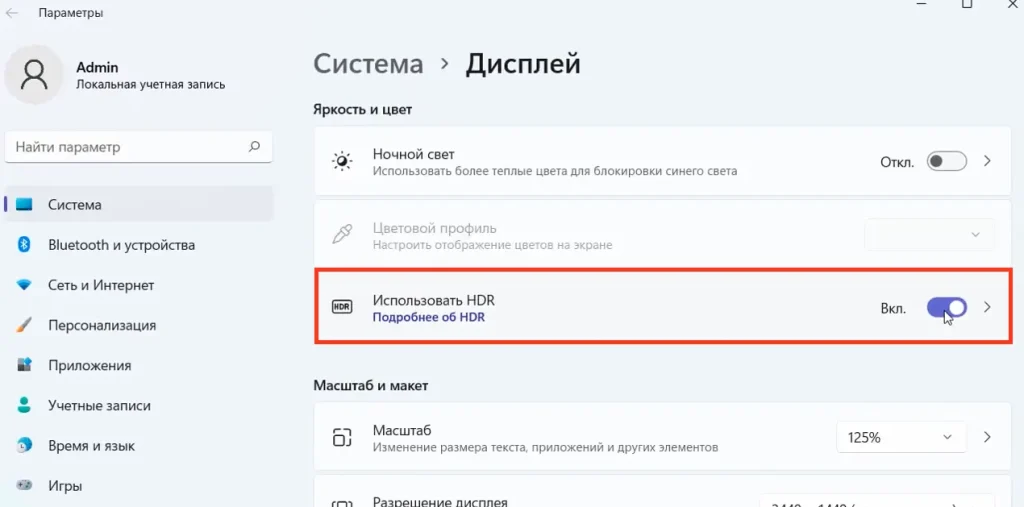
1. — Откройте Параметры → Система → Дисплей.

2. — Если у вас несколько дисплеев, выберите тот, который поддерживает HDR.

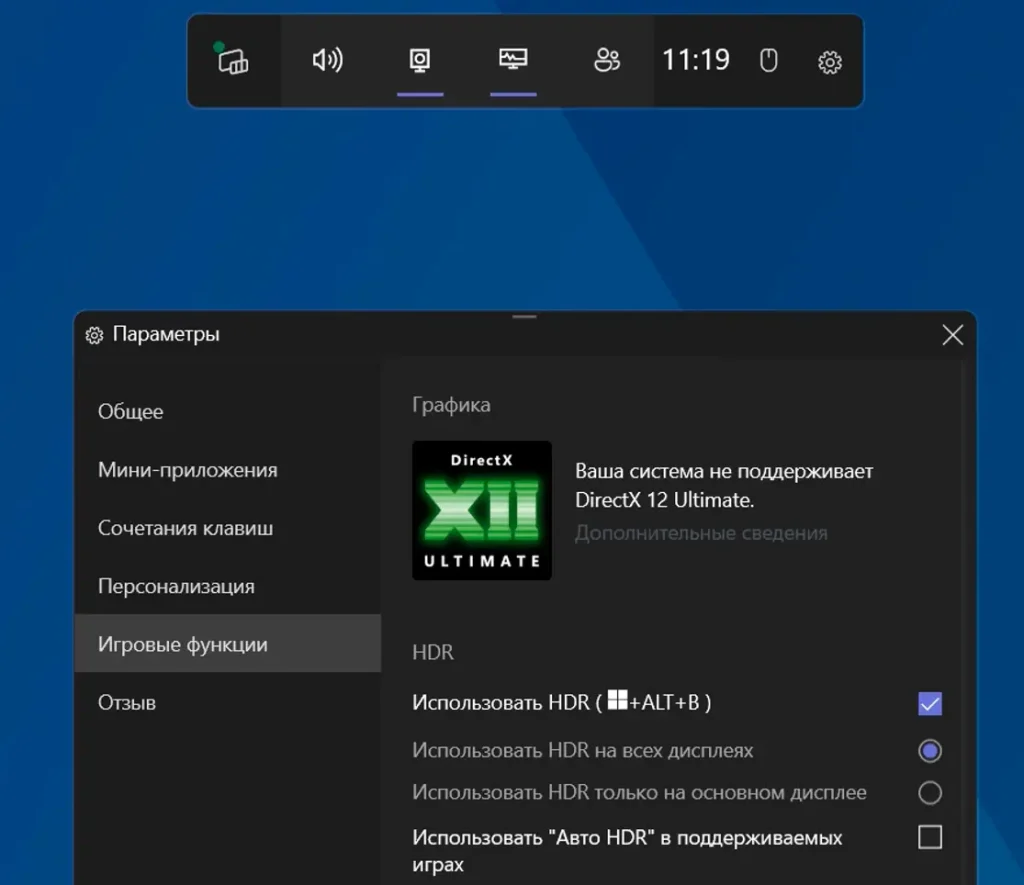
3. — Включите переключатель Использовать HDR.
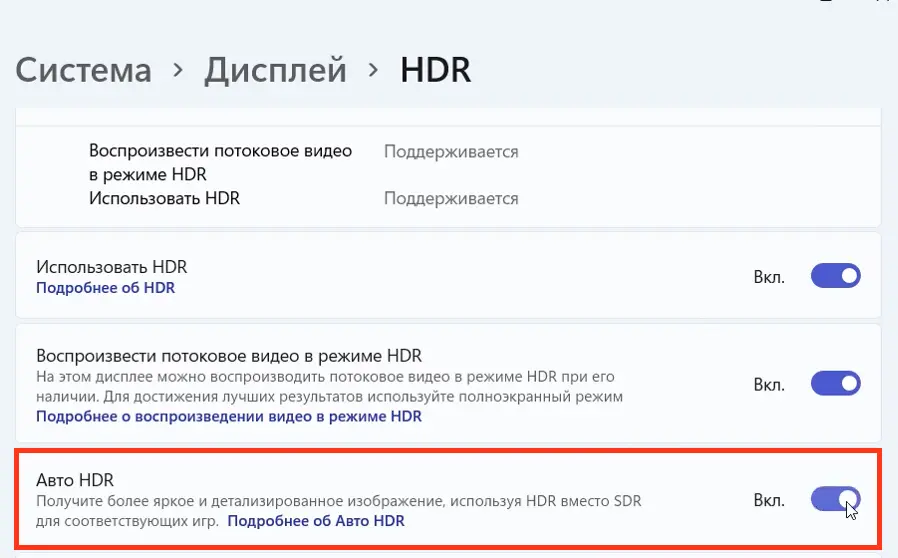
4. — После этого активируйте опцию Авто HDR прямо в тех же настройках.
5. — Через Game Bar можно тонко настроить уровень эффекта HDR (интенсивность), если такая настройка доступна.
Как использовать и настроить Game Bar

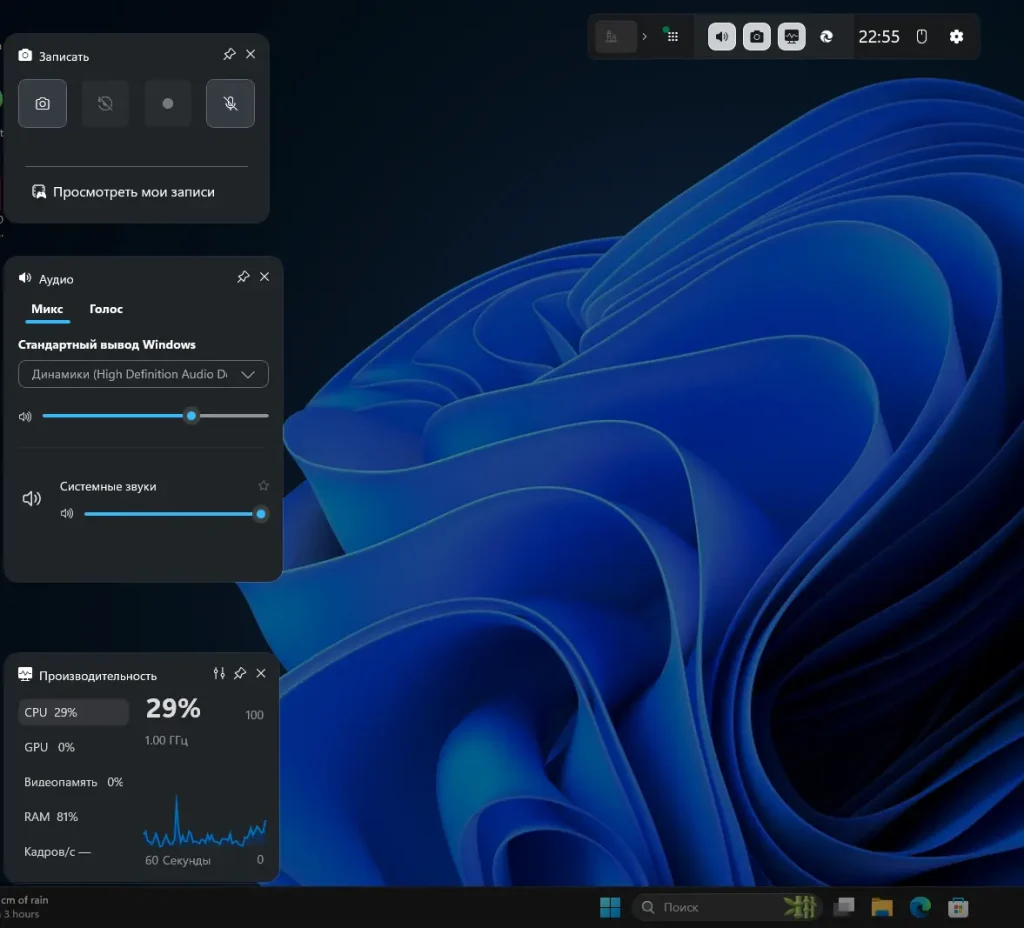
— Открыть Game Bar можно сочетанием вызова:

Win + G

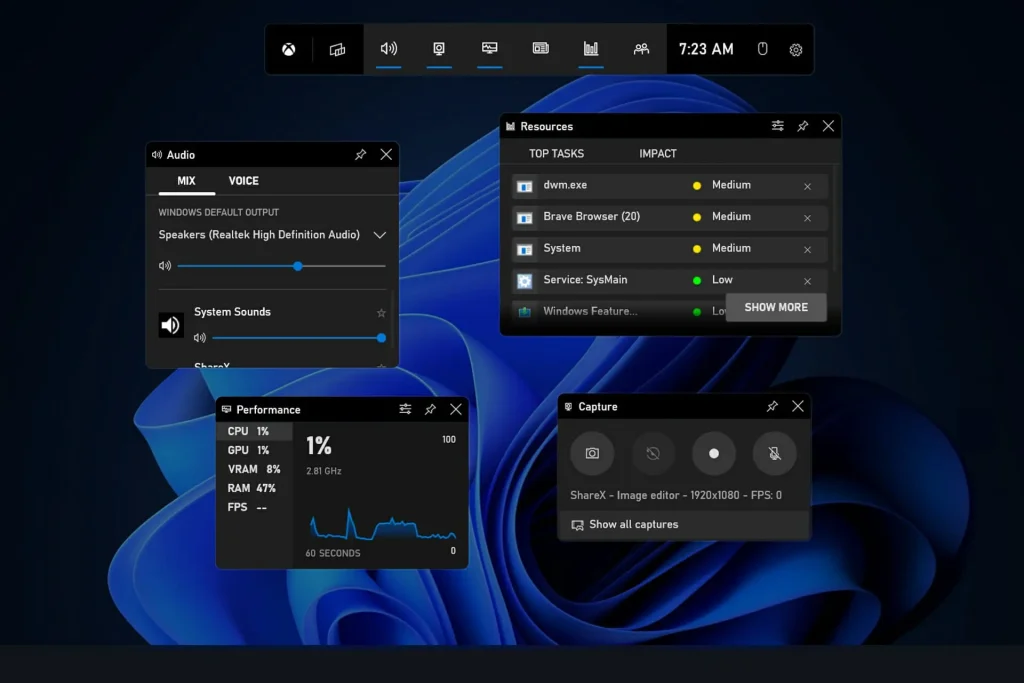
— В панели Game Bar есть вкладки/виджеты: мониторинг FPS, задержек, использование GPU/CPU, контроль аудио. Можно отключать те виджеты, которые не нужны, чтобы уменьшить нагрузку.

— Можно включить функции записи автоматически, фоновой записи, или быстрые снимки экрана.
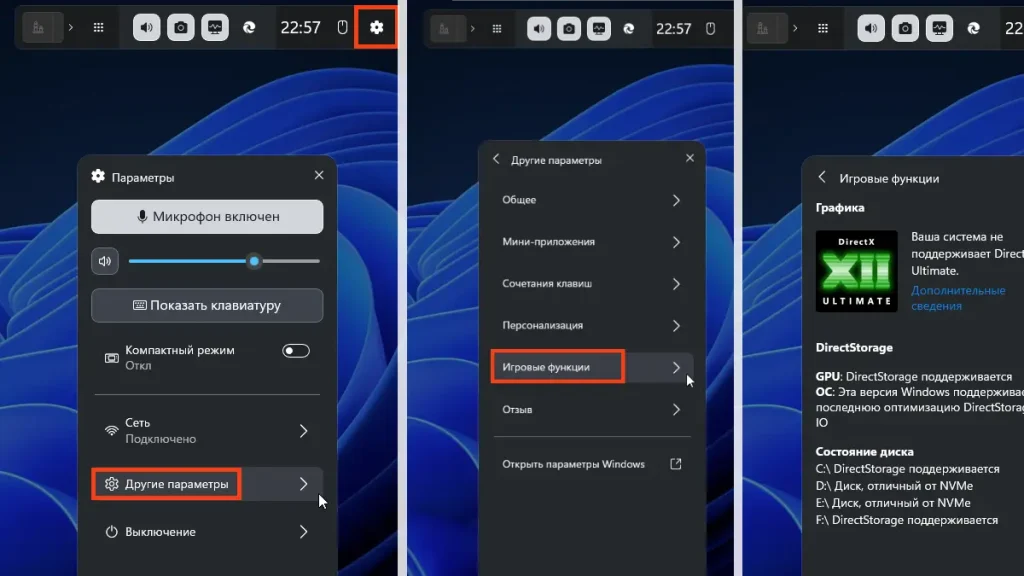
— Опция “Игровые функции” в настройках Game Bar может показать, поддерживаются ли Auto HDR, DirectStorage и другие функции, которые влияют на визуал и производительность.
Оптимизация производительности: что учесть

— Если Game Bar или Auto HDR вызывают падение FPS, попробуйте отключить фоновые записи, снимки, трансляцию, ненужные виджеты. Game Bar сам по себе может использовать ресурсы.

— Убедитесь, что ваши драйверы GPU и дисплея обновлены до актуальной версии. Старые драйверы часто плохо работают с HDR или плохо обрабатывают Auto HDR.

— Используйте монитор с хорошим показателем яркости и контрастности; если HDR-дисплей слабый, Auto HDR может выглядеть “загрязнённо” (washed out) или “размыто”. Настройка яркости SDR в закладке HDR помогает.

— Если в играх большие задержки или прерывания, проверьте настройки план электропитания (Performance mode или Best Performance) и отключите режимы экономии энергии.

Частые проблемы и как их решить

— Auto HDR не доступен → проверьте, что у дисплея и GPU есть поддержка HDR, включите HDR в настройках дисплея. Если нет, опция будет серой или отсутствует.

— После включения Auto HDR цвета кажутся слишком яркими или чёрные участки “засвечены” → можно поиграть с настройками яркости/контрастности дисплея, выставить значение “SDR Brightness” в HDR-разделе, или использовать Game Bar, если есть слайдер интенсивности.

— Game Bar вызывает падение FPS или потребляет много ресурсов → отключите ненужные функции, снимайте переключатель фоновой записи, уменьшите число виджетов.
Примеры: когда это даёт заметный эффект

— Старые DirectX 11 игры, которые никогда не выходили с HDR, выглядят свежее и визуально более впечатляюще с Auto HDR на HDR-дисплеях.

— Если вы стримите или записываете, возможность делать скриншоты и видео через Game Bar удобно, без сторонних программ.

— При использовании Game Bar вы можете следить за производительностью системы: охлаждением, загрузкой GPU/CPU и вовремя остановить, если какой-то компонент перегружен.

Game Bar и Auto HDR — это не просто “фишки”, а реальные инструменты, которые могут изменить качество и комфорт ваших игр в Windows 11. Если у вас есть HDR-монитор и современный GPU, стоит включить Auto HDR, попробовать разные настройки через Game Bar, и убедиться, что Windows и драйверы обновлены.


Лицензия Windows 11 от
1770 ₽ ·
Подбираем вашу скидку
Промокод ·
Промокод истёк. Новый — через .
Купить действует ещё

Правила акции «Персональная скидка от 5% до 12%»

  1. Организатор — ООО «Софткомпьютерс», сайт softcomputers.org. Акция проводится бессрочно; организатор вправе завершить её, убрав блок с сайта.
  2. Участие бесплатное. Для участия нужно указать email и дать согласие на обработку персональных данных и получение рассылки.
  3. Каждый участник получает промокод на скидку от 5% до 12% на любой товар каталога. Размер определяется случайно.
  4. Промокод одноразовый, привязан к указанному email, действует 7 дней, применяется в корзине при оформлении заказа. Минимальной суммы заказа нет. С другими промокодами не суммируется.
  5. Один участник (email / устройство) может получить один промокод в 7 дней; новый код выдаётся после окончания срока действия предыдущего.
  6. Промокод не обменивается на деньги. Организатор вправе аннулировать код при признаках злоупотребления.
  7. Если у вас ещё нет аккаунта на softcomputers.org, при вводе email он создаётся автоматически. Пароль не нужен: для входа в личный кабинет используйте одноразовый код, который приходит на этот email.
1 951
Похожие статьи
Какую Windows 11 купить в 2026: Home, Pro или LTSC

Для большинства домашних компьютеров в 2026 году достаточно Windows 11 Home. Windows 11 Pro стоит выбирать, если нужны BitLocker, подключение к домену, Hyper…

27 ноября 2026
Как установить Windows 11 на неподдерживаемый ПК

Этот способ подходит для флешек, записанных через Rufus, Ventoy и другие программы. Он позволяет обойти ограничения, связанные с TPM 2.0, Secure Boot, процес…

16 ноября 2026
Скачать Windows 11 – 26H2 (2026) — официальный дистрибутив

Windows 11 версии 26H2, или Windows 11 2026 Update, вышла 29 сентября 2026 года. Это ежегодное обновление Windows 11 для ПК и ноутбуков. Оно продолжает разви…

3 октября 2026
Скачать Windows 11 – 26H1 (2026) — Официальный дистрибутив

Обновление Windows 11 версии 26H1, также известное как Windows 11 2026 Update (специализированный релиз для нового поколения оборудования), стало доступно на…

14 апреля 2026
Hyper-V, VirtualBox или VMware: что лучше для Windows 11

В современной экосистеме Windows 11 виртуализация перестала быть инструментом только для системных администраторов и программистов. Сегодня виртуальные машин…

29 января 2026
Debloat Windows 11: Лучшие утилиты для оптимизации в 2026 году

Современная операционная система от Microsoft, несмотря на свою визуальную привлекательность и поддержку новейших технологий, остается перегруженной ненужным…

28 января 2026
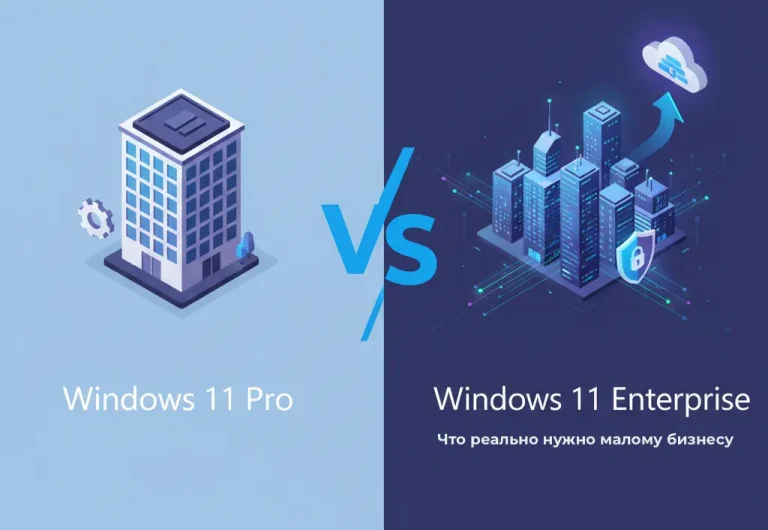
Сравнение Windows 11 Pro vs Enterprise: что реально нужно малому бизнесу

В этой статье мы проведем детальное сравнение Windows 11 Pro и Enterprise, основываясь на их внутренних технических различиях, а не на маркетинговых буклетах…

27 января 2026
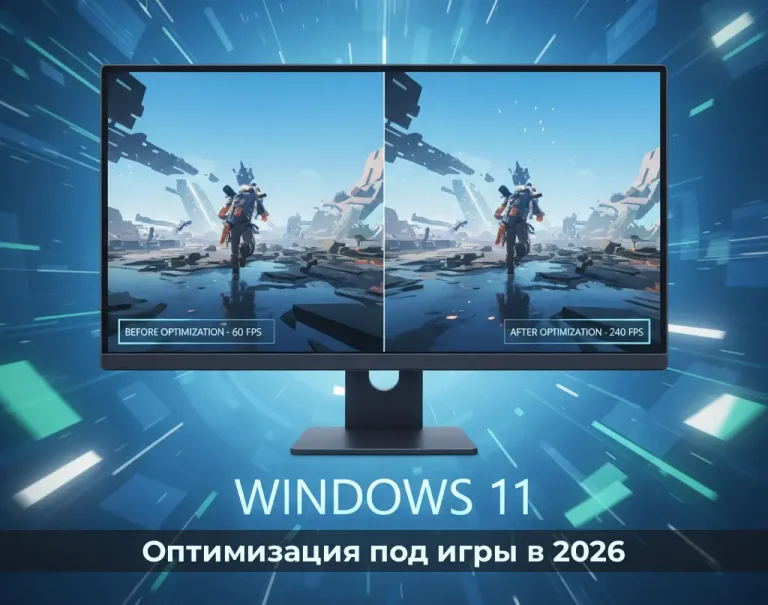
Оптимизация Windows 11 под игры в 2026: отключаем всё лишнее за 5 минут

В этом гайде мы разберем, как провести полную оптимизацию Windows 11 для максимального игрового комфорта в 2026 году. С выходом тяжелых обновлений системы и…

22 января 2026
Как изменить DPI картинки для печати и почему «300 dpi» требуют типографии

Чтобы подготовить фотографию к печати, не всегда нужно увеличивать её разрешение или пересчитывать пиксели. Если исходного размера изображения достаточно, ча…

24 ноября 2026
Как перевести таблицу из Word в Excel и обратно без разъехавшихся ячеек

Перенести таблицу из Word в Excel можно обычным копированием через Ctrl+C и Ctrl+V: содержимое каждой ячейки попадёт в отдельную ячейку электронной таблицы.…

20 ноября 2026
Как скачать DOCX или PDF из Google Docs и Яндекс Документов

Скачать документ из Google Docs или Яндекс Документов можно прямо из браузера — устанавливать Microsoft Word или сторонние конвертеры для этого не требуется.…

18 ноября 2026
Как открыть XLSX без Excel: 5 бесплатных способов

Файл XLSX можно открыть и редактировать без установленного Microsoft Excel. Для этого подойдут бесплатные онлайн-сервисы и настольные офисные программы: Goog…

6 ноября 2026
Комментарии
Оставьте комментарий через личный кабинет — Email будет скрыт. При комментарии на странице статьи Email не публикуется, отображается только ваше имя.
0 0 голоса
Рейтинг
Подписаться
Уведомить о
guest
0 отзывов
Новые
Старые