Adobe Premiere Pro, флагманский продукт для видеомонтажа, активно интегрирует функции искусственного интеллекта (ИИ) на базе Adobe Sensei и Firefly. Эти инструменты переводят рутинные и сложные задачи в категорию операций «в один клик», позволяя видеоредакторам сосредоточиться на творческой составляющей. Наибольший прорыв наблюдается в автоматическом монтаже и обработке звука, что критически важно для увеличения продуктивности.
Ключевые ИИ-инструменты для современного монтажа
Современный видеомонтаж требует не только скорости, но и точности. ИИ в Premiere Pro решает эти задачи с помощью следующих ключевых функций:
— Scene Edit Detection: Автоматическое обнаружение смены сцен.
— Generative Extend (Генеративное расширение): Использование Firefly для продления клипов.
— Enhance Speech (Улучшение речи): Чистка диалогов от шума.
— Speech to Text: Автоматическая транскрипция и создание субтитров.
— Remix: Автоматическое подгонка длины музыкального трека.
1. Автоматический монтаж и нарезка сцен (Scene Edit Detection)
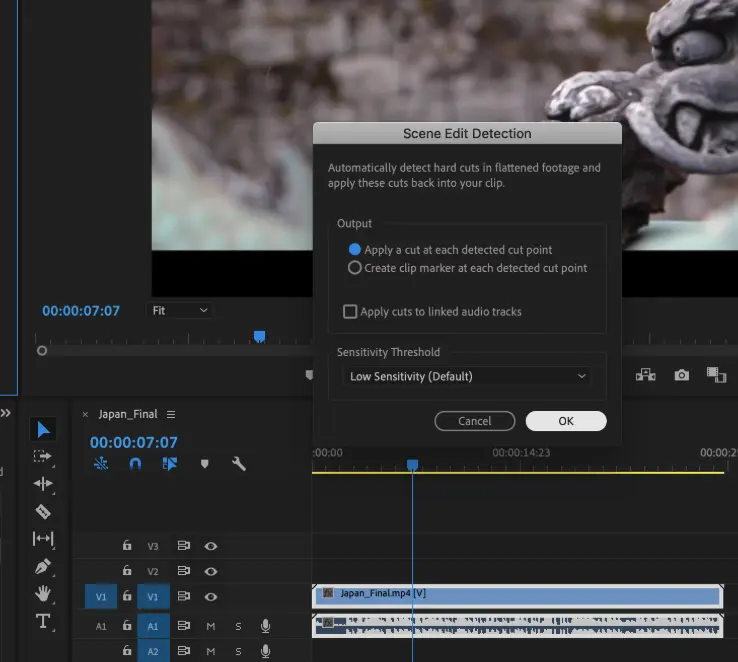
Функция Scene Edit Detection — это основа автоматического монтажа в Premiere Pro. Она идеально подходит для быстрой нарезки длинных видеофайлов, которые содержат множество сцен (например, оцифрованные записи, вебинары, многокамерные съемки).
Пошаговый гайд по Scene Edit Detection:
1. Импорт: Импортируйте длинный видеоклип в Premiere Pro и поместите его на таймлайн или в окно «Проект».
2. Анализ: Кликните правой кнопкой мыши по клипу в окне Проект или на таймлайне.
3. Выбор функции: В контекстном меню выберите «Scene Edit Detection» (Обнаружение изменений сцен).
4. Параметры: Появится диалоговое окно с тремя основными опциями:
— Применить нарезки к каждому обнаруженному кадру: Premiere Pro автоматически добавит точки монтажа (cuts) в начале каждой новой сцены.
— Создать подклипы из каждого обнаруженного клипа: Полезно для организации проекта, когда нужно создать отдельные короткие клипы в окне «Проект».
— Создать маркеры на каждом обнаруженном кадре: Используется для быстрого навигации без фактического разрезания клипа.
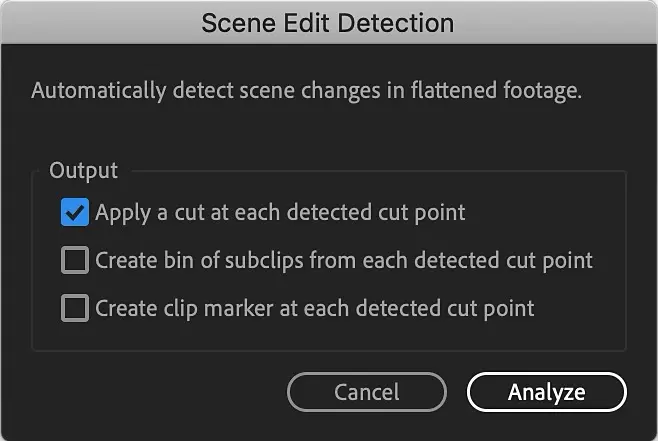
5. Запуск: Нажмите «Analyze» (Анализировать). Adobe Sensei проанализирует видеоряд (движение, цвет, контраст) и автоматически расставит нарезки.
Преимущества: Эта функция экономит часы ручного просмотра и позволяет моментально перейти к тонкой полировке монтажа.
2. Генеративное расширение клипов (Generative Extend)
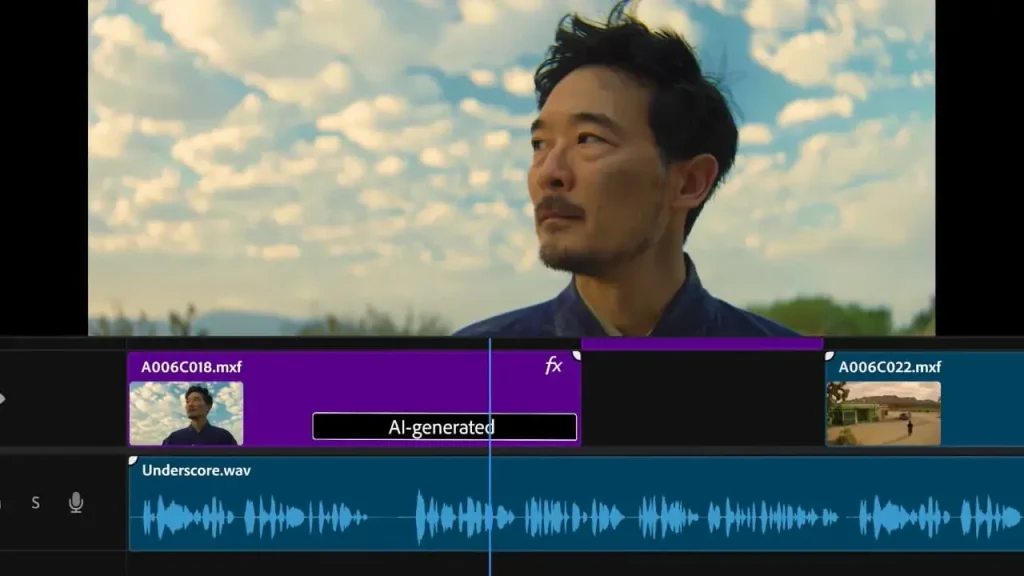
Инструмент Generative Extend, основанный на Adobe Firefly, решает частую проблему: когда видеоклип заканчивается слишком рано, и не хватает нескольких кадров для плавного перехода.
Пошаговый гайд по Generative Extend:
1. Выбор клипа: Поместите клип на таймлайн.
2. Активация: Выберите инструмент Ripple Edit Tool (Сдвиг сдвигом, обычно клавиша B) или специализированный Generative Extend Tool (если он доступен в вашей версии).
3. Расширение: Нажмите и перетащите конец клипа (или начало клипа) на необходимое количество кадров.
4. Генерация: Premiere Pro автоматически обнаружит, что вы пытаетесь удлинить клип за его пределы, и предложит сгенерировать недостающие кадры.
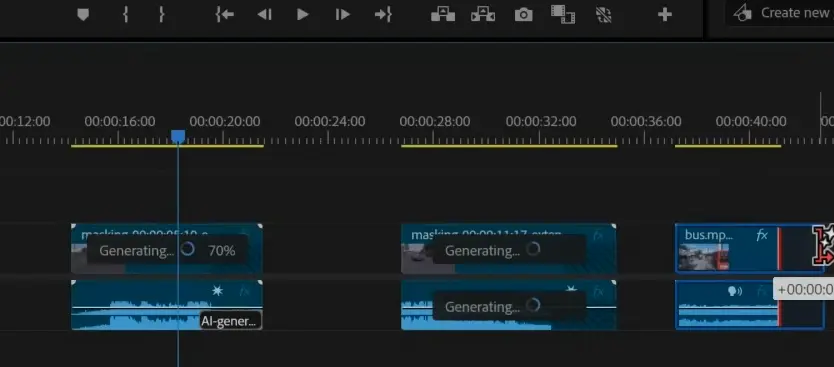
Как это работает: Firefly анализирует последний (или первый) кадр клипа, его освещение, текстуру и движение, и создает новые кадры, которые бесшовно продолжают сцену.
Важно: Функция идеально подходит для расширения фонов, удлинения реакции персонажа или сглаживания перехода, когда нет дополнительного «запаса» в исходном видео.
3. Улучшение речи (Enhance Speech)
Инструмент Enhance Speech — это революционная функция для обработки аудио. Он использует ИИ для очистки диалога от фонового шума, эха и реверберации, делая речь четкой и профессиональной, как будто она была записана в студии.
Пошаговый гайд по Enhance Speech:
1. Выбор клипа: Выберите аудиоклип (или видеоклип с диалогом), который нужно обработать, на таймлайне.
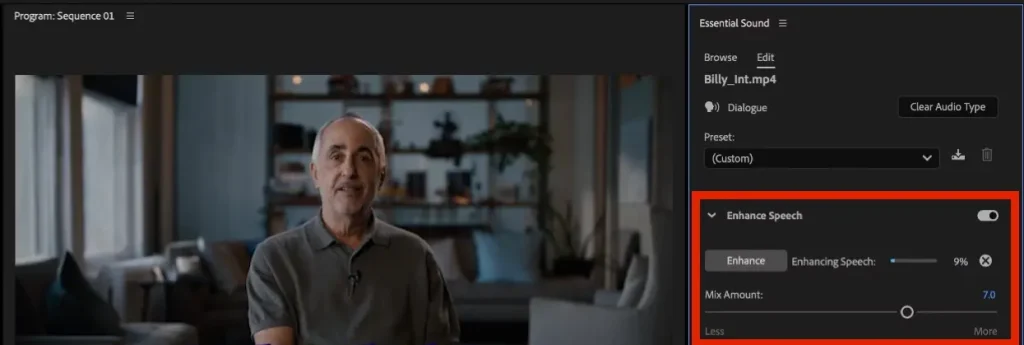
2. Панель: Откройте панель Essential Sound (Основные звуковые эффекты).
3. Категория: Выберите категорию Dialogue (Диалог).
4. Активация: Установите флажок «Enhance Speech» (Улучшение речи).
5. Настройка: Используйте ползунок «Mix» (Смешивание), чтобы контролировать интенсивность применения эффекта. Рекомендуется начинать с 50% и увеличивать при необходимости.
Преимущества: ИИ-обработка звука спасает записи, сделанные в сложных условиях (на улице, в гулких помещениях), мгновенно повышая качество конечного продукта. Это критически важная функция для подкастеров и создателей обучающего контента.
4. Автоматическая транскрипция и создание субтитров
Преобразование речи в текст (Speech to Text) — это функция, которая стала стандартом для доступности контента и SEO видео.
1. Транскрипция: Перейдите на панель Text (Текст) или Captions (Субтитры).
2. Запуск: Нажмите «Transcribe Sequence» (Транскрибировать эпизод). Выберите нужный язык (доступна поддержка русского и многих других языков).
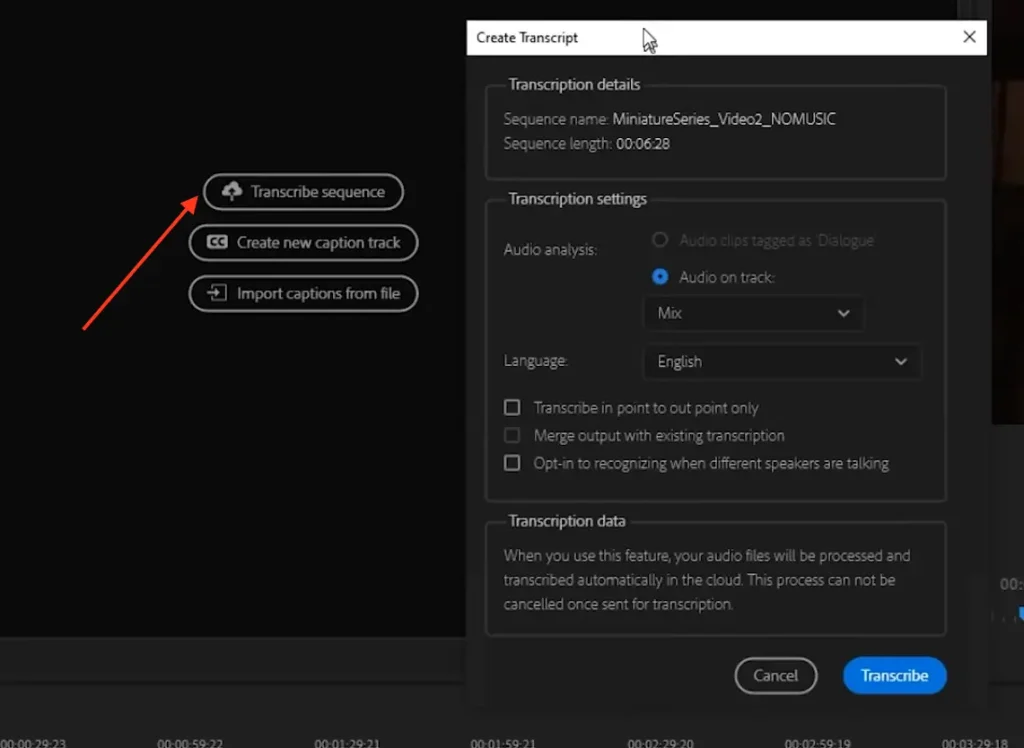
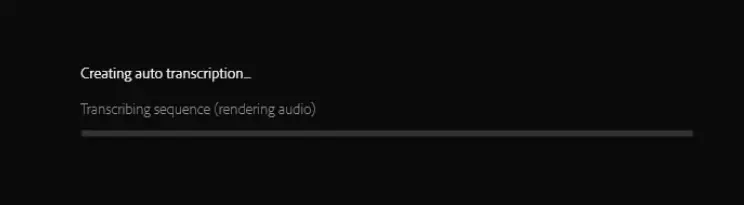
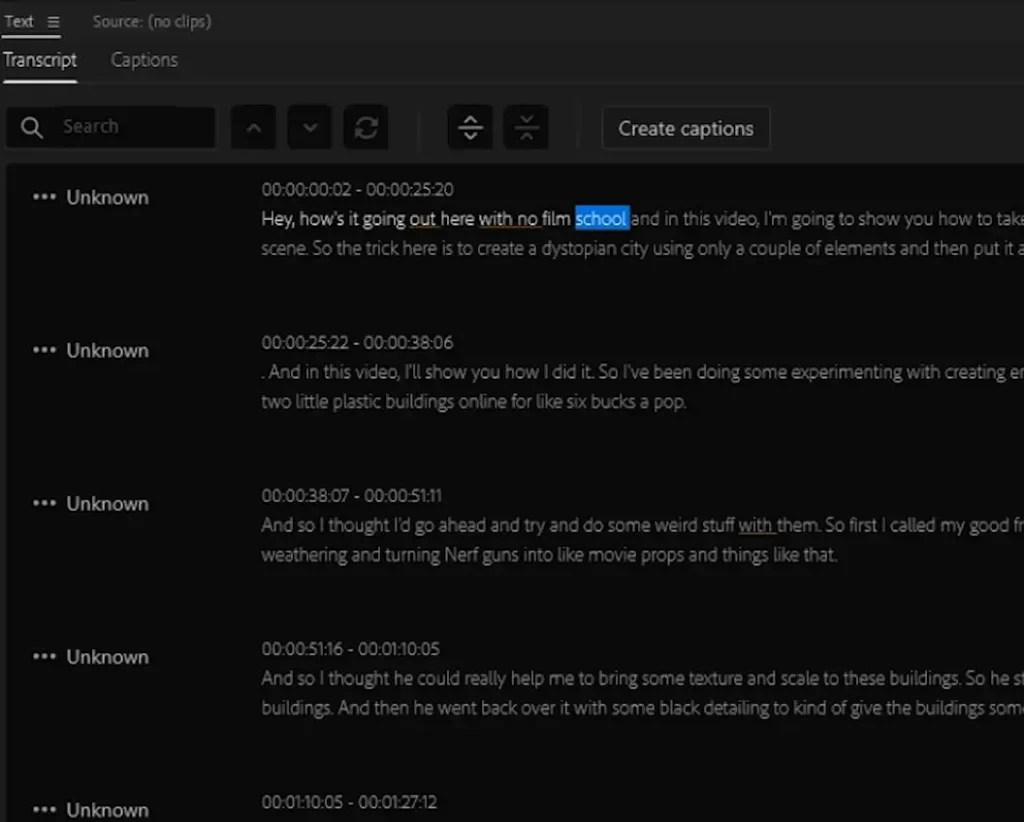
3. Создание субтитров: После завершения транскрипции (она происходит очень быстро благодаря ИИ Sensei), нажмите «Create Captions» (Создать субтитры). Premiere Pro автоматически создаст дорожку субтитров, разбитых на сегменты с правильным таймингом.
4. Перевод: В последних версиях добавлена функция «Translate Captions» (Перевод субтитров), позволяющая мгновенно перевести созданные субтитры на другие языки.
Преимущества: Экономия времени на ручную транскрипцию, улучшение охвата аудитории и доступности видео.
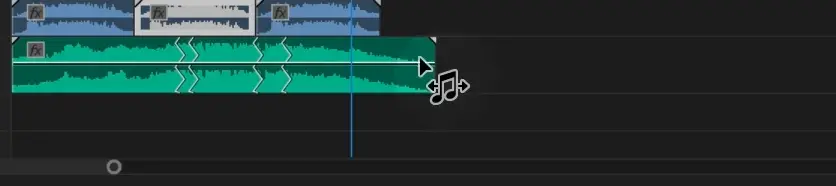
5. Ремикс аудио (Remix Tool) и автоматическое сведение
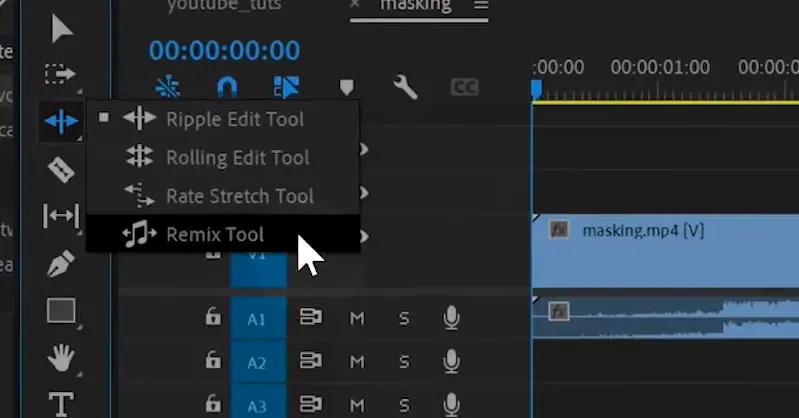
Функция Remix Tool также использует Adobe Sensei для интеллектуальной подгонки длины музыки.
1. Применение: Выберите инструмент Remix Tool (обычно находится в группе с Ripple Edit Tool).
2. Подгонка: Кликните и перетащите край музыкального клипа, чтобы сократить или удлинить его до нужной длины.
3. Результат: ИИ анализирует музыкальную структуру (такт, ритм, гармонию) и автоматически перестраивает трек, создавая плавный и естественный переход в конце или начале.
Преимущества: Избавление от необходимости вручную нарезать и «закольцовывать» музыку, что обеспечивает бесшовное аудиосопровождение для трейлеров и коротких роликов.
Интеграция ИИ в Adobe Premiere Pro делает видеомонтаж более интуитивным, быстрым и доступным. Функции Generative Extend, Scene Edit Detection и особенно Enhance Speech являются обязательными инструментами для каждого видеоредактора, стремящегося к максимальной эффективности.