







Чтобы быстро перевести RAW в JPG без Lightroom, необязательно устанавливать фоторедактор. Если фотографию не требуется предварительно осветлять, исправлять баланс белого или обрабатывать вручную, достаточно загрузить исходный файл в онлайн-конвертер и скачать готовую копию в JPG.
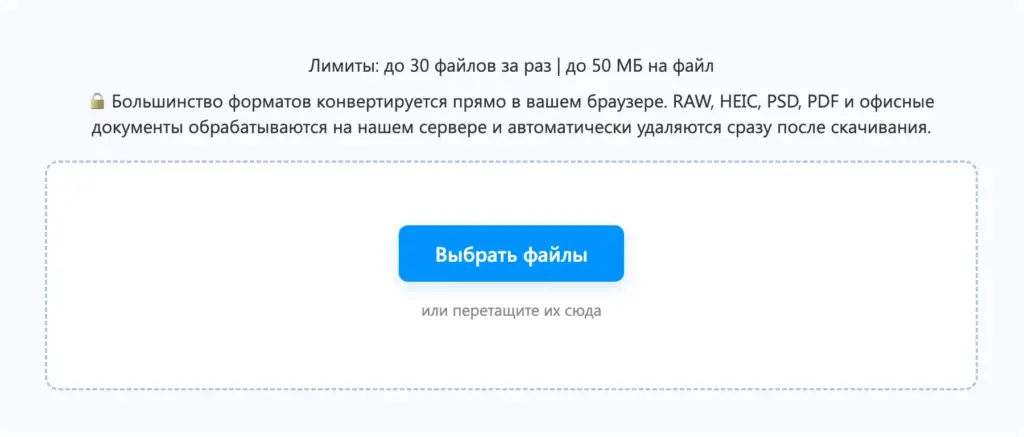
Для этого откройте онлайн-конвертер изображений в JPG от SoftComputers. Он принимает распространённые файлы камер с расширениями .raw, .cr2, .cr3, .nef, .arw, .raf, .orf, .rw2, .pef и .dng. За один запуск можно добавить до 30 файлов размером не более 50 МБ каждый.
Как конвертировать RAW в JPG онлайн
- Скопируйте фотографии с карты памяти камеры на компьютер или телефон. Перед конвертацией желательно сохранить резервную копию исходных RAW-файлов.
- Откройте конвертер в JPG.
- Нажмите «Выбрать файлы» либо перетащите фотографии в область загрузки.
- Убедитесь, что в списке появились нужные снимки. Ошибочно добавленный файл можно удалить до начала обработки.
- Нажмите «Конвертировать в JPG» и дождитесь завершения. Готовые изображения будут скачаны на устройство отдельными файлами.
Сервис также переводит в JPG изображения и документы других форматов: PNG, GIF, PSD, SVG, WEBP, HEIC и PDF. Это удобно, если вместе с фотографиями с камеры нужно подготовить для отправки или публикации несколько файлов разных типов.
RAW-файлы обрабатываются на сервере. Согласно информации на странице конвертера, они удаляются сразу после скачивания результата. Для конфиденциальных фотографий, которые нельзя передавать внешнему сервису, используйте локальную программу на компьютере.
Как проверить готовый JPG
Откройте полученный файл и проверьте:
- правильную ориентацию кадра;
- исходное соотношение сторон и достаточное разрешение;
- цвета, баланс белого, яркость светлых и тёмных участков;
- отсутствие полос, артефактов и повреждённых областей;
- наличие EXIF-данных, если для вас важны дата съёмки, модель камеры и параметры экспозиции.
Не удаляйте RAW после конвертации. JPG является отдельной обработанной копией со сжатием. Исходник сохраняет больше данных для последующей коррекции экспозиции, цвета и деталей в тенях или светах.
Почему JPG может выглядеть иначе, чем снимок на экране камеры
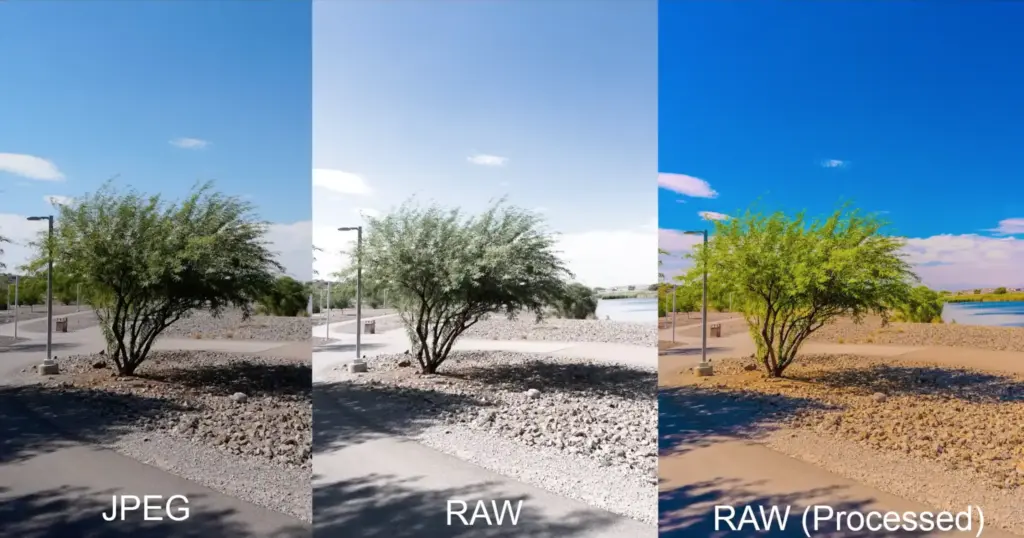
RAW — не готовая фотография, а данные, полученные с матрицы камеры. Чтобы создать обычное изображение, конвертер должен проявить эти данные: рассчитать цвета, контраст, резкость, шумоподавление и баланс белого. У разных программ алгоритмы обработки отличаются, поэтому один RAW-файл может выглядеть по-разному после экспорта.
Экран камеры обычно показывает встроенное превью с применённым фирменным профилем изображения. Сторонний конвертер может интерпретировать тот же снимок иначе. Небольшое отличие цвета или контраста не обязательно означает повреждение файла.
Онлайн-конвертация подходит, когда нужен готовый JPG без ручной обработки: например, чтобы отправить фотографию в мессенджере, прикрепить к письму или загрузить на сайт. Если кадр слишком тёмный, имеет неправильный баланс белого или требует точной цветокоррекции, сначала откройте RAW в программе с настройками проявки.
Что делать, если RAW не конвертируется
- Проверьте размер. Один файл не должен превышать 50 МБ.
- Уменьшите очередь. Если загружено много крупных фотографий, попробуйте обработать сначала один файл, а затем небольшие группы.
- Проверьте расширение. Простое переименование файла из
.cr3или.nefв.jpgне меняет формат и не заменяет конвертацию. - Скопируйте снимок с карты памяти повторно. Ошибка может быть вызвана повреждением файла или незавершённым копированием.
- Разрешите браузеру несколько скачиваний. При пакетной обработке браузер может сохранить первый JPG и запросить разрешение на остальные.
- Используйте программу производителя. Файл новой камеры может иметь знакомое расширение, но отличаться внутренней структурой. В таком случае понадобится обновлённый RAW-декодер.
Локальные способы без Lightroom
| Способ | Когда подходит | Особенности |
|---|---|---|
| Онлайн-конвертер | Нужно быстро получить JPG без установки программы | Минимум действий; пакет до 30 файлов; RAW загружается на сервер |
| Программа производителя камеры | Нужна точная работа с фирменными настройками и профилями | Устанавливается на компьютер; обрабатывает поддерживаемые камеры своего бренда |
| darktable | Нужна ручная коррекция или регулярная пакетная обработка | Бесплатный локальный RAW-редактор с настройками экспорта |
| Обработка в камере | Компьютера нет под рукой, а модель камеры умеет создавать JPG из RAW | Набор настроек и расположение команды зависят от камеры |
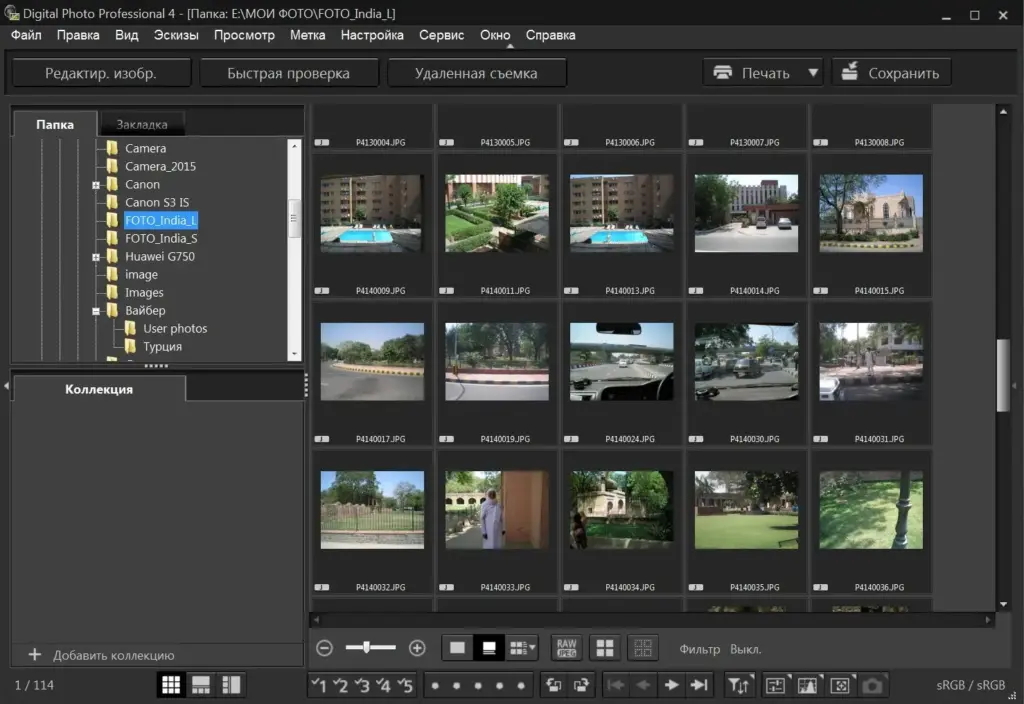
Canon Digital Photo Professional
Для файлов Canon CR2 и CR3 можно использовать Digital Photo Professional. Откройте снимок, выберите File → Convert and save, укажите формат Exif-JPEG, папку и параметры качества. Для нескольких фотографий в DPP предусмотрена пакетная обработка. Поддержку конкретной камеры следует проверять для установленной версии программы.
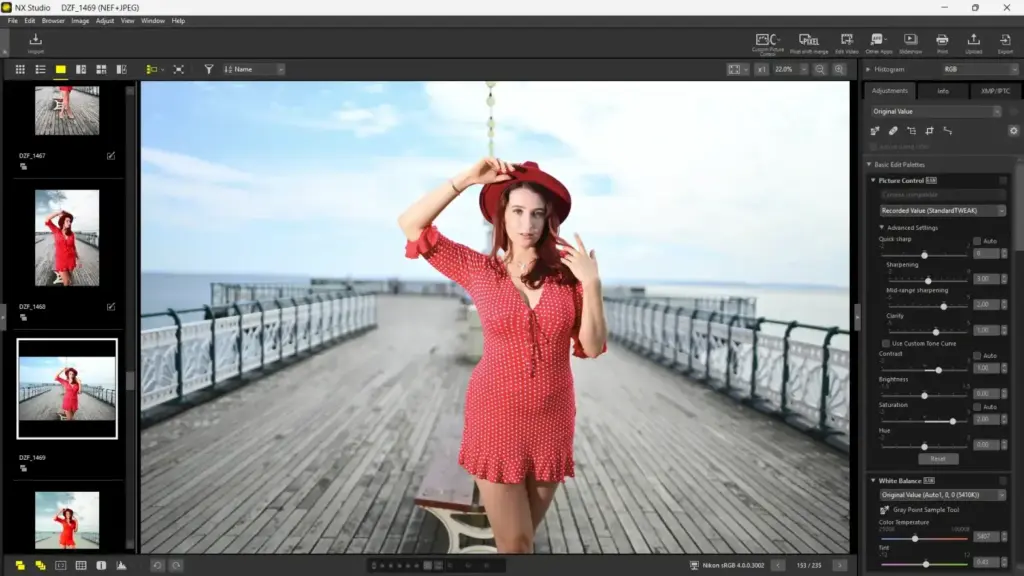
Nikon NX Studio
Для снимков Nikon NEF и NRW выделите фотографии или папку, нажмите Export, выберите JPEG, качество и каталог назначения. NX Studio позволяет экспортировать сразу несколько файлов и при необходимости менять размер изображения или управлять метаданными.
darktable
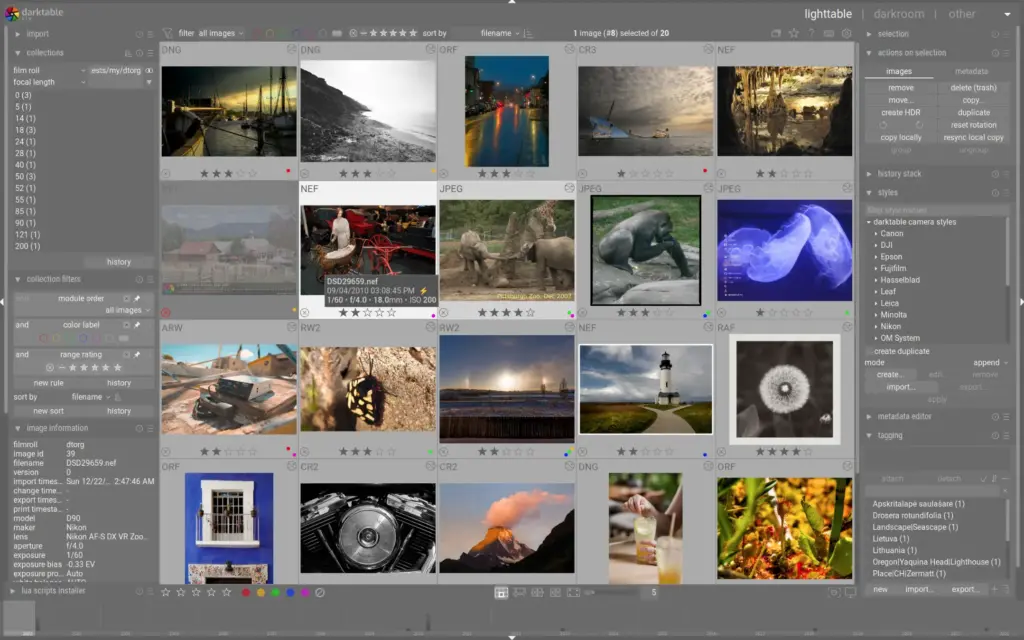
darktable подходит для камер разных производителей. Импортируйте фотографии, при необходимости скорректируйте экспозицию и цвет, затем откройте модуль экспорта. Выберите сохранение на диск, формат JPEG и нажмите export. Программа работает недеструктивно: изменения хранятся отдельно, а исходный RAW остаётся без изменений.
Как упростить следующие съёмки
Если JPG часто нужен сразу, включите в камере режим RAW+JPEG. Камера будет сохранять два файла для каждого кадра: RAW для последующей обработки и готовый JPG для просмотра или отправки. Это расходует больше места на карте памяти, зато избавляет от срочной конвертации.
Для разовой задачи удобнее онлайн-конвертер. Для регулярной обработки, точной цветопередачи или восстановления деталей в сложных кадрах лучше сохранить RAW и проявить его локально в программе производителя либо в RAW-редакторе.












