







Открыть файл PSD без Photoshop можно с помощью онлайн-сервисов или бесплатных графических редакторов. Если изображение не требуется редактировать, быстрее всего выполнить конвертацию. Для работы со слоями и отдельными элементами документа подойдут Photopea или GIMP.
Быстрая конвертация PSD в JPG или PNG
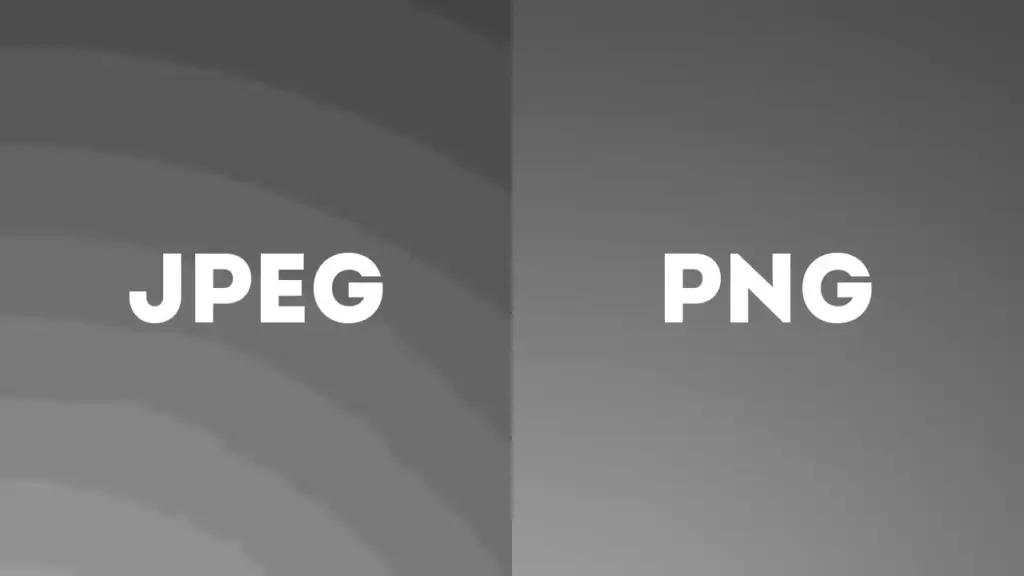
Если нужно только просмотреть изображение или отправить его другому пользователю, воспользуйтесь нашим онлайн-конвертером PSD в JPG. Загрузите исходный файл, дождитесь обработки и сохраните готовое изображение на компьютер.
Для картинок с прозрачным фоном используйте онлайн-конвертер PSD в PNG. Формат PNG поддерживает прозрачность и сохраняет четкие границы текста, логотипов и элементов интерфейса.
Онлайн-конвертация подходит, когда не нужно изменять слои, текст или эффекты. Если PSD содержит конфиденциальные материалы, рабочие макеты либо персональные данные, безопаснее обработать его в установленной на компьютере программе.
Какой формат выбрать: JPG или PNG
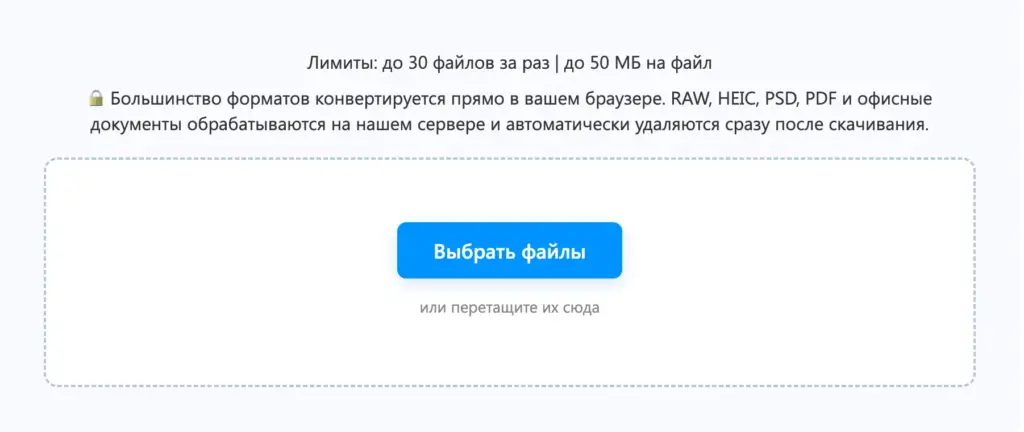
JPG лучше подходит для фотографий, фоновых изображений и публикации картинок на сайтах. Он использует сжатие с потерями, поэтому файл обычно занимает меньше места. При сохранении можно подобрать баланс между качеством и размером.
PNG следует выбирать для логотипов, скриншотов, схем, текста и изображений с прозрачным фоном. Этот формат не сохраняет слои PSD, но поддерживает прозрачность и не создает характерных для сильного сжатия JPG артефактов.
Важно учитывать, что после преобразования в JPG или PNG все видимые слои объединяются в одно изображение. Продолжить полноценное редактирование отдельных объектов в таком файле уже не получится, поэтому исходный PSD лучше не удалять.
Как открыть PSD через Photopea
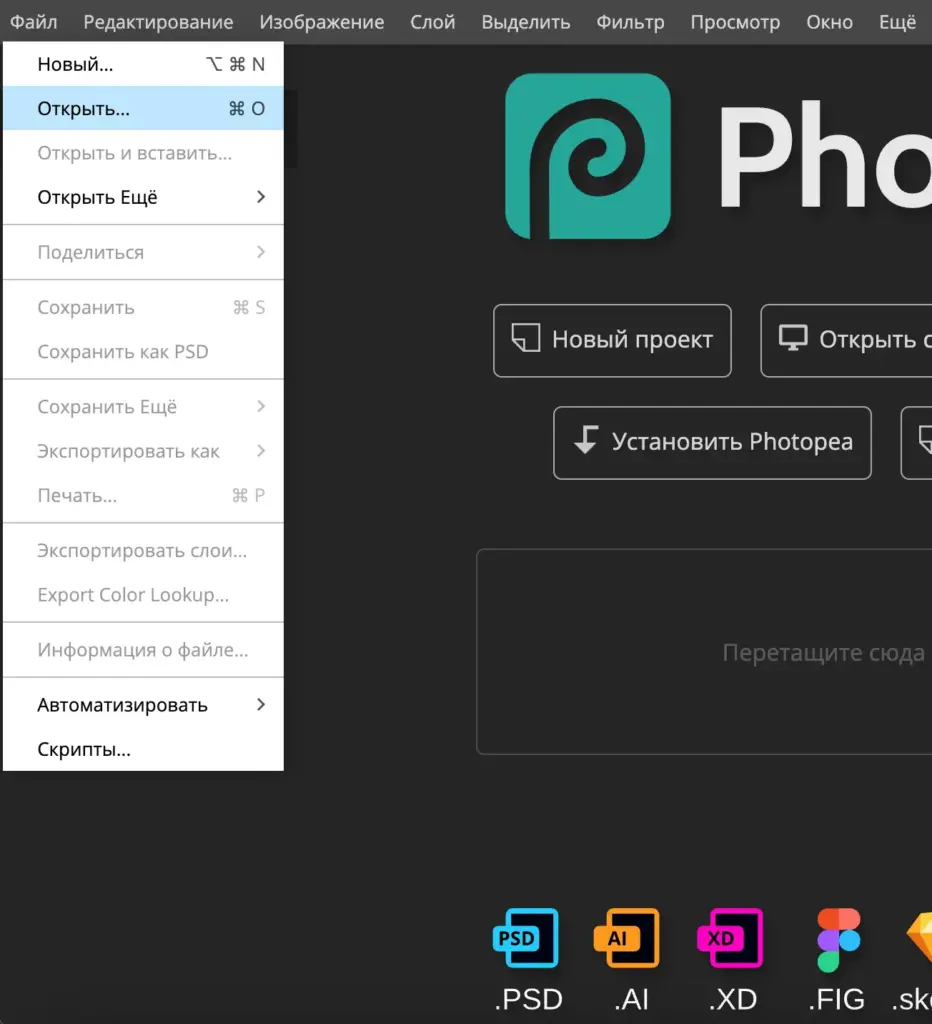
Photopea — браузерный графический редактор с интерфейсом, похожим на Photoshop. Он открывает PSD вместе со слоями и позволяет изменить текст, скрыть отдельные элементы, обрезать изображение или скорректировать его размер.
1. Откройте сайт Photopea в браузере.
2. Нажмите «Файл» — «Открыть» или перетащите PSD в окно редактора.
3. Дождитесь загрузки документа и проверьте панель слоев. Убедитесь, что шрифты, маски и эффекты отображаются правильно.
4. Выберите «Файл» — «Экспортировать как».
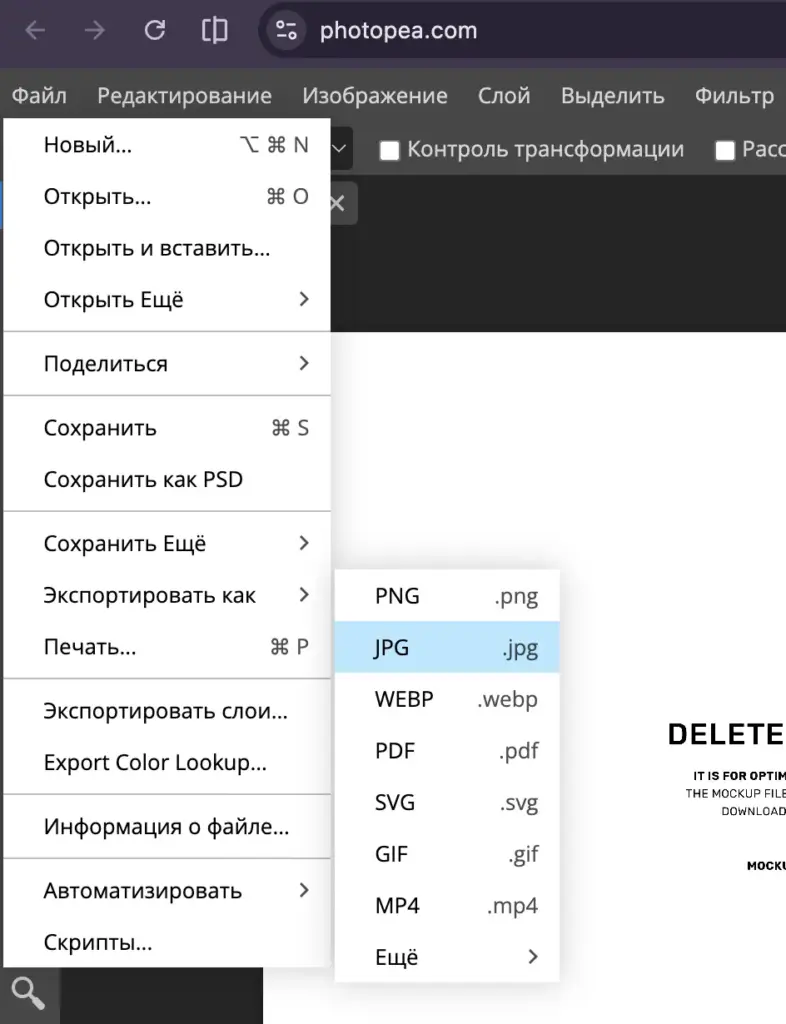
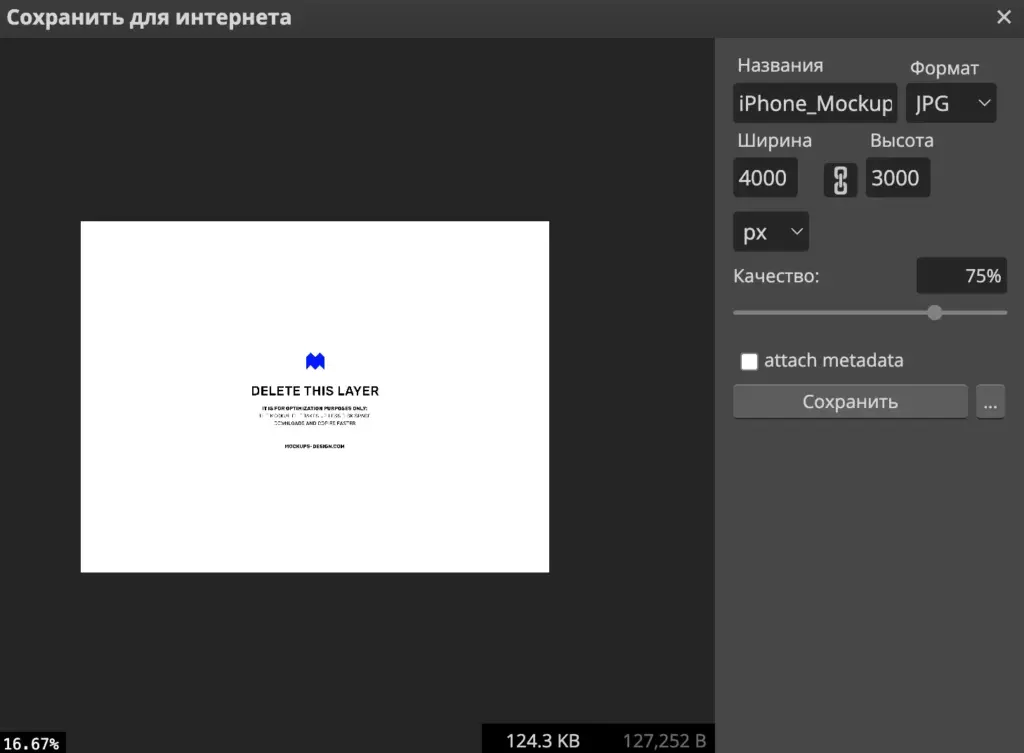
5. Укажите JPG или PNG, настройте размер и качество, после чего нажмите «Сохранить».
Для фотографии обычно достаточно JPG с высоким уровнем качества. Если в макете есть прозрачные области, выбирайте PNG. При экспорте в JPG прозрачный фон будет заменен сплошным цветом.
Сложные PSD-файлы могут отображаться с небольшими отличиями. Причиной бывают отсутствующие шрифты, смарт-объекты, нестандартные режимы наложения или эффекты, специфичные для Adobe Photoshop. Перед сохранением внимательно сравните результат с предварительным изображением исходного документа.
Другие онлайн фото-редакторы
Vtila
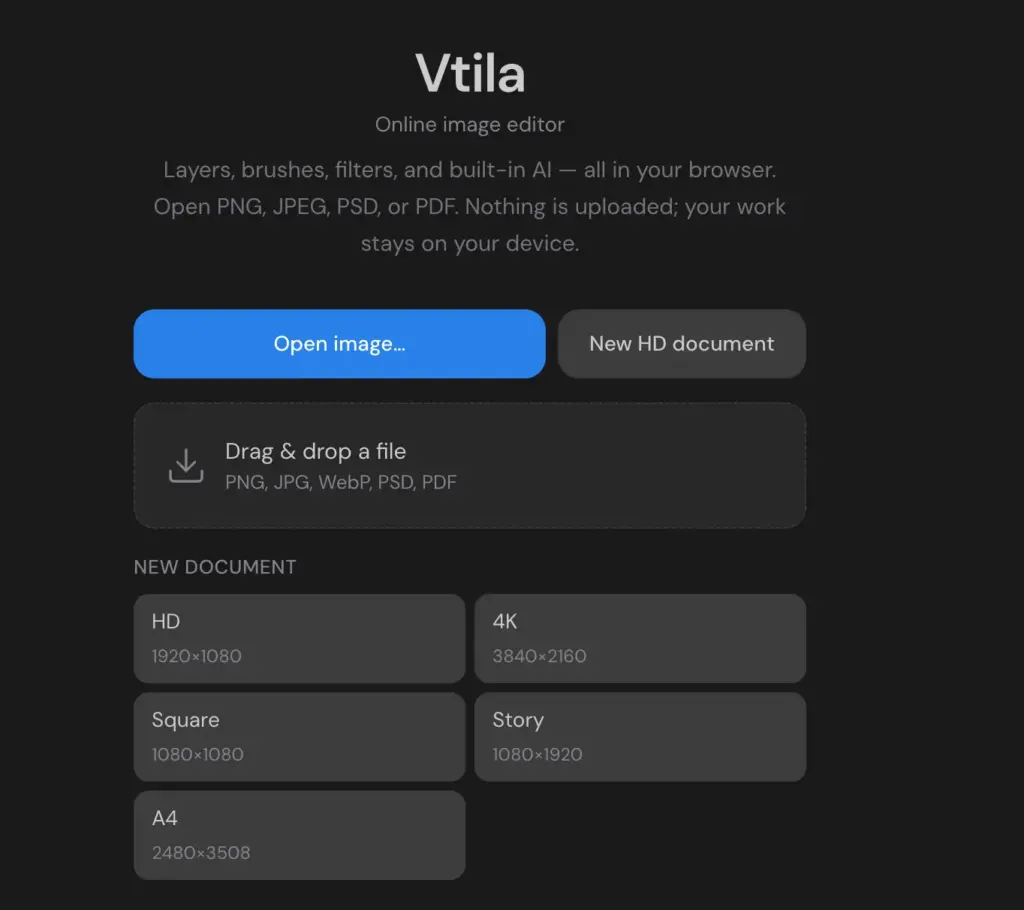
Vtila — онлайн-редактор со слоями, масками, фильтрами и инструментами на базе ИИ. Сервис заявляет открытие и сохранение PSD с сохранением структуры слоев. Обработка выполняется локально в браузере, поэтому файл не должен загружаться на сервер.
Figpea
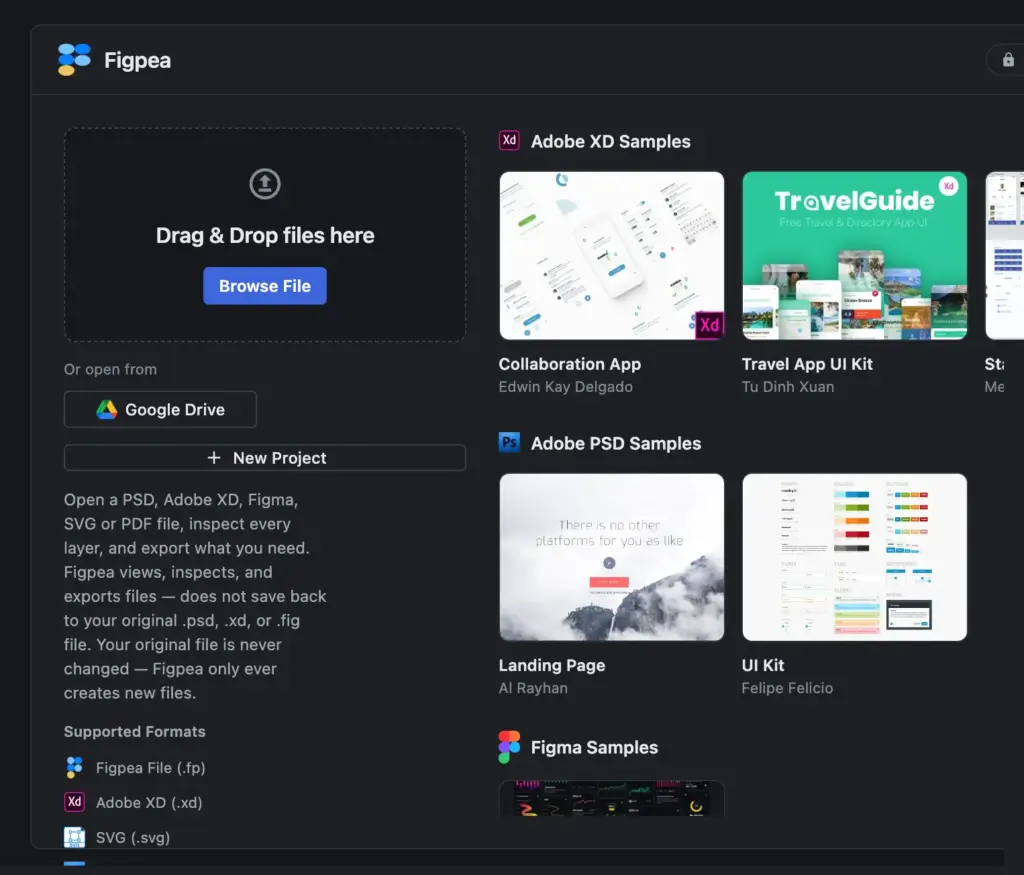
Figpea открывает PSD и PSB непосредственно в браузере. В нем можно просматривать слои и группы, менять их видимость, проверять свойства элементов и экспортировать отдельные ресурсы в PNG, SVG, PDF или WebP.
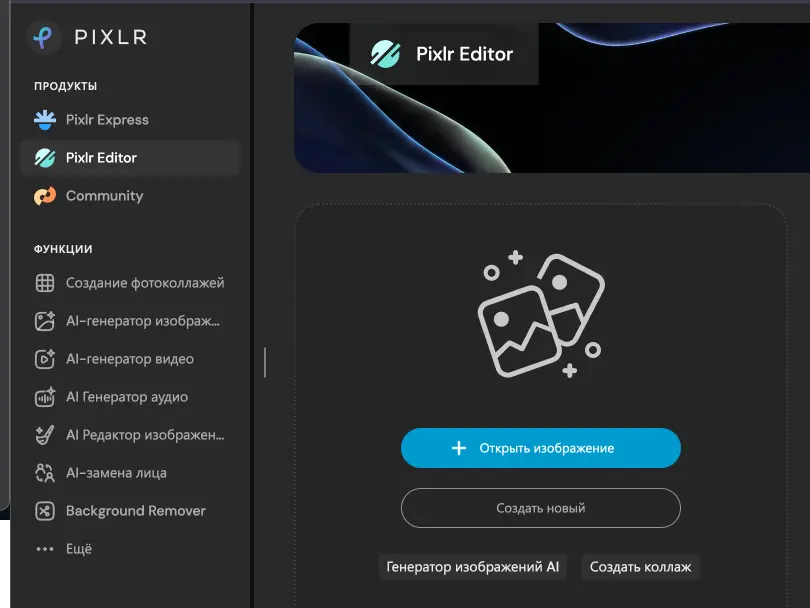
Pixlr E
Pixlr E внешне напоминает классический графический редактор и подходит для обработки JPG, PNG и других растровых изображений. Однако использовать его как основной способ открытия PSD не стоит: официальная справка Pixlr предупреждает, что простые PSD иногда открываются, но документы с масками, сложными слоями или большим размером могут не загрузиться.
Открытие и сохранение PSD в GIMP
GIMP — бесплатный графический редактор для Windows, macOS и Linux. Он поддерживает импорт PSD и подходит для локальной обработки файлов без загрузки на сторонние сайты.
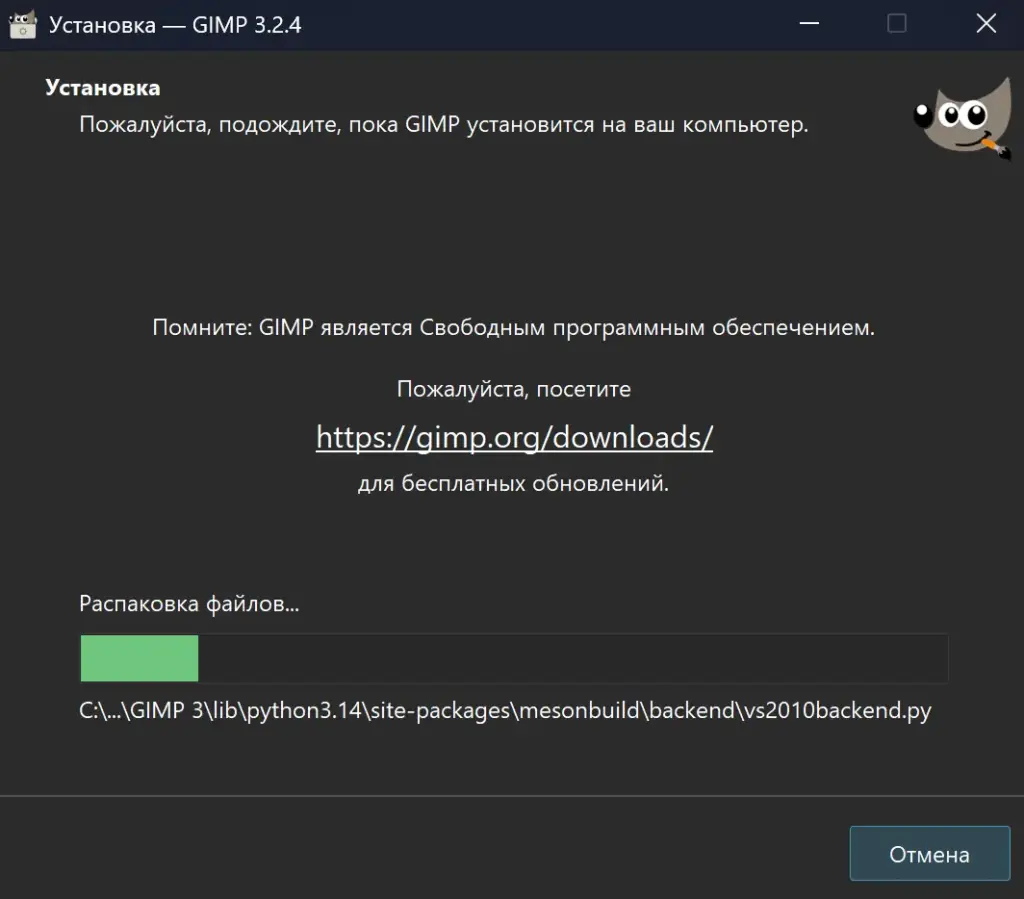
1. Скачайте GIMP с официального сайта программы и установите его.
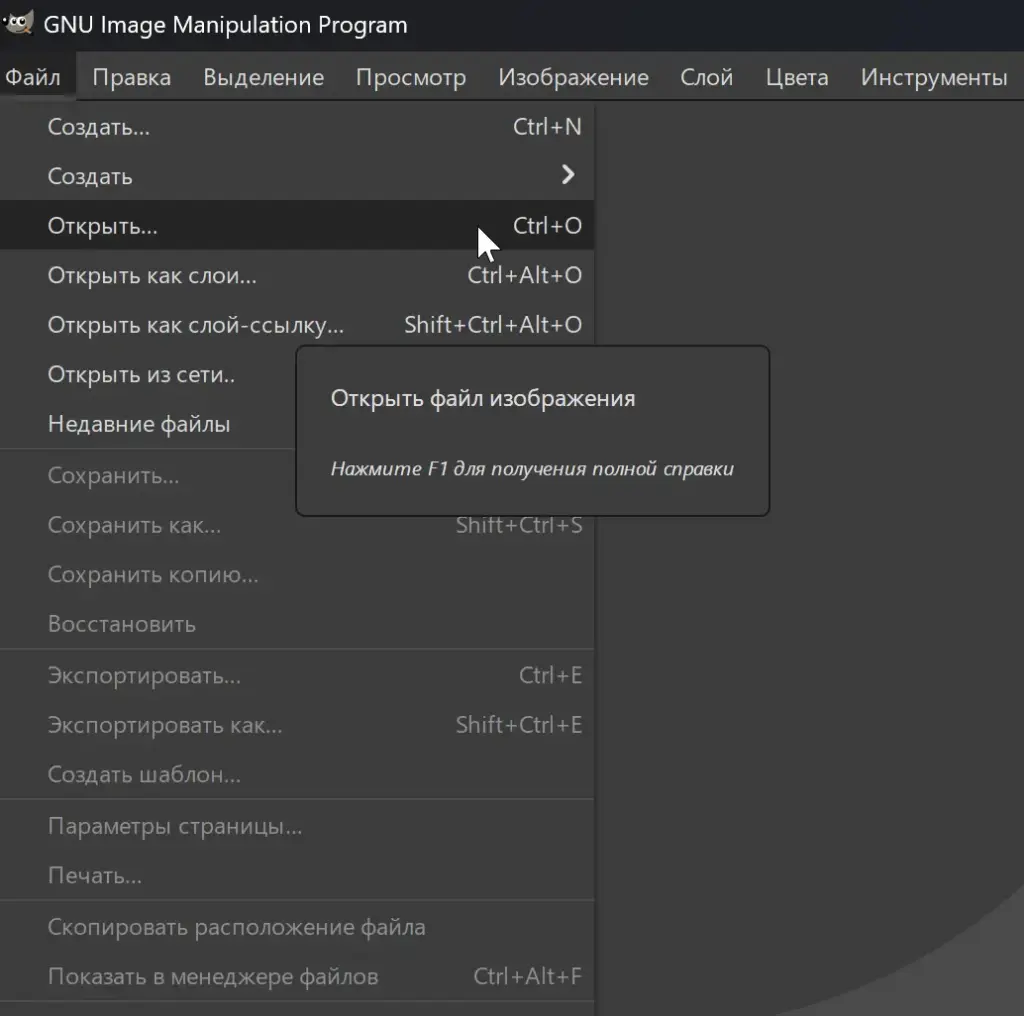
2. Запустите редактор и выберите «Файл» — «Открыть».
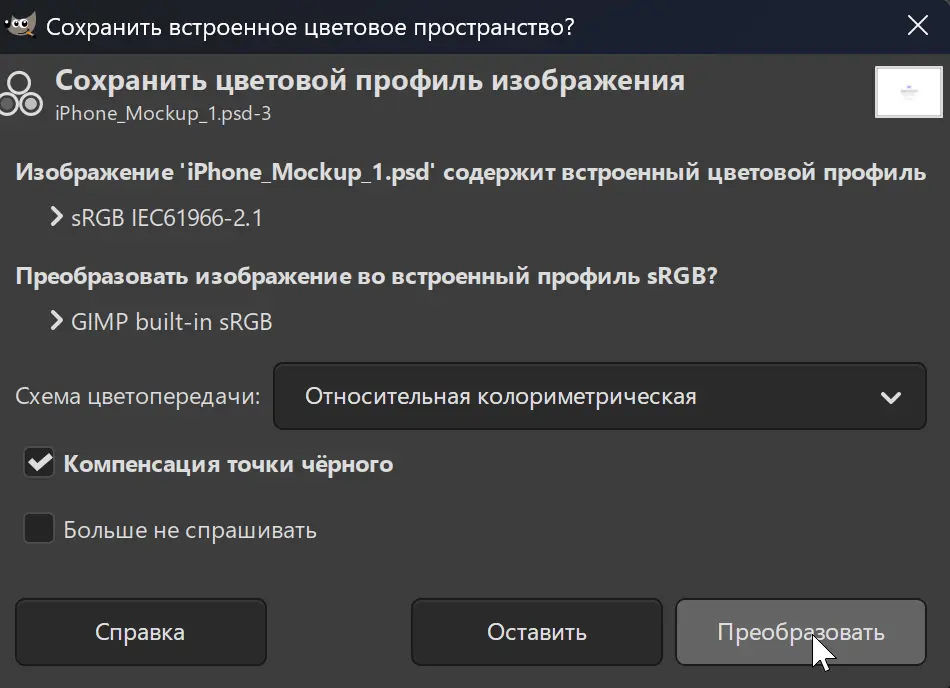
3. Укажите нужный PSD и дождитесь завершения импорта.
4. Проверьте расположение слоев, надписи, прозрачность и эффекты.
5. Откройте меню «Файл» — «Экспортировать как».
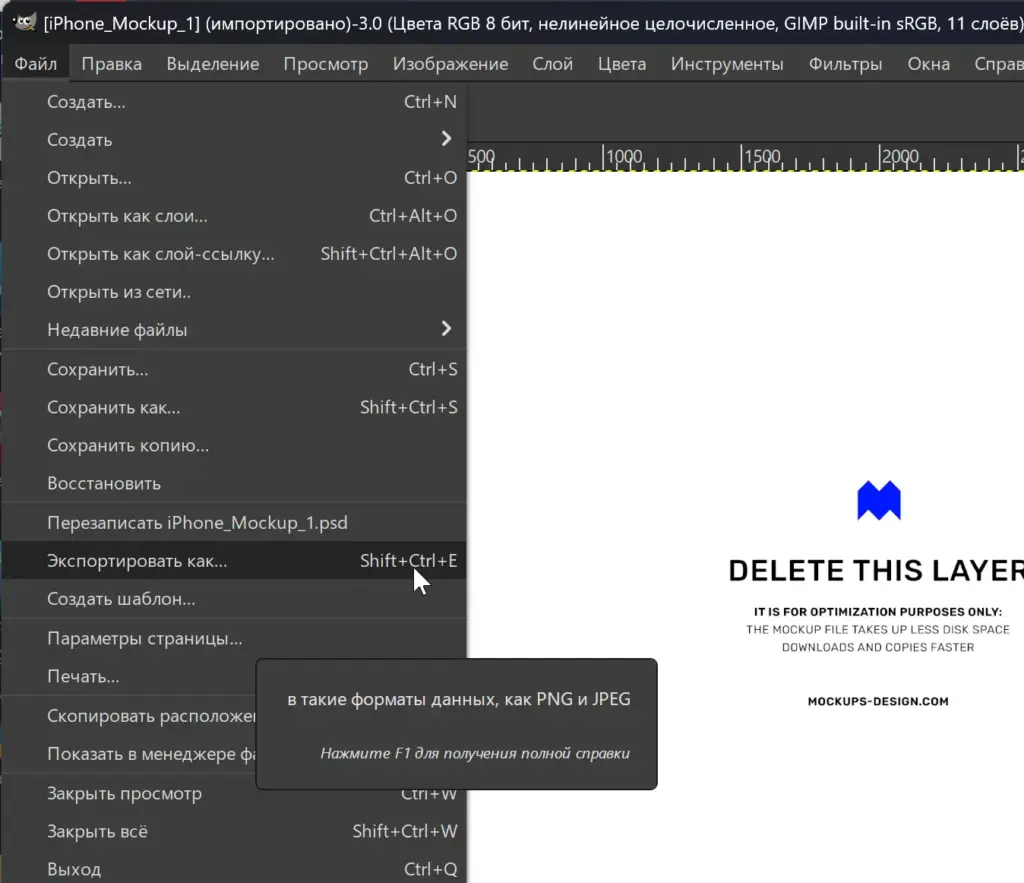
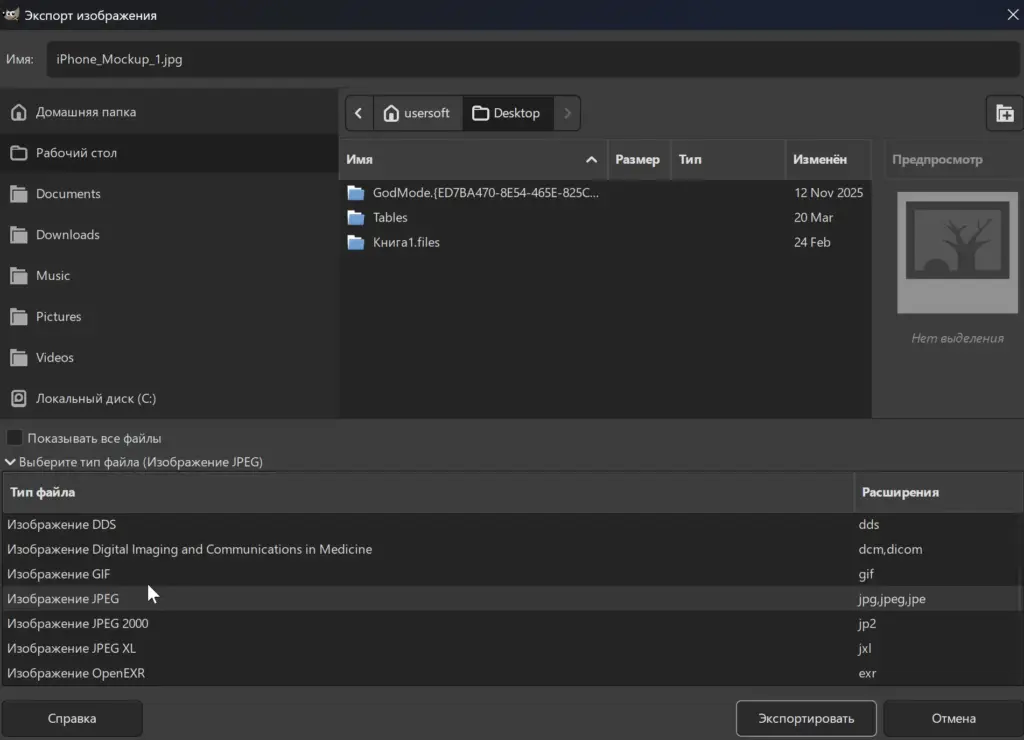
6. Введите имя файла с расширением .jpg или .png и нажмите «Экспортировать».
7. Настройте качество JPG либо параметры PNG и подтвердите экспорт.
Команда обычного сохранения в GIMP предназначена прежде всего для рабочего формата XCF. Чтобы получить изображение JPG или PNG, необходимо использовать именно функцию «Экспортировать как».
Что делать, если PSD не открывается
Сначала проверьте размер файла и убедитесь, что загрузка или копирование завершились без ошибок. Нулевой размер, неожиданно маленький объем либо сообщение о повреждении могут указывать на неполный файл.
Если один редактор показывает ошибку, попробуйте открыть PSD другим способом. Например, документ, который некорректно импортировался в GIMP, иногда удается просмотреть через Photopea или онлайн-конвертер. Проблемы также возникают с очень крупными проектами, редкими цветовыми режимами и функциями, которые поддерживает только Photoshop.
Для обычного просмотра самым быстрым решением будет конвертация PSD в JPG или PNG. Если требуется изменить слои и сохранить структуру макета, лучше открыть документ в Photopea или GIMP, а готовое изображение экспортировать отдельно, не заменяя исходный PSD.












