На компьютерах и ноутбуках с предустановленной Windows, произведенных крупными брендами, часто присутствует скрытый OEM-раздел восстановления. Этот раздел содержит эталонный образ операционной системы для сброса к заводским настройкам, а также диагностические утилиты производителя. Размер такого раздела может достигать десятков гигабайт, что делает его удаление привлекательным для освобождения дискового пространства. В этой статье мы подробно разберем, как безопасно удалить OEM-раздел в Windows с помощью утилиты diskpart, перенести среду WinRE (если требуется) и управлять связанными настройками загрузки.
Что такое OEM-раздел и зачем его удалять
OEM-раздел (раздел изготовителя оборудования) создаётся производителем устройства для хранения образа Windows, драйверов и утилит, необходимых для восстановления системы до заводского состояния. Обычно он помечен как Исправен (Раздел изготовителя оборудования ОЕМ) в консоли управления дисками и скрыт от пользователя. Однако опытные пользователи могут удалить этот раздел, чтобы:
— Освободить дисковое пространство (от 5 до 20 ГБ).
— Упростить разметку диска для установки другой ОС или перераспределения места.
Перед удалением важно убедиться, что раздел не содержит критических данных, таких как образ Windows Recovery Environment (WinRE), и проверить настройки загрузчика BCD.
Предупреждение
Удаление OEM-раздела сделает невозможным сброс Windows к заводским настройкам через утилиты производителя. Однако это не помешает выполнить чистую установку Windows с помощью установочного носителя. На системах с UEFI не удаляйте EFI System Partition (ESP), так как он содержит загрузчик Windows. Для восстановления удалённого EFI-раздел потребуется отдельная процедура.
Проверка конфигурации перед удалением
Перед удалением OEM-раздела необходимо убедиться, что он не содержит критических компонентов, таких как WinRE или ссылки в конфигурации загрузчика.
1. Проверка среды WinRE
Запустите командную строку с правами администратора и выполните:
reagentc /info
Команда покажет, где расположен образ WinRE. Например: \\?\GLOBALROOT\device\harddisk0\partition4\Recovery\WindowsRE. Если образ находится на OEM-разделе, его нужно перенести (см. ниже).

2. Проверка разделов диска
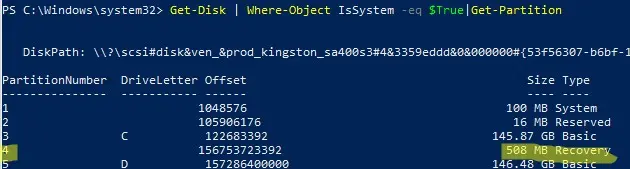
Выведите список разделов на системном диске с помощью PowerShell:
Get-Disk | Where-Object IsSystem -eq $True | Get-Partition
Обратите внимание на разделы с метками Recovery, System Reserved или OEM. В примере ниже WinRE находится на отдельном разделе размером 500 МБ, что позволяет удалить OEM-раздел без переноса.
3. Проверка конфигурации загрузчика
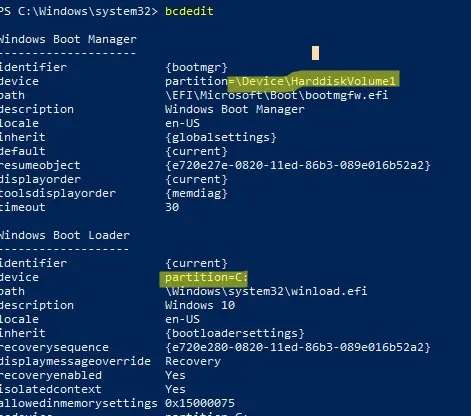
Убедитесь, что BCD не ссылается на OEM-раздел:
bcdedit
Проверьте, что в секциях Windows Boot Manager и Windows Boot Loader нет упоминаний OEM-раздела.
Удаление OEM-раздела с помощью Diskpart
Графическая утилита Управление дисками (diskmgmt.msc) не позволяет удалять защищённые OEM-разделы, так как опция удаления в контекстном меню отсутствует.
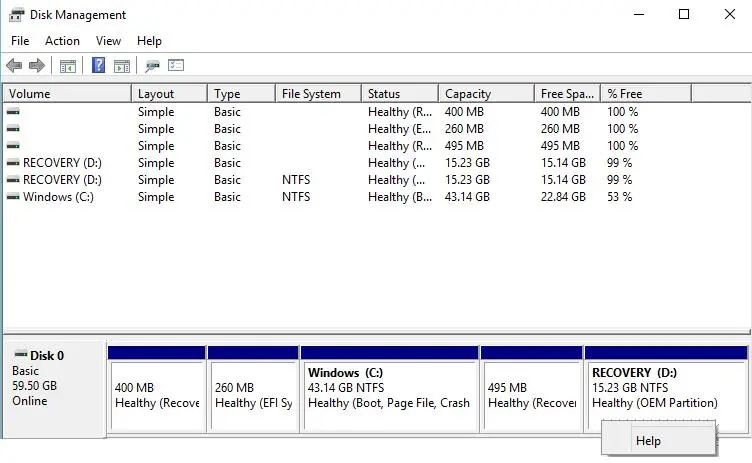
Для этой задачи используйте встроенную утилиту diskpart.
1. Запуск diskpart
Откройте командную строку с правами администратора и выполните:
diskpart
2. Выбор диска
Выведите список дисков:
list disk
Пример вывода:
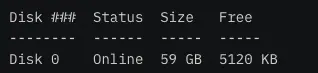
Выберите системный диск (обычно Disk 0 для компьютеров с одним HDD/SSD):
select disk 0
Если диск не отображается, выполните:
rescan
3. Выбор OEM-раздела
Выведите список разделов на выбранном диске:
list partition
Пример вывода:
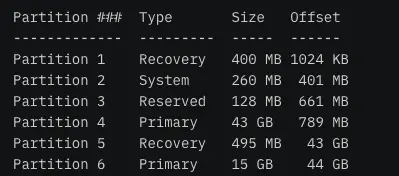
Найдите OEM-раздел (в примере это Partition 6, размером 15 ГБ, тип Primary или Recovery). Выберите его:
select partition 6
4. Удаление раздела
Попробуйте удалить раздел:
delete partition
Если появляется ошибка Cannot delete a protected partition without the force protection parameter set
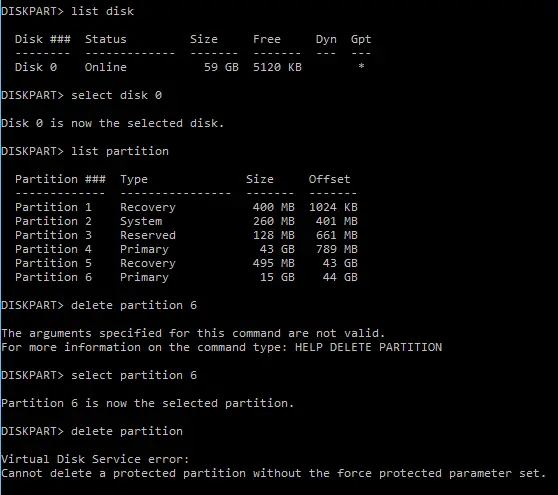
Проверьте атрибуты раздела:
detail partition
Пример вывода:
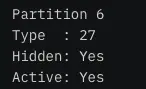
Тип 27 указывает на защищённый OEM-раздел. Для его удаления используйте флаг override:
delete partition override
Ожидаемый результат: DiskPart successfully deleted the selected partition.
5. Выход из diskpart
Завершите сессию:
exit
Важные замечания
— Убедитесь, что вы выбрали правильный раздел. Удаление системного, загрузочного раздела или раздела с файлом подкачки/дампом памяти невозможно.
— После удаления OEM-раздела используйте Управление дисками (diskmgmt.msc) для расширения других разделов за счёт освободившегося пространства.
Удаление буквы диска у OEM-раздела
После обновления Windows (например, апгрейда билда) OEM-раздел или раздел восстановления может получить букву диска и отображаться в проводнике. Если свободного места на нём менее 8%, Windows будет выдавать уведомления Storage Sense о необходимости очистки. Чтобы скрыть раздел:
1. Проверка WinRE
Убедитесь, что образ WinRE не находится на этом разделе:
reagentc /info
Если WinRE расположен на OEM-разделе, перенесите его (см. ниже) или удалите букву диска.
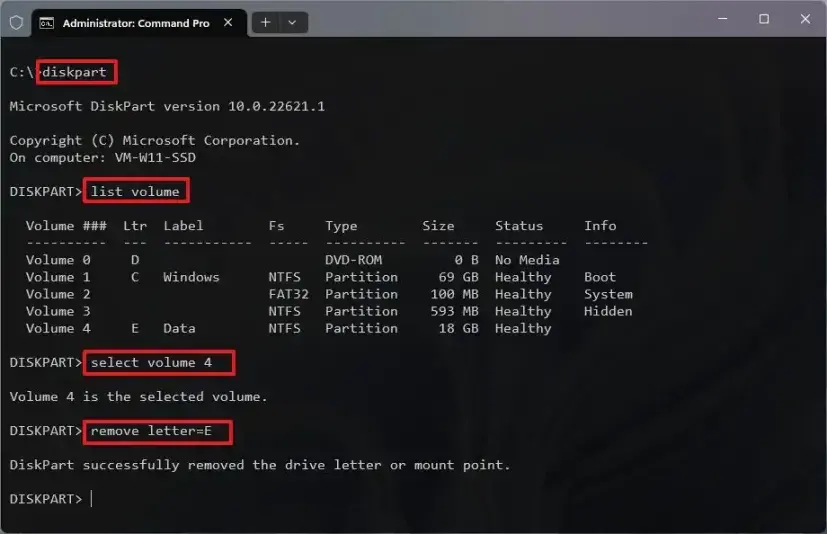
2. Удаление буквы диска с помощью diskpart
Запустите:
diskpart
list volume
select volume <номер_раздела>
remove letter=<буква_диска>
exit
Пример: remove letter=E.
3. Удаление точки монтирования
Альтернативно используйте команду:
mountvol E: /D
Это скроет раздел из проводника, сохранив его содержимое.
Перенос WinRE с OEM-раздела
Если образ WinRE находится на OEM-разделе, перенесите его на системный диск перед удалением:
1. Отключите WinRE:
reagentc /disable
2. Укажите новый путь для образа WinRE:
reagentc /setreimage /path C:\Windows\System32\Recovery
3. Включите WinRE снова:
reagentc /enable
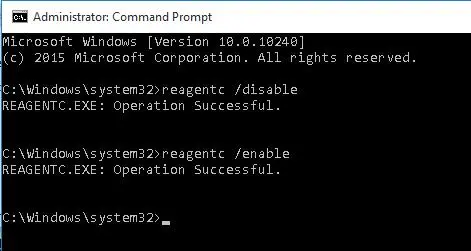
Образ winre.wim будет перенесён в папку C:\Recovery. Теперь OEM-раздел можно безопасно удалить, следуя инструкциям выше.
Рекомендации и предостережения
— Перед удалением OEM-раздела создайте резервную копию важных данных.
— Проверьте инструкции производителя устройства (например, Lenovo предоставляет руководства для перенастройки BIOS/UEFI после удаления OEM-раздела).
— Если вы планируете сброс системы в будущем, подготовьте установочный носитель Windows для чистой установки.
— Для проверки успешности переноса WinRE протестируйте запуск среды восстановления (F8 при загрузке).
Удаление OEM-раздела с помощью diskpart — эффективный способ освободить дисковое пространство, но требует осторожности, чтобы не повредить системные компоненты. Следуя этим шагам, вы сможете безопасно управлять разделами и поддерживать функциональность Windows.