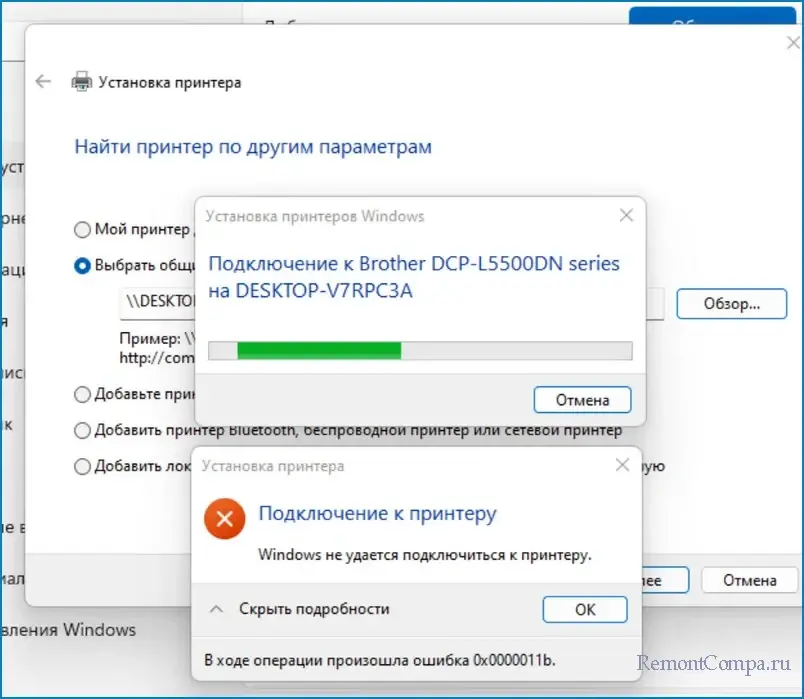
Служба печати — важный компонент Windows, отвечающий за обработку, хранение и передачу заданий на печать. Если она перестаёт работать, вы можете столкнуться с ошибками вроде «Служба диспетчера печати не запущена», «Ошибка печати» или зависшей очередью документов. В таких случаях принтер перестаёт отвечать, а система не может завершить задание. В этой статье мы подробно разберём, как устранить ошибки службы печати, очистить очередь и вернуть принтер в рабочее состояние.
Почему возникают ошибки службы печати
Проблемы с печатью часто вызваны не поломкой устройства, а сбоями на уровне системы. Наиболее частые причины:
— Повреждение драйверов принтера.
— Неправильная работа службы Print Spooler (диспетчера печати).
— Ошибки в очереди печати (зависшие документы).
— Повреждение файлов в каталоге System32\spool\PRINTERS.
— Некорректная установка обновлений Windows.
— Конфликты нескольких принтеров или сетевых драйверов.
Как работает служба Print Spooler
Print Spooler — это процесс spoolsv.exe, который принимает задания на печать, сохраняет их во временной папке и передаёт принтеру. Если служба останавливается или зависает, все задания остаются в очереди и блокируют дальнейшую работу. Поэтому для устранения ошибок важно уметь управлять этой службой и очищать очередь вручную.
Проверяем и перезапускаем службу печати
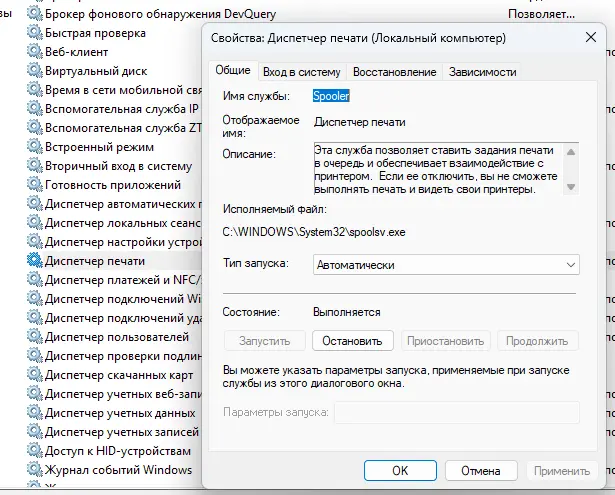
1. Нажмите Win + R, введите services.msc и нажмите Enter.
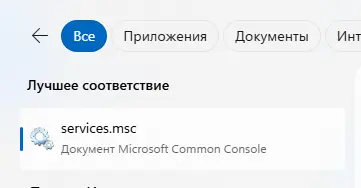
2. Найдите службу Диспетчер печати (Print Spooler).
3. Убедитесь, что тип запуска установлен как «Автоматически».
4. Если служба остановлена — нажмите «Запустить».
5. Для перезапуска используйте правый клик → «Перезапустить».
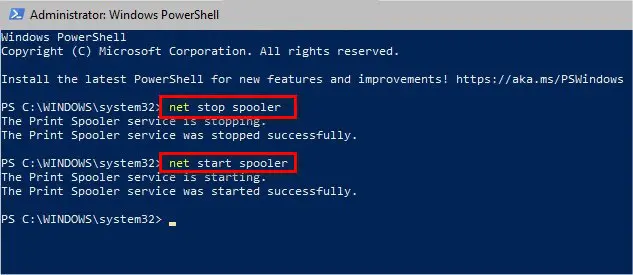
Альтернативно можно воспользоваться командной строкой:
net stop spooler
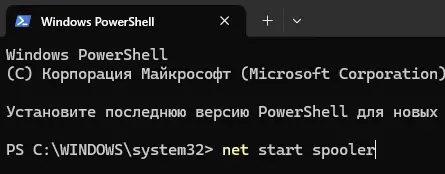
net start spooler
Очистка очереди печати вручную
Если документы застряли в очереди, принтер не реагирует, а отмена печати не помогает — выполните следующие шаги:
1. Откройте командную строку с правами администратора.
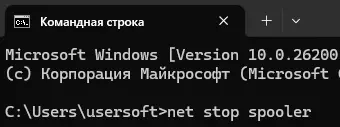
2. Остановите службу печати:
net stop spooler
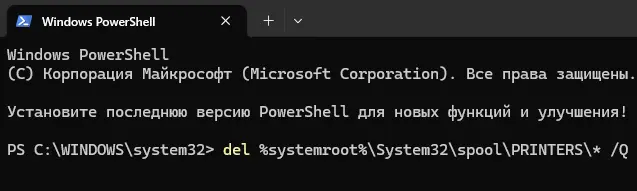
3. Очистите папку очереди:
del %systemroot%\System32\spool\PRINTERS\* /Q
4. Запустите службу заново:
net start spooler
После этого очередь будет полностью очищена, и можно попробовать снова отправить документ на печать.
Проверка и переустановка драйвера принтера
Повреждённый или устаревший драйвер часто становится источником ошибок. Чтобы устранить проблему:
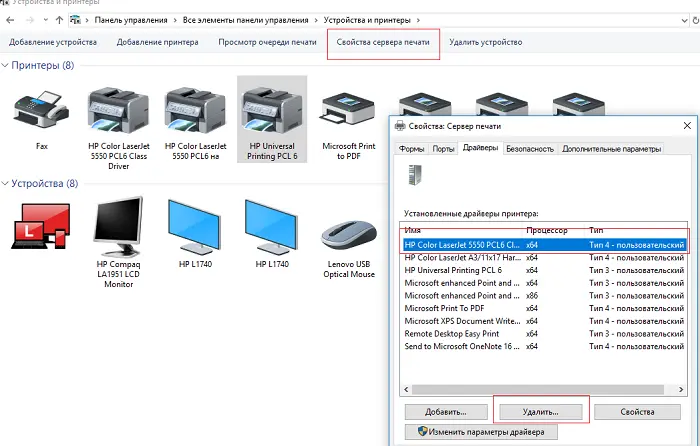
— Удалите текущий драйвер через «Устройства и принтеры» → «Свойства сервера печати» → вкладка «Драйверы».
— Загрузите актуальный драйвер с сайта производителя (HP, Canon, Epson, Brother и т.д.).
— Установите его вручную и перезапустите службу печати.
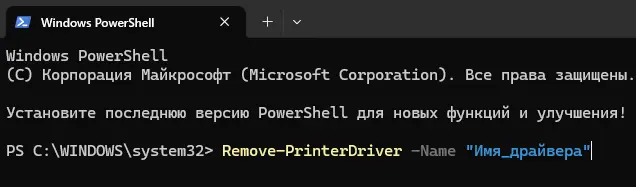
Также можно выполнить очистку драйверов через PowerShell:
Remove-PrinterDriver -Name "Имя_драйвера"
После чего добавить принтер заново.
Используем встроенные средства диагностики Windows
Windows включает инструмент автоматического устранения неполадок печати. Чтобы запустить его:
1. Откройте Параметры → Система → Устранение неполадок → Другие средства устранения неполадок → Принтеры.
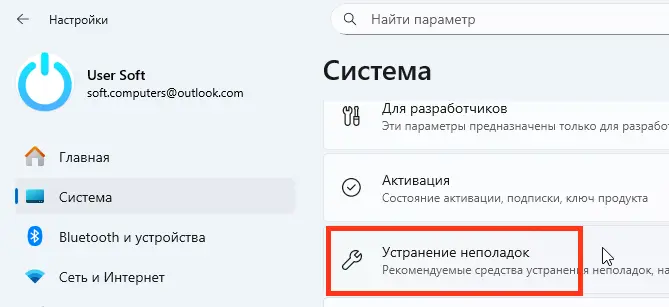
2. Нажмите Запустить средство устранения неполадок.
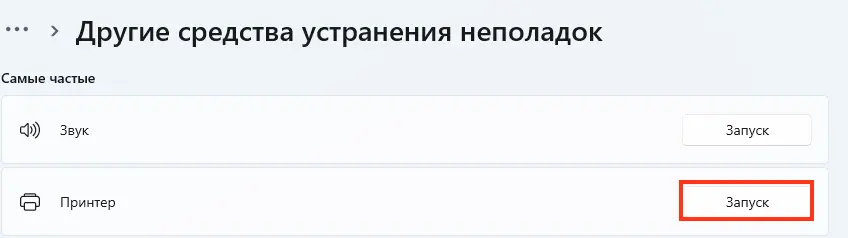
3. Система проверит службу Print Spooler, очередь заданий и подключённые устройства.
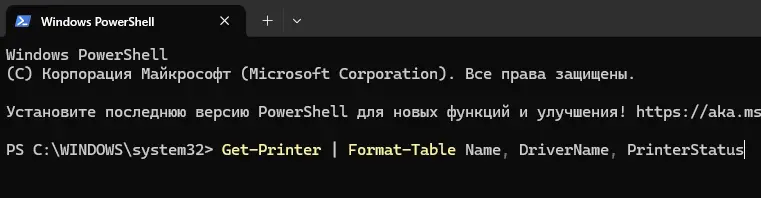
Если средство устранения неполадок не помогло, можно применить команды диагностики вручную:
Get-Printer | Format-Table Name, DriverName, PrinterStatus
Эта команда покажет список принтеров и их состояние.
Очистка старых и неиспользуемых принтеров
Иногда конфликты вызывают старые сетевые принтеры или драйверы, оставшиеся после переустановки. Чтобы удалить их полностью:
1. В командной строке введите:
printui /s /t2
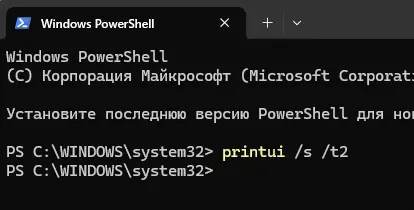
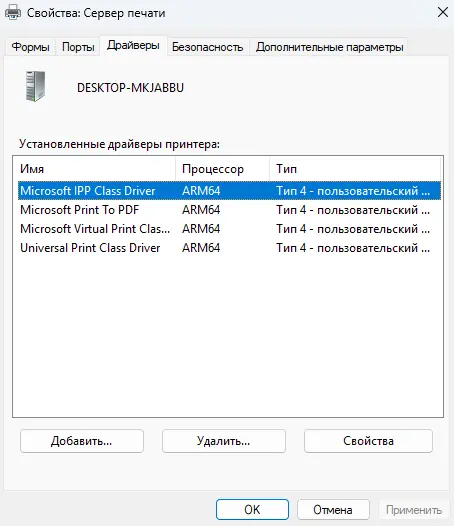
2. Откроется окно управления драйверами печати.
3. Удалите лишние записи, особенно если указано «(копия 1)» или «(копия 2)».
Восстановление службы Print Spooler через PowerShell
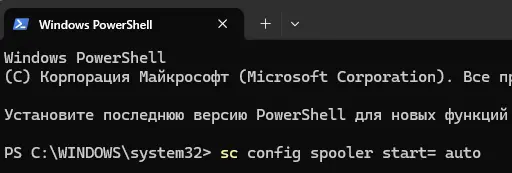
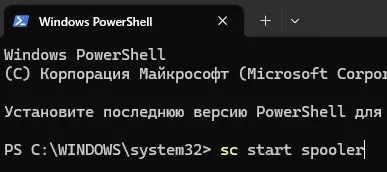
Если служба повреждена и не запускается, можно переустановить её компоненты:
sc config spooler start= auto
sc start spooler
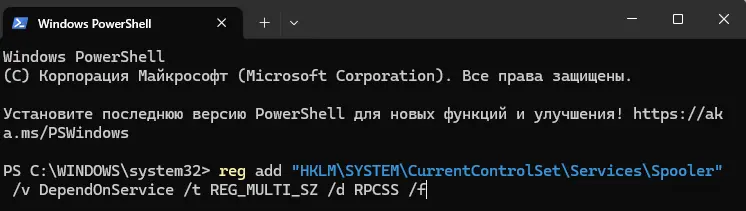
При необходимости сбросьте её параметры:
reg add "HKLM\SYSTEM\CurrentControlSet\Services\Spooler" /v DependOnService /t REG_MULTI_SZ /d RPCSS /f
Это восстановит зависимость службы от RPC (Remote Procedure Call), необходимую для её корректной работы.
Если принтер не отвечает после обновления Windows
Иногда обновления Windows нарушают совместимость драйверов. В таком случае можно:
— Проверить наличие новых драйверов на сайте производителя.
— Установить обновления через Центр обновления Windows.
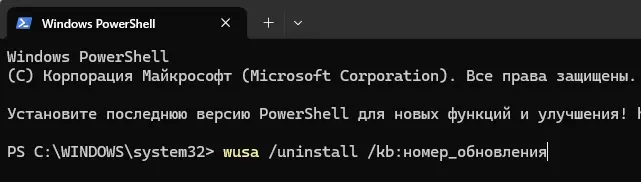
— Если ошибка появилась после конкретного апдейта — удалить его:
wusa /uninstall /kb:номер_обновления
После этого перезагрузите систему и проверьте работу печати.
Советы по профилактике ошибок печати
— Регулярно обновляйте драйверы и Windows.
— Не отправляйте на печать большие документы при низком уровне памяти.
— Используйте оригинальные драйверы, а не универсальные.
— Периодически очищайте очередь печати и временные файлы.
— Если принтер сетевой — убедитесь, что порт TCP/IP активен и устройство доступно.
Ошибки службы печати — частая проблема Windows, но в большинстве случаев решаемая без переустановки системы. Главное — уметь перезапускать службу Print Spooler, очищать очередь и контролировать драйверы. Соблюдая приведённые рекомендации, вы сможете быстро восстановить работу печати и избежать повторных сбоев.